

Indiferent dacă trimiteți un contract confidențial, o factură sau un raport, utilizarea unei parole pentru a proteja accesul la fișierele dvs. PDF este o modalitate simplă de a ține la distanță privirile indiscrete. Însă, deși poate împiedica accesul ocazional, nu toate metodele sunt la fel de sigure, iar unele pot fi ocolite cu instrumentele potrivite.
În acest ghid, vă vom arăta patru modalități de a proteja cu parolă fișierele PDF și vă vom explica de ce protecția prin parolă singură s-ar putea să nu fie suficientă pentru a proteja complet datele sensibile. De asemenea, veți afla cum funcționează parolele PDF și sfaturi esențiale pentru a vă păstra documentele în siguranță atunci când le partajați sau le stocați.
- De ce ar trebui să protejați cu parolă fișierele PDF
- 4 modalități de a adăuga parole documentelor PDF
- Care este diferența dintre parolele de utilizator și cele de proprietar?
- Sfaturi simple pentru a vă securiza fișierele PDF
- Cât de sigură este protecția prin parolă a documentelor PDF?
- Stocați și partajați în siguranță fișierele PDF cu Proton Drive
De ce ar trebui să protejați cu parolă fișierele PDF
Dacă stocați sau partajați un PDF fără protecție, oricine obține fișierul îl poate deschide — intenționat sau accidental. De asemenea, aceștia pot copia sau edita conținutul acestuia. Prin adăugarea unei parole, puteți:
- Împiedica accesul neautorizat la date confidențiale, cum ar fi contracte, documente de identitate sau informații bancare — indiferent dacă partajați fișierul extern sau îl stocați pe un server de fișiere intern.
- Controla modul în care alții interacționează cu fișierele dvs., inclusiv prin restricționarea unor acțiuni precum vizualizarea, copierea sau imprimarea.
- Respecta reglementările de conformitate precum GDPR, HIPAA sau standardele financiare, care vă obligă să protejați informațiile personale, de sănătate și alte informații confidențiale.
- Evita partajarea accidentală sau utilizarea necorespunzătoare a documentelor importante. Chiar dacă fișierul ajunge pe mâini greșite, acesta nu poate fi deschis fără parola corectă.
4 modalități de a adăuga parole documentelor PDF
Consultați următoarele metode de adăugare a protecției prin parolă pentru PDF-uri, începând cu cea mai sigură:
1. Proton Drive
Proton Drive este un serviciu gratuit de stocare în cloud criptat de la un capăt la altul care vă permite să protejați prin parolă și să partajați în siguranță toate tipurile de fișiere — inclusiv PDF-uri — cu controale de acces granulare. Este disponibil ca aplicație web și pe macOS, iOS și Android.
Iată cum să criptați un PDF folosind aplicația web Proton Drive:
- Creați un cont Proton Drive gratuit dacă nu aveți deja unul.
- Accesați contul dvs. Drive(fereastră nouă) și conectați-vă.
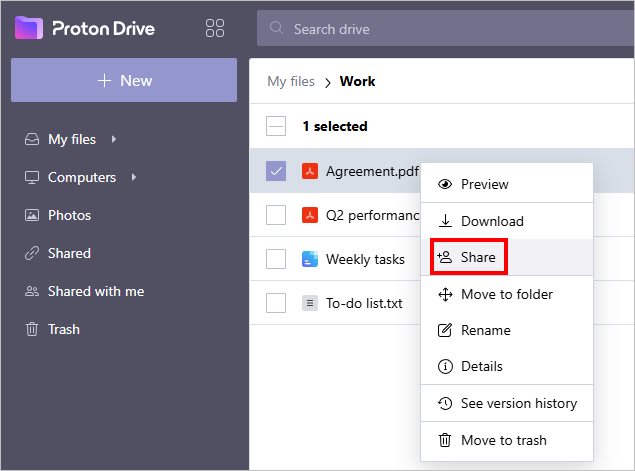
- În Fișierele mele, selectați fișierul PDF și faceți clic pe Partajare.
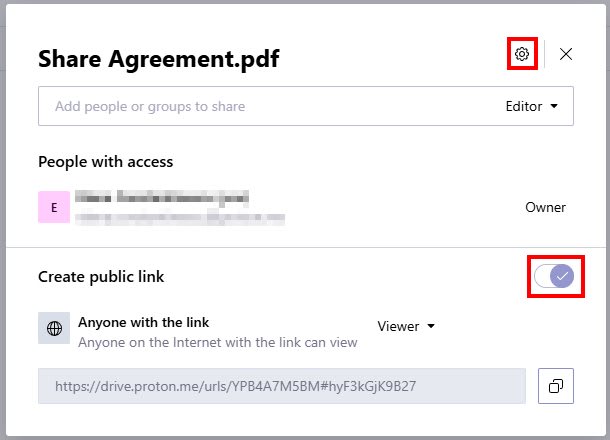
- Activați Creare link public și accesați setările de partajare (pictograma de setări).
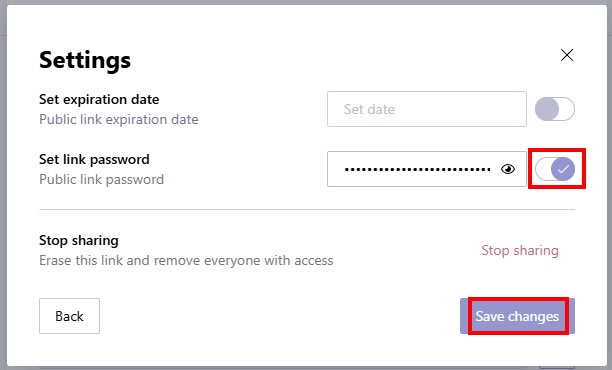
- Activați Setare parolă link, introduceți o parolă și faceți clic pe Salvare modificări.
Acum puteți copia linkul public și îl puteți partaja cu oricine — chiar dacă nu are un cont Proton. De asemenea, puteți seta permisiuni de vizualizare sau editare, adăuga o dată de expirare și revoca accesul oricând, ceea ce va dezactiva linkul și va împiedica accesarea ulterioară.
Alternativ, puteți partaja fișiere prin e-mail cu anumite persoane sau grupuri și puteți atribui permisiuni de vizualizare sau editare.
2. Adobe Acrobat
Adobe Acrobat vă permite să criptați un PDF cu o parolă și să controlați cine poate edita, imprima sau copia conținutul acestuia. Cu toate acestea, criptarea sa are vulnerabilități cunoscute, pe care le vom aborda mai târziu în acest articol.
Iată cum puteți adăuga o parolă la un PDF utilizând Adobe Acrobat:
- În Toate instrumentele, selectați Protejare PDF → Criptare cu parolă.
- Bifați caseta Solicitare parolă pentru deschiderea documentului.

- Setați o Parolă de deschidere a documentului.
- Opțional, puteți restricționa editarea și imprimarea documentului.
- Setați Compatibilitate la cea mai nouă opțiune (de ex., Adobe X și versiunile ulterioare).
- Selectați Criptare întreg conținutul documentului.
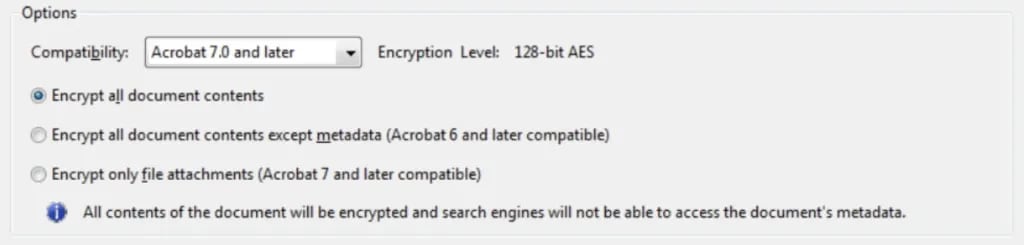
- Faceți clic pe OK.
- Introduceți din nou parola de deschidere a documentului pentru confirmare.
3. Instrumentul web Adobe
Instrumentul online Adobe este o alternativă mai simplă la Adobe Acrobat deoarece rulează în browser, deci nu necesită instalare. Cu toate acestea, nu criptează metadatele și nu vă permite să restricționați editarea, copierea sau imprimarea. În plus, se confruntă cu riscuri de securitate similare cu Acrobat.
Iată cum să protejați prin parolă un PDF folosind instrumentul Adobe conectat:
- Accesați instrumentul Adobe conectat(fereastră nouă).
- Selectați un fișier PDF de pe dispozitivul dvs.
- Introduceți o parolă și confirmați-o.
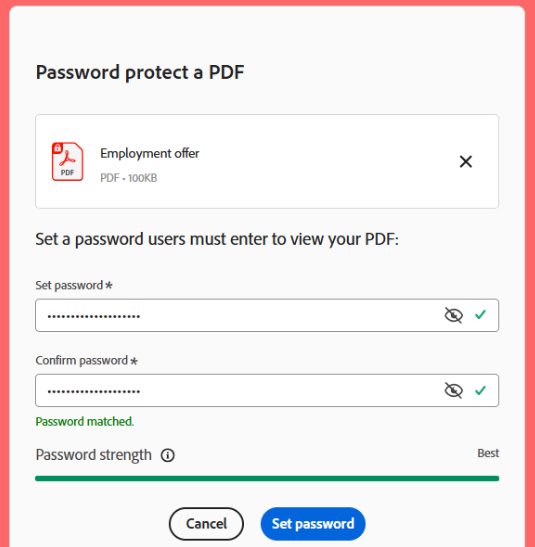
- Descărcați PDF-ul protejat prin parolă.
4. Aplicația Previzualizare pe Mac
Previzualizare este aplicația implicită de gestionare a PDF-urilor pe Mac. Aceasta vă permite să blocați PDF-urile cu parole și să gestionați permisiunile, dar are vulnerabilități similare.
Iată cum să creați un PDF protejat prin parolă folosind Previzualizare:
- Deschideți PDF-ul în aplicația Previzualizare.
- Accesați Fișier → Exportare
- Faceți clic pe Permisiuni.
- Bifați căsuța Solicitare parolă pentru deschiderea documentului, apoi introduceți o parolă și confirmați-o.
- La Parolă proprietar, setați o parolă și confirmați-o.
- La Permisiuni, puteți permite anumite modificări fără a introduce parola proprietarului.
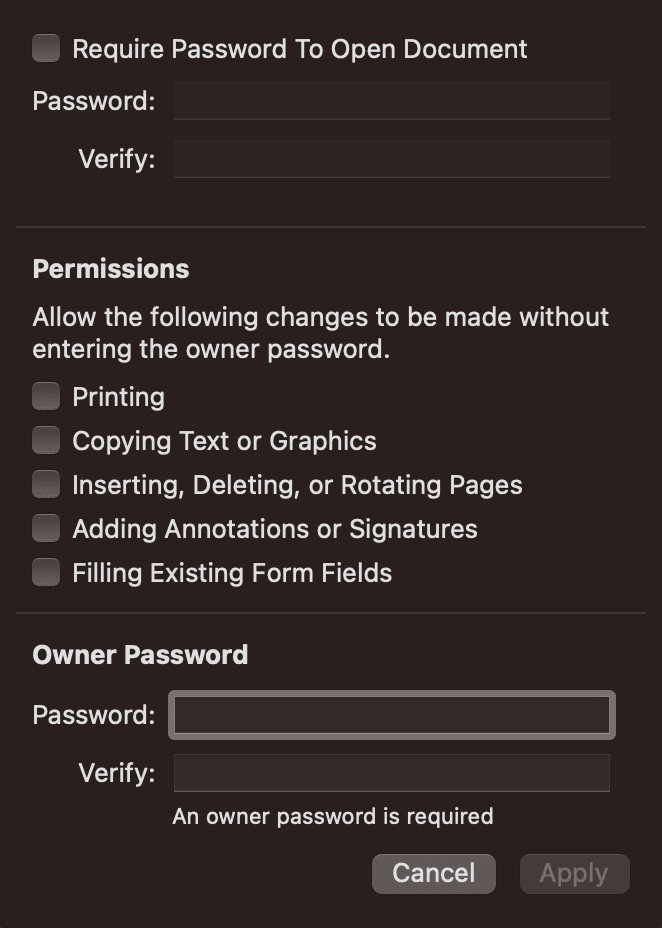
- Faceți clic pe Aplicare pentru a salva toate modificările.
Care este diferența dintre parolele de utilizator și cele de proprietar?
Puteți seta două tipuri de parole folosind Adobe Acrobat sau un alt instrument PDF: parola de utilizator și parola de proprietar. Deși sună similar, acestea servesc unor scopuri diferite:
- O parolă de utilizator — cunoscută și sub numele de parolă de deschidere a documentului — este necesară pentru oricine încearcă să deschidă și să vizualizeze PDF-ul. Fără această parolă, fișierul nu poate fi accesat deloc. De exemplu, dacă trimiteți documente confidențiale destinate doar anumitor destinatari, setarea unei parole de utilizator asigură faptul că numai persoanele autorizate pot vizualiza conținutul.
- O parolă de proprietar — cunoscută și sub numele de parolă de permisiuni sau parolă principală — restricționează acțiuni precum imprimarea, editarea, copierea conținutului sau comentarea. Oricine poate deschide și vizualiza PDF-ul, dar nu poate schimba permisiunile sau elimina restricțiile de securitate fără această parolă. De exemplu, ați putea seta o parolă de proprietar atunci când distribuiți public o carte electronică sau un formular completabil, pentru a vă proteja conținutul împotriva modificării sau reproducerii neautorizate.
Sfaturi simple pentru a vă securiza PDF-urile
Deși protejarea prin parolă a PDF-urilor poate ajuta la prevenirea accesului neautorizat, aceasta nu este infailibilă. Iată câteva puncte cheie de luat în considerare atunci când vă securizați fișierele PDF:
Criptați PDF-ul în mod corect
Doar setarea unei parole de utilizator (pentru deschidere) vă va cripta efectiv PDF-ul. Dacă doriți să restricționați acțiuni precum copierea, editarea sau imprimarea, puteți seta, de asemenea, o parolă de proprietar (pentru permisiuni).
Când utilizați Adobe Acrobat sau un alt instrument PDF, mențineți-l actualizat și alegeți întotdeauna criptarea AES pe 256 de biți(fereastră nouă). Aceasta este în prezent cea mai puternică metodă de criptare și oferă o protecție mult mai bună decât opțiunile mai vechi (de exemplu, AES pe 128 de biți), fiind mult mai greu de spart de către atacatori.
Utilizați parole puternice și partajați-le în siguranță
Utilizați întotdeauna parole puternice, unice și partajați-le în siguranță cu destinatarii dvs. Proton Pass vă poate ajuta să generați parole și să le stocați în siguranță în note criptate pe care le puteți partaja utilizând linkuri criptate de la un capăt la altul, fără a expune parola.
Nu partajați niciodată fișierul PDF și parola împreună
Evitați trimiterea atât a fișierului PDF, cât și a parolei acestuia în același mesaj sau e-mail — dacă sunt interceptate, ambele vor fi compromise. În schimb, trimiteți parola separat utilizând o metodă sigură, cum ar fi mesageria criptată, un apel telefonic sau partajarea acesteia în persoană.
Și mai bine, evitați complet acest risc utilizând platforme criptate de la un capăt la altul precum Proton Drive sau Proton Mail, care vă permit să partajați fișiere sensibile fără a fi nevoie să setați sau să partajați o parolă separată.
Adăugați un filigran pentru context suplimentar și descurajare
Înainte de a partaja un PDF, luați în considerare adăugarea unui filigran vizibil precum „Confidențial”, „Ciornă”, „Numai pentru uz intern” sau numele sau adresa de e-mail a destinatarului. Un filigran PDF nu va cripta fișierul și nu va împiedica pe cineva să-l copieze, dar poate clarifica sensibilitatea documentului, poate descuraja partajarea neautorizată și poate ajuta la identificarea sursei în cazul în care fișierul este redistribuit.
Cât de sigură este protecția prin parolă a unui PDF?
Un studiu din 2019(fereastră nouă) a dezvăluit că protecția prin parolă a PDF-urilor ar putea fi ocolită. De atunci, Adobe a reparat(fereastră nouă) unele probleme, dar criptarea PDF (în special AES-CBC) poate fi în continuare manipulată deoarece îi lipsesc verificările de integritate.
Pentru documente sensibile, este mai sigur să utilizați Proton Drive, care protejează atât fișierul, cât și metadatele acestuia împotriva accesării neautorizate.
Stocați și partajați în siguranță documente PDF cu Proton Drive
Protejarea PDF-urilor prin parolă poate ajuta în unele cazuri. Dar pentru o protecție puternică și fiabilă — mai ales atunci când gestionați informații sensibile — este mai bine să utilizați o soluție concepută pentru confidențialitate de la bun început.
Proton Drive oferă o modalitate sigură de a gestiona PDF-uri. Toate fișierele pe care le creați sau le încărcați sunt protejate automat prin criptare de la un capăt la altul, astfel încât să puteți stoca documente sensibile fără să vă faceți griji cu privire la accesarea neautorizată. Dacă alegeți să partajați un fișier, puteți face acest lucru cu ușurință prin e-mail sau prin crearea unui link public cu protecție prin parolă și o dată de expirare. În ambele cazuri, puteți seta permisiuni de vizualizare sau editare și puteți revoca accesul cu ușurință.
La fel ca toate aplicațiile Proton, Drive este auditat independent și are cod sursă public, astfel încât să puteți examina dvs. însuși codul sursă pentru a vedea cum vă sunt protejate datele.
Creați un cont Proton Drive gratuit pentru a vă păstra PDF-urile cu adevărat private și pentru a le partaja în siguranță.
Întrebări frecvente
Când deschideți un PDF protejat prin parolă, acesta vă va solicita să introduceți o parolă înainte de a putea vizualiza conținutul. Dacă fișierul este deja deschis în Adobe Acrobat, accesați Fișier → Proprietăți → Proprietăți document → Securitate pentru a vedea restricțiile documentului.
Fișierul poate avea restricții existente care împiedică modificările. Sau utilizați un vizualizator PDF care nu acceptă adăugarea de parole.
În Adobe Acrobat, accesați Fișier → Proprietăți → Proprietăți document → Securitate. Selectați Fără securitate și salvați documentul. Pentru aplicația Previzualizare pe Mac, accesați Fișier → Exportare, debifați Criptează și salvați documentul.
Utilizați un canal diferit de cel al fișierului PDF pentru a transmite parola, cum ar fi un e-mail criptat prin Proton Mail, o notă criptată prin Proton Pass, o aplicație de mesagerie criptată, un apel telefonic sau în persoană.
Cea mai sigură modalitate de a partaja un PDF sensibil este prin Proton Drive, care protejează fișierul și metadatele acestuia cu criptare de la un capăt la altul. Puteți partaja documentul prin e-mail sau puteți crea un link public criptat cu parolă și dată de expirare. În orice caz, puteți seta cu ușurință permisiuni de vizualizare sau editare și puteți revoca accesul oricând.





