

Seja enviando um contrato confidencial, fatura ou relatório, usar uma senha para proteger o acesso aos seus arquivos PDFs é uma maneira fácil de manter olhares curiosos afastados. No entanto, embora possa impedir o acesso casual, nem todos os métodos são igualmente seguros e alguns podem ser contornados com as ferramentas certas.
Neste guia, mostraremos quatro maneiras de proteger arquivos PDFs com senha e explicaremos por que a proteção por senha sozinha pode não ser suficiente para proteger totalmente dados confidenciais. Você também aprenderá como funcionam as senhas de PDF e dicas essenciais para manter seus documentos seguros ao compartilhá-los ou armazená-los.
- Por que você deve proteger arquivos PDFs com senha
- 4 maneiras de adicionar senhas a documentos PDFs
- Qual é a diferença entre senhas de usuário e de proprietário?
- Dicas simples para proteger seus PDFs
- Quão segura é a proteção por senha de PDF?
- Armazene e compartilhe PDFs com segurança com o Proton Drive
Por que você deve proteger arquivos PDFs com senha
Se você armazena ou compartilha um PDF sem proteção, qualquer pessoa que obtenha o arquivo pode abri-lo — intencionalmente ou acidentalmente. Elas também podem copiar ou editar seu conteúdo. Ao adicionar uma senha, você pode:
- Impedir o acesso não autorizado a dados confidenciais, como contratos, documentos de identidade ou informações bancárias — esteja você compartilhando o arquivo externamente ou armazenando-o em um servidor de arquivos interno.
- Controlar como outras pessoas interagem com seus arquivos, incluindo a restrição de ações como visualização, cópia ou impressão.
- Cumprir regulamentos de conformidade como o GDPR, a HIPAA ou padrões financeiros, que exigem que você proteja informações pessoais, de saúde e outras informações confidenciais.
- Evitar o compartilhamento acidental ou o uso indevido de documentos importantes. Mesmo que o arquivo acabe em mãos erradas, ele não poderá ser aberto sem a senha correta.
4 maneiras de adicionar senhas a documentos PDFs
Confira os seguintes métodos para adicionar proteção por senha a PDFs, começando pelo mais seguro:
1. Proton Drive
O Proton Drive é um serviço de armazenamento na nuvem gratuito e criptografado de ponta a ponta que permite que você proteja com senha e compartilhe com segurança todos os tipos de arquivos — incluindo PDFs — com controles de acesso granulares. Ele está disponível como aplicativo web e no macOS, iOS e Android.
Veja como criptografar um PDF usando o aplicativo web do Proton Drive:
- Crie uma conta gratuita do Proton Drive se você ainda não tiver uma.
- Acesse sua conta do Drive(nova janela) e inicie a sessão.
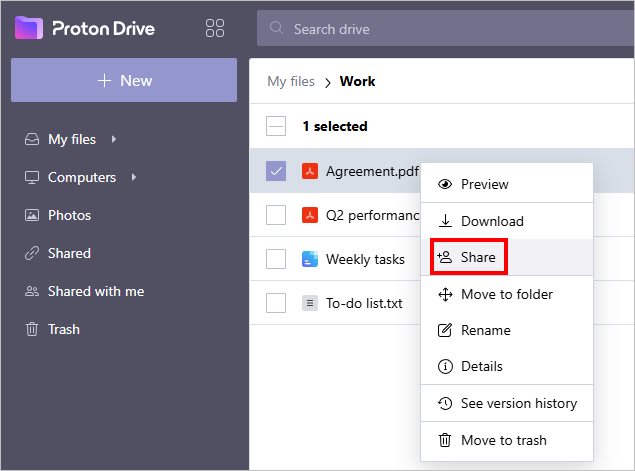
- Em Meus arquivos, selecione o seu PDF e clique em Compartilhar.
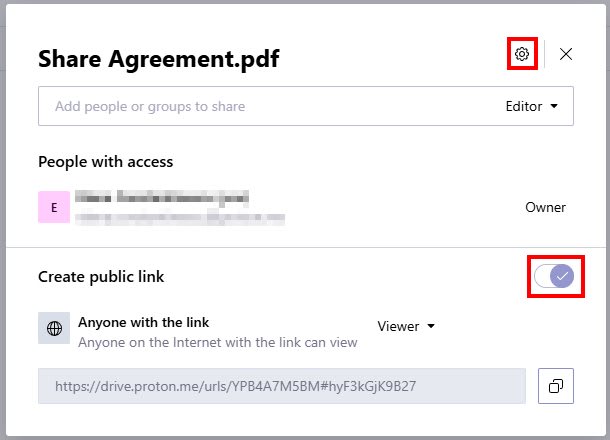
- Ative a opção Criar link público e acesse as configurações de compartilhamento (ícone de engrenagem).
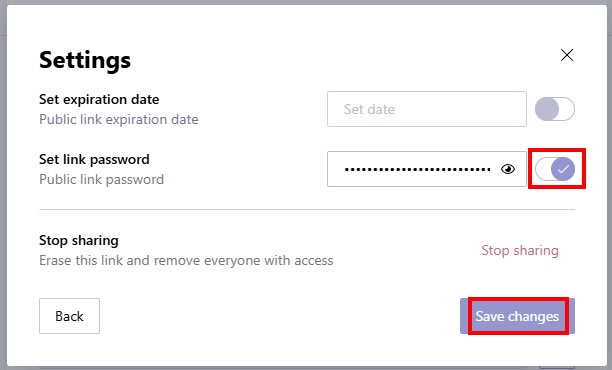
- Ative Definir senha do link, insira uma senha e clique em Salvar alterações.
Agora você pode copiar o link público e compartilhá-lo com qualquer pessoa — mesmo que ela não tenha uma conta do Proton. Você também pode definir permissões de visualização ou edição, adicionar uma data de expiração e revogar o acesso a qualquer momento, o que desativará o link e impedirá acessos futuros.
Como alternativa, você pode compartilhar arquivos por e-mail com pessoas ou grupos específicos e atribuir permissões de visualização ou edição.
2. Adobe Acrobat
O Adobe Acrobat permite criptografar um PDF com uma senha e controlar quem pode editar, imprimir ou copiar seu conteúdo. No entanto, sua criptografia possui vulnerabilidades conhecidas, as quais abordaremos mais adiante neste artigo.
Veja como você pode adicionar uma senha a um PDF usando o Adobe Acrobat:
- Em Todas as ferramentas, selecione Proteger um PDF → Criptografar com senha.
- Marque a caixa Exigir uma senha para abrir o documento.

- Defina uma Senha de abertura do documento.
- Opcionalmente, você pode restringir a edição e a impressão do documento.
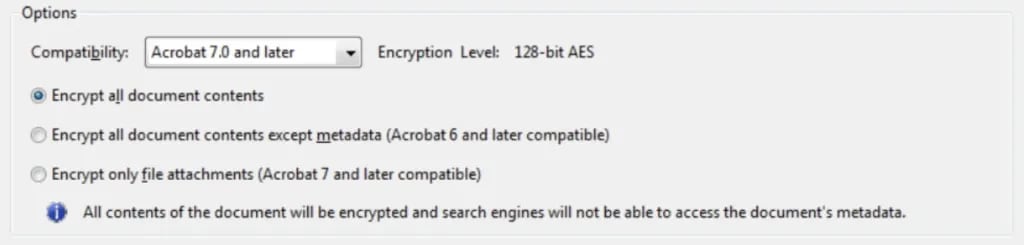
- Defina a Compatibilidade para a opção mais recente (por exemplo, Adobe X e posterior).
- Selecione Criptografar todo o conteúdo do documento.
- Clique em OK.
- Insira a Senha de abertura do documento novamente para confirmar.
3. Ferramenta web da Adobe
A ferramenta on-line da Adobe é uma alternativa mais simples ao Adobe Acrobat porque funciona no navegador, dispensando instalação. No entanto, ela não criptografa metadados nem permite restringir a edição, cópia ou impressão. Além disso, ela apresenta riscos de segurança semelhantes aos do Acrobat.
Veja como proteger um PDF com senha usando a ferramenta on-line da Adobe:
- Acesse a ferramenta on-line da Adobe(nova janela).
- Selecione um arquivo PDF do seu dispositivo.
- Insira uma senha e confirme-a.
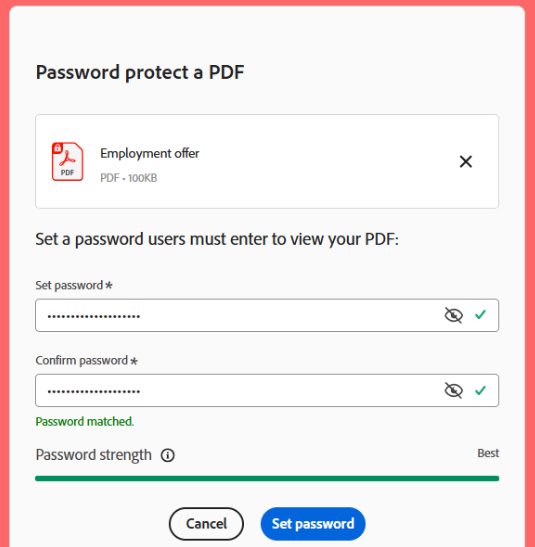
- Baixe o PDF protegido por senha.
4. Aplicativo Pré-visualização no Mac
A Pré-visualização é o aplicativo padrão de gerenciamento de PDF no Mac. Ela permite que você bloqueie PDFs com senhas e gerencie permissões, mas possui vulnerabilidades semelhantes.
Veja como criar um PDF protegido por senha usando a Pré-visualização:
- Abra o PDF no aplicativo Pré-visualização.
- Vá em Arquivo → Exportar
- Clique em Permissões.
- Marque a caixa Exigir senha para abrir documento, insira uma senha e confirme-a.
- Em Senha do proprietário, defina uma senha e confirme-a.
- Em Permissões, você pode permitir alterações específicas sem inserir a senha do proprietário.
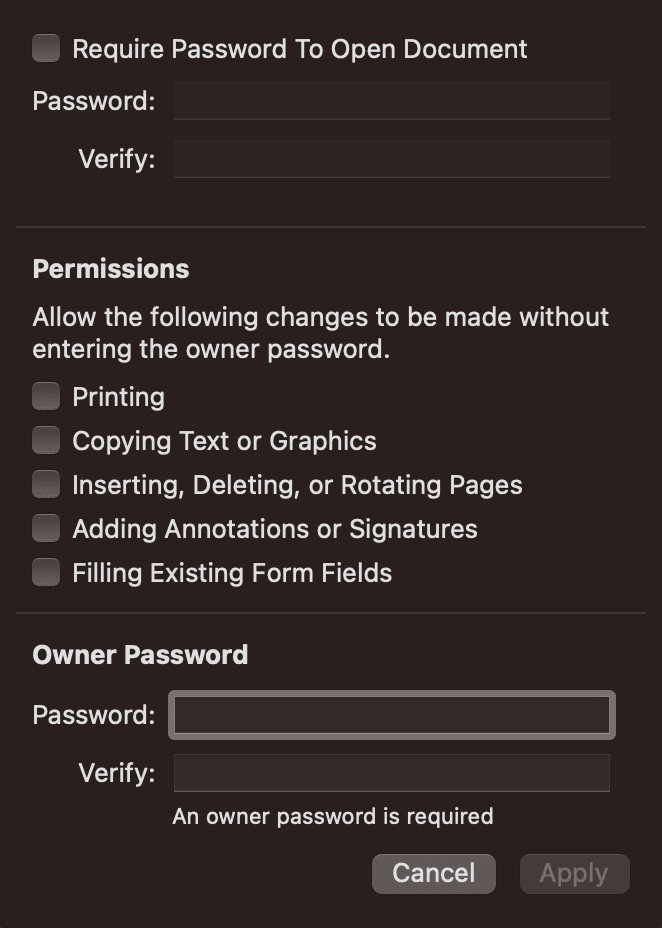
- Clique em Aplicar para salvar todas as alterações.
Qual é a diferença entre senhas de usuário e de proprietário?
Você pode definir dois tipos de senhas usando o Adobe Acrobat ou outra ferramenta de PDF: senha de usuário e senha de proprietário. Embora pareçam semelhantes, elas servem a propósitos diferentes:
- Uma senha de usuário — também conhecida como senha de abertura de documento — é necessária para qualquer pessoa que tente abrir e visualizar o PDF. Sem essa senha, o arquivo não pode ser acessado de forma alguma. Por exemplo, se você estiver enviando documentos confidenciais destinados apenas a destinatários específicos, definir uma senha de usuário garante que apenas pessoas autorizadas possam visualizar o conteúdo.
- Uma senha de proprietário — também conhecida como senha de permissões ou senha mestre — restringe ações como impressão, edição, cópia de conteúdo ou comentários. Qualquer pessoa pode abrir e visualizar o PDF, mas não poderá alterar as permissões ou remover restrições de segurança sem essa senha. Por exemplo, você pode definir uma senha de proprietário ao distribuir um e-book ou um formulário preenchível publicamente, para proteger seu conteúdo contra modificação ou reprodução não autorizada.
Dicas simples para proteger seus PDFs
Embora proteger PDFs com senha possa ajudar a evitar o acesso não autorizado, não é algo infalível. Aqui estão alguns pontos importantes a considerar ao proteger seus arquivos PDF:
Criptografe seu PDF da maneira certa
Apenas definir uma senha de usuário (abertura) irá, de fato, criptografar seu PDF. Se você quiser restringir ações como copiar, editar ou imprimir, também poderá definir uma senha de proprietário (permissões).
Ao usar o Adobe Acrobat ou outra ferramenta de PDF, mantenha-a atualizada e escolha sempre a criptografia AES de 256 bits(nova janela). Atualmente, esse é o método de criptografia mais forte e oferece uma proteção muito melhor do que opções mais antigas (por exemplo, AES de 128 bits), tornando muito mais difícil a quebra por invasores.
Use senhas fortes e compartilhe-as com segurança
Sempre use senhas fortes e exclusivas e compartilhe-as com segurança com seus destinatários. O Proton Pass pode ajudar você a gerar senhas e armazená-las com segurança em notas criptografadas que você pode compartilhar usando links criptografados de ponta a ponta, sem expor a senha.
Nunca compartilhe o PDF e a senha juntos
Evite enviar o PDF e a senha na mesma mensagem ou e-mail — se interceptados, ambos serão comprometidos. Em vez disso, envie a senha separadamente usando um método seguro, como uma mensagem criptografada, uma chamada telefônica ou compartilhando-a pessoalmente.
Melhor ainda, evite esse risco inteiramente usando plataformas criptografadas de ponta a ponta, como o Proton Drive ou o Proton Mail, que permitem compartilhar arquivos confidenciais sem precisar definir ou compartilhar uma senha separada.
Adicione uma marca-d’água para contexto extra e dissuasão
Antes de compartilhar um PDF, considere adicionar uma marca-d’água visível, como “Confidencial”, “Rascunho”, “Uso interno apenas” ou o nome ou endereço de e-mail do destinatário. Uma marca-d’água em PDF não criptografará o arquivo nem impedirá que alguém o copie, mas pode deixar clara a sensibilidade do documento, desencorajar o compartilhamento não autorizado e ajudar a identificar a fonte caso o arquivo seja redistribuído.
Quão segura é a proteção por senha de um PDF?
Um estudo de 2019(nova janela) revelou que a proteção por senha de PDFs poderia ser burlada. Desde então, a Adobe corrigiu(nova janela) alguns problemas, mas a criptografia de PDF (especificamente AES-CBC) ainda pode ser manipulada porque carece de verificações de integridade.
Para documentos confidenciais, é mais seguro usar o Proton Drive, que protege tanto o arquivo quanto seus metadados contra acesso não autorizado.
Armazene e compartilhe documentos PDF com segurança com o Proton Drive
Proteger PDFs com senha pode ajudar em alguns casos. Mas para uma proteção forte e confiável — especialmente ao lidar com informações confidenciais — é melhor usar uma solução projetada para privacidade desde o início.
O Proton Drive oferece uma maneira segura de lidar com PDFs. Todos os arquivos que você cria ou envia são protegidos automaticamente com criptografia de ponta a ponta, para que você possa armazenar documentos confidenciais sem se preocupar com acesso não autorizado. Se você optar por compartilhar um arquivo, poderá fazê-lo facilmente por e-mail ou criando um link público com proteção por senha e uma data de expiração. Em ambos os casos, você pode definir permissões de visualização ou edição e revogar o acesso facilmente.
Como todos os aplicativos da Proton, o Drive é auditado de forma independente e tem código aberto, para que você mesmo possa revisar o código-fonte e ver como seus dados são protegidos.
Crie uma conta gratuita no Proton Drive para manter seus PDFs verdadeiramente privados e compartilhá-los com segurança.
Perguntas frequentes
Quando você abre um PDF protegido por senha, ele solicitará que você insira uma senha antes de poder visualizar o conteúdo. Se o arquivo já estiver aberto no Adobe Acrobat, vá em Arquivo → Propriedades → Propriedades do documento → Segurança para visualizar as restrições do documento.
O arquivo pode ter restrições existentes que impedem modificações. Ou você está usando un visualizador de PDF que não suporta a adição de senhas.
No Adobe Acrobat, vá em Arquivo → Propriedades → Propriedades do documento → Segurança. Selecione Sem segurança e salve o documento. Para o aplicativo Pré-visualização no Mac, vá em Arquivo → Exportar, desmarque Criptografar e salve o documento.
Use um canal diferente do PDF para transmitir a senha, como um e-mail criptografado via Proton Mail, uma nota criptografada via Proton Pass, un aplicativo de mensagens criptografadas, uma chamada telefônica ou pessoalmente.
A maneira mais segura de compartilhar um PDF confidencial é pelo Proton Drive, que protege o arquivo e seus metadados com criptografia de ponta a ponta. Você pode compartilhar o documento por e-mail ou criar um link público criptografado com uma senha e data de expiração. De qualquer forma, você pode definir facilmente permissões de visualização ou edição e revogar o acesso a qualquer momento.





