

ไม่ว่าจะส่งสัญญาที่เป็นความลับ ใบแจ้งหนี้ หรือรายงาน การใช้รหัสผ่านเพื่อป้องกันการเข้าถึงไฟล์ PDF เป็นวิธีง่ายๆ ในการป้องกันไม่ให้ผู้อื่นแอบดู แต่แม้ว่าจะสามารถป้องกันการเข้าถึงทั่วไปได้ แต่ไม่ใช่ทุกวิธีจะปลอดภัยเท่ากัน และบางวิธีอาจถูกหลบเลี่ยงได้ด้วยเครื่องมือที่เหมาะสม
คู่มือนี้จะแสดงสี่วิธีในการป้องกันไฟล์ PDF ด้วยรหัสผ่าน และอธิบายว่าทำไมการป้องกันด้วยรหัสผ่านเพียงอย่างเดียวอาจไม่เพียงพอที่จะปกป้องข้อมูลที่ละเอียดอ่อนได้อย่างเต็มที่ นอกจากนี้ยังจะได้เรียนรู้วิธีการทำงานของรหัสผ่าน PDF และเคล็ดลับสำคัญในการรักษาความปลอดภัยของเอกสารเมื่อแชร์หรือจัดเก็บ
- ทำไมจึงควรป้องกันไฟล์ PDF ด้วยรหัสผ่าน
- 4 วิธีในการเพิ่มรหัสผ่านในเอกสาร PDF
- รหัสผ่านของผู้ใช้และรหัสผ่านของเจ้าของแตกต่างกันอย่างไร?
- เคล็ดลับง่ายๆ ในการรักษาความปลอดภัยให้ PDFs
- การป้องกันด้วยรหัสผ่าน PDF มีความปลอดภัยเพียงใด?
- จัดเก็บและแชร์ PDFs อย่างปลอดภัยด้วย Proton Drive
ทำไมจึงควรป้องกันไฟล์ PDF ด้วยรหัสผ่าน
หากจัดเก็บหรือแชร์ PDF โดยไม่มีการป้องกัน ใครก็ตามที่ได้รับไฟล์จะสามารถเปิดไฟล์ได้ ไม่ว่าจะโดยตั้งใจหรือโดยบังเอิญ และยังสามารถคัดลอกหรือแก้ไขเนื้อหาได้อีกด้วย การเพิ่มรหัสผ่านจะช่วยให้สามารถ:
- ป้องกันการเข้าถึงโดยไม่ได้รับอนุญาต ในข้อมูลที่เป็นความลับ เช่น สัญญา ข้อมูลระบุตัวตน หรือข้อมูลธนาคาร ไม่ว่าจะแชร์ไฟล์ภายนอกหรือจัดเก็บไว้ในเซิร์ฟเวอร์ไฟล์ภายในก็ตาม
- ควบคุมวิธีที่ผู้อื่นโต้ตอบกับไฟล์ รวมถึงการจำกัดการดำเนินการ เช่น การดู การคัดลอก หรือการพิมพ์
- ปฏิบัติตามข้อบังคับ เช่น GDPR HIPAA หรือมาตรฐานทางการเงิน ซึ่งกำหนดให้ต้องปกป้องข้อมูลส่วนบุคคล ข้อมูลสุขภาพ และข้อมูลที่เป็นความลับอื่นๆ
- หลีกเลี่ยงการแชร์โดยไม่ได้ตั้งใจหรือการนำเอกสารสำคัญไปใช้ในทางที่ผิด แม้ว่าไฟล์จะตกไปอยู่ในมือของคนอื่น แต่ก็ไม่สามารถเปิดได้หากไม่มีรหัสผ่านที่ถูกต้อง
4 วิธีในการเพิ่มรหัสผ่านในเอกสาร PDF
ตรวจสอบวิธีการต่อไปนี้ในการเพิ่มการป้องกันด้วยรหัสผ่านให้กับ PDFs โดยเริ่มจากวิธีที่ปลอดภัยที่สุด:
1. Proton Drive
Proton Drive เป็นบริการพื้นที่จัดเก็บบนคลาวด์ที่เข้ารหัสลับจากต้นทางถึงปลายทางฟรี ซึ่งช่วยให้สามารถป้องกันด้วยรหัสผ่านและแชร์ไฟล์ทุกประเภทได้อย่างปลอดภัย รวมถึง PDFs พร้อมการควบคุมการเข้าถึงที่ละเอียด สามารถใช้งานได้ในรูปแบบแอปเว็บ และบน macOS, iOS และ Android
วิธีเข้ารหัส PDF โดยใช้แอปเว็บ Proton Drive มีดังนี้:
- สร้างบัญชี Proton Drive ฟรีหากยังไม่มีบัญชี
- ไปที่บัญชีไดรฟ์(หน้าต่างใหม่)และเข้าสู่ระบบ
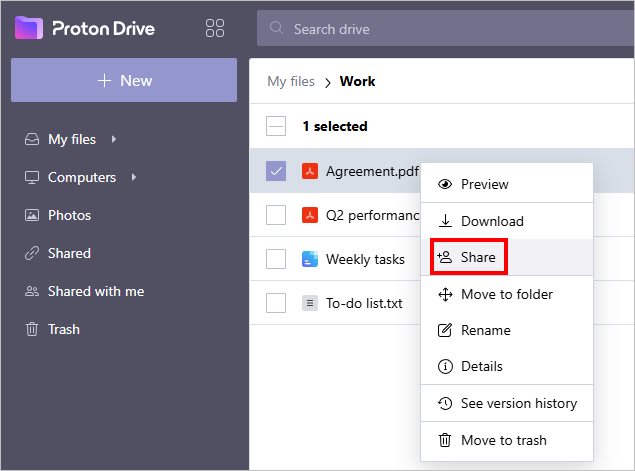
- ใน ไฟล์ของฉัน เลือก PDF และคลิก แชร์
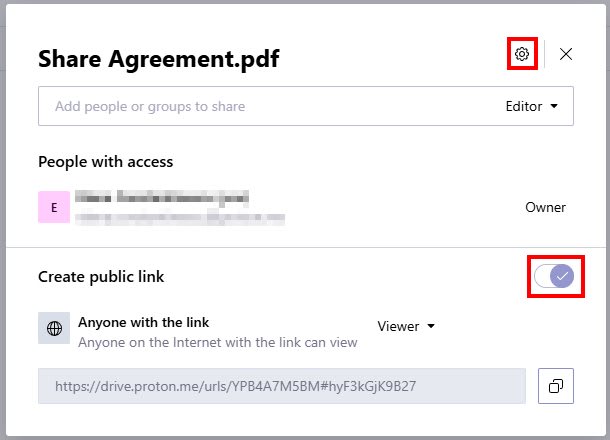
- เปิดใช้งาน สร้างลิงก์สาธารณะ และเข้าถึงการตั้งค่าการแชร์ (ไอคอนรูปเฟือง)
- เปิดใช้งาน ตั้งรหัสผ่านลิงก์ ป้อนรหัสผ่าน และคลิก บันทึกการเปลี่ยนแปลง
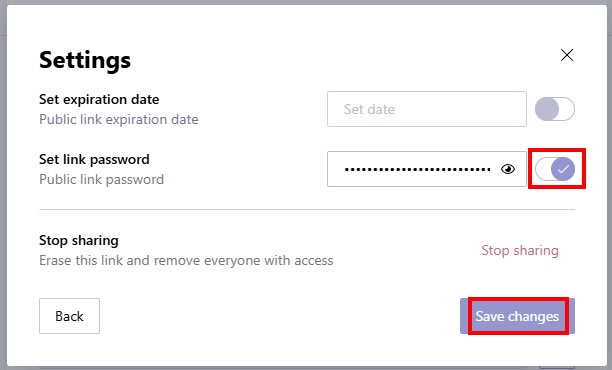
ตอนนี้สามารถคัดลอกลิงก์สาธารณะและแชร์กับใครก็ได้ แม้ว่าจะไม่มีบัญชี Proton ก็ตาม และยังสามารถตั้งค่าสิทธิ์การดูหรือการแก้ไข เพิ่มวันที่หมดอายุ และยกเลิกการเข้าถึงได้ทุกเมื่อ ซึ่งจะเป็นการปิดใช้งานลิงก์และป้องกันการเข้าถึงเพิ่มเติม
หรือจะแชร์ไฟล์ผ่านอีเมลกับบุคคลหรือกลุ่มที่ต้องการ และกำหนดสิทธิ์การดูหรือการแก้ไขก็ได้
2. Adobe Acrobat
Adobe Acrobat ช่วยให้สามารถเข้ารหัส PDF ด้วยรหัสผ่าน และควบคุมผู้ที่สามารถแก้ไข พิมพ์ หรือคัดลอกเนื้อหาได้ อย่างไรก็ตาม การเข้ารหัสลับนี้มีช่องโหว่ที่ทราบกันดี ซึ่งจะกล่าวถึงในส่วนถัดไปของบทความนี้
วิธีเพิ่มรหัสผ่านให้กับ PDF โดยใช้ Adobe Acrobat มีดังนี้:
- ใน เครื่องมือทั้งหมด เลือก ป้องกัน PDF → เข้ารหัสด้วยรหัสผ่าน
- ทำเครื่องหมายในช่อง ต้องระบุรหัสผ่านเพื่อเปิดเอกสาร

- ตั้งค่า รหัสผ่านสำหรับเปิดเอกสาร
- สามารถเลือกจำกัดการแก้ไขและการพิมพ์เอกสารได้หากต้องการ
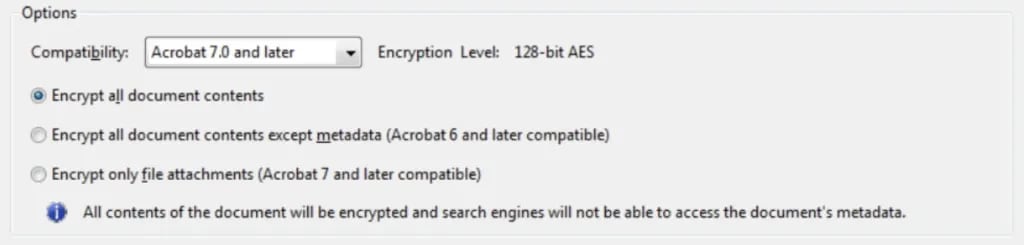
- ตั้งค่า ความเข้ากันได้ เป็นตัวเลือกใหม่ล่าสุด (เช่น Adobe X และใหม่กว่า)
- เลือก เข้ารหัสเนื้อหาเอกสารทั้งหมด
- คลิก ตกลง
- ป้อน รหัสผ่านสำหรับเปิดเอกสาร อีกครั้งเพื่อยืนยัน
3. เครื่องมือเว็บ Adobe
เครื่องมือออนไลน์ของ Adobe เป็นทางเลือกที่ง่ายกว่า Adobe Acrobat เนื่องจากทำงานในเบราว์เซอร์ จึงไม่ต้องติดตั้ง อย่างไรก็ตาม เครื่องมือนี้จะไม่เข้ารหัสข้อมูลเมตา หรือไม่อนุญาตให้จำกัดการแก้ไข การคัดลอก หรือการพิมพ์ นอกจากนี้ยังมีความเสี่ยงด้านความปลอดภัยในลักษณะเดียวกันกับ Acrobat
วิธีป้องกัน PDF ด้วยรหัสผ่านโดยใช้เครื่องมือออนไลน์ของ Adobe มีดังนี้:
- ไปที่ เครื่องมือออนไลน์ของ Adobe(หน้าต่างใหม่)
- เลือกไฟล์ PDF จากอุปกรณ์
- ป้อนรหัสผ่านและยืนยัน
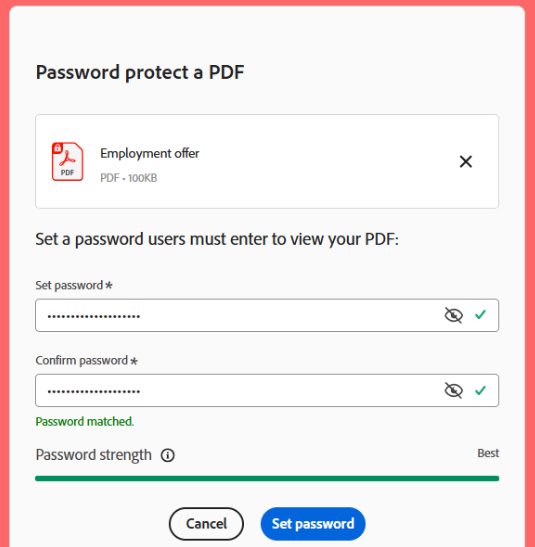
- ดาวน์โหลด PDF ที่ป้องกันด้วยรหัสผ่าน
4. แอปดูตัวอย่างบน Mac
แอปดูตัวอย่างเป็นแอปจัดการ PDF ค่าเริ่มต้นบน Mac ซึ่งช่วยให้ล็อก PDFs ด้วยรหัสผ่านและจัดการสิทธิ์ได้ แต่ก็มีช่องโหว่ในลักษณะเดียวกัน
วิธีสร้าง PDF ที่ป้องกันด้วยรหัสผ่านโดยใช้แอปดูตัวอย่างมีดังนี้:
- เปิด PDF ในแอปดูตัวอย่าง
- ไปที่ ไฟล์ → ส่งออก
- คลิก สิทธิ์
- ทำเครื่องหมายในช่อง ต้องใช้รหัสผ่านเพื่อเปิดเอกสาร จากนั้นป้อนรหัสผ่านและยืนยัน
- ที่ รหัสผ่านของเจ้าของ ให้ตั้งรหัสผ่านและยืนยัน
- ที่ สิทธิ์ สามารถอนุญาตให้ทำการเปลี่ยนแปลงบางอย่างได้โดยไม่ต้องป้อนรหัสผ่านของเจ้าของ
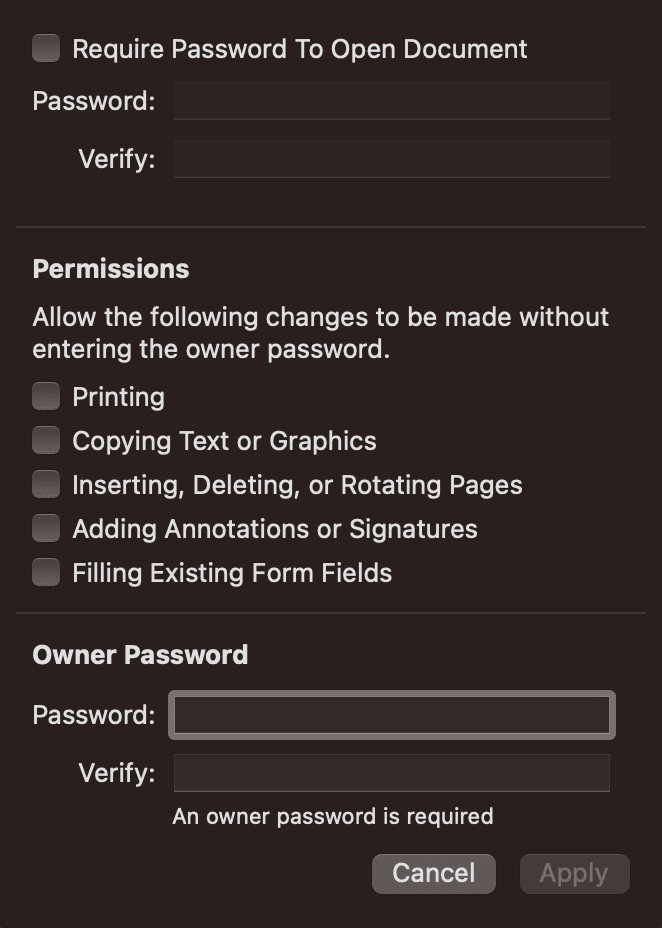
- คลิก นำไปใช้ เพื่อบันทึกการเปลี่ยนแปลงทั้งหมด
รหัสผ่านของผู้ใช้และรหัสผ่านของเจ้าของแตกต่างกันอย่างไร?
สามารถตั้งค่ารหัสผ่านได้สองประเภทโดยใช้ Adobe Acrobat หรือเครื่องมือ PDF อื่นๆ ได้แก่ รหัสผ่านของผู้ใช้และรหัสผ่านของเจ้าของ แม้ว่าจะฟังดูคล้ายกัน แต่ก็มีวัตถุประสงค์ต่างกัน:
- รหัสผ่านผู้ใช้ — หรือที่เรียกว่า รหัสผ่านสำหรับเปิดเอกสาร — จำเป็นสำหรับทุกคนที่พยายามเปิดและดู PDF หากไม่มีรหัสผ่านนี้ จะไม่สามารถเข้าถึงไฟล์ได้เลย ตัวอย่างเช่น หากส่งเอกสารลับที่กำหนดไว้เฉพาะสำหรับผู้รับบางราย การตั้งรหัสผ่านผู้ใช้จะช่วยให้มั่นใจได้ว่ามีเพียงบุคคลที่ได้รับอนุญาตเท่านั้นที่จะสามารถดูเนื้อหาได้
- รหัสผ่านเจ้าของ — หรือที่เรียกว่า รหัสผ่านสำหรับสิทธิ์ หรือ รหัสผ่านหลัก — จะจำกัดการดำเนินการ เช่น การพิมพ์ การแก้ไข การคัดลอกเนื้อหา หรือการแสดงความคิดเห็น ทุกคนสามารถเปิดและดู PDF ได้ แต่ไม่สามารถเปลี่ยนสิทธิ์หรือลบข้อจำกัดด้านความปลอดภัยออกได้หากไม่มีรหัสผ่านนี้ ตัวอย่างเช่น อาจตั้งรหัสผ่านเจ้าของเมื่อเผยแพร่อีบุ๊กหรือแบบฟอร์มที่กรอกข้อมูลได้ต่อสาธารณะ เพื่อปกป้องเนื้อหาจากการแก้ไขหรือทำซ้ำโดยไม่ได้รับอนุญาต
เคล็ดลับง่ายๆ ในการรักษาความปลอดภัยให้ PDFs
แม้ว่าการป้องกันด้วยรหัสผ่านให้กับ PDFs จะช่วยป้องกันการเข้าถึงที่ไม่ได้รับอนุญาตได้ แต่ก็ไม่ได้ปลอดภัยอย่างสมบูรณ์แบบ ข้อควรพิจารณาที่สำคัญบางประการเมื่อรักษาความปลอดภัยให้กับไฟล์ PDF มีดังนี้:
เข้ารหัส PDF อย่างถูกต้อง
การตั้งค่ารหัสผ่านของผู้ใช้ (สำหรับเปิด) เท่านั้นที่จะเข้ารหัส PDF ได้อย่างแท้จริง หากต้องการจำกัดการดำเนินการ เช่น การคัดลอก การแก้ไข หรือการพิมพ์ ก็สามารถตั้งรหัสผ่านของเจ้าของ (สำหรับสิทธิ์) ได้เช่นกัน
เมื่อใช้ Adobe Acrobat หรือเครื่องมือ PDF อื่นๆ ควรหมั่นอัปเดตอยู่เสมอ และเลือกการเข้ารหัสลับแบบ AES 256 บิต(หน้าต่างใหม่) เสมอ ซึ่งปัจจุบันเป็นวิธีการเข้ารหัสลับที่แข็งแกร่งที่สุดและให้การป้องกันที่ดีกว่าตัวเลือกเก่าๆ มาก (เช่น AES 128 บิต) ทำให้ผู้โจมตีเจาะระบบได้ยากขึ้นมาก
ใช้รหัสผ่านที่แข็งแกร่งและแชร์อย่างปลอดภัย
ใช้รหัสผ่านที่แข็งแกร่งและไม่ซ้ำใครเสมอ และแชร์อย่างปลอดภัยกับผู้รับ Proton Pass ช่วยสร้างรหัสผ่านและจัดเก็บอย่างปลอดภัยในบันทึกที่เข้ารหัสซึ่งสามารถแชร์ได้โดยใช้ลิงก์ที่เข้ารหัสลับจากต้นทางถึงปลายทาง โดยไม่ต้องเปิดเผยรหัสผ่าน
ห้ามแชร์ PDF ร่วมกับรหัสผ่านเด็ดขาด
หลีกเลี่ยงการส่งทั้ง PDF และรหัสผ่านในข้อความหรืออีเมลเดียวกัน เนื่องจากหากถูกดักจับ ทั้งคู่จะถูกโจมตี แต่ควรส่งรหัสผ่านแยกต่างหากโดยใช้วิธีที่ปลอดภัย เช่น การส่งข้อความที่เข้ารหัส การโทรศัพท์ หรือการแชร์ด้วยตนเอง
จะดียิ่งกว่านั้นหากหลีกเลี่ยงความเสี่ยงนี้ทั้งหมดโดยใช้แพลตฟอร์มที่เข้ารหัสลับจากต้นทางถึงปลายทางอย่าง Proton Drive หรือ Proton Mail ซึ่งช่วยให้แชร์ไฟล์ที่ละเอียดอ่อนได้โดยไม่จำเป็นต้องตั้งค่าหรือแชร์รหัสผ่านแยกต่างหาก
เพิ่มลายน้ำเพื่อบอกบริบทและป้องปรามเพิ่มเติม
ก่อนแชร์ PDF ควรพิจารณาเพิ่มลายน้ำที่มองเห็นได้ เช่น “ความลับ” “ฉบับร่าง” “สำหรับใช้ภายในเท่านั้น” หรือชื่อหรือที่อยู่อีเมลของผู้รับ ลายน้ำ PDF จะไม่เข้ารหัสไฟล์หรือขัดขวางไม่ให้ผู้อื่นคัดลอก แต่จะช่วยให้เห็นความละเอียดอ่อนของเอกสารได้อย่างชัดเจน ลดการแชร์โดยไม่ได้รับอนุญาต และช่วยระบุแหล่งที่มาหากไฟล์ถูกเผยแพร่ซ้ำ
การป้องกันด้วยรหัสผ่าน PDF มีความปลอดภัยเพียงใด?
ผลการศึกษาในปี 2019(หน้าต่างใหม่) เผยให้เห็นว่าการป้องกันด้วยรหัสผ่าน PDF สามารถถูกหลบเลี่ยงได้ ตั้งแต่นั้นมา Adobe ได้แก้ไข(หน้าต่างใหม่)ปัญหาบางอย่างแล้ว แต่การเข้ารหัสลับ PDF (โดยเฉพาะ AES-CBC) ยังคงถูกดัดแปลงได้เนื่องจากขาดการตรวจสอบความถูกต้องสมบูรณ์ของข้อมูล
สำหรับเอกสารที่ละเอียดอ่อน การใช้ Proton Drive จะปลอดภัยกว่า เนื่องจากช่วยปกป้องทั้งไฟล์และข้อมูลเมตาจากการเข้าถึงโดยไม่ได้รับอนุญาต
จัดเก็บและแชร์เอกสาร PDF อย่างปลอดภัยด้วย Proton Drive
การป้องกัน PDFs ด้วยรหัสผ่านอาจช่วยได้ในบางกรณี แต่เพื่อการป้องกันที่แข็งแกร่งและเชื่อถือได้ โดยเฉพาะเมื่อต้องจัดการข้อมูลที่ละเอียดอ่อน ควรใช้โซลูชันที่ออกแบบมาเพื่อความเป็นส่วนตัวตั้งแต่เริ่มต้นจะดีกว่า
Proton Drive มอบวิธีที่ปลอดภัยในการจัดการ PDFs ไฟล์ทั้งหมดที่สร้างหรืออัปโหลดจะได้รับการปกป้องโดยอัตโนมัติด้วยการเข้ารหัสลับจากต้นทางถึงปลายทาง จึงสามารถจัดเก็บเอกสารที่ละเอียดอ่อนได้โดยไม่ต้องกังวลเกี่ยวกับการเข้าถึงโดยไม่ได้รับอนุญาต หากเลือกที่จะแชร์ไฟล์ ก็สามารถทำได้ง่ายๆ ผ่านอีเมลหรือสร้างลิงก์สาธารณะที่มีการป้องกันด้วยรหัสผ่านและการกำหนดวันหมดอายุ ไม่ว่าจะกรณีใด ก็สามารถตั้งค่าสิทธิ์การดูหรือการแก้ไข และยกเลิกการเข้าถึงได้อย่างง่ายดาย
เช่นเดียวกับแอป Proton อื่นๆ ไดรฟ์ได้รับการตรวจสอบอย่างเป็นอิสระและเป็นโอเพนซอร์ส ดังนั้นจึงสามารถตรวจสอบรหัสต้นฉบับได้ด้วยตนเองเพื่อดูว่าข้อมูลได้รับการปกป้องอย่างไร
สร้างบัญชี Proton Drive ฟรีเพื่อเก็บรักษา PDFs ให้เป็นส่วนตัวอย่างแท้จริงและแชร์ได้อย่างปลอดภัย
คำถามที่พบบ่อย
เมื่อเปิด PDF ที่ป้องกันด้วยรหัสผ่าน ระบบจะแจ้งให้ป้อนรหัสผ่านก่อนที่จะสามารถดูเนื้อหาได้ หากไฟล์เปิดอยู่ใน Adobe Acrobat อยู่แล้ว ให้ไปที่ ไฟล์ → คุณสมบัติ → คุณสมบัติของเอกสาร → ความปลอดภัย เพื่อ ดูข้อจำกัดของเอกสาร
ไฟล์อาจมีข้อจำกัดที่มีอยู่เดิมซึ่งป้องกันการแก้ไข หรือกำลังใช้โปรแกรมดู PDF ที่ไม่รองรับการเพิ่มรหัสผ่าน
ใน Adobe Acrobat ให้ไปที่ ไฟล์ → คุณสมบัติ → คุณสมบัติของเอกสาร → ความปลอดภัย เลือก ไม่มีความปลอดภัย และบันทึกเอกสาร สำหรับแอปดูตัวอย่างบน Mac ให้ไปที่ ไฟล์ → ส่งออก ยกเลิกการเลือก เข้ารหัส และบันทึกเอกสาร
ใช้ช่องทางอื่นนอกเหนือจาก PDF ในการส่งรหัสผ่าน เช่น อีเมลที่เข้ารหัสลับผ่าน Proton Mail บันทึกที่เข้ารหัสผ่าน Proton Pass แอปส่งข้อความที่เข้ารหัส การโทรศัพท์ หรือด้วยตนเอง
วิธีที่ปลอดภัยที่สุดในการแชร์ PDF ที่ละเอียดอ่อนคือผ่าน Proton Drive ซึ่งปกป้องไฟล์และข้อมูลเมตาด้วยการเข้ารหัสลับจากต้นทางถึงปลายทาง สามารถแชร์เอกสารผ่านอีเมลหรือสร้างลิงก์สาธารณะที่เข้ารหัสด้วยรหัสผ่านและวันที่หมดอายุ ไม่ว่าจะกรณีใด ก็สามารถตั้งค่าสิทธิ์การดูหรือการแก้ไข และยกเลิกการเข้าถึงได้ทุกเมื่ออย่างง่ายดาย





