

Quer esteja a enviar um contrato confidencial, uma fatura ou um relatório, utilizar uma palavra-passe para proteger o acesso aos seus ficheiros PDF é uma forma fácil de afastar olhares curiosos. No entanto, embora possa impedir o acesso casual, nem todos os métodos são igualmente seguros e alguns podem ser contornados com as ferramentas certas.
Neste guia, mostrar-lhe-emos quatro formas de proteger ficheiros PDF com palavra-passe e explicaremos por que razão a proteção por palavra-passe por si só pode não ser suficiente para proteger totalmente os dados sensíveis. Também aprenderá como funcionam as palavras-passe de PDF e dicas essenciais para manter os seus documentos seguros ao partilhá-los ou armazená-los.
- Porque deve proteger os ficheiros PDF com palavra-passe
- 4 formas de adicionar palavras-passe a documentos PDF
- Qual é a diferença entre palavras-passe de utilizador e de proprietário?
- Dicas simples para proteger os seus PDFs
- Quão segura é a proteção de PDF por palavra-passe?
- Armazene e partilhe PDFs com segurança com o Proton Drive
Porque deve proteger os ficheiros PDF com palavra-passe
Se armazenar ou partilhar um PDF sem proteção, qualquer pessoa que obtenha o ficheiro poderá abri-lo — intencionalmente ou por acidente. Também pode copiar ou editar o seu conteúdo. Ao adicionar uma palavra-passe, pode:
- Impedir o acesso não autorizado a dados confidenciais, tais como contratos, documentos de identidade ou informações bancárias — quer esteja a partilhar o ficheiro externamente ou a armazená-lo num servidor de ficheiros interno.
- Controlar a forma como os outros interagem com os seus ficheiros, incluindo a restrição de ações como a visualização, cópia ou impressão.
- Cumprir regulamentos de conformidade como o GDPR, o HIPAA ou normas financeiras, que exigem que proteja informações pessoais, de saúde e outras informações confidenciais.
- Evitar a partilha acidental ou a utilização indevida de documentos importantes. Mesmo que o ficheiro vá parar às mãos erradas, não poderá ser aberto sem a palavra-passe correta.
4 formas de adicionar palavras-passe a documentos PDF
Consulte os seguintes métodos para adicionar proteção por palavra-passe a PDFs, começando pelo mais seguro:
1. Proton Drive
O Proton Drive é um serviço de armazenamento na nuvem gratuito com encriptação de ponto a ponto que lhe permite proteger com palavra-passe e partilhar com segurança todos os tipos de ficheiros — incluindo PDFs — com controlos de acesso granulares. Está disponível como aplicação web e em macOS, iOS e Android.
Eis como encriptar um PDF utilizando a aplicação web do Proton Drive:
- Crie uma conta gratuita do Proton Drive se ainda não tiver uma.
- Aceda à sua conta do Drive(nova janela) e inicie sessão.
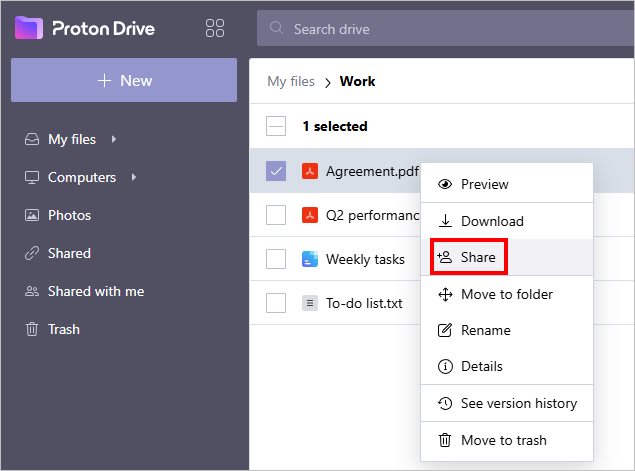
- Em Os meus ficheiros, selecione o seu PDF e clique em Partilhar.
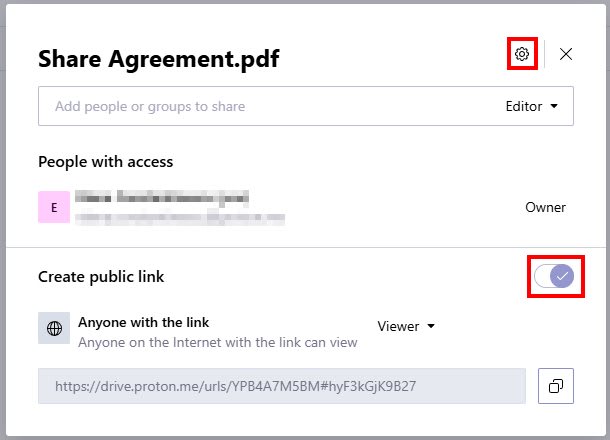
- Ative Criar ligação pública e aceda às definições de partilha (ícone de engrenagem).
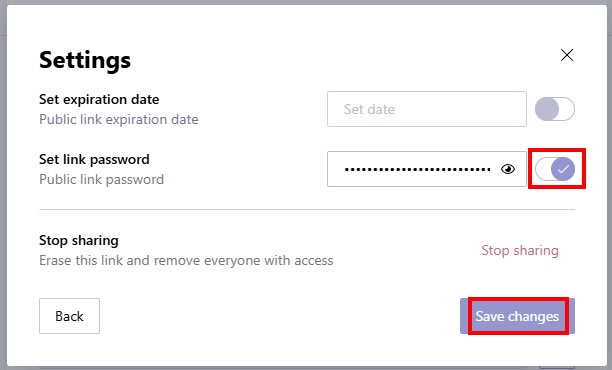
- Ative Definir palavra-passe da ligação, introduza uma palavra-passe e clique em Guardar alterações.
Agora pode copiar a ligação pública e partilhá-la com qualquer pessoa — mesmo que não tenham uma Conta Proton. Também pode definir permissões de visualização ou edição, adicionar uma data de expiração e revogar o acesso a qualquer momento, o que desativará a ligação e impedirá acessos futuros.
Em alternativa, pode partilhar ficheiros por e-mail com pessoas ou grupos específicos e atribuir permissões de visualização ou edição.
2. Adobe Acrobat
O Adobe Acrobat permite-lhe encriptar um PDF com uma palavra-passe e controlar quem pode editar, imprimir ou copiar o seu conteúdo. No entanto, a sua encriptação tem vulnerabilidades conhecidas, as quais abordaremos mais adiante neste artigo.
Eis como pode adicionar uma palavra-passe a um PDF utilizando o Adobe Acrobat:
- Em Todas as ferramentas, selecione Proteger um PDF → Encriptar com palavra-passe.
- Assinale a caixa Exigir uma palavra-passe para abrir o documento.

- Defina uma Palavra-passe de abertura do documento.
- Opcionalmente, pode restringir a edição e impressão do documento.
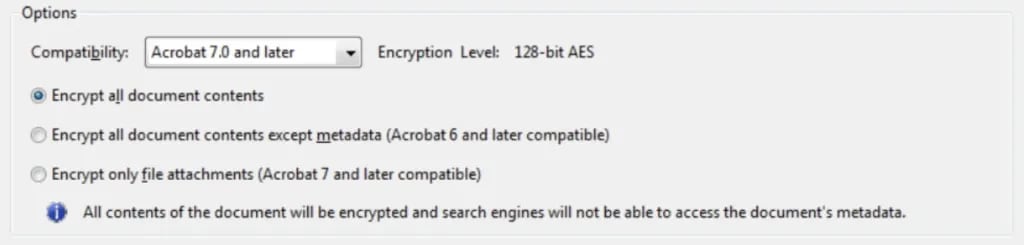
- Defina a Compatibilidade para a opção mais recente (por ex., Adobe X e posterior).
- Selecione Encriptar todo o conteúdo do documento.
- Clique em OK.
- Introduza novamente a Palavra-passe de abertura do documento para confirmar.
3. Ferramenta web da Adobe
A ferramenta online da Adobe é uma alternativa mais simples ao Adobe Acrobat porque funciona no navegador, pelo que não necessita de instalação. No entanto, não encripta metadados nem permite restringir a edição, cópia ou impressão. Além disso, enfrenta riscos de segurança semelhantes aos do Acrobat.
Veja como proteger um PDF com palavra-passe utilizando a ferramenta online da Adobe:
- Visite a ferramenta online da Adobe(nova janela).
- Selecione um ficheiro PDF do seu dispositivo.
- Introduza uma palavra-passe e confirme-a.
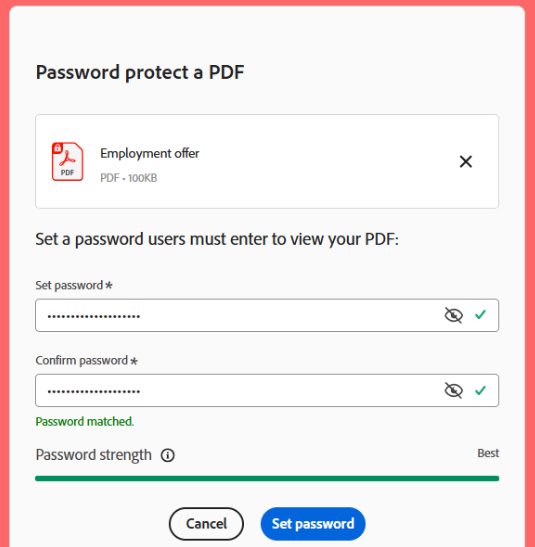
- Transfira o PDF protegido por palavra-passe.
4. Aplicação Pré-visualização no Mac
A Pré-visualização é a aplicação de gestão de PDFs predefinida no Mac. Permite-lhe bloquear PDFs com palavras-passe e gerir permissões, mas tem vulnerabilidades semelhantes.
Veja como criar um PDF protegido por palavra-passe utilizando a Pré-visualização:
- Abra o PDF na aplicação Pré-visualização.
- Aceda a Ficheiro → Exportar
- Clique em Permissões.
- Selecione a caixa Pedir palavra-passe para abrir o documento, introduza uma palavra-passe e confirme-a.
- Em Palavra-passe do proprietário, defina uma palavra-passe e confirme-a.
- Em Permissões, pode permitir alterações específicas sem introduzir a palavra-passe do proprietário.
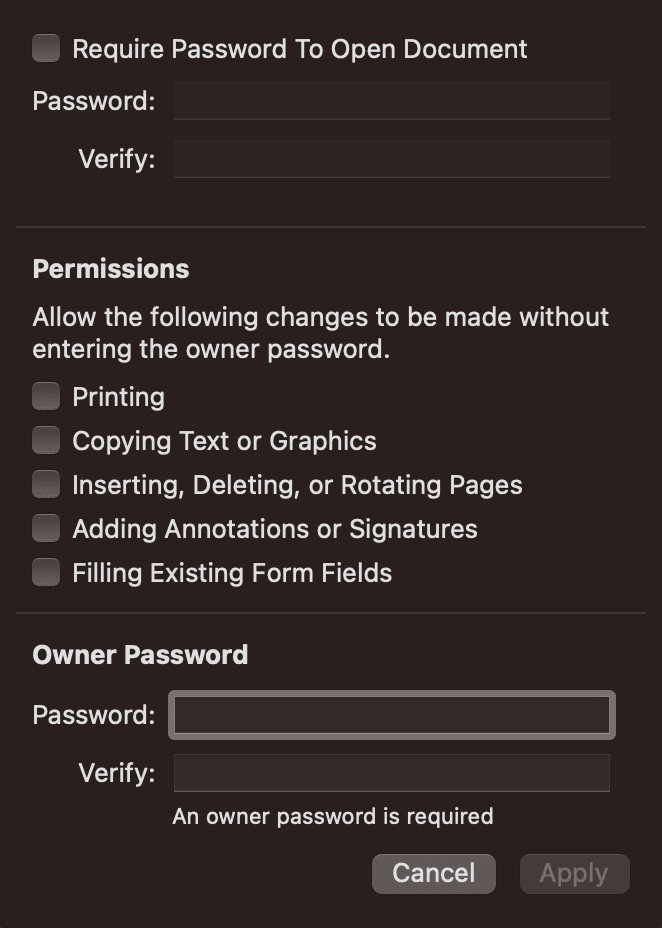
- Clique em Aplicar para guardar todas as alterações.
Qual é a diferença entre palavras-passe de utilizador e de proprietário?
Pode definir dois tipos de palavras-passe utilizando o Adobe Acrobat ou outra ferramenta de PDF: palavra-passe de utilizador e palavra-passe de proprietário. Embora pareçam semelhantes, servem propósitos diferentes:
- Uma palavra-passe de utilizador — também conhecida como palavra-passe de abertura do documento — é necessária para qualquer pessoa que tente abrir e visualizar o PDF. Sem esta palavra-passe, o ficheiro não pode ser acedido de todo. Por exemplo, se estiver a enviar documentos confidenciais destinados apenas a destinatários específicos, definir uma palavra-passe de utilizador garante que apenas indivíduos autorizados possam visualizar o conteúdo.
- Uma palavra-passe de proprietário — também conhecida como palavra-passe de permissões ou palavra-passe mestra — restringe ações como imprimir, editar, copiar conteúdo ou comentar. Qualquer pessoa pode abrir e visualizar o PDF, mas não pode alterar as permissões ou remover restrições de segurança sem esta palavra-passe. Por exemplo, pode definir uma palavra-passe de proprietário ao distribuir publicamente um e-book ou um formulário preenchível, para proteger o seu conteúdo de modificações ou reproduções não autorizadas.
Dicas fáceis para proteger os seus PDFs
Embora a proteção de PDFs por palavra-passe possa ajudar a impedir o acesso não autorizado, não é infalível. Aqui estão alguns pontos fundamentais a considerar ao proteger os seus ficheiros PDF:
Encripte o seu PDF da forma correta
Apenas a definição de uma palavra-passe de utilizador (abertura) irá realmente encriptar o seu PDF. Se quiser restringir ações como copiar, editar ou imprimir, também pode definir uma palavra-passe de proprietário (permissões).
Ao utilizar o Adobe Acrobat ou outra ferramenta de PDF, mantenha-a atualizada e escolha sempre a encriptação AES de 256 bits(nova janela). É atualmente o método de encriptação mais forte e oferece uma proteção muito melhor do que as opções mais antigas (por exemplo, AES de 128 bits), tornando muito mais difícil a quebra por parte de atacantes.
Utilize palavras-passe fortes e partilhe-as de forma segura
Utilize sempre palavras-passe fortes e únicas e partilhe-as de forma segura com os seus destinatários. O Proton Pass pode ajudá-lo a gerar palavras-passe e a armazená-las em segurança em notas encriptadas que pode partilhar através de ligações encriptadas de ponto a ponto, sem expor a palavra-passe.
Nunca partilhe o PDF e a palavra-passe em conjunto
Evite enviar o PDF e a respetiva palavra-passe na mesma mensagem ou e-mail — se forem intercetados, ambos ficarão comprometidos. Em vez disso, envie a palavra-passe separadamente através de um método seguro, como uma mensagem encriptada, uma chamada telefónica ou partilhando-a pessoalmente.
Melhor ainda, evite totalmente este risco utilizando plataformas encriptadas de ponto a ponto, como o Proton Drive ou o Proton Mail, que lhe permitem partilhar ficheiros confidenciais sem precisar de definir ou partilhar uma palavra-passe separada.
Adicione uma marca de água para contexto extra e dissuasão
Antes de partilhar um PDF, considere adicionar uma marca de água visível, como “Confidencial”, “Rascunho”, “Apenas para uso interno” ou o nome ou endereço de e-mail do destinatário. Uma marca de água em PDF não irá encriptar o ficheiro nem impedir que alguém o copie, mas pode tornar clara a sensibilidade do documento, desencorajar a partilha não autorizada e ajudar a identificar a fonte se o ficheiro for redistribuído.
Quão segura é a proteção de PDFs por palavra-passe?
Um estudo de 2019(nova janela) revelou que a proteção por palavra-passe de PDFs podia ser contornada. Desde então, a Adobe corrigiu(nova janela) alguns problemas, mas a encriptação de PDFs (especificamente AES-CBC) ainda pode ser manipulada porque carece de verificações de integridade.
Para documentos confidenciais, é mais seguro utilizar o Proton Drive, que protege tanto o ficheiro como os seus metadados contra acessos não autorizados.
Armazene e partilhe documentos PDF de forma segura com o Proton Drive
Proteger PDFs com palavra-passe pode ajudar em alguns casos. No entanto, para uma proteção forte e fiável — especialmente ao lidar com informações sensíveis — é melhor utilizar uma solução concebida de raiz para a privacidade.
O Proton Drive oferece uma forma segura de lidar com PDFs. Todos os ficheiros que cria ou carrega são automaticamente protegidos com encriptação ponto a ponto, para que possa armazenar documentos confidenciais sem se preocupar com acessos não autorizados. Se optar por partilhar um ficheiro, pode fazê-lo facilmente por e-mail ou criando uma ligação pública com proteção por palavra-passe e uma data de expiração. Em ambos os casos, pode definir permissões de visualização ou edição e revogar o acesso facilmente.
Tal como todas as aplicações Proton, o Drive é auditado de forma independente e tem código aberto, para que possa rever o código-fonte pessoalmente para ver como os seus dados são protegidos.
Crie uma conta gratuita do Proton Drive para manter os seus PDFs verdadeiramente privados e partilhá-los em segurança.
Perguntas mais frequentes
Quando abre um PDF protegido por palavra-passe, ser-lhe-á solicitado que introduza uma palavra-passe antes de poder visualizar o conteúdo. Se o ficheiro já estiver aberto no Adobe Acrobat, aceda a Ficheiro → Propriedades → Propriedades do documento → Segurança para visualizar as restrições do documento.
O ficheiro pode ter restrições existentes que impedem modificações. Ou pode estar a utilizar um visualizador de PDF que não suporta a adição de palavras-passe.
No Adobe Acrobat, aceda a Ficheiro → Propriedades → Propriedades do documento → Segurança. Selecione Sem Segurança e guarde o documento. Para a aplicação Pré-visualização no Mac, aceda a Ficheiro → Exportar, desmarque Encriptar e guarde o documento.
Utilize um canal diferente do PDF para transmitir a palavra-passe, como um e-mail encriptado através do Proton Mail, uma nota encriptada através do Proton Pass, uma aplicação de mensagens encriptada, uma chamada telefónica ou pessoalmente.
A forma mais segura de partilhar um PDF confidencial é através do Proton Drive, que protege o ficheiro e os respetivos metadados com encriptação ponto a ponto. Pode partilhar o documento por e-mail ou criar uma ligação pública encriptada com uma palavra-passe e data de expiração. De qualquer forma, pode definir facilmente permissões de visualização ou edição e revogar o acesso a qualquer momento.





