

無論您是傳送機密合約、發票還是報告,使用密碼來保護您 PDF 檔案的存取權限,都是一種防止窺探的簡單方法。雖然這可以防止隨意存取,但並非所有方法都同樣安全,有些方法甚至可以透過正確的工具破解。
在本指南中,我們將向您顯示四種為 PDF 檔案設定密碼保護的方法,並說明為何僅靠密碼保護可能不足以完全保護敏感資料。您還將了解 PDF 密碼的運作方式,以及在共享或儲存文件時確保其安全的重要提示。
- 為什麼您應該為 PDF 檔案設定密碼保護
- 4 種為 PDF 文件加入密碼的方法
- 使用者密碼與擁有者密碼有何不同?
- 保護 PDF 安全的簡單提示
- PDF 密碼保護有多安全?
- 使用 Proton Drive 安全地儲存與共享 PDF
為什麼您應該為 PDF 檔案設定密碼保護
如果您在沒有保護的情況下儲存或共享 PDF,任何取得該檔案的人都可以將其開啟——無論是有意還是無意。他們也可以複製或編輯其內容。透過加入密碼,您可以:
- 防止未經授權存取合約、身分文件或銀行資訊等機密資料——無論您是在外部共享檔案還是在內部檔案伺服器上進行儲存。
- 控制他人與您檔案互動的方式,包括限制檢視、複製或列印等動作。
- 符合合規性法規,例如 GDPR、HIPAA 或金融標準,這些法規要求您保護個人、健康和其他機密資訊。
- 避免意外共享或誤用重要文件。即使檔案落在不當的人手中,沒有正確密碼也無法開啟。
4 種為 PDF 文件加入密碼的方法
請參考以下為 PDF 加入密碼保護的方法,從最安全的方法開始:
1. Proton Drive
Proton Drive 是一項免費的端對端加密雲端儲存服務,讓您能透過細分存取控制來設定密碼保護,並安全地共享所有類型的檔案(包括 PDF)。它可作為網頁應用程式使用,也支援 macOS、iOS 和 Android。
以下是使用 Proton Drive 網頁應用程式加密 PDF 的方法:
- 如果您還沒有帳號,請建立一個免費的 Proton Drive 帳號。
- 前往您的 Proton Drive 帳號(新視窗)並登入。
- 在「我的檔案」中,選取您的 PDF 並按一下「共享」。
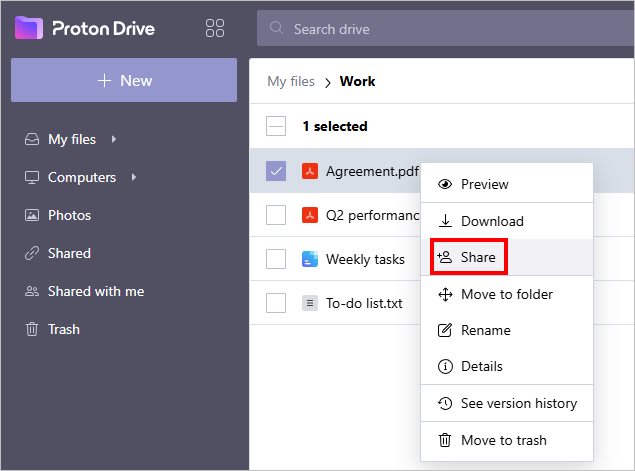
- 啟用「建立公開連結」並存取共享設定(選項圖示)。
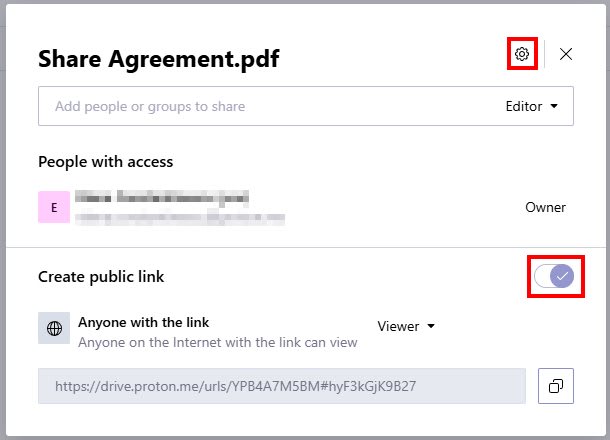
- 啟用「設定連結密碼」,輸入密碼,然後按一下「儲存變更」。
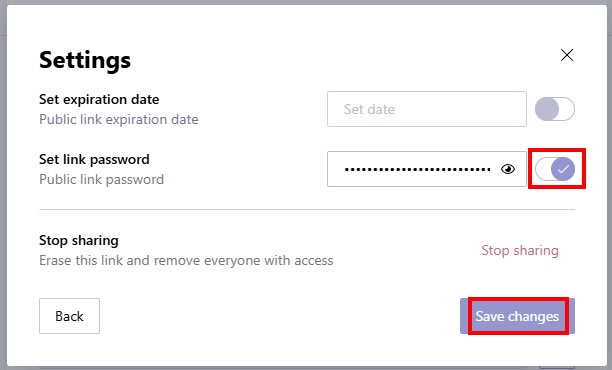
現在您可以複製公開連結並與任何人共享——即使對方沒有 Proton 帳號也沒問題。您也可以設定檢視或編輯權限、新增過期日期,並隨時撤銷存取權,這將停用連結並防止進一步存取。
或者,您可以透過電子郵件與特定的人員或群組共享檔案,並分配檢視或編輯權限。
2. Adobe Acrobat
Adobe Acrobat 讓您能使用密碼加密 PDF,並控制誰可以編輯、列印或複製其內容。然而,其加密技術存在已知漏洞,我們將在本文稍後討論。
以下是使用 Adobe Acrobat 為 PDF 新增密碼的方法:
- 在「所有工具」中,選取「保護 PDF」→「使用密碼加密」。
- 勾選「需要密碼才能開啟文件」方塊。

- 設定「文件開啟密碼」。
- (選填)您可以限制文件編輯與列印。
- 將「相容性」設定為最新選項(例如:Adobe X 及更高版本)。
- 選取「加密所有文件內容」。
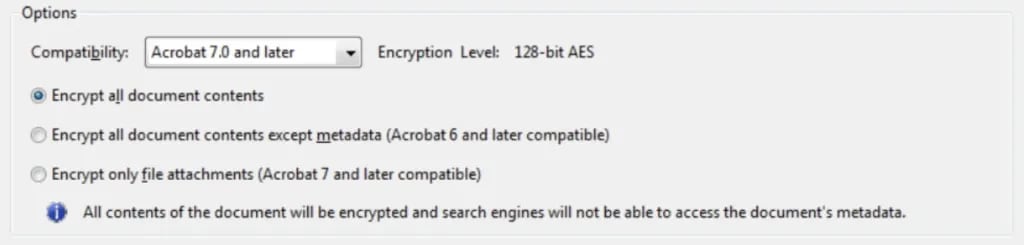
- 按一下「確定」。
- 再次輸入「文件開啟密碼」以確認。
3. Adobe 網頁工具
Adobe 線上工具是 Adobe Acrobat 之外更簡單的替代方案,因為它在瀏覽器中運行,不需要安裝。然而,它不會加密中繼資料,也不讓您限制編輯、複製或列印。此外,它面臨與 Acrobat 類似的安全風險。
以下是使用 Adobe 線上工具為 PDF 設定密碼保護的方法:
- 前往 Adobe 線上工具(新視窗)。
- 從您的裝置選取一個 PDF 檔案。
- 輸入密碼並確認。
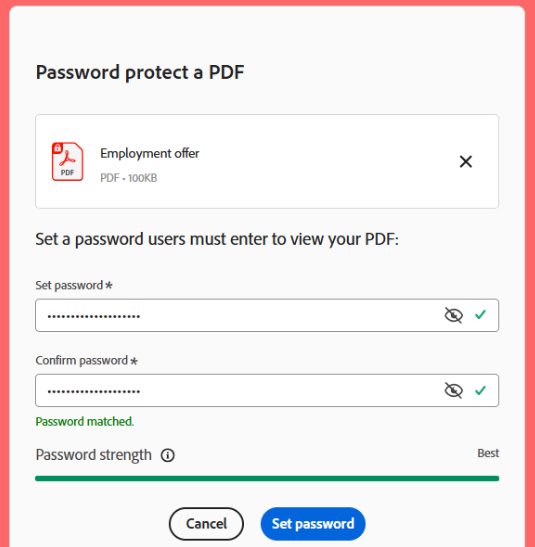
- 下載已受密碼保護的 PDF。
4. Mac 上的「預覽」應用程式
「預覽」是 Mac 上預設的 PDF 管理應用程式。它可以讓您使用密碼鎖定 PDF 並管理權限,但它也有類似的弱點。
以下是使用「預覽」建立受密碼保護 PDF 的方法:
- 在「預覽」應用程式中開啟 PDF。
- 前往檔案 → 匯出
- 按一下權限。
- 勾選開啟文件需要密碼核取方塊,然後輸入密碼並確認。
- 在擁有者密碼處,設定密碼並確認。
- 在權限處,您可以允許在不輸入擁有者密碼的情況下進行特定變更。
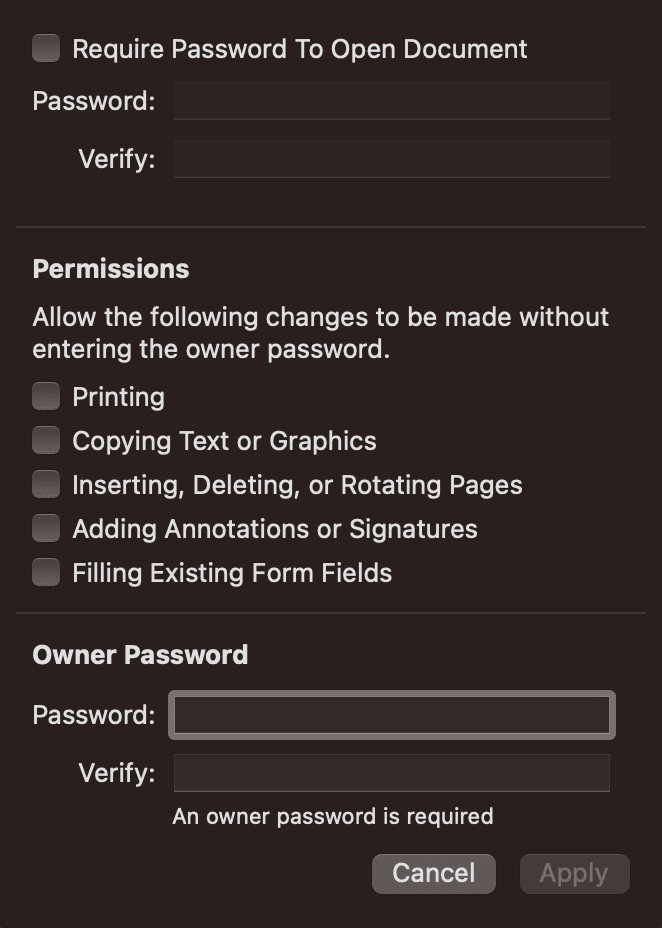
- 按一下套用以儲存所有變更。
使用者密碼與擁有者密碼有什麼區別?
您可以使用 Adobe Acrobat 或其他 PDF 工具設定兩種類型的密碼:使用者密碼和擁有者密碼。雖然它們聽起來很相似,但用途不同:
- 使用者密碼(也稱為文件開啟密碼)是任何想要開啟和查看 PDF 的人所需的密碼。如果沒有此密碼,將完全無法存取該檔案。例如,如果您要傳送僅供特定收件者閱讀的機密文件,設定使用者密碼可確保只有獲得授權的人員才能查看內容。
- 擁有者密碼(也稱為權限密碼或主密碼)可限制列印、編輯、複製內容或註解等動作。任何人都可以開啟和查看 PDF,但如果沒有此密碼,他們就無法更改權限或移除安全性限制。例如,當您公開發布電子書或可填寫的表單時,可以設定擁有者密碼,以保護您的內容免受未經授權的修改或複製。
保護 PDF 安全的簡單技巧
雖然為 PDF 設定密碼保護有助於防止未經授權的存取,但並非萬無一失。以下是保護 PDF 檔案安全時需要考慮的一些關鍵點:
以正確的方式加密您的 PDF
只有設定使用者(開啟)密碼才會真正加密您的 PDF。如果您想限制複製、編輯或列印等操作,也可以設定擁有者(權限)密碼。
使用 Adobe Acrobat 或其他 PDF 工具時,請保持其為已更新狀態,並始終選擇 256 位元 AES 加密(新視窗)。這是目前最強大的加密方法,提供的保護遠優於較舊的選項(例如 128 位元 AES),讓攻擊者更難破解。
使用強密碼並安全地共享
務必使用強大且唯一的密碼,並與收件者安全地共享。Proton Pass 可以協助您產生密碼,並將其安全地儲存在加密筆記中,您可以使用端對端加密連結進行共享,而不會暴露密碼。
切勿同時共享 PDFs 和密碼
避免在同一則訊息或電子郵件中同時傳送 PDFs 及其密碼 — 如果被截獲,兩者都會被入侵。相反地,請使用安全的方法分開傳送密碼,例如加密訊息、電話或當面共享。
更好的做法是,使用 Proton Drive 或 Proton Mail 等端對端加密平台來完全避免此風險,這些平台讓您無需設定或共享單獨的密碼即可共享敏感檔案。
添加浮水印以增加額外背景資訊並加強阻嚇
共享 PDFs 之前,請考慮添加可見的浮水印,例如「機密」、「草稿」、「僅限內部使用」或收件者的姓名或電子郵件地址。PDF 浮水印雖然不會加密檔案或阻止他人複製,但可以清楚標示文件的敏感性,遏止未經授權的共享,並在檔案被重新散佈時協助識別來源。
PDF 密碼保護的安全性如何?
2019 年的一項研究(新視窗)顯示 PDF 密碼保護可以被繞過。Adobe 隨後修復(新視窗)了一些問題,但 PDF 加密(特別是 AES-CBC)由於缺乏完整性檢查,仍可能被操縱。
對於敏感文件,使用 Proton Drive 更安全,它可以保護檔案及其中繼資料免受未經授權的存取。
使用 Proton Drive 安全地儲存與共享 PDF 文件
在某些情況下,為 PDFs 設定密碼保護是有幫助的。但為了獲得強大且可靠的保護 — 特別是在處理敏感資訊時 — 最好使用從根本上為隱私設計的解決方案。
Proton Drive 提供了一種安全的方式來處理 PDFs。您建立或上載的所有檔案都會自動受到端對端加密的保護,因此您可以儲存敏感文件,而無需擔心未經授權的存取。如果您選擇共享檔案,可以輕鬆透過電子郵件或建立具有密碼保護和過期日期的公開連結來達成。在任一情況下,您都可以設定檢視或編輯權限,並輕鬆撤銷存取權。
與所有 Proton 應用程式一樣,Drive 經過獨立稽核且為 開放原始碼,因此您可以親自查看原始碼以瞭解資料是如何受到保護的。
建立免費的 Proton Drive 帳號,讓您的 PDFs 保持真正的私有並安全地共享。
常見問題
當您開啟受密碼保護的 PDF 時,系統會提示您在檢視內容前輸入密碼。如果檔案已在 Adobe Acrobat 中開啟,請前往檔案 → 屬性 → 文件屬性 → 安全性 以 查看文件限制。
該檔案可能已有防止修改的現有限制。或者,您使用的 PDF 檢視器不支援添加密碼。
在 Adobe Acrobat 中,前往檔案 → 屬性 → 文件屬性 → 安全性。選取無安全性並儲存文件。對於 Mac 上的預覽應用程式,請前往檔案 → 匯出,取消勾選加密,然後儲存文件。
使用與傳送 PDF 不同的頻道來傳輸密碼,例如透過 Proton Mail 傳送加密電子郵件、透過 Proton Pass 傳送加密筆記、使用加密訊息應用程式、撥打電話或當面告知。
共享敏感 PDF 的最安全方式是透過 Proton Drive,它使用端對端加密保護檔案及其中繼資料。您可以透過電子郵件共享文件,或建立具有密碼和過期日期的加密公開連結。無論哪種方式,您都可以隨時輕鬆設定檢視或編輯權限並撤銷存取權。





