

İster gizli bir sözleşme, fatura ister rapor gönderiyor olun, PDF dosyalarınıza erişimi korumak için bir parola kullanmak, meraklı gözleri uzak tutmanın kolay bir yoludur. Ancak bu yöntem sıradan erişimi engellese de her yöntem aynı derecede güvenli değildir ve bazıları doğru araçlarla atlatılabilir.
Bu kılavuzda, PDF dosyalarını parolayla korumanın dört yolunu göstereceğiz ve hassas verileri tam olarak korumak için neden tek başına parola korumasının yeterli olmayabileceğini açıklayacağız. Ayrıca PDF parolalarının nasıl çalıştığını ve belgelerinizi paylaşırken veya saklarken güvende tutmak için temel ipuçlarını öğreneceksiniz.
- PDF dosyalarını neden parolayla korumalısınız?
- PDF belgelerine parola eklemenin 4 yolu
- Kullanıcı ve sahip parolaları arasındaki fark nedir?
- PDF’lerinizi güvenli hale getirmek için kolay ipuçları
- PDF parola koruması ne kadar güvenlidir?
- Proton Drive ile PDF’leri güvenli bir şekilde saklayın ve paylaşın
PDF dosyalarını neden parolayla korumalısınız?
Bir PDF belgesini koruma olmadan saklar veya paylaşırsanız, dosyaya erişen herkes bunu bilerek veya yanlışlıkla açabilir. Ayrıca içeriğini kopyalayabilir veya düzenleyebilirler. Bir parola ekleyerek şunları yapabilirsiniz:
- Dosyayı harici olarak paylaşıyor veya dahili bir dosya sunucusunda saklıyor olun; sözleşmeler, kimlik belgeleri veya banka bilgileri gibi gizli verilere yetkisiz erişimi engelleyebilirsiniz.
- Görüntüleme, kopyalama veya yazdırma gibi işlemleri kısıtlamak da dahil olmak üzere başkalarının dosyalarınızla nasıl etkileşim kuracağını kontrol edebilirsiniz.
- Uyumluluk düzenlemelerini karşılayın: GDPR, HIPAA veya kişisel, sağlık ve diğer gizli bilgileri korumanızı gerektiren finansal standartlar gibi.
- Önemli belgelerin yanlışlıkla paylaşılmasını veya kötüye kullanılmasını önleyebilirsiniz. Dosya yanlış ellere geçse bile doğru parola olmadan açılamaz.
PDF belgelerine parola eklemenin 4 yolu
En güvenli olandan başlayarak PDF’lere parola koruması eklemek için aşağıdaki yöntemlere göz atın:
1. Proton Drive
Proton Drive, PDF’ler de dahil olmak üzere her tür dosyayı ayrıntılı erişim kontrolleriyle parolayla korumanıza ve güvenli bir şekilde paylaşmanıza olanak tanıyan ücretsiz, uçtan uca şifrelenmiş bir bulut depolama hizmetidir. Web uygulaması olarak, ayrıca macOS, iOS ve Android’de mevcuttur.
Proton Drive web uygulamasını kullanarak bir PDF’yi şu şekilde şifreleyebilirsiniz:
- Henüz bir hesabınız yoksa ücretsiz bir Proton Drive hesabı oluşturun.
- Drive hesabınıza(yeni pencere) gidin ve oturum açın.
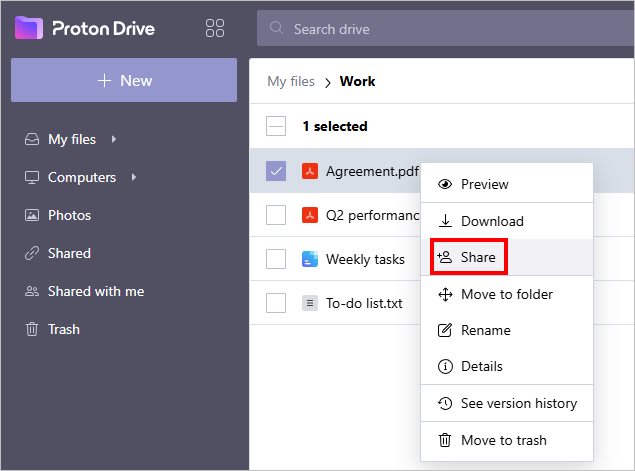
- Dosyalarım kısmında PDF’nizi seçin ve Paylaş seçeneğine tıklayın.
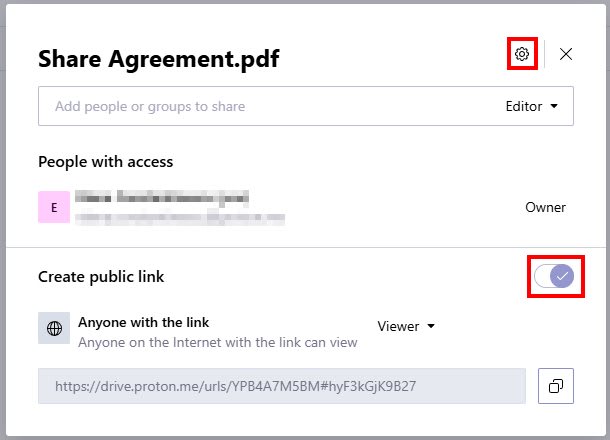
- Genel bağlantı oluştur seçeneğini açın ve paylaşım ayarlarına (dişli simgesi) erişin.
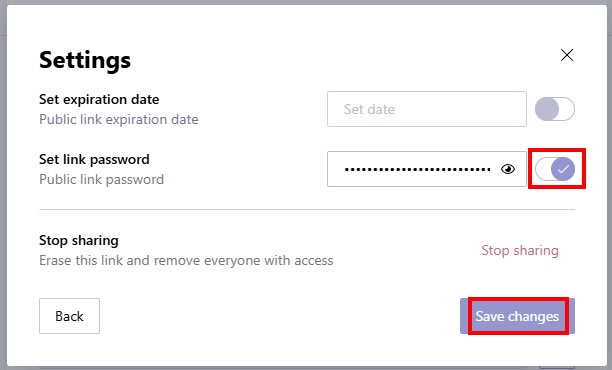
- Bağlantı parolası ayarla seçeneğini açın, bir parola yazın ve Değişiklikleri kaydet düğmesine tıklayın.
Artık genel bağlantıyı kopyalayabilir ve Proton Hesabı olmasalar dahi dilediğiniz kişiyle paylaşabilirsiniz. Ayrıca görüntüleme veya düzenleme izinlerini ayarlayabilir, bir geçerlilik süresi ekleyebilir ve dilediğiniz zaman erişimi geçersiz kılarak bağlantıyı kapatabilir ve daha fazla erişimi engelleyebilirsiniz.
Alternatif olarak, belirli kişilerle veya gruplarla e-posta yoluyla dosyalar paylaşabilir ve görüntüleme veya düzenleme izinleri atayabilirsiniz.
2. Adobe Acrobat
Adobe Acrobat, bir PDF’yi bir parolayla şifrelemenize ve içeriğini kimlerin düzenleyebileceğini, yazdırabileceğini veya kopyalayabileceğini kontrol etmenize olanak tanır. Ancak şifrelemesi, bu makalenin ilerleyen bölümlerinde ele alacağımız bilinen güvenlik açıklarına sahiptir.
Adobe Acrobat kullanarak bir PDF’ye şu şekilde parola ekleyebilirsiniz:
- Tüm araçlar kısmından Bir PDF’yi Koru → Parola ile şifrele seçimini yapın.
- Belgeyi açmak için bir parola gereksin kutusunu işaretleyin.

- Bir Belge Açma Parolası ayarlayın.
- İsteğe bağlı olarak, belge düzenleme ve yazdırmayı kısıtlayabilirsiniz.
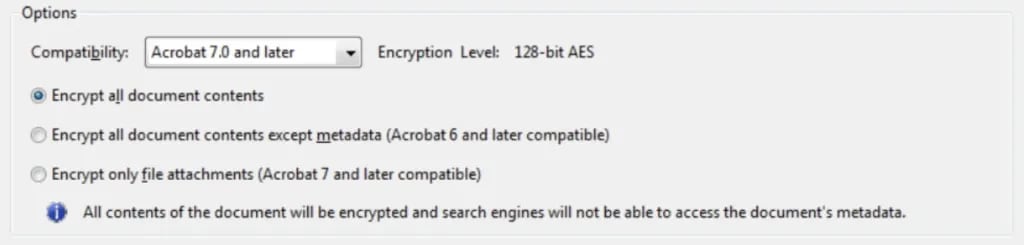
- Uyumluluk ayarını en yeni seçeneğe (ör. Adobe X ve sonrası) getirin.
- Tüm belge içeriklerini şifrele seçeneğini belirleyin.
- Tamam düğmesine tıklayın.
- Onaylamak için Belge Açma Parolasını tekrar yazın.
3. Adobe web aracı
Adobe çevrim içi aracı, tarayıcıda çalıştığı ve kurulum gerektirmediği için Adobe Acrobat’a göre daha basit bir alternatiftir. Ancak üst verileri şifrelemez veya düzenleme, kopyalama ya da yazdırma işlemlerini kısıtlamanıza izin vermez. Ayrıca Acrobat ile benzer güvenlik riskleriyle karşı karşıyadır.
Adobe çevrim içi aracını kullanarak bir PDF’in parolayla nasıl korunacağı aşağıda açıklanmıştır:
- Adobe çevrim içi aracını(yeni pencere) ziyaret edin.
- Aygıtınızdan bir PDF dosyası seçin.
- Bir parola yazın ve onaylayın.
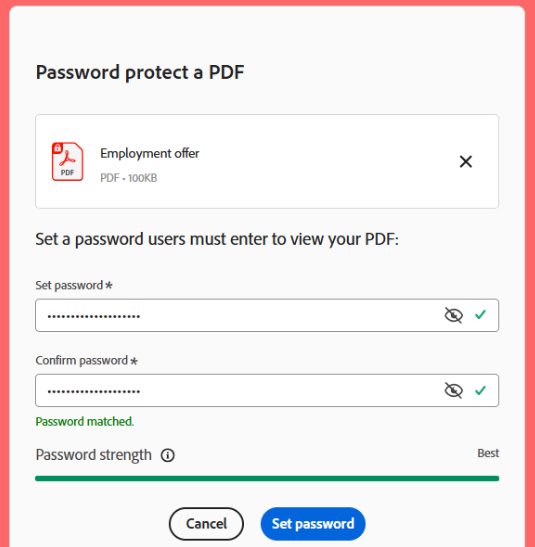
- Parola korumalı PDF’i indirin.
4. Mac üzerindeki Ön İzleme uygulaması
Ön İzleme, Mac üzerindeki varsayılan PDF yönetim uygulamasıdır. PDF’leri parolalarla kilitlemenize ve izinleri yönetmenize olanak tanır ancak benzer güvenlik açıklarına sahiptir.
Ön İzleme uygulamasını kullanarak parola korumalı bir PDF’in nasıl oluşturulacağı aşağıda açıklanmıştır:
- PDF’i Ön İzleme uygulamasında açın.
- Dosya → Dışa aktar seçeneğine gidin
- İzinler seçeneğine tıklayın.
- Belgeyi Açmak İçin Parola Gereksin kutusunu işaretleyin, ardından bir parola yazın ve onaylayın.
- Sahip Parolası kısmında bir parola belirleyin ve onaylayın.
- İzinler kısmında, sahip parolasını yazmadan belirli değişikliklere izin verebilirsiniz.
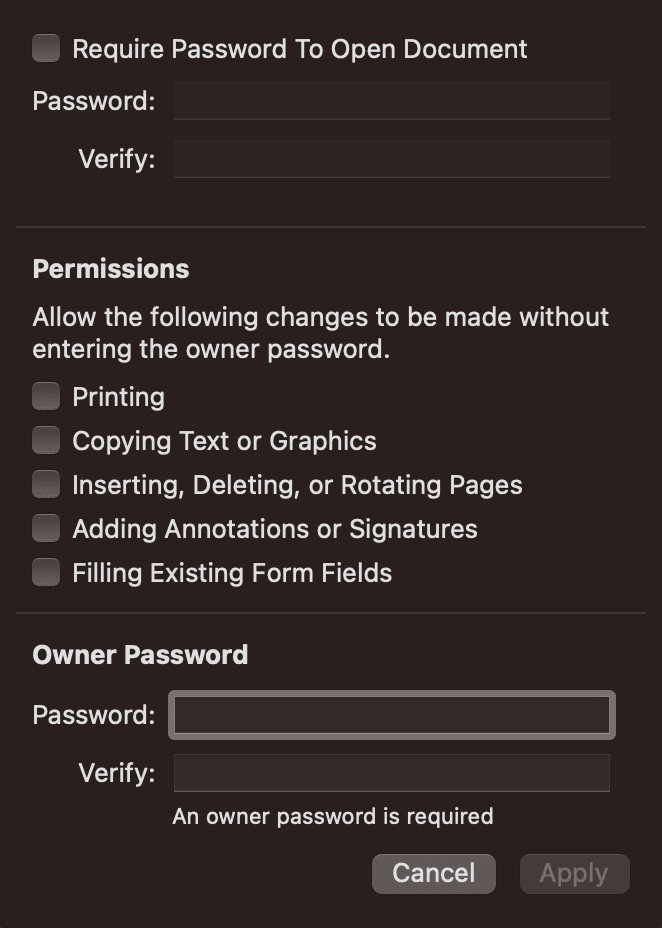
- Tüm değişiklikleri kaydetmek için Uygula seçeneğine tıklayın.
Kullanıcı ve sahip parolaları arasındaki fark nedir?
Adobe Acrobat veya başka bir PDF aracını kullanarak iki tür parola belirleyebilirsiniz: kullanıcı parolası ve sahip parolası. Bunlar kulağa benzer gelse de farklı amaçlara hizmet ederler:
- Bir kullanıcı parolası — belge açma parolası olarak da bilinir — PDF’i açmaya ve görüntülemeye çalışan herkes için gereklidir. Bu parola olmadan dosyaya hiçbir şekilde erişim sağlanamaz. Örneğin, yalnızca belirli alıcılara yönelik gizli belgeler gönderiyorsanız bir kullanıcı parolası belirlemek, içeriği yalnızca yetkili kişilerin görüntülemesini sağlar.
- Bir sahip parolası — izin parolası veya ana parola olarak da bilinir — yazdırma, düzenleme, içerik kopyalama veya yorum yapma gibi işlemleri kısıtlar. Herkes PDF’i açıp görüntüleyebilir ancak bu parola olmadan izinleri değiştiremez veya güvenlik kısıtlamalarını kaldıramaz. Örneğin, içeriğinizi yetkisiz değişikliklerden veya çoğaltmadan korumak için bir e-kitabı veya doldurulabilir bir formu herkese açık olarak dağıtırken bir sahip parolası belirleyebilirsiniz.
PDF’lerinizi güvenli hale getirmek için kolay ipuçları
PDF’leri parolayla korumak yetkisiz erişimi engellemeye yardımcı olsa da bu yöntem kesin çözüm değildir. PDF dosyalarınızı güvenli hale getirirken göz önünde bulundurmanız gereken bazı önemli noktalar şunlardır:
PDF’inizi doğru şekilde şifreleyin
Yalnızca bir kullanıcı (açma) parolası belirlemek PDF’inizi gerçekten şifreleyecektir. Kopyalama, düzenleme veya yazdırma gibi eylemleri kısıtlamak istiyorsanız bir sahip (izin) parolası da belirleyebilirsiniz.
Adobe Acrobat veya başka bir PDF aracı kullanırken yazılımın güncellenmiş olduğundan emin olun ve her zaman 256-bit AES şifreleme(yeni pencere) seçeneğini belirleyin. Bu yöntem şu anda en güçlü şifreleme yöntemi olup eski seçeneklere (ör. 128-bit AES) kıyasla çok daha iyi koruma sağlayarak saldırganların şifreyi kırmasını çok daha zor hale getirir.
Güçlü parolalar kullanın ve bunları güvenli bir şekilde paylaşın
Her zaman güçlü, benzersiz parolalar kullanın ve bunları alıcılarınızla güvenli bir şekilde paylaşın. Proton Pass, parolalar oluşturmanıza ve bunları, parolayı ifşa etmeden uçtan uca şifrelenmiş bağlantılar aracılığıyla paylaşabileceğiniz şifrelenmiş notlarda güvenle saklamanıza yardımcı olabilir.
PDF’i ve parolayı asla birlikte paylaşmayın
Hem PDF’i hem de parolasını aynı ileti veya e-posta içinde göndermekten kaçının; müdahale edilmesi durumunda her ikisi de tehlikeye girer. Bunun yerine parolayı şifrelenmiş mesajlaşma, telefon görüşmesi veya yüz yüze paylaşım gibi güvenli bir yöntemle ayrı olarak gönderin.
Daha da iyisi, hassas dosyaları ayrı bir parola belirlemeye veya paylaşmaya gerek kalmadan paylaşmanıza olanak tanıyan Proton Drive veya Proton Mail gibi uçtan uca şifrelenmiş platformlar kullanarak bu riski tamamen ortadan kaldırın.
Ekstra bağlam ve caydırıcılık için filigran ekleyin
Bir PDF paylaşmadan önce “Gizli”, “Taslak”, “Yalnızca dahili kullanım” gibi görünür bir filigran veya alıcının adını ya da e-posta adresini eklemeyi değerlendirin. Bir PDF filigranı dosyayı şifrelemez veya kopyalanmasını engellemez; ancak belgenin hassasiyetini netleştirebilir, yetkisiz paylaşımı engelleyebilir ve dosya yeniden dağıtılırsa kaynağın belirlenmesine yardımcı olabilir.
PDF parola koruması ne kadar güvenli?
2019 yılında yapılan bir araştırma(yeni pencere), PDF parola korumasının aşılabileceğini ortaya koydu. Adobe o zamandan beri bazı sorunları düzeltti(yeni pencere) ancak PDF şifrelemesi (özellikle AES-CBC), bütünlük kontrollerinden yoksun olduğu için hâlâ manipüle edilebilir.
Hassas belgeler için hem dosyayı hem de üst verilerini yetkisiz erişime karşı koruyan Proton Drive’ı kullanmak daha güvenlidir.
PDF belgelerini Proton Drive ile güvenli bir şekilde saklayın ve paylaşın
PDF’leri parolayla korumak bazı durumlarda yardımcı olabilir. Ancak güçlü ve güvenilir bir koruma için (özellikle hassas bilgilerle çalışırken) en başından gizlilik odaklı tasarlanmış bir çözüm kullanmak daha iyidir.
Proton Drive, PDF’leri yönetmek için güvenli bir yol sunar. Oluşturduğunuz veya yüklediğiniz tüm dosyalar otomatik olarak uçtan uca şifreleme ile korunur, böylece hassas belgeleri yetkisiz erişim endişesi duymadan saklayabilirsiniz. Bir dosyayı paylaşmayı seçerseniz bunu e-posta yoluyla veya parola korumalı ve bir geçerlilik süresi olan herkese açık bir bağlantı oluşturarak kolayca yapabilirsiniz. Her iki durumda da görüntüleme veya düzenleme izinleri atayabilir ve erişimi kolayca geçersiz kılabilirsiniz.
Tüm Proton uygulamaları gibi Drive da bağımsız olarak denetlenir ve açık kaynaklıdır; böylece verilerinizin nasıl korunduğunu görmek için kaynak kodunu kendiniz inceleyebilirsiniz.
PDF’lerinizi gerçekten güvenli tutmak ve güvenle paylaşmak için ücretsiz bir Proton Drive hesabı oluşturun.
Sıkça sorulan sorular
Parola korumalı bir PDF’i açtığınızda, içeriği görüntüleyebilmeniz için sizden bir parola yazmanız istenir. Dosya Adobe Acrobat’ta zaten açıksa Dosya → Özellikler → Belge özellikleri → Güvenlik bölümüne giderek belge kısıtlamalarını görüntüleyin.
Dosyada değişiklik yapılmasını engelleyen mevcut kısıtlamalar olabilir. Veya parola eklemeyi desteklemeyen bir PDF görüntüleyici kullanıyor olabilirsiniz.
Adobe Acrobat’ta Dosya → Özellikler → Belge özellikleri → Güvenlik bölümüne gidin. Güvenlik Yok seçeneğini seçin ve belgeyi kaydedin. Mac’teki Ön İzleme uygulaması için Dosya → Dışa aktar bölümüne gidin, Şifrele onay kutusunun işaretini kaldırın ve belgeyi kaydedin.
Parolayı iletmek için PDF’ten farklı bir kanal kullanın; örneğin Proton Mail üzerinden şifrelenmiş e-posta, Proton Pass üzerinden şifrelenmiş not, şifrelenmiş bir mesajlaşma uygulaması, telefon görüşmesi veya yüz yüze görüşme sağlayın.
Hassas bir PDF’i paylaşmanın en güvenli yolu, dosyayı ve üst verilerini uçtan uca şifreleme ile koruyan Proton Drive’dır. Belgeyi e-posta yoluyla paylaşabilir veya parola ve geçerlilik süresi içeren şifrelenmiş bir herkese açık bağlantı oluşturabilirsiniz. Her iki durumda da görüntüleme veya düzenleme izinlerini kolayca ayarlayabilir ve erişimi istediğiniz zaman geçersiz kılabilirsiniz.





