

Ya sea que envíe un contrato confidencial, una factura o un informe, usar una contraseña para proteger el acceso a sus archivos PDF es una forma sencilla de mantener alejadas las miradas indiscretas. Pero si bien esto puede evitar el acceso ocasional, no todos los métodos son igual de seguros y algunos pueden eludirse con las herramientas adecuadas.
En esta guía, le mostraremos cuatro formas de proteger archivos PDF con contraseña y le explicaremos por qué la protección con contraseña por sí sola puede no ser suficiente para proteger totalmente los datos confidenciales. También aprenderá cómo funcionan las contraseñas de PDF y consejos esenciales para mantener sus documentos a salvo al compartirlos o almacenarlos.
- Por qué debería proteger los archivos PDF con contraseña
- 4 formas de añadir contraseñas a documentos PDF
- ¿Cuál es la diferencia entre las contraseñas de usuario y las de propietario?
- Consejos sencillos para proteger sus PDF
- ¿Qué tan segura es la protección con contraseña de los PDF?
- Almacene y comparta PDF de forma segura con Proton Drive
Por qué debería proteger los archivos PDF con contraseña
Si almacena o comparte un PDF sin protección, cualquier persona que obtenga el archivo podrá abrirlo, ya sea de forma intencionada o accidental. También podrán copiar o editar su contenido. Al añadir una contraseña, usted puede:
- Evitar el acceso no autorizado a datos confidenciales, como contratos, documentos de identidad o información bancaria, ya sea que comparta el archivo de forma externa o lo almacene en un servidor de archivos interno.
- Controlar cómo interactúan los demás con sus archivos, incluyendo la restricción de acciones como visualizar, copiar o imprimir.
- Cumplir con las regulaciones como el GDPR, la HIPAA o los estándares financieros, que le obligan a proteger la información personal, de salud y otros datos confidenciales.
- Evitar el intercambio accidental o el uso indebido de documentos importantes. Incluso si el archivo termina en las manos equivocadas, no se podrá abrir sin la contraseña correcta.
4 formas de añadir contraseñas a documentos PDF
Consulte los siguientes métodos para añadir protección con contraseña a los PDF, empezando por el más seguro:
1. Proton Drive
Proton Drive es un servicio de almacenamiento en la nube gratuito y con cifrado de extremo a extremo que le permite proteger con contraseña y compartir de forma segura todo tipo de archivos (incluidos los PDF) con controles de acceso detallados. Está disponible como aplicación web y en macOS, iOS y Android.
A continuación, le mostramos cómo cifrar un PDF mediante la aplicación web de Proton Drive:
- Cree una cuenta gratuita de Proton Drive si aún no tiene una.
- Vaya a su cuenta de Drive(nueva ventana) e inicie sesión.
- En Mis archivos, seleccione su PDF y haga clic en Compartir.
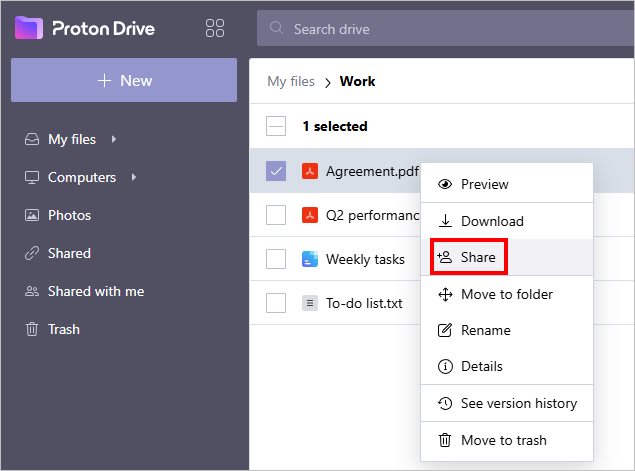
- Active Crear enlace público y acceda a los ajustes de compartir (ícono de engranaje).
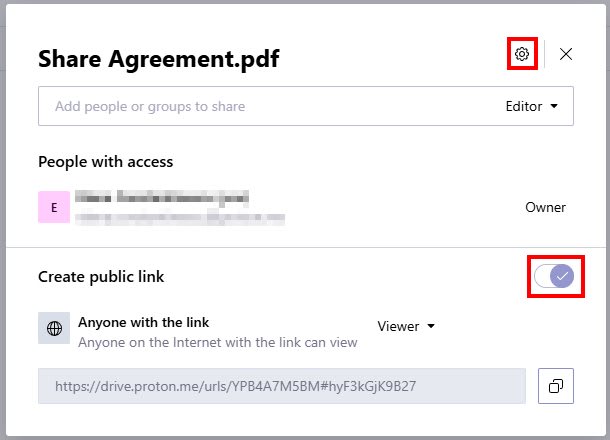
- Active Establecer contraseña del enlace, ingrese una contraseña y haga clic en Guardar cambios.
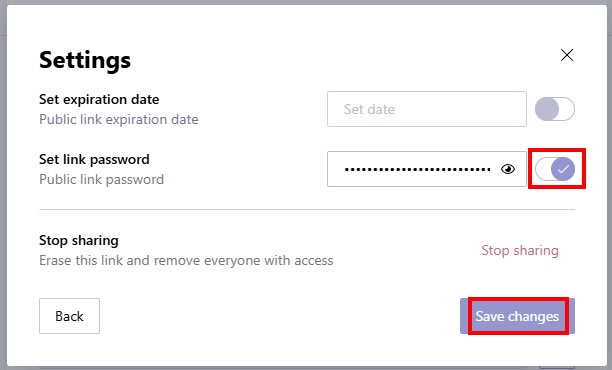
Ahora puede copiar el enlace público y compartirlo con cualquier persona, incluso si no tienen una cuenta de Proton. También puede establecer permisos de vista o edición, añadir una fecha de expiración y revocar el acceso en cualquier momento, lo cual desactivará el enlace y evitará accesos futuros.
Alternativamente, puede compartir archivos a través de correos electrónicos con personas o grupos específicos y asignar permisos de vista o edición.
2. Adobe Acrobat
Adobe Acrobat le permite cifrar un PDF con una contraseña y controlar quién puede editar, imprimir o copiar su contenido. Sin embargo, su cifrado tiene vulnerabilidades conocidas, que abordaremos más adelante en este artículo.
Aquí le explicamos cómo puede añadir una contraseña a un PDF mediante Adobe Acrobat:
- En Todas las herramientas, seleccione Proteger un PDF → Cifrar con contraseña.
- Marque la casilla Solicitar una contraseña para abrir el documento.

- Establezca una Contraseña de apertura del documento.
- Opcionalmente, puede restringir la edición y la impresión del documento.
- Establezca la Compatibilidad con la opción más reciente (p. ej., Adobe X y versiones posteriores).
- Seleccione Cifrar todo el contenido del documento.
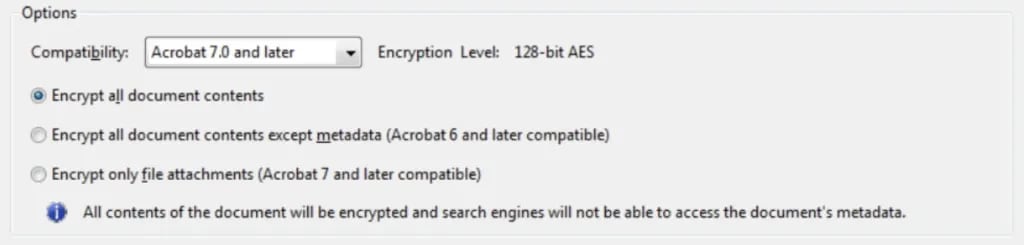
- Haga clic en Aceptar.
- Ingrese de nuevo la Contraseña de apertura del documento para confirmar.
3. Herramienta web de Adobe
La herramienta en línea de Adobe es una alternativa más sencilla a Adobe Acrobat porque se ejecuta en el navegador, por lo que no requiere instalación. Sin embargo, no cifra los metadatos ni le permite restringir la edición, copia o impresión. Además, presenta riesgos de seguridad similares a los de Acrobat.
A continuación, le indicamos cómo proteger un PDF con contraseña mediante la herramienta de Adobe en línea:
- Visite la herramienta de Adobe en línea(nueva ventana).
- Seleccione un archivo PDF de su dispositivo.
- Ingrese una contraseña y confírmela.
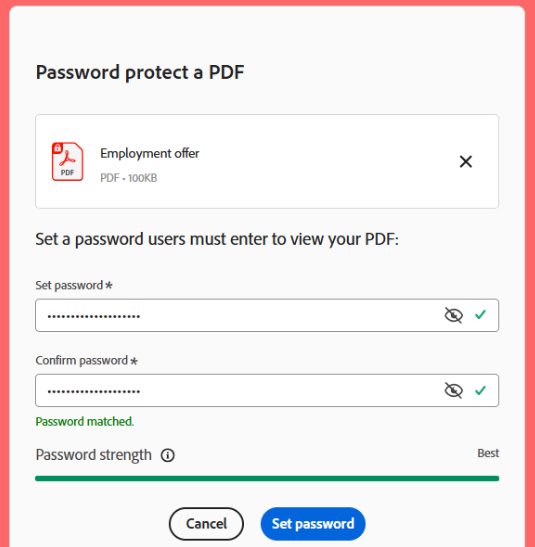
- Descargue el PDF protegido con contraseña.
4. Aplicación Vista previa en Mac
Vista previa es la aplicación de gestión de PDF por defecto en Mac. Le permite bloquear archivos PDF con contraseñas y gestionar permisos, pero presenta vulnerabilidades similares.
A continuación, le indicamos cómo crear un PDF protegido con contraseña mediante Vista previa:
- Abra el PDF en la aplicación Vista previa.
- Vaya a Archivo → Exportar
- Haga clic en Permisos.
- Marque la casilla Requerir contraseña para abrir el documento, luego ingrese una contraseña y confírmela.
- En Contraseña del propietario, establezca una contraseña y confírmela.
- En Permisos, puede permitir cambios específicos sin ingresar la contraseña del propietario.
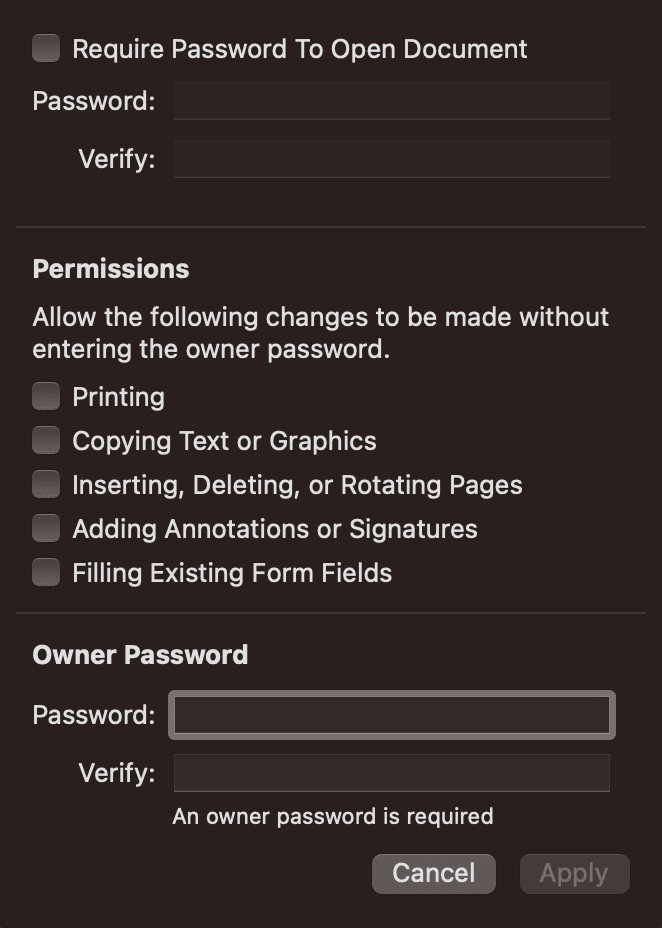
- Haga clic en Aplicar para guardar todos los cambios.
¿Cuál es la diferencia entre las contraseñas de usuario y de propietario?
Puede establecer dos tipos de contraseñas mediante Adobe Acrobat u otra herramienta de PDF: la contraseña de usuario y la contraseña de propietario. Aunque suenen parecido, sirven para propósitos diferentes:
- Una contraseña de usuario (también conocida como contraseña de apertura de documento) es necesaria para cualquier persona que intente abrir y ver el PDF. Sin esta contraseña, no se puede acceder al archivo en absoluto. Por ejemplo, si va a enviar documentos confidenciales destinados únicamente a destinatarios específicos, establecer una contraseña de usuario garantiza que solo las personas autorizadas puedan ver el contenido.
- Una contraseña de propietario (también conocida como contraseña de permisos o contraseña maestra) restringe acciones como imprimir, editar, copiar contenido o comentar. Cualquier persona puede abrir y ver el PDF, pero no puede cambiar los permisos ni eliminar las restricciones de seguridad sin esta contraseña. Por ejemplo, podría establecer una contraseña de propietario al distribuir públicamente un libro electrónico o un formulario rellenable, para proteger su contenido de modificaciones o reproducciones no autorizadas.
Consejos sencillos para proteger sus PDF
Aunque proteger los archivos PDF con contraseña puede ayudar a evitar el acceso no autorizado, no es un método infalible. A continuación, presentamos algunos puntos clave que debe tener en cuenta al proteger sus archivos PDF:
Cifre su PDF de la manera correcta
Solo establecer una contraseña de usuario (de apertura) cifrará realmente su PDF. Si desea restringir acciones como copiar, editar o imprimir, también puede establecer una contraseña de propietario (de permisos).
Cuando use Adobe Acrobat o cualquier otra herramienta de PDF, manténgala actualizada y elija siempre el cifrado AES de 256 bits(nueva ventana). Actualmente es el método de cifrado más sólido y ofrece una protección mucho mejor que las opciones anteriores (por ejemplo, AES de 128 bits), lo que hace que sea mucho más difícil de vulnerar para los atacantes.
Use contraseñas sólidas y compártalas de forma segura
Use siempre contraseñas sólidas y únicas, y compártalas de forma segura con sus destinatarios. Proton Pass puede ayudarle a generar contraseñas y a guardarlas de forma segura en notas cifradas que puede compartir mediante enlaces con cifrado de extremo a extremo, sin exponer la contraseña.
Nunca comparta el PDF y la contraseña juntos
Evite enviar tanto el PDF como su contraseña en el mismo mensaje o correo electrónico; si se interceptan, ambos se verán comprometidos. En su lugar, envíe la contraseña por separado mediante un método seguro, como un mensaje cifrado, una llamada telefónica o compartiéndola en persona.
Mejor aún, evite este riesgo por completo mediante el uso de plataformas con cifrado de extremo a extremo como Proton Drive o Proton Mail, que le permiten compartir archivos confidenciales sin necesidad de establecer o compartir una contraseña por separado.
Añada una marca de agua para obtener mayor contexto y disuasión
Antes de compartir un PDF, considere la posibilidad de añadir una marca de agua visible como “Confidencial”, “Borrador”, “Solo para uso interno” o el nombre o la dirección de correo electrónico del destinatario. Una marca de agua en un PDF no cifrará el archivo ni impedirá que alguien lo copie, pero puede dejar clara la confidencialidad del documento, desalentar el uso compartido no autorizado y ayudar a identificar el origen si el archivo se redistribuye.
¿Qué tan segura es la protección con contraseña de los PDF?
Un estudio de 2019(nueva ventana) reveló que la protección con contraseña de los PDF podía eludirse. Desde entonces, Adobe ha solucionado(nueva ventana) algunos problemas, pero el cifrado de PDF (específicamente AES-CBC) aún puede manipularse porque carece de comprobaciones de integridad.
Para documentos confidenciales, es más seguro usar Proton Drive, que protege tanto el archivo como sus metadatos de accesos no autorizados.
Almacene y comparta de forma segura documentos PDF con Proton Drive
Proteger los PDF con contraseña puede ayudar en algunos casos. Sin embargo, para obtener una protección sólida y fiable, especialmente cuando se maneja información confidencial, es mejor utilizar una solución diseñada para la privacidad desde el primer momento.
Proton Drive ofrece una forma segura de gestionar archivos PDF. Todos los archivos que usted cree o cargue se protegen automáticamente con cifrado de extremo a extremo, para que pueda almacenar documentos confidenciales sin preocuparse por accesos no autorizados. Si decide compartir un archivo, puede hacerlo fácilmente por correo electrónico o mediante la creación de un enlace público con protección por contraseña y una fecha de expiración. En ambos casos, puede establecer permisos de visualización o edición y revocar el acceso fácilmente.
Al igual que todas las aplicaciones de Proton, Drive se audita de forma independiente y es de código abierto, por lo que usted mismo puede revisar el código fuente para ver cómo se protegen sus datos.
Cree una cuenta gratuita de Proton Drive para mantener sus archivos PDF realmente privados y compartirlos de forma segura.
Preguntas frecuentes
Al abrir un PDF protegido con contraseña, se le pedirá que ingrese una contraseña antes de poder ver el contenido. Si el archivo ya está abierto en Adobe Acrobat, vaya a Archivo → Propiedades → Propiedades del documento → Seguridad para ver las restricciones del documento.
Es posible que el archivo tenga restricciones existentes que impidan las modificaciones. O bien, puede que esté utilizando un visor de PDF que no admita la adición de contraseñas.
En Adobe Acrobat, vaya a Archivo → Propiedades → Propiedades del documento → Seguridad. Seleccione Sin seguridad y guarde el documento. En la aplicación Vista previa en Mac, vaya a Archivo → Exportar, desmarque Cifrar y guarde el documento.
Utilice un canal diferente al del PDF para transmitir la contraseña, como un correo electrónico cifrado a través de Proton Mail, una nota cifrada a través de Proton Pass, una aplicación de mensajería cifrada, una llamada telefónica o en persona.
La forma más segura de compartir un PDF confidencial es a través de Proton Drive, que protege el archivo y sus metadatos con cifrado de extremo a extremo. Puede compartir el documento por correo electrónico o crear un enlace público cifrado con una contraseña y una fecha de expiración. En cualquier caso, puede establecer fácilmente permisos de visualización o edición y revocar el acceso en cualquier momento.





