

Uanset om De sender en fortrolig kontrakt, faktura eller rapport, er brug af en adgangskode til at beskytte adgangen til Deres PDF-filer en nem måde at holde nysgerrige øjne væk på. Men selvom det kan forhindre tilfældig adgang, er det ikke alle metoder, der er lige sikre, og nogle kan omgås med de rigtige værktøjer.
I denne vejledning viser vi Dem fire måder at adgangskodebeskytte PDF-filer på og forklarer, hvorfor adgangskodebeskyttelse alene måske ikke er nok til fuldt ud at beskytte følsomme data. De vil også lære, hvordan PDF-adgangskoder fungerer, samt få vigtige tips til at holde Deres dokumenter sikre, når De deler eller gemmer dem.
- Hvorfor De bør adgangskodebeskytte PDF-filer
- 4 måder at tilføje adgangskoder til PDF-dokumenter på
- Hvad er forskellen på bruger- og ejeradgangskoder?
- Nemme tips til at sikre Deres PDF’er
- Hvor sikker er PDF-adgangskodebeskyttelse?
- Gem og del PDF’er sikkert med Proton Drive
Hvorfor De bør adgangskodebeskytte PDF-filer
Hvis De gemmer eller deler en PDF uden beskyttelse, kan enhver, der får fat i filen, åbne den — med vilje eller ved et uheld. De kan også kopiere eller redigere dens indhold. Ved at tilføje en adgangskode kan De:
- Forhindre uautoriseret adgang til fortrolige data, såsom kontrakter, identitetsdokumenter eller bankoplysninger — uanset om De deler filen eksternt eller gemmer den på en intern filserver.
- Styre hvordan andre interagerer med Deres filer, herunder begrænse handlinger som at få vist, kopiere eller udskrive.
- Overholde overensstemmelsesregulativer som GDPR, HIPAA eller finansielle standarder, som kræver, at De beskytter personlige oplysninger, helbredsoplysninger og andre fortrolige informationer.
- Undgå utilsigtet deling eller misbrug af vigtige dokumenter. Selv hvis filen ender i de forkerte hænder, kan den ikke åbnes uden den korrekte adgangskode.
4 måder at tilføje adgangskoder til PDF-dokumenter på
Se de følgende metoder til at tilføje adgangskodebeskyttelse til PDF’er, startende med den mest sikre:
1. Proton Drive
Proton Drive er en gratis, end-to-end-krypteret skylagertjeneste, der lader Dem adgangskodebeskytte og sikkert dele alle typer filer — herunder PDF’er — med granulerede adgangskontroller. Den er tilgængelig som en webapp og på macOS, iOS og Android.
Her er hvordan De krypterer en PDF ved hjælp af Proton Drive-webappen:
- Opret en gratis Proton Drive-konto, hvis De ikke allerede har en.
- Gå til Deres Drive-konto(nyt vindue) og log ind.
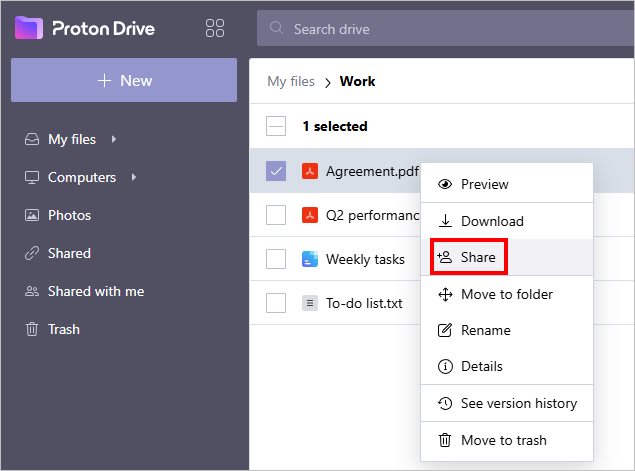
- Vælg Deres PDF under Mine filer, og klik på Del.
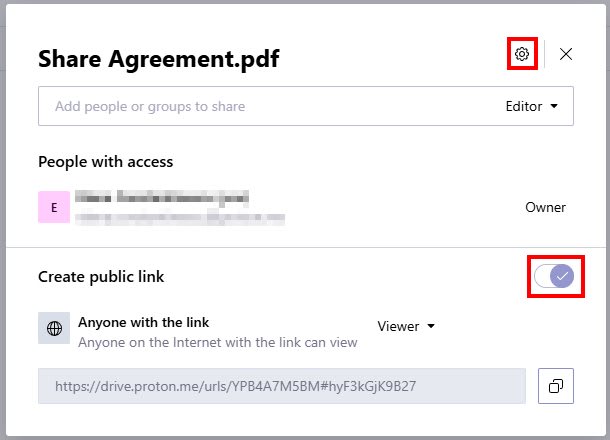
- Aktivér Opret offentligt link, og få adgang til indstillinger for deling (tandhjulsikon).
- Aktivér Indstil adgangskode for link, indtast en adgangskode, og klik på Gem ændringer.
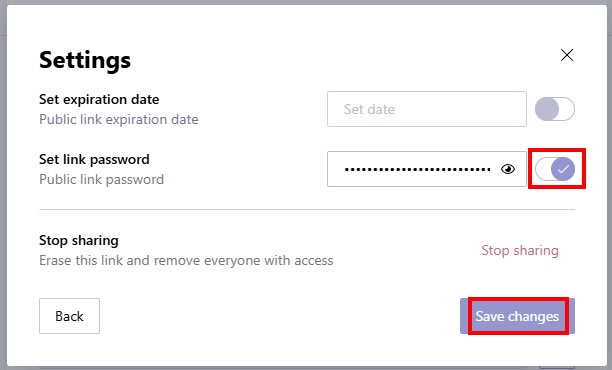
Nu kan De kopiere det offentlige link og dele det med hvem som helst – selv hvis de ikke har en Proton-konto. De kan også indstille tilladelser til visning eller redigering, tilføje en udløbsdato og tilbagekalde adgang når som helst, hvilket vil deaktivere linket og forhindre yderligere adgang.
Alternativt kan De dele filer via e-mail med specifikke personer eller grupper og tildele tilladelser til visning eller redigering.
2. Adobe Acrobat
Adobe Acrobat lader Dem kryptere en PDF med en adgangskode og styre, hvem der kan redigere, udskrive eller kopiere dens indhold. Dens kryptering har dog kendte sårbarheder, som vi vil adressere senere i denne artikel.
Her er hvordan De kan tilføje en adgangskode til en PDF ved hjælp af Adobe Acrobat:
- Vælg Beskyt en PDF → Kryptér med adgangskode under Alle værktøjer.
- Markér feltet Kræv en adgangskode for at åbne dokumentet.

- Indstil en adgangskode til åbning af dokument.
- De kan valgfrit begrænse redigering og udskrivning af dokumentet.
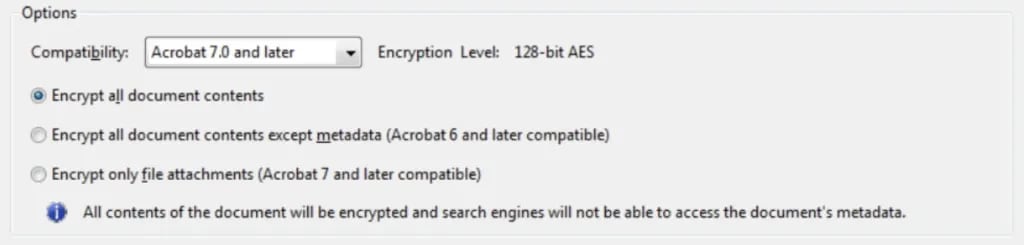
- Indstil Kompatibilitet til den nyeste valgmulighed (f.eks. Adobe X og nyere).
- Vælg Kryptér alt dokumentindhold.
- Klik på OK.
- Indtast adgangskoden til åbning af dokumentet igen for at bekræfte.
3. Adobe-webværktøj
Adobes onlineværktøj er et enklere alternativ til Adobe Acrobat, fordi det kører i browseren, så det kræver ingen installation. Det krypterer dog ikke metadata og lader Dem ikke begrænse redigering, kopiering eller udskrivning. Desuden står det over for lignende sikkerhedsrisici som Acrobat.
Her er, hvordan De adgangskodebeskytter en PDF-fil ved hjælp af Adobe online-værktøjet:
- Besøg Adobe online-værktøjet(nyt vindue).
- Vælg en PDF-fil fra Deres enhed.
- Indtast en adgangskode, og bekræft den.
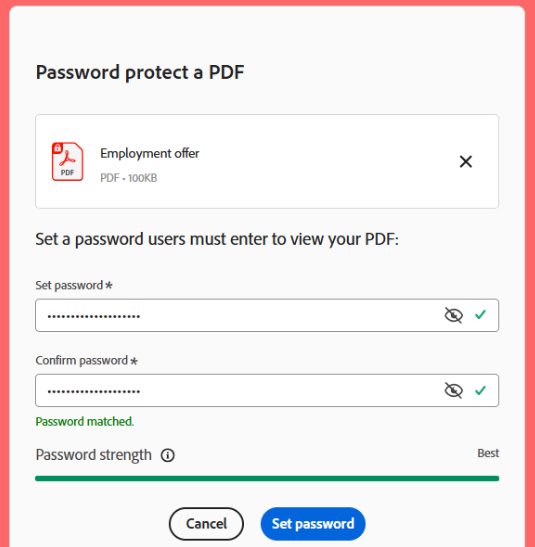
- Download den adgangskodebeskyttede PDF-fil.
4. Appen Forhåndsvisning på Mac
Forhåndsvisning er standardappen til PDF-administration på Mac. Den lader Dem låse PDF-filer med adgangskoder og administrere tilladelser, men den har lignende sårbarheder.
Her er, hvordan De opretter en adgangskodebeskyttet PDF-fil ved hjælp af Forhåndsvisning:
- Åbn PDF-filen i appen Forhåndsvisning.
- Gå til Arkiv → Eksporter
- Klik på Tilladelser.
- Marker feltet Kræv adgangskode for at åbne dokumentet, indtast derefter en adgangskode, og bekræft den.
- Ved Ejeradgangskode skal De indstille en adgangskode og bekræfte den.
- Under Tilladelser kan De tillade specifikke ændringer uden at indtaste ejeradgangskoden.
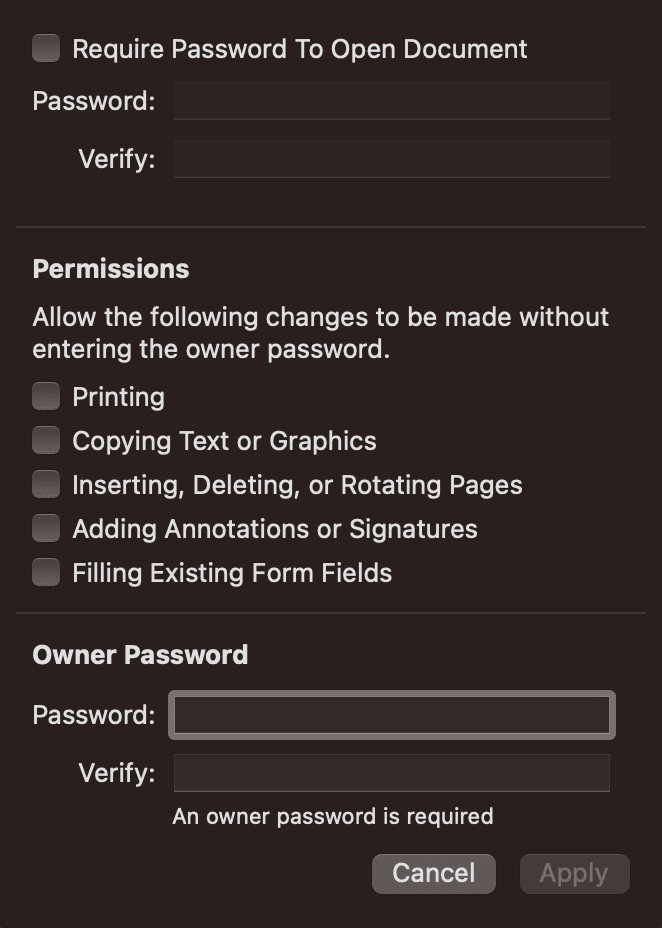
- Klik på Anvend for at gemme alle ændringer.
Hvad er forskellen på bruger- og ejeradgangskoder?
De kan indstille to typer adgangskoder ved hjælp af Adobe Acrobat eller et andet PDF-værktøj: brugeradgangskode og ejeradgangskode. Selvom de lyder ens, tjener de forskellige formål:
- En brugeradgangskode — også kendt som en adgangskode til åbning af dokument — er påkrævet for alle, der forsøger at åbne og få vist PDF-filen. Uden denne adgangskode kan man slet ikke få adgang til filen. Hvis De f.eks. sender fortrolige dokumenter, der kun er beregnet til specifikke modtagere, sikrer indstilling af en brugeradgangskode, at kun autoriserede personer kan se indholdet.
- En ejeradgangskode — også kendt som en tilladelsesadgangskode eller hovedadgangskode — begrænser handlinger som udskrivning, redigering, kopiering af indhold eller kommentering. Alle kan åbne og se PDF-filen, men de kan ikke ændre tilladelser eller fjerne sikkerhedsbegrænsninger uden denne adgangskode. De kan f.eks. indstille en ejeradgangskode, når De distribuerer en e-bog eller en udfyldelig formular offentligt for at beskytte Deres indhold mod uautoriseret ændring eller gengivelse.
Nemme tips til at sikre Deres PDF-filer
Selvom adgangskodebeskyttelse af PDF-filer kan hjælpe med at forhindre uautoriseret adgang, er det ikke skudsikkert. Her er nogle vigtige punkter at overveje, når De sikrer Deres PDF-filer:
Kryptér Deres PDF-fil på den rigtige måde
Det er kun ved at indstille en brugeradgangskode (til åbning), at De faktisk krypterer Deres PDF-fil. Hvis De vil begrænse handlinger som kopiering, redigering eller udskrivning, kan De også indstille en ejeradgangskode (tilladelser).
Når De bruger Adobe Acrobat eller et andet PDF-værktøj, skal De holde det opdateret og altid vælge 256-bit AES-kryptering(nyt vindue). Det er i øjeblikket den stærkeste krypteringsmetode og giver langt bedre beskyttelse end ældre muligheder (f.eks. 128-bit AES), hvilket gør det meget sværere for angribere at bryde den.
Brug stærke adgangskoder og del dem sikkert
Brug altid stærke, unikke adgangskoder, og del dem sikkert med Deres modtagere. Proton Pass kan hjælpe Dem med at generere adgangskoder og gemme dem sikkert i krypterede noter, som De kan dele ved hjælp af end-to-end-krypterede links uden at afsløre adgangskoden.
Del aldrig PDF-filen og adgangskoden sammen
Undgå at sende både PDF-filen og dens adgangskode i den samme besked eller e-mail – hvis de opsnappes, vil begge være kompromitteret. Send i stedet adgangskoden separat ved hjælp af en sikker metode, såsom krypteret besked, et telefonopkald eller ved at dele den personligt.
Endnu bedre er det at undgå denne risiko helt ved at bruge end-to-end-krypterede platforme som Proton Drive eller Proton Mail, som lader Dem dele følsomme filer uden at skulle indstille eller dele en separat adgangskode.
Tilføj et vandmærke for ekstra kontekst og afskrækkelse
Overvej at tilføje et synligt vandmærke såsom ”Fortroligt”, ”Udkast”, ”Kun til intern brug” eller modtagerens navn eller e-mailadresse, før De deler en PDF. Et PDF-vandmærke krypterer ikke filen eller forhindrer nogen i at kopiere den, men det kan tydeliggøre dokumentets følsomhed, fraråde uautoriseret deling og hjælpe med at identificere kilden, hvis filen videredistribueres.
Hvor sikker er PDF-adgangskodebeskyttelse?
Et studie fra 2019(nyt vindue) afslørede, at PDF-adgangskodebeskyttelse kunne omgås. Adobe har siden da rettet(nyt vindue) nogle problemer, men PDF-kryptering (specifikt AES-CBC) kan stadig manipuleres, fordi den mangler integritetskontrol.
For følsomme dokumenter er det sikrere at bruge Proton Drive, som beskytter både filen og dens metadata mod uautoriseret adgang.
Gem og del PDF-dokumenter sikkert med Proton Drive
Adgangskodebeskyttelse af PDF-filer kan hjælpe i nogle tilfælde. Men for at få stærk og pålidelig beskyttelse – især når De håndterer følsomme oplysninger – er det bedre at bruge en løsning, der er designet til privatliv fra bunden.
Proton Drive tilbyder en sikker måde at håndtere PDF-filer på. Alle filer, De opretter eller uploader, beskyttes automatisk med end-to-end-kryptering, så De kan gemme følsomme dokumenter uden at bekymre Dem om uautoriseret adgang. Hvis De vælger at dele en fil, kan De nemt gøre det via e-mail eller ved at oprette et offentligt link med adgangskodebeskyttelse og en udløbsdato. I begge tilfælde kan De angive visnings- eller redigeringsrettigheder og nemt tilbagekalde adgangen.
Som alle Proton-apps er Drive uafhængigt revideret og open source, så De selv kan gennemse kildekoden for at se, hvordan Deres data er beskyttet.
Opret en gratis Proton Drive-konto for at holde Deres PDF-filer virkelig private og dele dem sikkert.
Ofte stillede spørgsmål
Når De åbner en adgangskodebeskyttet PDF, vil den bede Dem om at indtaste en adgangskode, før De kan se indholdet. Hvis filen allerede er åbnet i Adobe Acrobat, skal De gå til Filer → Egenskaber → Dokumentegenskaber → Sikkerhed for at se dokumentbegrænsninger.
Filen kan have eksisterende begrænsninger, der forhindrer ændringer. Eller De bruger en PDF-fremviser, der ikke understøtter tilføjelse af adgangskoder.
I Adobe Acrobat skal De gå til Filer → Egenskaber → Dokumentegenskaber → Sikkerhed. Vælg Ingen sikkerhed og gem dokumentet. For appen Forhåndsvisning på Mac skal De gå til Arkiv → Eksportér, fjern markeringen i Kryptér, og gem dokumentet.
Brug en anden kanal end PDF-filen til at overføre adgangskoden, såsom en krypteret e-mail via Proton Mail, en krypteret note via Proton Pass, en krypteret besked-app, et telefonopkald eller personligt.
Den sikreste måde at dele en følsom PDF på er via Proton Drive, som beskytter filen og dens metadata med end-to-end kryptering. De kan dele dokumentet via e-mail eller oprette et krypteret offentligt link med en adgangskode og udløbsdato. Uanset hvad kan De nemt angive visnings- eller redigeringsrettigheder og tilbagekalde adgangen når som helst.





