
Protonの組織におけるユーザーの役割(Proton for Business、Proton Duo、Family、Visionaryプラン)
- 閲覧中
- 0 分
- カテゴリー
- ユーザーの管理
お客様がProton for BusinessまたはProton Visionaryプランをご利用の場合は、組織を作成してそこにユーザーを追加することができます。
お客様がProton Duo、家族、またはVisionaryプランをご利用の場合、現在のプランに既存のProtonユーザーを招待することもできます。
Proton組織には、次の2種類のアカウントがあります。
- 管理者
- ユーザー
これら2つのユーザーの役割の違いは以下のとおりです。
管理者
すべての管理者は、お客様の組織に対して完全な管理権限を持ち、あらゆるアクションを実行できます。そのため、管理者に指名する前に、その人物を信頼できるか必ずご確認ください。お客様の組織には複数の管理者を置くことができます。
管理者が複数いる場合、1名の管理者がプライマリー管理者として指定されます。プライマリー管理者は、通常、組織を作成したユーザーです。プライマリー管理者は組織の請求に責任を持ち、支払うべきすべての請求書はプライマリー管理者のアカウントに届きます。
ユーザー
ユーザーとは、管理者ではないお客様の組織内のアカウントです。ユーザーは各自のメールアドレスとパスワードを使用してログインでき、専用の受信トレイを持ちます。
ユーザーは、自分のアカウントのみを表示および管理できます。組織レベルの詳細を表示または管理することはできません。また、追加のメールアドレスを作成することもできません。
役割の変更
お客様がProton組織の管理者である場合、 作成したすべてのユーザーを管理者に昇格させる ことや、他の管理者をユーザーに降格させることができます。
つまり、アカウントがカスタムドメインを使用して組織内に作成されている限り、どの管理者でもユーザーを管理者に昇格させたり、他の管理者をユーザーに降格させたりすることができます。
ユーザーを管理者に昇格させる方法:
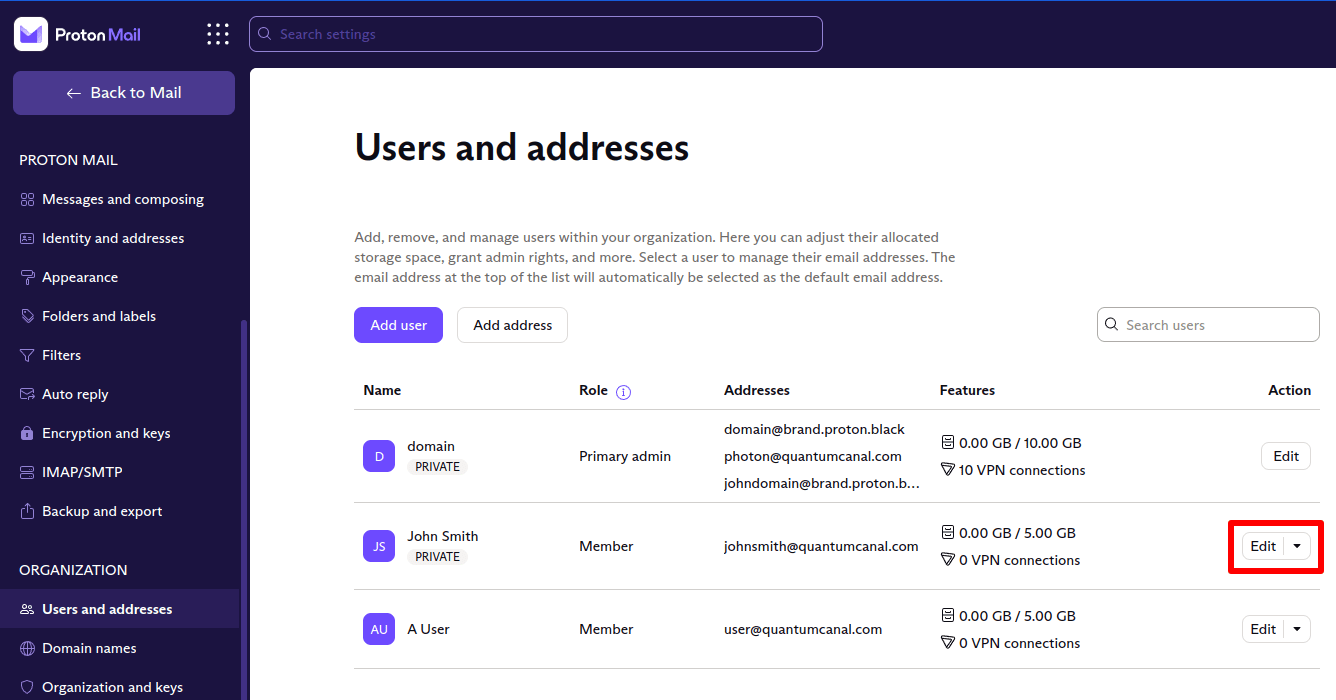
1. account.proton.meでお客様の管理者Protonアカウントにログインし、設定 → すべての設定 → 組織 → ユーザーとアドレスに移動して、役割を変更したいユーザーの横にある編集ボタンをクリックします。
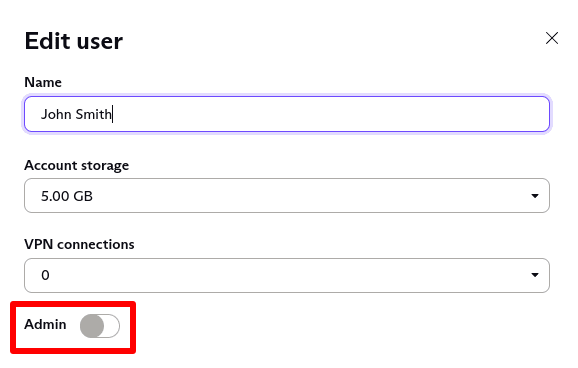
2. 管理者のスイッチをオンにするとユーザーを管理者に昇格でき、オフにすると管理者を通常のユーザーに降格できます。
ユーザーが次にProtonアカウントにログインするとき、プロセスを完了するには組織のパスワードを入力する必要があります。
プライマリー管理者は、別の管理者によってユーザーに降格されることもあります。これが起こると、プライマリー管理者を降格させた管理者が新しいプライマリー管理者となり、組織の支払いを担当することになります。
プライベートユーザー
お客様が独自のカスタムドメインを持つProton組織(Proton for BusinessおよびProton Visionaryプランのみ)の管理者である場合、作成するアカウントは、プライベート または非プライベートのいずれかになります。
- プライベートとは、ユーザー本人以外(管理者であっても)はアカウントにアクセスできないことを意味します。
- 非プライベートとは、どの管理者でもユーザーのメールを読めることを意味します。デフォルトでは、すべてのユーザーおよび管理者アカウントが非プライベートになります。
管理者は、非プライベートユーザーをいつでもプライベートユーザーに変更できますが、プライベートユーザーを非プライベートユーザーに変更することはできません。
組織に招待された既存のProtonユーザー (Proton Duo、家族、またはVisionaryプラン)のアカウントは、常に プライベート であり、変更できないことに注意してください。
Proton Mailで組織をセットアップする方法
ステップ1: カスタムドメインを設定する(Proton Visionaryプランの場合はオプション)
ステップ 2:組織を作成する
ステップ3: 組織に新規ユーザーを追加する
- ユーザーの役割 (現在地)
- プライベートユーザー
- キャッチオールメールアドレス
ステップ4: 既存のメールメッセージをProton Mailに移行する