

iPhone 및 iPad를 동기화 상태로 유지하면 이메일, 파일, 캘린더 및 비밀번호를 포함하여 기기 전반에서 귀하의 데이터에 더 쉽게 접근할 수 있습니다. iCloud는 이를 위해 설계되었지만 필요시 Apple이 귀하의 데이터 대부분에 접근할 수 있으므로 진정으로 개인 정보가 보호되지는 않습니다.
다행히 Proton 앱을 사용하면 Apple 기기에서 동일한 데이터를 쉽게 동기화할 수 있습니다. 이를 통해 클라우드에서도 귀하의 개인 정보를 항상 안전하게 보호할 수 있습니다.
이 가이드에서는 iCloud를 사용하여 iPhone 및 iPad를 쉽게 동기화하는 방법과 Proton을 사용하여 안전하게 동기화하는 방법을 안내합니다. 사진, 동영상, 파일, 캘린더, 연락처 및 비밀번호를 완전하게 개인적으로 보호하고 Apple 생태계 밖에서도 쉽게 접근하는 방법을 알아볼 수 있습니다.
iCloud를 사용하여 iPhone 및 iPad를 동기화하는 방법
iCloud는 Apple 기기에 긴밀하게 통합되어 있으므로 iOS 및 macOS 전반에서 모든 항목을 동기화된 상태로 유지하는 가장 간단한 방법입니다. 방법은 다음과 같습니다.
1. 동일한 Apple 계정을 사용하여 iPhone 및 iPad에 로그인합니다.
2. 설정 앱을 열고 이름을 누른 후 iCloud를 선택합니다.
3. iCloud를 사용하는 모든 앱 목록이 표시됩니다. 더 많은 앱과 데이터 유형을 보려면 모두 보기를 누르세요.
4. iCloud와 동기화하려는 각 앱 옆의 토글을 켭니다.
설정하기 쉽지만 iCloud는 진정으로 안전하거나 개인 정보를 완전하게 보호하지는 않습니다. Apple은 iCloud Mail, 연락처, 캘린더와 같은 데이터의 복호화 키를 보유하고 있으므로(새 창) 언제든지 해당 정보에 접근할 수 있습니다.
일부 데이터 유형의 선택적 종단 간 암호화를 위한 고급 데이터 보호(ADP) 기능을 제공하지만, 이는 기본으로 활성화되어 있지 않습니다. 그리고 iCloud의 핵심 설계의 일부가 아니기 때문에 Apple이 영국에서 ADP를 비활성화한 사례와 같이 취소될 수 있습니다.
Proton을 사용하여 iPhone 및 iPad를 동기화하는 방법
Proton은 종단 간 암호화(E2EE)를 사용하여 오직 귀하만이 정보에 접근할 수 있도록 보장하고 iOS 기기 전반에서 데이터를 동기화된 상태로 유지할 수 있는 안전한 생태계를 제공합니다. iCloud의 ADP 도구와 달리 Proton의 E2EE는 임의로 끄는 기능이 아니므로 귀하는 항상 보호받게 됩니다. 또한 Proton 앱은 Apple 생태계를 넘어 작동하므로 iOS, macOS, Android, Windows 및 웹 앱에서도 연결을 유지할 수 있습니다.
Proton Drive로 파일, 사진 및 동영상 동기화하기
iCloud나 AirDrop에 의존하지 않고 iPhone과 iPad 간에 파일, 사진 및 동영상을 동기화하려는 경우 Proton Drive가 안전한 대안을 제공합니다. 방법은 다음과 같습니다.
1. iOS용 Proton Drive 설정하기
- 계정이 아직 없으시다면 Proton 계정을 생성하세요.
- iPhone 및 iPad에 Drive를 설치하세요(새 창).
- 두 기기 모두에서 Proton 계정으로 로그인하세요.
- 오른쪽 상단의 +를 누르세요.

- 파일 불러오기 또는 사진 업로드를 누르세요.
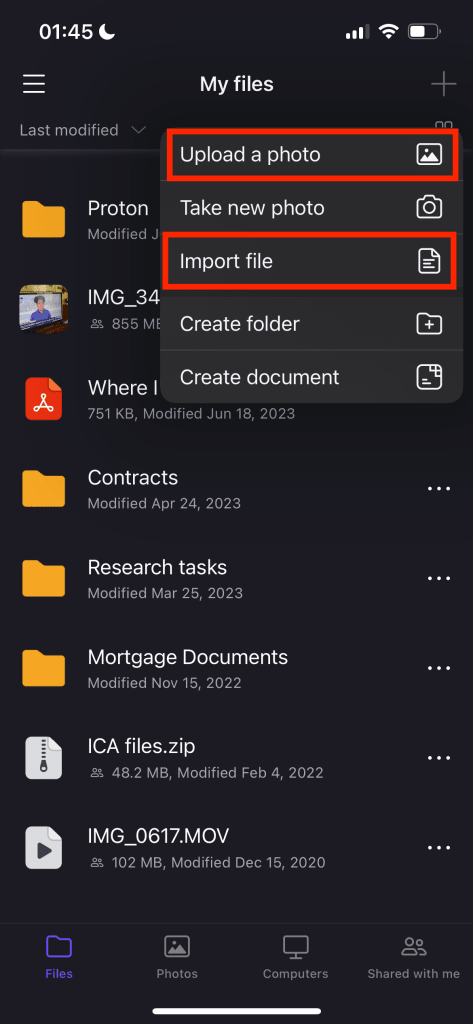
- 파일을 선택하고 추가를 눌러 업로드하세요.
- Drive 앱에서 사진으로 이동하세요.
- 백업 켜기를 누르세요.

- 메시지가 나타나면 모든 사진에 대한 접근 허용을 누르세요.
- 기기 라이브러리의 모든 사진과 동영상이 암호화된 클라우드 저장공간으로 즉시 동기화되기 시작합니다.
iCloud에서 파일 불러오기에 대해 자세히 알아보세요.
Proton Drive로 무엇을 더 할 수 있나요?
- 파일을 안전하게 저장하고 이전 파일 버전을 복구하세요.
- 사진 및 동영상을 원본 화질 그대로 포함하여 파일을 자동으로 백업하세요.
- iPad 또는 iPhone 저장공간이 가득 찼을 때 기기 공간을 확보하세요.
- Proton Docs를 사용하여 암호화된 문서를 작성, 편집 및 협업하세요.
- 파일을 오프라인에서 사용할 수 있도록 설정하여 언제든지 접근할 수 있게 하세요.
- 종단간 암호화된 링크로 파일을 안전하게 공유하고, 비밀번호 보호를 추가하며, 유효기간을 설정하고 언제든지 접근을 취소할 수 있습니다.
- 파일명, 크기, 수정 날짜를 포함한 메타데이터를 암호화된 상태로 유지하세요.


Proton Mail로 iPhone 및 iPad에서 이메일 및 연락처 동기화하기
Proton Mail은 iPhone 및 iPad를 포함한 모든 기기에서 이메일과 연락처를 비공개로 동기화할 수 있습니다. 방법은 다음과 같습니다:
- iPhone 및 iPad 모두에 Proton Mail을 설정하세요(새 창).
- 두 기기 모두에서 Proton 계정으로 로그인하세요.
- 다른 이메일 제공 업체에서 전환하는 경우, Easy Switch를 사용하여 데이터를 안전하게 불러오세요.
- 모든 Proton 이메일 및 연락처가 자동으로 동기화되고 암호화됩니다.
iCloud에서 연락처 불러오기에 대해 자세히 알아보세요.
Proton Mail로 무엇을 더 할 수 있나요?
- 메시지를 볼 수 있는 사람과 기간을 제어할 수 있도록 유효기간이 설정된 비밀번호 보호 이메일을 보내세요.
- 받은 편지함을 깨끗하고 개인적 정보가 보호되도록 유지하세요 — 스팸, 숨겨진 트래커 또는 광고 없이.
- 폴더, 라벨 및 스와이프 제스처를 사용하여 깔끔하게 정리하세요.
- 이메일 스레드를 쉽게 따라갈 수 있도록 대화 보기를 사용하세요.
- iPhone 또는 iPad에서 이메일을 보낼 때 모바일 서명을 사용하세요.
- 연락처와 그룹을 안전하게 관리하세요.

Proton Calendar로 iPhone 및 iPad에서 캘린더 동기화하기
캘린더에는 귀하의 일상의 세부사항이 포함되어 있으므로 완벽하게 보호되어야 합니다. Proton Calendar는 iCloud Calendar의 개인 정보를 보호하는 대안을 제공하며 Proton Mail과 통합됩니다 — 또한 전용 iOS 앱을 통해 독립적으로 관리할 수도 있습니다.
iCloud Calendar 데이터를 Proton Calendar로 불러와 귀하의 데이터를 동기화 상태로 유지하는 방법은 다음과 같습니다.
- iCloud Calendar에서 캘린더를 다운로드하세요.
- iCloud Calendar(새 창)로 이동하여 Apple 계정으로 로그인하세요.
- 사이드바에서 공유하려는 캘린더 위에 포인터를 올린 다음 계정 버튼을 클릭하세요.
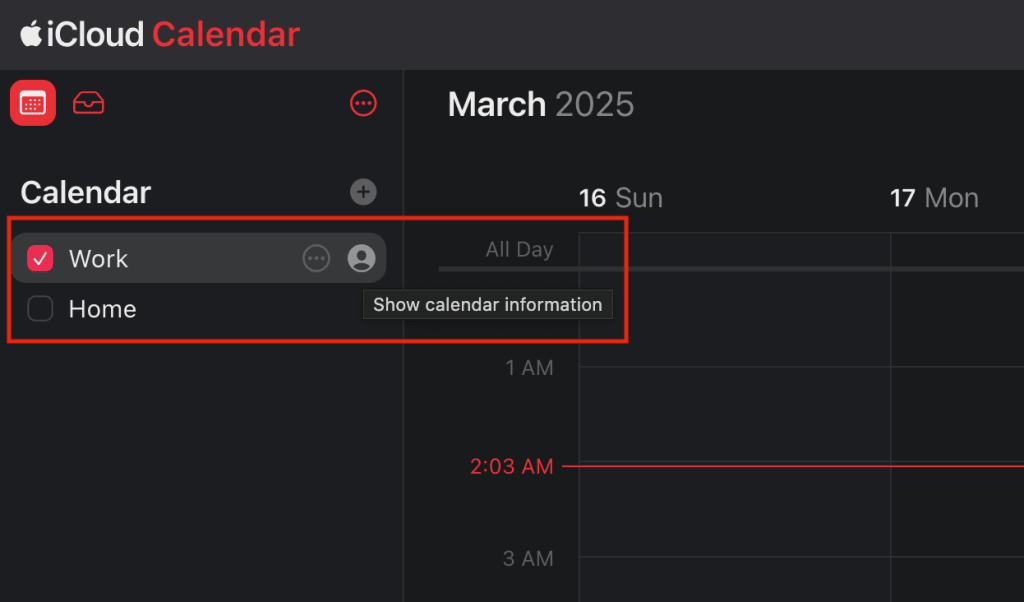
- 공개 캘린더를 켜세요.
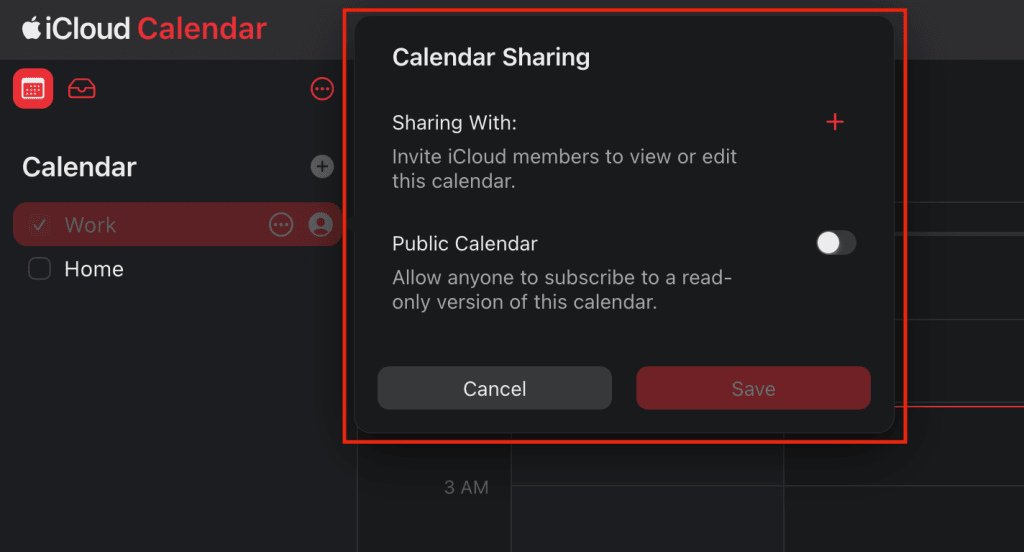
- 링크로 캘린더 공유를 선택하고 복사를 클릭하세요.
- 공유된 캘린더의 URL을 브라우저 주소 창에 붙여넣되 아직 Return 키를 누르지 마세요.
- “webcal“을 “http“로 변경하고 Return을 누르세요. ICS 파일이 다운로드됩니다.
- 아직 구독하지 않으셨다면 Proton Calendar를 구독하세요.
- 브라우저를 열고 Proton Calendar 웹 앱(새 창)으로 이동하세요.
- 설정 → 모든 설정으로 이동하세요.

- 왼쪽 사이드바를 열고 불러오기/내보내기를 선택하세요.

- ICS에서 불러오기를 누르고 이전 단계에서 다운로드한 ICS 파일을 선택하세요.

- 캘린더가 콘텐츠 불러오기를 완료한 후 ICS 파일을 삭제하세요.
- iOS 기기에 Proton Calendar 앱을 설정하세요(새 창).
- 동일한 Proton 계정으로 로그인하세요.
- 모든 Proton 캘린더가 자동으로 동기화되고 암호화됩니다.

Proton Calendar로 무엇을 더 할 수 있나요?
- Proton Mail 받은 편지함에서 초대 및 이벤트를 자동으로 추가하세요.
- 캘린더에서 직접 이벤트 초대를 확인하고 응답하세요.
- 색상별로 구분된 여러 캘린더를 관리하여 업무 일정과 개인 일정을 분리하세요.
- 여행 중이거나 해외 팀과 조율할 때 보조 시간대를 설정하세요.
- 반복 이벤트를 생성하고 여러 알림을 설정하세요.
Proton Pass로 iPhone 및 iPad에서 비밀번호 동기화하기
Proton Pass는 iCloud Keychain과 달리 Apple 생태계뿐만 아니라 모든 기기에서 비밀번호 및 기타 저장된 데이터에 접근할 수 있게 해주는 종단간 암호화된 비밀번호 관리자입니다.
Safari의 비밀번호를 Proton Pass로 이전하고 iPhone 및 iPad에서 데이터를 동기화된 상태로 유지하는 방법은 다음과 같습니다:
1. iOS에서 Safari 비밀번호 내보내기
- iPhone 또는 iPad에서 설정 → 앱 → Safari로 이동하세요.
- 방문 기록 및 웹사이트 데이터에서 내보내기를 누르세요.
- 비밀번호를 선택하고 다운로드에 저장을 누르세요.
- 완료를 누르세요.
2. Safari 비밀번호를 Proton Pass로 불러오기
- 아직 계정이 없으시다면 Proton Pass에 가입하세요.
- iPhone 또는 iPad에서 웹 브라우저를 열어주세요.
- Pass 웹 앱(새 창)에 방문하여 Proton 계정으로 로그인하세요.
- 설정 → 불러오기로 이동하세요.
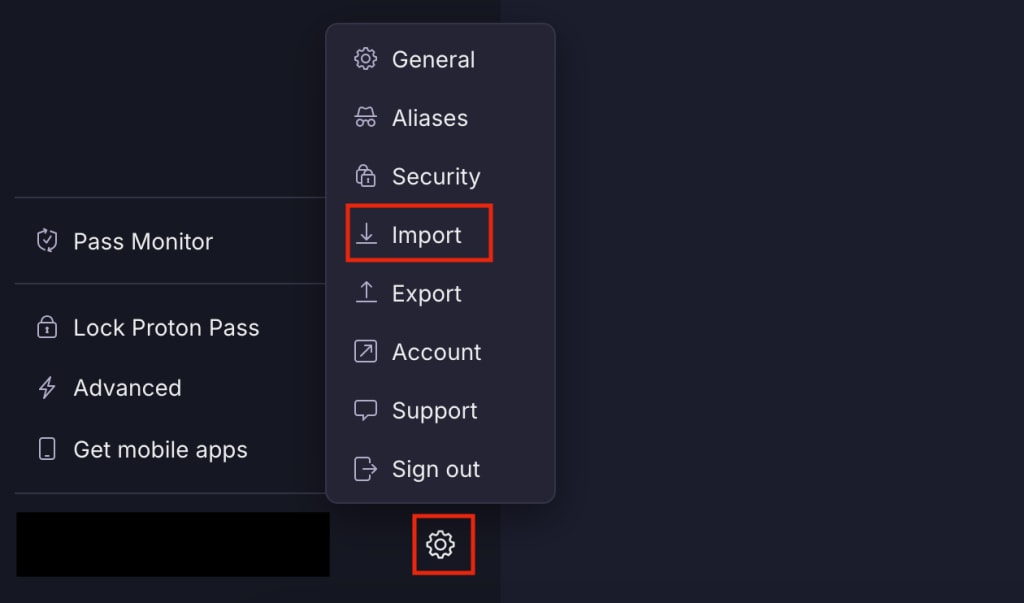
- Safari를 선택하고 앞서 내보낸 CSV 파일을 추가하세요.
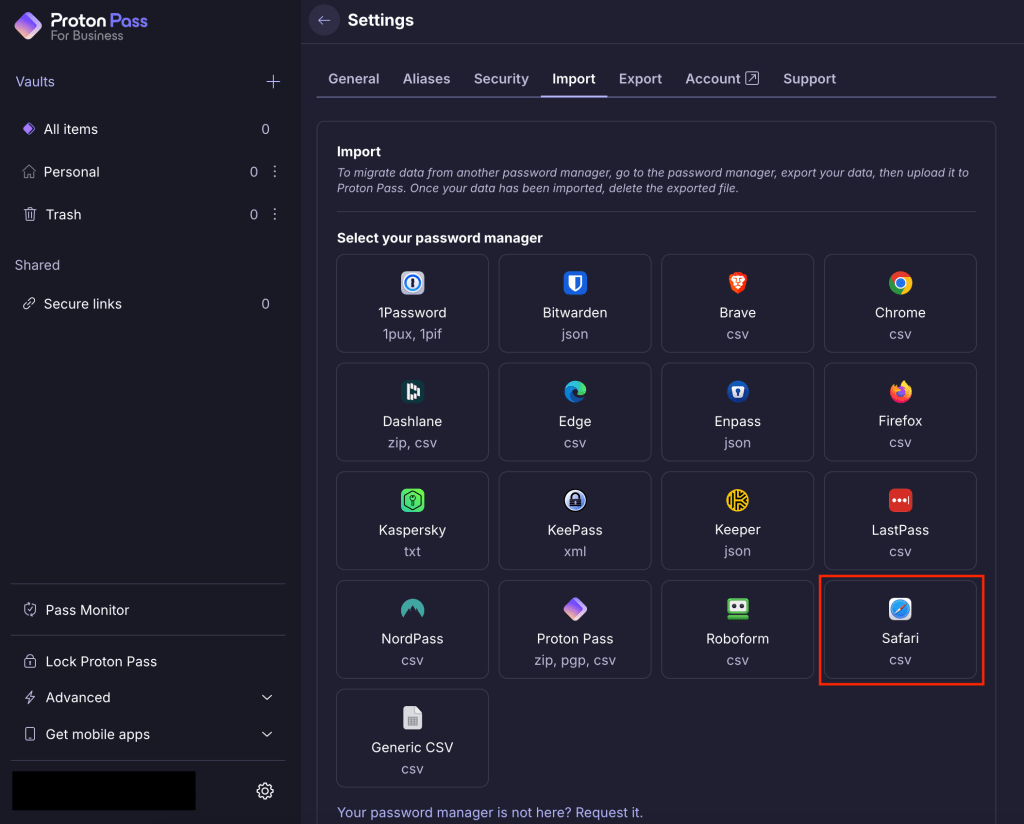
- 비밀번호 불러오기가 완료되면 기기에서 CSV 파일을 삭제하세요.
- iPhone 및 iPad에 Proton Pass를 설정하세요(새 창).
- Proton 계정으로 로그인하세요.
- Proton Pass는 비밀번호를 동기화하고 종단간 암호화된 상태로 유지합니다.
Proton Pass로 무엇을 더 할 수 있나요?
- 강력하고 고유한 비밀번호를 생성하고 안전하게 저장하세요.
- 비밀번호 자동완성 또는 비밀번호가 필요 없는 로그인을 위한 패스키를 사용하여 더 빠르고 안전하게 로그인하세요.
- 별칭을 사용하여 온라인 신원을 보호함으로써 실제 주소를 공유할 필요가 없습니다.
- 비밀번호 외에도 신용카드, 암호화된 메모, 신원 세부사항과 같은 민감한 정보를 안전한 보관함에 저장할 수 있습니다.
- 종단간 암호화된 링크를 사용하여 비밀번호 및 기타 민감한 데이터가 포함된 보관함을 안전하게 공유하세요.
- Pass Monitor로 위협에 선제적으로 대응하세요.

Proton으로 iPhone 및 iPad 전체에서 데이터 동기화 유지하기
개인 정보가 보호되는 iCloud 대안으로 전환하기로 결정하셨다면, 파일을 이전하는 것은 간단하며 데이터를 보호하고 정보에 대한 통제력을 더욱 강화할 수 있는 권한을 제공합니다.
Proton은 종단 간 암호화가 기본으로 내장되어 항시 작동하는 안전하고 개인 정보 보호 우선의 생태계를 제공하며, 이는 선택 사항인 기능이 아닙니다. 이메일, 파일, 캘린더, 연락처, 비밀번호 등 Proton을 통해 저장하거나 공유하는 모든 내용은 귀하만 접근할 수 있도록 보호되며, Proton조차 귀하의 데이터를 볼 수 없습니다.
모든 Proton 앱은 오픈 소스이며 독립적인 감사를 받으므로 누구나 Proton의 보안 모델을 검사하여 주장을 검증할 수 있습니다. 또한 귀하의 개인 데이터로 수익을 창출하는 대형 IT 기업과 달리 Proton은 광고주가 아닌 사용자 커뮤니티에 의해 전적으로 자금이 지원됩니다. 이는 Proton이 귀하를 추적하거나 행동을 분석하거나 정보를 판매하는 데 관심이 없음을 의미합니다.
무료 Proton 계정을 생성하여 개인 정보를 보호하는 방식으로 데이터 동기화를 시작해 보세요.





