

Mantener sincronizados su iPhone y su iPad facilita el acceso a sus datos en todos sus dispositivos, incluidos correos electrónicos, archivos, calendarios y contraseñas. Aunque iCloud está diseñado para esto, no es verdaderamente privado, ya que Apple puede acceder a la mayoría de sus datos si es necesario.
Afortunadamente, puede sincronizar fácilmente los mismos datos en sus dispositivos Apple mediante las aplicaciones de Proton. De ese modo, su información personal estará siempre segura en la nube.
En esta guía, le mostraremos cómo sincronizar fácilmente su iPhone y su iPad utilizando iCloud y cómo hacerlo de forma segura con Proton. Aprenderá a mantener sus fotos, videos, archivos, calendarios, contactos y contraseñas totalmente privados y con un acceso sencillo más allá del ecosistema de Apple.
Cómo sincronizar el iPhone y el iPad con iCloud
Como iCloud está perfectamente integrado en los dispositivos Apple, es la forma más sencilla de mantener todo sincronizado en iOS y macOS. Esto es lo que debe hacer:
1. Inicie sesión en su iPhone y iPad con la misma cuenta de Apple.
2. Abra la aplicación Ajustes, pulse en su nombre y seleccione iCloud.
3. Verá una lista de todas las aplicaciones que usan iCloud. Pulse en Ver todo si desea ver más aplicaciones y tipos de datos.
4. Active el interruptor junto a cada aplicación que desee sincronizar con iCloud.
A pesar de ser fácil de configurar, iCloud no es verdaderamente seguro ni privado. Apple conserva las claves de descifrado(nueva ventana) de datos como iCloud Mail, Contactos y Calendarios, lo que significa que siempre pueden acceder a esa información.
Aunque la empresa ofrece la Protección avanzada de datos (ADP) para un cifrado de extremo a extremo opcional de algunos tipos de datos, no está activada por defecto. Y como no forma parte del diseño principal de iCloud, puede ser revocada, como se vio cuando Apple desactivó la ADP en el Reino Unido.
Cómo sincronizar el iPhone y el iPad con Proton
Proton ofrece un ecosistema seguro para mantener sus datos sincronizados en todos sus dispositivos iOS, utilizando el cifrado de extremo a extremo (E2EE) para garantizar que solo usted pueda acceder a su información. A diferencia de la herramienta ADP de iCloud, nuestro E2EE no es una función que pueda desactivar: siempre estará protegido. Además, las aplicaciones de Proton funcionan más allá del ecosistema de Apple, por lo que puede mantenerse conectado en iOS, macOS, Android, Windows y la aplicación web.
Sincronización de archivos, fotos y videos con Proton Drive
Si desea sincronizar archivos, fotos y videos entre su iPhone y su iPad sin depender de iCloud o AirDrop, Proton Drive ofrece una alternativa segura. Esto es lo que debe hacer:
1. Configure Proton Drive para iOS
- Cree una cuenta de Proton si aún no tiene una.
- Instale Drive(nueva ventana) en su iPhone y iPad.
- Inicie sesión con su cuenta de Proton en ambos dispositivos.
2. Suba archivos a Proton Drive
- Pulse en + en la esquina superior derecha.

- Pulse en Importar archivo o Subir una foto.
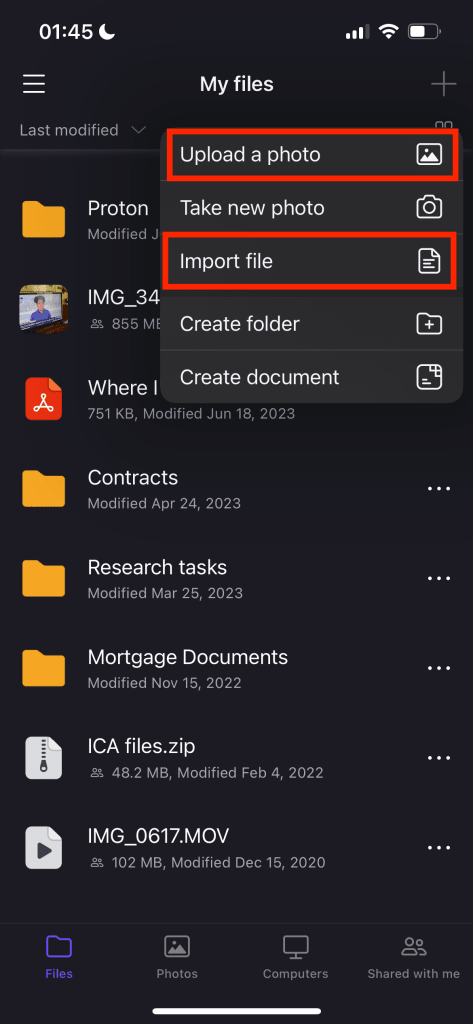
- Seleccione sus archivos y pulse en Agregar para subirlos.
3. Active las subidas automáticas de la cámara
- En la aplicación Drive, vaya a Fotos.
- Pulse en Activar copia de seguridad.

- Cuando se le solicite, pulse en Permitir acceso a todas las fotos.
- Todas las fotos y videos de la fototeca de su dispositivo comenzarán a sincronizarse de inmediato en su almacenamiento en la nube cifrado.
Obtenga más información sobre cómo importar archivos desde iCloud.
¿Qué más puede hacer con Proton Drive?
- Almacene archivos de forma segura y recupere versiones anteriores de los archivos.
- Haga copias de seguridad de sus archivos automáticamente, incluidas fotos y videos en calidad original.
- Libere espacio en su dispositivo cuando el almacenamiento de su iPhone o iPad esté lleno.
- Cree, edite y colabore en documentos cifrados con Proton Docs.
- Haga que sus archivos estén disponibles sin conexión para que siempre pueda acceder a ellos.
- Comparta archivos de forma segura mediante enlaces con cifrado de extremo a extremo, agregue protección con contraseña, establezca fechas de expiración y revoque el acceso en cualquier momento.
- Mantenga sus metadatos cifrados, incluidos los nombres de los archivos, los tamaños y las fechas de modificación.


Sincronización de correos electrónicos y contactos en el iPhone y iPad con Proton Mail
Proton Mail puede sincronizar de forma privada sus correos electrónicos y contactos en todos sus dispositivos, incluidos el iPhone y el iPad. Esto es lo que debe hacer:
- Configure Proton Mail(nueva ventana) tanto en su iPhone como en su iPad.
- Inicie sesión con su cuenta de Proton en ambos dispositivos.
- Si está migrando desde otro proveedor de correo electrónico, utilice Easy Switch para importar sus datos de forma segura.
- Todos sus correos electrónicos y contactos de Proton se sincronizan y cifran automáticamente.
Obtenga más información sobre cómo importar contactos desde iCloud.
¿Qué más puede hacer con Proton Mail?
- Envíe correos electrónicos protegidos con contraseña y fechas de expiración para controlar quién ve su mensaje y durante cuánto tiempo.
- Mantenga su bandeja de entrada limpia y privada: sin spam, rastreadores ocultos ni anuncios.
- Manténgase organizado con carpetas, etiquetas y gestos de deslizamiento.
- Utilice la vista de conversación para que sea más fácil seguir los hilos de correo electrónico.
- Utilice una firma móvil al enviar correos electrónicos desde su iPhone o iPad.
- Gestione contactos y grupos de forma segura.

Sincronización de calendarios en el iPhone y el iPad con Proton Calendar
Su calendario contiene los detalles de su vida, por lo que debe estar totalmente protegido. Proton Calendar ofrece una alternativa privada a iCloud Calendar y se integra con Proton Mail; también puede gestionarlo de forma independiente a través de su aplicación dedicada para iOS.
A continuación, le explicamos cómo importar los datos de su iCloud Calendar a Proton Calendar y mantener sus datos sincronizados:
- Descargue un calendario de iCloud Calendar.
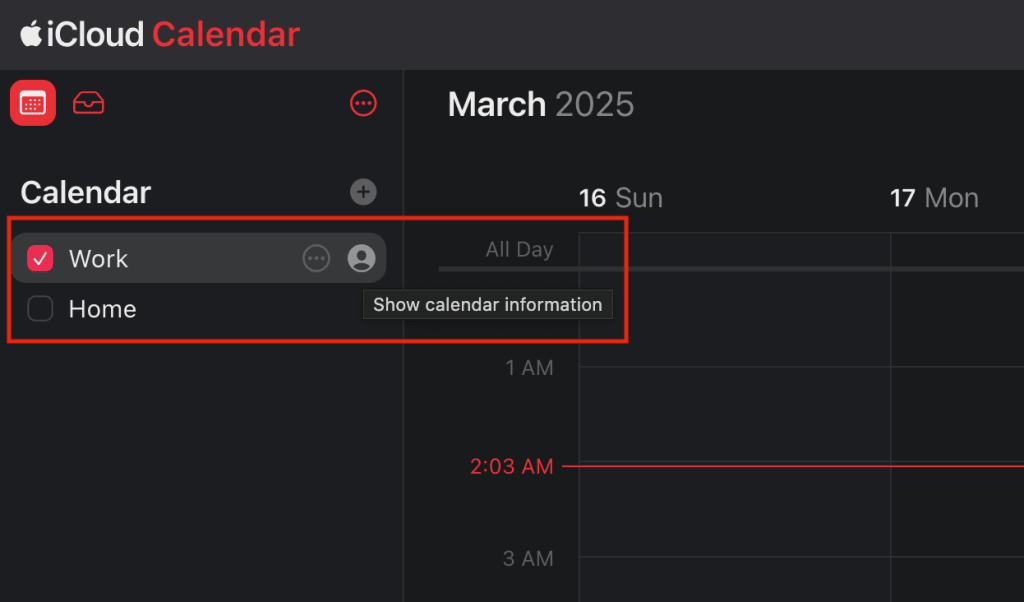
- Vaya a iCloud Calendar(nueva ventana) e inicie sesión con su cuenta de Apple.
- Coloque el puntero sobre el calendario que desea compartir en la barra lateral y, luego, haga clic en el botón de la cuenta.
- Active Calendario público.
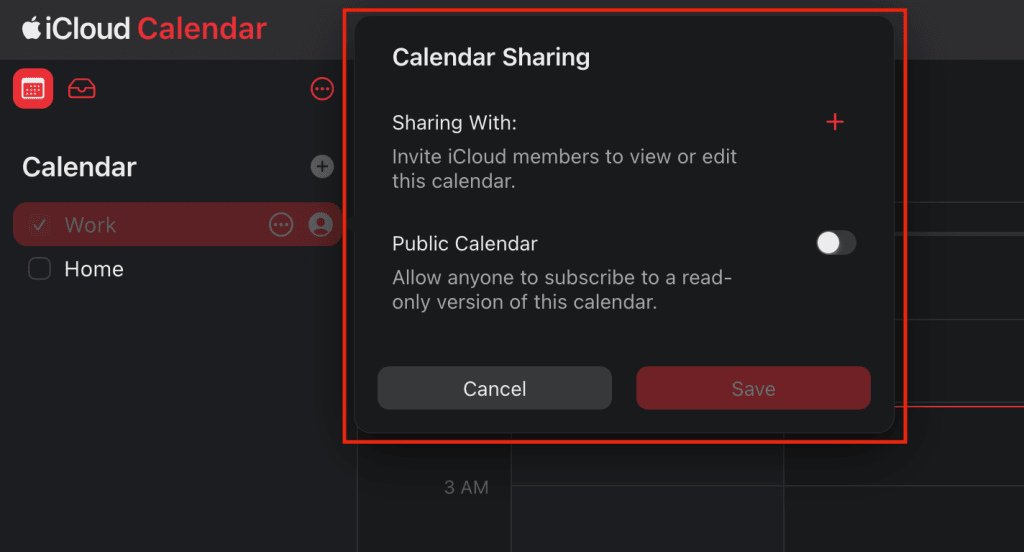
- Seleccione Compartir el calendario con un enlace y haga clic en Copiar.
- Pegue la URL del calendario compartido en la barra de direcciones del navegador, pero no pulse Enter aún.
- Cambie “webcal” por “http” y pulse Enter. Se descargará un archivo ICS.
- Suscríbase a Proton Calendar si aún no lo ha hecho.
- Abra un navegador e ingrese a la aplicación web de Proton Calendar(nueva ventana).
- Vaya a Ajustes → Todos los ajustes.

- Abra la barra lateral izquierda y seleccione Importar/exportar.

- Pulse en Importar desde ICS y elija el archivo ICS que descargó anteriormente.

- Elimine el archivo ICS después de que Calendar termine de importar su contenido.
- Configure la aplicación Proton Calendar(nueva ventana) en sus dispositivos iOS.
- Inicie sesión con la misma cuenta de Proton.
- Todos sus calendarios de Proton se sincronizan y cifran automáticamente.
¿Qué más puede hacer con Proton Calendar?
- Agregue invitaciones automáticamente y eventos desde su bandeja de entrada de Proton Mail.
- Vea y responda a las invitaciones de eventos directamente desde su calendario.
- Separe su agenda laboral y personal gestionando múltiples calendarios codificados por colores.
- Establezca una zona horaria secundaria cuando viaje o se coordine con equipos internacionales.
- Cree eventos periódicos y configure recordatorios múltiples.
Sincronización de contraseñas en el iPhone y el iPad con Proton Pass
Proton Pass es un gestor de contraseñas cifrado de extremo a extremo que, a diferencia de iCloud Keychain, le permite acceder a sus contraseñas y otros datos guardados en todos sus dispositivos, no solo dentro del ecosistema de Apple.
A continuación, le explicamos cómo puede migrar sus contraseñas desde Safari a Proton Pass y mantener sus datos sincronizados en el iPhone y el iPad:
1. Exporte contraseñas de Safari en iOS
- En su iPhone o iPad, vaya a Ajustes → Aplicaciones → Safari.
- En Historial y datos del sitio web, pulse en Exportar.
- Seleccione Contraseñas y pulse en Guardar en Descargas.
- Pulse en Listo.
2. Importe contraseñas de Safari a Proton Pass
- Regístrese en Proton Pass si aún no lo ha hecho.
- Abra un navegador web en su iPhone o iPad.
- Visite la aplicación web de Pass(nueva ventana) e inicie sesión con su cuenta de Proton.
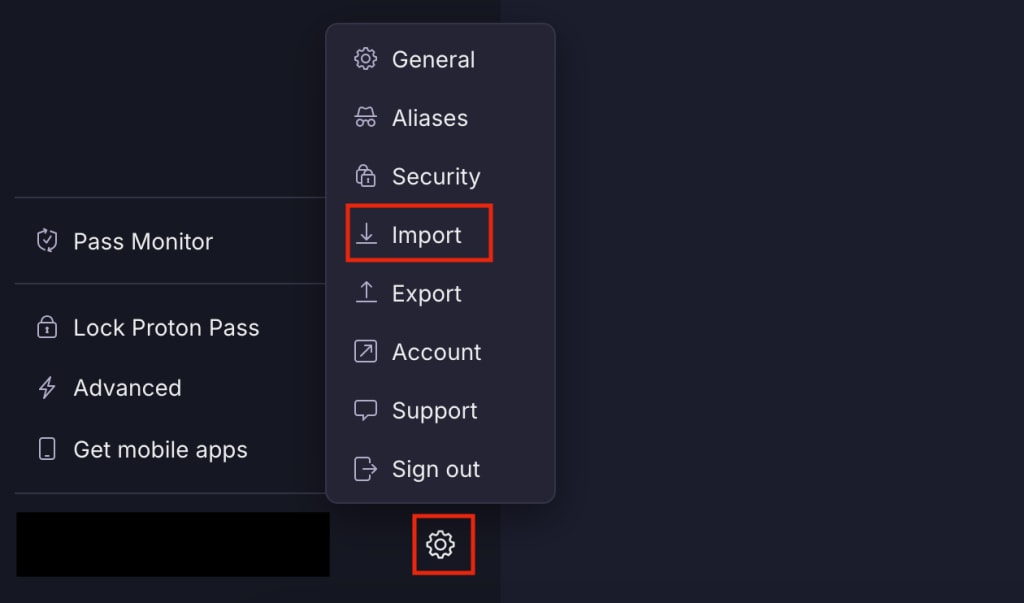
- Vaya a Ajustes → Importar.
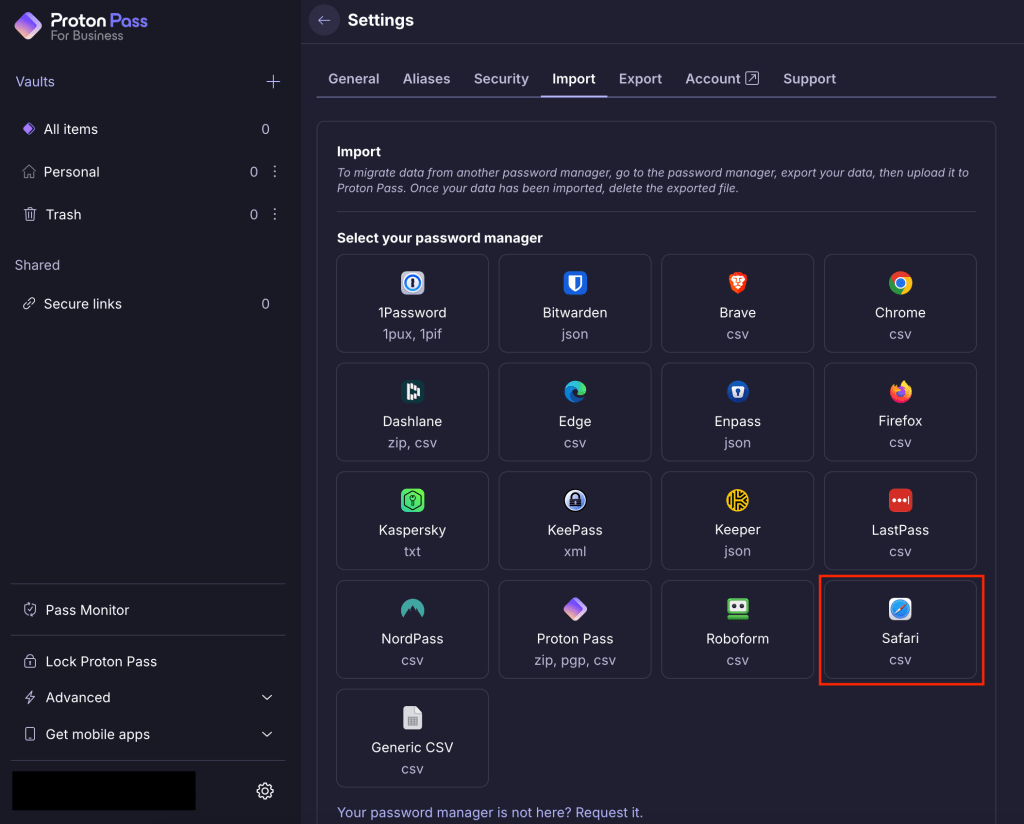
- Seleccione Safari y agregue el archivo CSV que exportó anteriormente.
- Una vez importadas sus contraseñas, elimine el archivo CSV de su dispositivo.
- Configure Proton Pass(nueva ventana) en su iPhone y iPad.
- Inicie sesión con su cuenta de Proton.
- Proton Pass mantiene sus contraseñas sincronizadas y cifradas de extremo a extremo.
¿Qué más puede hacer con Proton Pass?
- Genere contraseñas seguras y únicas y almacénelas de forma segura.
- Inicie sesión de forma más rápida y segura mediante el completado automático de contraseñas o claves de acceso para inicios de sesión sin contraseña.
- Proteja su identidad en línea con alias, de modo que nunca tenga que compartir su dirección real.
- Además de contraseñas, puede almacenar información confidencial como tarjetas de crédito, notas cifradas y detalles de identidad en bóvedas seguras.
- Comparta bóvedas de forma segura con contraseñas y otros datos confidenciales mediante enlaces cifrados de extremo a extremo.
- Anticípese a las amenazas con Pass Monitor.

Mantenga sus datos sincronizados en su iPhone y iPad con Proton
Si ha decidido dar el paso a una alternativa privada a iCloud, migrar sus archivos es sencillo y le brinda la capacidad de proteger sus datos y tener un mayor control sobre su información.
Proton le ofrece un ecosistema seguro y centrado en la privacidad donde el cifrado de extremo a extremo viene integrado y siempre activo, sin ser una función opcional. Todo lo que almacene o comparta a través de Proton, ya sean correos electrónicos, archivos, calendarios, contactos o contraseñas, está protegido para que solo usted pueda acceder: ni siquiera nosotros podemos ver sus datos.
Todas las aplicaciones de Proton son de código abierto y se auditan de forma independiente, por lo que cualquiera puede inspeccionar nuestro modelo de seguridad para verificar nuestras afirmaciones. Además, a diferencia de las grandes empresas tecnológicas que se benefician de sus datos personales, Proton está financiada en su totalidad por su comunidad de usuarios, no por anunciantes. Esto significa que no tenemos ningún interés en rastrearlo, analizar su comportamiento o vender su información.
Comience a sincronizar sus datos de forma privada creando una cuenta de Proton gratuita.





