

अपने iPhone और iPad को सिंक में रखने से डिवाइस के आर-पार अपना डाटा एक्सेस करना आसान हो जाता है, जिनमें ईमेल, फ़ाइल, कैलेंडर, और पासवर्ड शामिल हैं। इसी काम के लिए iCloud बनाया गया है, लेकिन ये सच में निजी नहीं है, क्योंकि ज़रूरत पड़ने पर Apple आपका ज़्यादातर डाटा एक्सेस कर सकता है।
खुशकिस्मती से, Proton के ऐप का इस्तेमाल करके आप अपने Apple डिवाइस पे यही डाटा आसानी से सिंक कर सकते हैं। इस तरह आपकी निजी जानकारी हमेशा क्लाउड पे सुरक्षित रहती है।
इस गाइड में हम आपको दिखाएंगे कि iCloud का इस्तेमाल करके अपने iPhone और iPad को आसानी से कैसे सिंक करें और Proton के साथ इसे सुरक्षित तरीके से कैसे करें। आप सीखेंगे कि अपनी फ़ोटो, वीडियो, फ़ाइल, कैलेंडर, संपर्क, और पासवर्ड को पूरी तरह निजी रखते हुए Apple इकोसिस्टम के बाहर भी आसानी से कैसे एक्सेस करें।
iCloud का इस्तेमाल करके iPhone और iPad को सिंक कैसे करें
चूंकि iCloud Apple डिवाइस में गहराई से शामिल है, इसलिए iOS और macOS के आर-पार सब कुछ सिंक में रखने का ये सबसे आसान तरीका है। आपको ये करना होगा:
1. अपने iPhone और iPad पे एक ही Apple खाते से साइनइन करें।
2. सेटिंग ऐप खोलें, अपने नाम पे टैप करें, और iCloud चुनें।
3. आपको iCloud इस्तेमाल करने वाले सभी ऐप की सूची दिखेगी। ज़्यादा ऐप और डाटा टाइप देखने के लिए सभी देखें पे टैप करें।
4. जिन ऐप को आप iCloud के साथ सिंक करना चाहते हैं, उनमें से हर एक के बगल वाला टॉगल चालू करें।
सेटअप करने में आसान होने के बावजूद iCloud सच में सुरक्षित या निजी नहीं है। iCloud Mail, Contacts, और Calendars जैसे डाटा की डीक्रिप्शन कुंजियां Apple के पास होती हैं(नई विंडो), यानी वे उस जानकारी को हमेशा एक्सेस कर सकते हैं।
हालांकि कंपनी कुछ डाटा टाइप का वैकल्पिक शुरु-से-अंत तक एन्क्रिप्शन पाने के लिए Advanced Data Protection (ADP) देती है, ये डिफॉल्ट रूप से सक्षम नहीं है। और चूंकि ये iCloud के कोर डिज़ाइन का हिस्सा नहीं है, इसे वापस लिया जा सकता है, जैसा तब देखा गया जब Apple ने UK में ADP अक्षम कर दिया।
Proton का इस्तेमाल करके iPhone और iPad को सिंक कैसे करें
Proton एक सुरक्षित इकोसिस्टम देता है जो आपका डाटा iOS डिवाइस के आर-पार सिंक में रखता है, और शुरु-से-अंत तक एन्क्रिप्शन (E2EE) का इस्तेमाल करके ये सुनिश्चित करता है कि आपकी जानकारी सिर्फ आप ही एक्सेस कर सकें। iCloud के ADP टूल के उलट, हमारी E2EE ऐसी खासियत नहीं है जिसे आप बंद कर सकें — आप हमेशा सुरक्षित रहते हैं। साथ ही, Proton ऐप Apple इकोसिस्टम से बाहर भी काम करते हैं, ताकि आप iOS, macOS, Android, Windows, और वेब ऐप पे जुड़े रह सकें।
Proton Drive के साथ फ़ाइल, फ़ोटो, और वीडियो सिंक करना
अगर आप iCloud या AirDrop पर निर्भर रहे बिना अपने iPhone और iPad के बीच फ़ाइल, फ़ोटो, और वीडियो सिंक करना चाहते हैं, तो Proton Drive एक सुरक्षित विकल्प देता है। आपको ये करना होगा:
1. iOS के लिए Proton Drive सेटअप करें
- अगर आपके पास पहले से नहीं है, तो Proton खाता बनाएं।
- अपने iPhone और iPad पे Drive इंस्टॉल करें(नई विंडो)।
- दोनों डिवाइस पे अपने Proton खाते से लॉगइन करें।
2. Proton Drive पे फ़ाइल अपलोड करें
- ऊपर दाईं तरफ + पे टैप करें।

- फ़ाइल आयात करें या फ़ोटो अपलोड करें पे टैप करें।
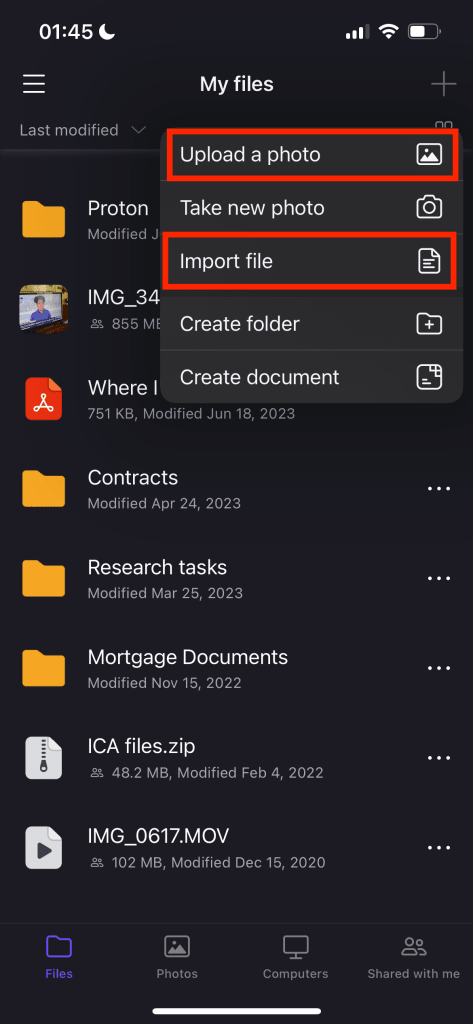
- अपनी फ़ाइल चुनें और उन्हें अपलोड करने के लिए जोड़ें पे टैप करें।
3. ऑटोमैटिक कैमरा अपलोड सक्षम करें
- Drive ऐप में फ़ोटो में जाएं।
- बैकअप चालू करें पे टैप करें।

- कहने पर सभी फ़ोटो तक एक्सेस करने की अनुमति दें पे टैप करें।
- आपके डिवाइस की लाइब्रेरी की सभी फ़ोटो और वीडियो तुरंत आपके एन्क्रिप्ट किए क्लाउड स्टोरेज में सिंक होने लगेंगे।
iCloud से फ़ाइल आयात करने के बारे में और जानें।
Proton Drive से और क्या कर सकते हैं?
- फ़ाइल सुरक्षित रूप से स्टोर करें और फ़ाइल के पुराने वर्ज़न रिकवर करें।
- फ़ाइल का ऑटोमैटिक बैकअप लें, जिनमें ओरिजिनल क्वालिटी वाली फ़ोटो और वीडियो शामिल हैं।
- जब आपके iPad या iPhone का स्टोरेज भर जाए, तो डिवाइस में जगह खाली करें।
- Proton Docs से एन्क्रिप्ट किए डॉक्यूमेंट बनाएं, बदलें, और उन पे मिलकर काम करें।
- फ़ाइल ऑफलाइन उपलब्ध कराएं, ताकि आप हमेशा उन्हें एक्सेस कर सकें।
- शुरु-से-अंत तक एन्क्रिप्ट किए लिंक से फ़ाइल सुरक्षित रूप से शेयर करें, पासवर्ड सुरक्षा जोड़ें, समय खत्म होने की तारीख सेट करें, और कभी भी एक्सेस वापस लें।
- अपना मेटाडाटा एन्क्रिप्ट रखें, जिसमें फ़ाइल के नाम, साइज़, और बदलाव की तारीखें शामिल हैं।


Proton Mail से iPhone और iPad पे ईमेल और संपर्क सिंक करें
Proton Mail आपके ईमेल और संपर्क को निजी तरीके से सभी डिवाइस पे सिंक कर सकता है, जिनमें iPhone और iPad शामिल हैं। आपको ये करना होगा:
- अपने iPhone और iPad दोनों पे Proton Mail सेटअप करें(नई विंडो)।
- दोनों डिवाइस पे अपने Proton खाते से लॉगइन करें।
- अगर आप किसी दूसरे ईमेल प्रदाता से हट रहे हैं, तो अपना डाटा सुरक्षित रूप से आयात करने के लिए Easy Switch का इस्तेमाल करें।
- आपके सभी Proton ईमेल और संपर्क ऑटोमैटिक सिंक और एन्क्रिप्ट रहते हैं।
iCloud से संपर्क आयात करने के बारे में और जानें।
Proton Mail से और क्या कर सकते हैं?
- समय खत्म होने की तारीख के साथ पासवर्ड से सुरक्षित ईमेल भेजें, ताकि ये तय रहे कि आपका संदेश कौन देखे और कितनी देर तक।
- अपना इंबॉक्स साफ और निजी रखें — स्पैम, छिपे ट्रैकर, या विज्ञापन के बिना।
- फोल्डर, लेबल, और स्वाइप जेस्चर का इस्तेमाल करके व्यवस्थित रहें।
- ईमेल थ्रेड को आसानी से फॉलो करने लायक रखने के लिए बातचीत व्यू इस्तेमाल करें।
- अपने iPhone या iPad से ईमेल भेजते वक्त मोबाइल हस्ताक्षर इस्तेमाल करें।
- संपर्क और ग्रुप सुरक्षित रूप से संभालें।

Proton Calendar से iPhone और iPad पे कैलेंडर सिंक करें
आपका कैलेंडर आपकी ज़िंदगी की जानकारी रखता है, इसलिए इसे पूरी तरह सुरक्षित होना चाहिए। Proton Calendar, iCloud Calendar का एक निजी विकल्प देता है, और ये Proton Mail के साथ जुड़ा रहता है — आप इसे इसके डेडिकेटेड iOS ऐप से अलग से भी संभाल सकते हैं।
यहां बताया गया है कि अपना iCloud Calendar डाटा Proton Calendar में कैसे आयात करें और अपना डाटा सिंक में कैसे रखें:
- iCloud Calendar से एक कैलेंडर डाउनलोड करें।
- iCloud Calendar(नई विंडो) में जाएं और अपने Apple खाते से लॉगइन करें।
- साइडबार में उस कैलेंडर पे पॉइंटर रोकें जिसे आप शेयर करना चाहते हैं, फिर खाता बटन पे क्लिक करें।
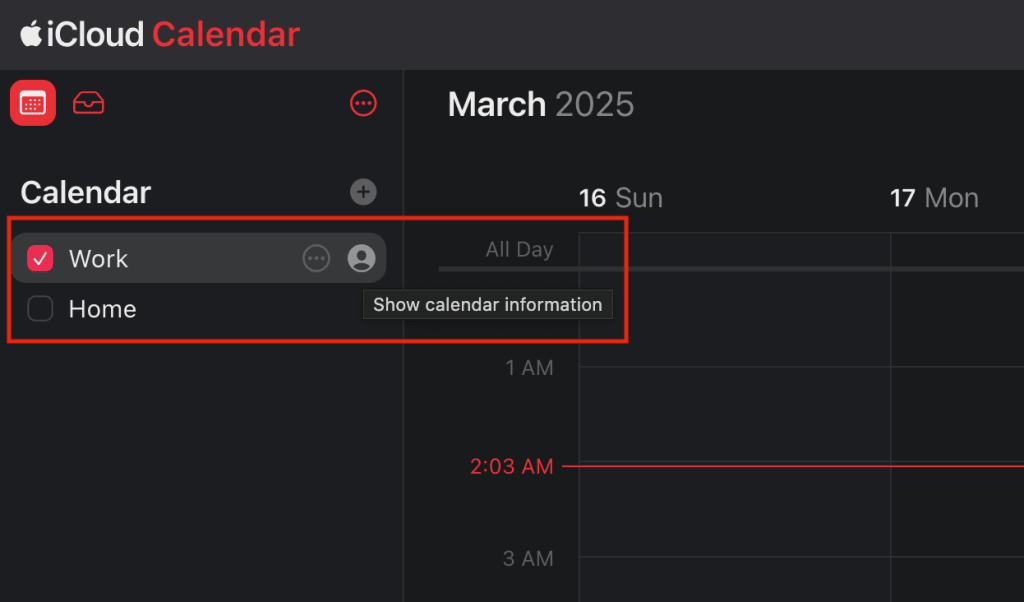
- सार्वजनिक कैलेंडर चालू करें।
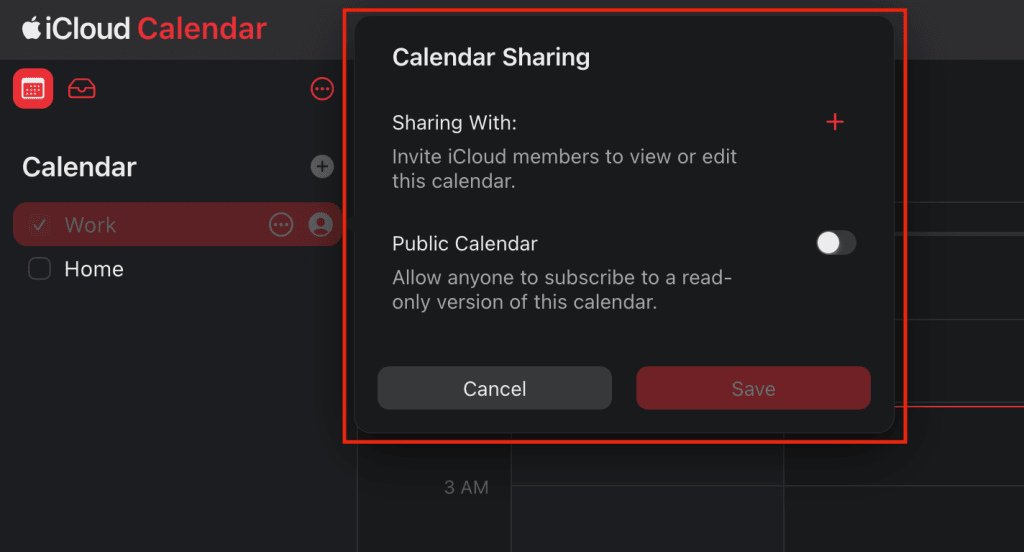
- लिंक के साथ कैलेंडर शेयर करें चुनें और कॉपी पे क्लिक करें।
- शेयर किए कैलेंडर का यूआरएल ब्राउज़र के पते वाली बार में पेस्ट करें, लेकिन अभी Return टैप न करें।
- “webcal” को “http” में बदलें और Return टैप करें। एक ICS फ़ाइल डाउनलोड होगी।
- Proton Calendar में डाटा आयात करें
- अगर पहले से नहीं किया, तो Proton Calendar को सब्सक्राइब करें।
- एक ब्राउज़र खोलें और Proton Calendar वेब ऐप(नई विंडो) में जाएं।
- सेटिंग → सभी सेटिंग में जाएं।

- बाईं साइडबार खोलें और आयात/निर्यात चुनें।

- ICS से आयात करें पे टैप करें और पहले डाउनलोड की गई ICS फ़ाइल चुनें।

- कैलेंडर के उसका कंटेंट आयात करना पूरा करने के बाद ICS फ़ाइल मिटा दें।
- iPhone और iPad पे Proton Calendar इस्तेमाल करें
- अपने iOS डिवाइस पे Proton Calendar ऐप सेटअप करें(नई विंडो)।
- एक ही Proton खाते से साइनइन करें।
- आपके सभी Proton कैलेंडर ऑटोमैटिक सिंक और एन्क्रिप्ट रहते हैं।
Proton Calendar से और क्या कर सकते हैं?
- अपने Proton Mail इंबॉक्स से इनवाइट और कार्यक्रम ऑटोमैटिक जोड़ें।
- कार्यक्रम के इनवाइट सीधे अपने कैलेंडर से देखें और उनका जवाब दें।
- कई रंग-कोड वाले कैलेंडर संभालकर अपने काम और पर्सनल शेड्यूल को अलग रखें।
- सफर करते वक्त या इंटरनेशनल टीमों के साथ तालमेल बिठाते वक्त एक सेकेंडरी टाइम ज़ोन सेट करें।
- बार-बार इवेंट बनाएं और कई रिमाइंडर सेट करें।
Proton Pass से iPhone और iPad पे पासवर्ड सिंक करें
Proton Pass एक शुरु-से-अंत तक एन्क्रिप्ट पासवर्ड मैनेजर है जो — iCloud Keychain के उलट — आपको सिर्फ Apple के इकोसिस्टम में ही नहीं, बल्कि अपने सभी डिवाइस पे अपने पासवर्ड और सेव किए दूसरे डाटा तक एक्सेस देता है।
यहां बताया गया है कि आप अपने पासवर्ड Safari से Proton Pass में कैसे माइग्रेट कर सकते हैं और iPhone और iPad पे डाटा सिंक में कैसे रख सकते हैं:
1. iOS पे Safari पासवर्ड निर्यात करें
- अपने iPhone या iPad पे सेटिंग → ऐप → Safari में जाएं।
- इतिहास और वेबसाइट डाटा में निर्यात करें पे टैप करें।
- पासवर्ड चुनें और डाउनलोड में सेव करें पे टैप करें।
- पूर्ण पे टैप करें।
2. Safari पासवर्ड Proton Pass में आयात करें
- अगर पहले से नहीं किया, तो Proton Pass के लिए साइनअप करें।
- अपने iPhone या iPad पे एक वेब ब्राउज़र खोलें।
- Pass वेब ऐप(नई विंडो) पे जाएं और अपने Proton खाते से साइनइन करें।
- सेटिंग → आयात में जाएं।
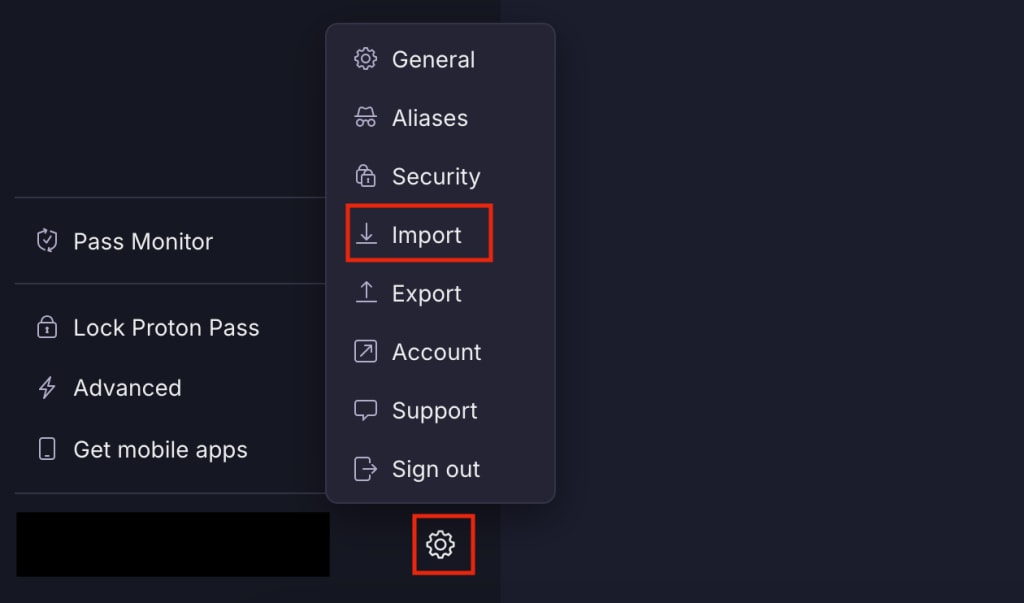
- Safari चुनें और पहले निर्यात की गई CSV फ़ाइल जोड़ें।
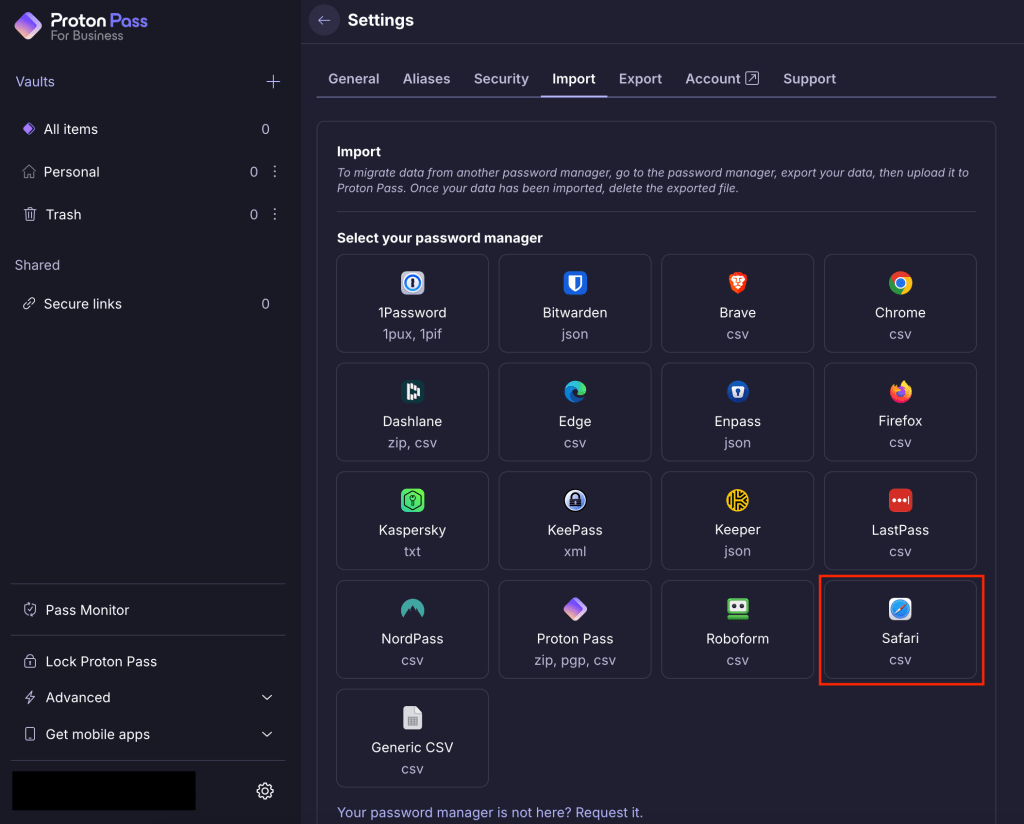
- पासवर्ड आयात हो जाने के बाद अपने डिवाइस से CSV फ़ाइल मिटा दें।
- iOS डिवाइस पे Proton Pass इस्तेमाल करें
- अपने iPhone और iPad पे Proton Pass सेटअप करें(नई विंडो)।
- अपने Proton खाते से लॉगइन करें।
- Proton Pass आपके पासवर्ड सिंक और शुरु-से-अंत तक एन्क्रिप्ट रखता है।
Proton Pass से और क्या कर सकते हैं?
- मज़बूत, यूनीक पासवर्ड बनाएं और उन्हें सुरक्षित रूप से स्टोर करें।
- पासवर्ड के लिए ऑटोफिल या पासवर्ड रहित लॉगइन के लिए पासकी इस्तेमाल करके तेज़ और सुरक्षित साइनइन करें।
- नकली-नाम से अपनी ऑनलाइन पहचान सुरक्षित रखें, ताकि आपको कभी अपना असली पता शेयर न करना पड़े।
- पासवर्ड के अलावा, आप क्रेडिट कार्ड, एन्क्रिप्ट किए नोट, और पहचान की जानकारी जैसी संवेदनशील जानकारी सुरक्षित तिजोरी में स्टोर कर सकते हैं।
- शुरु-से-अंत तक एन्क्रिप्ट लिंक का इस्तेमाल करके पासवर्ड और दूसरी संवेदनशील जानकारी वाली तिजोरी सुरक्षित रूप से शेयर करें।
- Pass Monitor से खतरों से एक कदम आगे रहें।

Proton के साथ अपना डाटा iPhone और iPad के आर-पार सिंक में रखें
अगर आपने किसी निजी iCloud विकल्प पे स्विच करने का फैसला किया है, तो अपनी फ़ाइल माइग्रेट करना आसान है और इससे आप अपना डाटा सुरक्षित रख सकते हैं और अपनी जानकारी पे ज़्यादा काबू पा सकते हैं।
Proton एक सुरक्षित, प्राइवेसी-फर्स्ट इकोसिस्टम देता है, जहां शुरु-से-अंत तक एन्क्रिप्शन बिल्ट-इन और हमेशा चालू रहता है — कोई वैकल्पिक खासियत नहीं। Proton के ज़रिए आप जो भी स्टोर या शेयर करते हैं, चाहे वो ईमेल हो, फ़ाइल हो, कैलेंडर हो, संपर्क हो, या पासवर्ड, वो सुरक्षित रहता है ताकि उसे सिर्फ आप ही एक्सेस कर सकें — हम भी आपका डाटा नहीं देख सकते।
सभी Proton ऐप ओपन सोर्स हैं और स्वतंत्र रूप से ऑडिट किए जाते हैं, ताकि कोई भी हमारे सिक्योरिटी मॉडल की जांच करके हमारे दावों की पुष्टि कर सके। साथ ही, उन बिग टेक कंपनियों के उलट जो आपके पर्सनल डाटा से कमाती हैं, Proton को फंडिंग पूरी तरह उसके उपयोगकर्ताओं के कम्युनिटी से मिलती है — विज्ञापनदाताओं से नहीं। इसका मतलब है कि हमें आपको ट्रैक करने, आपके व्यवहार का विश्लेषण करने, या आपकी जानकारी बेचने में कोई दिलचस्पी नहीं है।
फ्री Proton खाता बनाकर अपना डाटा निजी तरीके से सिंक करना शुरू करें।





