

Kun pidätte iPhonen ja iPadin synkronoituna, tietojenne käyttö eri laitteilla on helpompaa, mukaan lukien sähköpostit, tiedostot, kalenterit ja salasanat. Vaikka iCloud on suunniteltu tätä varten, se ei ole todella yksityinen, sillä Apple voi tarvittaessa käyttää useimpia tietojanne.
Onneksi voit helposti synkronoida samat tiedot Apple-laitteillasi Protonin sovellusten avulla. Tällä tavoin henkilökohtaiset tietosi ovat aina turvassa pilvessä.
Tässä oppaassa näytämme, kuinka synkronoitte iPhonen ja iPadin helposti iCloudin avulla ja kuinka teette sen turvallisesti Protonin avulla. Opitte, kuinka pidätte valokuvannne, videosi, tiedostonne, kalenterinne, yhteystietonne ja salasananne täysin yksityisinä ja helposti käytettävissä Apple-ekosysteemin ulkopuolella.
Kuinka synkronoida iPhone ja iPad iCloudin avulla
Koska iCloud on tiiviisti integroitu Apple-laitteisiin, se on yksinkertaisin tapa pitää kaikki synkronoituna iOS- ja macOS-laitteiden välillä. Toimikaa seuraavasti:
1. Kirjautukaa sisään iPhonella ja iPadilla käyttäen samaa Apple-tiliä.
2. Avatkaa Asetukset-sovellus, napauttakaa nimeänne ja valitkaa iCloud.
3. Näette luettelon kaikista iCloudia käyttävistä sovelluksista. Napauttakaa Näytä kaikki, jos haluatte tarkastella lisää sovelluksia ja tietotyyppejä.
4. Kytkekää päälle kunkin sellaisen sovelluksen vieressä oleva kytkin, jonka haluatte synkronoida iCloudin kanssa.
Vaikka iCloud on helppo määrittää, se ei ole todella turvallinen tai yksityinen. Applella on salauksenpurkuavaimet(uusi ikkuna) sellaisiin tietoihin kuin iCloud Mail, Yhteystiedot ja Kalenterit, mikä tarkoittaa, että se voi aina käyttää näitä tietoja.
Vaikka yritys tarjoaa edistyneen tietosuojan (Advanced Data Protection, ADP) tiettyjen tietotyyppien valinnaista päästä päähän -salausta varten, se ei ole käytössä oletuksena. Eikä se ole osa iCloudin ydinsuunnittelua, joten se voidaan mitätöidä, kuten nähtiin, kun Apple poisti ADP:n käytöstä Yhdistyneessä kuningaskunnassa.
Kuinka synkronoida iPhone ja iPad Protonin avulla
Proton tarjoaa turvallisen ekosysteemin tietojenne pitämiseksi synkronoituna iOS-laitteilla käyttäen päästä päähän -salausta (E2EE) sen varmistamiseksi, että vain te voitte käyttää tietojanne. Toisin kuin iCloudin ADP-työkalu, päästä päähän -salauksemme ei ole ominaisuus, jonka voitte kytkeä pois päältä — olette aina suojattuina. Lisäksi Proton-sovellukset toimivat Apple-ekosysteemin ulkopuolella, joten voitte pysyä yhteydessä iOS-, macOS-, Android-, Windows- ja verkkosovelluksissa.
Tiedostojen, valokuvien ja videoiden synkronoiminen Proton Drivella
Jos haluatte synkronoida tiedostoja, valokuvia ja videoita iPhonen ja iPadin välillä tukeutumatta iCloudiin tai AirDropiin, Proton Drive tarjoaa turvallisen vaihtoehdon. Toimikaa seuraavasti:
1. Määritä Proton Drive iOS:lle
- Luo Proton-tili, jos sinulla ei vielä ole sellaista.
- Asenna Drive(uusi ikkuna) iPhonelle ja iPadille.
- Kirjaudu sisään Proton-tilillesi molemmilla laitteilla.
2. Lähetä tiedostoja Proton Driveen
- Napauta +-painiketta oikeassa yläkulmassa.

- Napauta Tuo tiedosto tai Lähetä kuva.
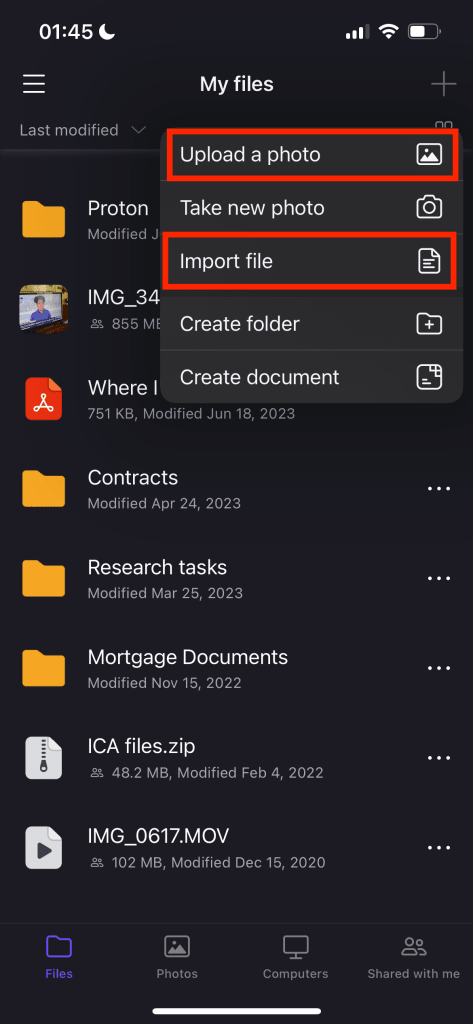
- Valitse tiedostosi ja napauta Lisää lähettääksesi ne.
3. Käytä automaattista kameran varmuuskopiointia
- Siirry Drive-sovelluksessa kohtaan Kuvat.
- Napauta Ota varmuuskopiointi käyttöön.

- Kun järjestelmä pyytää, napauta Salli kaikkien kuvien käyttö.
- Kaikki valokuvat ja videot laitteesi kirjastosta alkavat heti synkronoitua salattuun pilvitallennustilaasi.
Lue lisää tiedostojen tuomisesta iCloudista.
Mitä muuta voit tehdä Proton Drivella?
- Säilytä tiedostoja turvallisesti ja palauta aiempia tiedostoversioita.
- Varmuuskopioi tiedostot automaattisesti, mukaan lukien valokuvat ja videot alkuperäisessä laadussaan.
- Vapauta tilaa laitteellasi, kun iPadisi tai iPhonesi tallennustila on täynnä.
- Luo, muokkaa ja työstä yhdessä salattuja asiakirjoja Proton Docsin avulla.
- Tee tiedostoista käytettäviä yhteydettömässä tilassa, jotta voit aina käyttää niitä.
- Jaa tiedostoja turvallisesti päästä päähän -salatuilla linkeillä, lisää salasanasuojaus, aseta erääntymispäivät ja mitätöi käyttöoikeus milloin tahansa.
- Pidä metatietosi salattuina, mukaan lukien tiedostojen nimet, koot ja muokkauspäivät.


Synkronoi sähköpostit ja yhteystiedot iPhonella ja iPadilla Proton Mailin avulla
Proton Mail voi synkronoida sähköpostisi ja yhteystietosi yksityisesti kaikilla laitteillasi, mukaan lukien iPhone ja iPad. Toimi seuraavasti:
- Määritä Proton Mail(uusi ikkuna) sekä iPhonellesi että iPadillesi.
- Kirjaudu sisään Proton-tilillesi molemmilla laitteilla.
- Jos siirryt toisesta sähköpostipalvelusta, käytä Easy Switchiä tuodaksesi tietosi turvallisesti.
- Kaikki Proton-sähköpostisi ja -yhteystietosi synkronoidaan ja salataan automaattisesti.
Lue lisää yhteystietojen tuomisesta iCloudista.
Mitä muuta voit tehdä Proton Maililla?
- Lähetä salasanalla suojattuja sähköposteja erääntymispäivillä hallitaksesi sitä, kuka näkee viestisi ja kuinka kauan.
- Pidä saapuneet-kansiosi siistinä ja yksityisenä — ilman roskapostia, piilotettuja seurantoja tai mainoksia.
- Pysy järjestyksessä käyttämällä kansioita, tunnisteita ja pyyhkäisyeleitä.
- Käytä keskustelunäkymää pitääksesi sähköpostiketjut helposti seurattavina.
- Käytä mobiiliallekirjoitusta, kun lähetät sähköpostia iPhoneltasi tai iPadiltasi.
- Hallitse yhteystietoja ja ryhmiä turvallisesti.

Synkronoi kalenterit iPhonella ja iPadilla Proton Calendarin avulla
Kalenterisi sisältää elämäsi tiedot, joten sen pitäisi olla täysin suojattu. Proton Calendar tarjoaa yksityisen vaihtoehdon iCloud Calendarille, ja se integroituu Proton Mailiin — voit myös hallita sitä itsenäisesti sen oman iOS-sovelluksen kautta.
Näin tuot iCloud Calendar -tietosi Proton Calendariin ja pidät tietosi synkronoituna:
- Lataa kalenteri iCloud Calendarista.
- Siirry osoitteeseen iCloud Calendar(uusi ikkuna) ja kirjaudu sisään Apple-tilillesi.
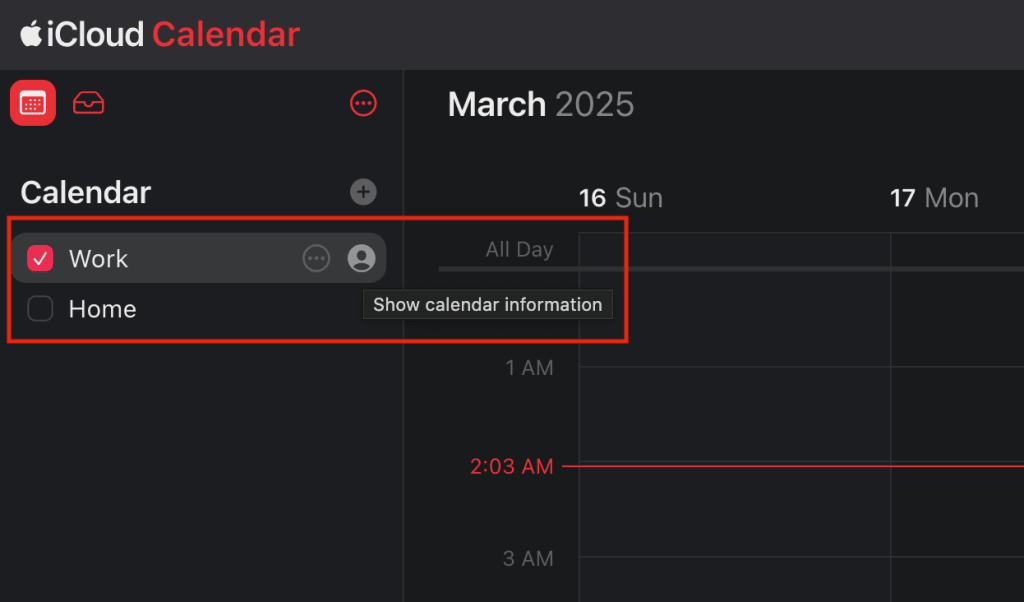
- Pidä osoitinta sivupalkissa sen kalenterin päällä, jonka haluat jakaa, ja napsauta sitten tili-painiketta.
- Ota käyttöön Julkinen kalenteri.
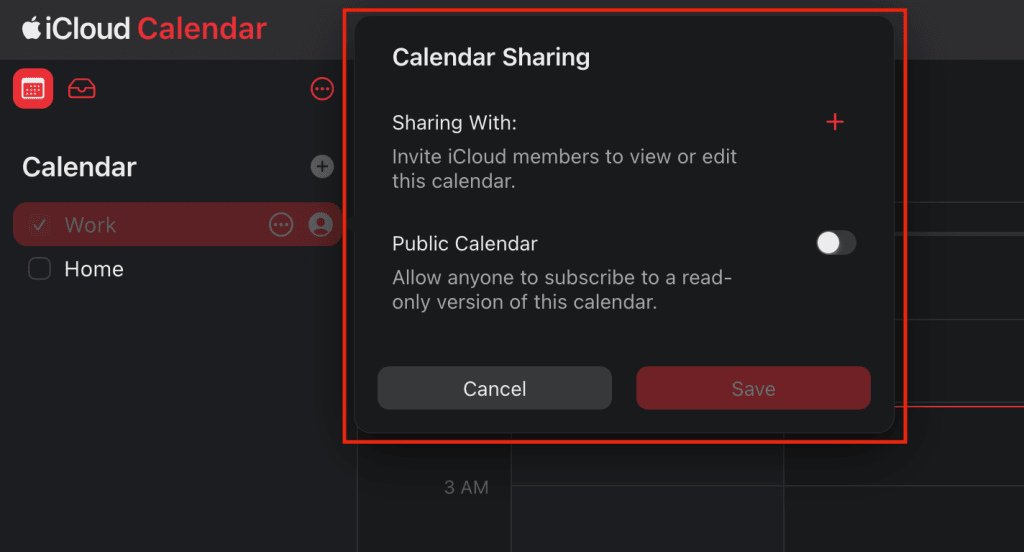
- Valitse Jaa kalenteri linkin avulla ja napsauta Kopioi.
- Liitä jaetun kalenterin URL-osoite selaimen osoiteriville, mutta älä vielä napauta Palautusnäppäintä.
- Vaihda ”webcal” muotoon ”http” ja napauta Palautusnäppäin. ICS-tiedosto ladataan.
- Tilaa Proton Calendar, jos et ole vielä tehnyt niin.
- Avaa selain ja siirry Proton Calendarin verkkosovellukseen(uusi ikkuna).
- Siirry kohtaan Asetukset → Kaikki asetukset.

- Avaa vasen sivupalkki ja valitse Tuo/vie.

- Napauta Tuo ICS-tiedostosta ja valitse aiemmin lataamasi ICS-tiedosto.

- Poista ICS-tiedosto sen jälkeen, kun Kalenteri on lopettanut sen sisällön tuonnin.
- Määritä Proton Calendar -sovellus(uusi ikkuna) iOS-laitteillasi.
- Kirjaudu sisään samalla Proton-tilillä.
- Kaikki Proton-kalenterisi synkronoidaan ja salataan automaattisesti.
Mitä muuta voit tehdä Proton Calendarilla?
- Lisää kutsut automaattisesti ja tapahtumat Proton Mail -saapuneet-kansiostasi.
- Tarkastele tapahtumakutsuja ja vastaa niihin suoraan kalenteristasi.
- Erota työ- ja henkilökohtainen aikataulusi hallitsemalla useita värikoodattuja kalentereita.
- Aseta toissijainen aikavyöhyke matkustaessasi tai sovittaessasi aikatauluja kansainvälisten tiimien kanssa.
- Luo toistuvia tapahtumia ja aseta useita muistutuksia.
Synkronoi salasanat iPhonella ja iPadilla Proton Passin avulla
Proton Pass on päästä päähän -salattu salasananhallinta, joka — toisin kuin iCloud Keychain — antaa sinun käyttää salasanojasi ja muita tallennettuja tietojasi kaikilla laitteillasi, ei vain Applen ekosysteemissä.
Näin voit siirtää salasanasi Safarista Proton Passiin ja pitää tiedot synkronoituna iPhonella ja iPadilla:
1. Vie Safari-salasanat iOS-käyttöjärjestelmässä
- Siirry iPhonellasi tai iPadillasi kohtaan Asetukset → Sovellukset → Safari.
- Kohdassa Historia ja verkkosivustojen tiedot napauta Vie.
- Valitse Salasanat ja napauta Tallenna Lataukset-kansioon.
- Napauta Valmis.
2. Tuo Safari-salasanat Proton Passiin
- Rekisteröidy Proton Passiin, jos et ole vielä tehnyt niin.
- Avaa verkkoselain iPhonellasi tai iPadillasi.
- Vieraile Pass-verkkosovelluksessa(uusi ikkuna) ja kirjaudu sisään Proton-tilillesi.
- Siirry kohtaan Asetukset → Tuo.
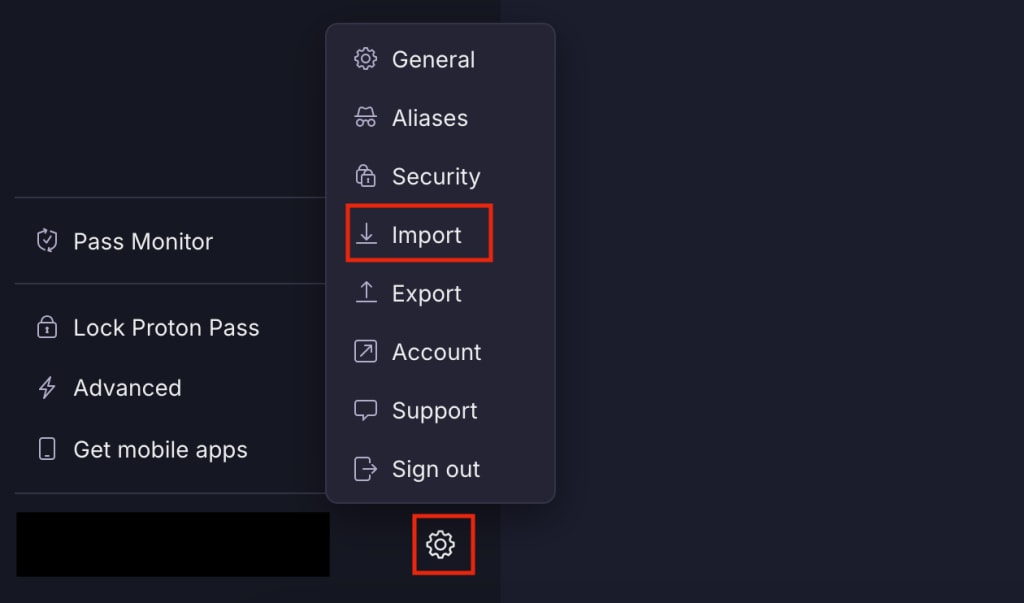
- Valitse Safari ja lisää aiemmin viemäsi CSV-tiedosto.
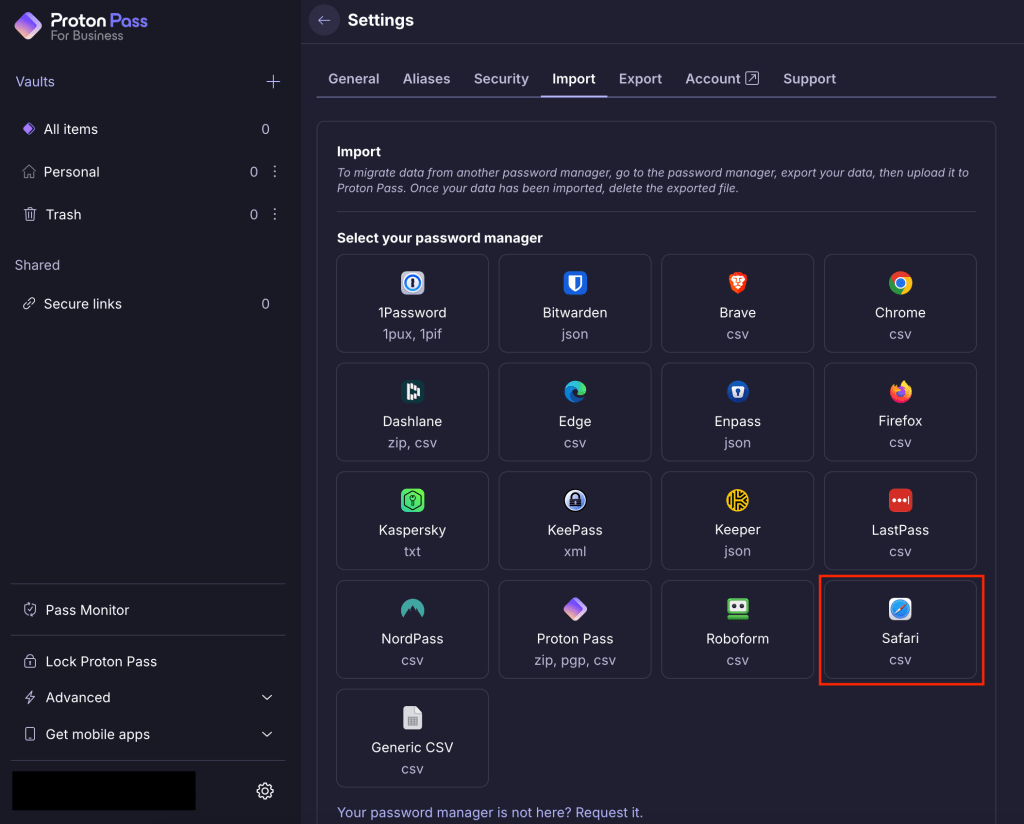
- Kun salasanasi on tuotu, poista CSV-tiedosto laitteeltasi.
- Määritä Proton Pass(uusi ikkuna) iPhonellesi ja iPadillesi.
- Kirjaudu sisään Proton-tilillesi.
- Proton Pass pitää salasanasi synkronoituina ja päästä päähän -salattuina.
Mitä muuta voit tehdä Proton Passilla?
- Luo vahvoja, uniikkeja salasanoja ja säilytä ne turvallisesti.
- Kirjaudu sisään nopeammin ja turvallisemmin käyttämällä automaattitäyttöä salasanoille tai pääsyavaimia salasanattomaan kirjautumiseen.
- Suojaa verkko-henkilöllisyytesi aliaksilla, jotta sinun ei koskaan tarvitse jakaa oikeaa osoitettasi.
- Salasanojen lisäksi voit säilyttää arkaluonteisia tietoja, kuten maksukortteja, salattuja muistiinpanoja ja henkilöllisyystietoja turvallisissa holveissa.
- Jaa holveja turvallisesti salasanojen ja muiden arkaluonteisten tietojen kanssa päästä päähän -salatuilla linkeillä.
- Pysy uhkien edellä Pass Monitorin avulla.

Pidä tietosi synkronoituna iPhonella ja iPadilla Protonin avulla
Jos olet päättänyt siirtyä yksityiseen iCloud-vaihtoehtoon, tiedostojesi siirtäminen on suoraviivaista ja antaa sinulle mahdollisuuden suojata tietosi sekä hallita tietojasi paremmin.
Proton tarjoaa turvallisen, yksityisyyden etusijalle asettavan ekosysteemin, jossa päästä päähän -salaus on sisäänrakennettu ja aina päällä — se ei ole valinnainen ominaisuus. Kaikki, mitä tallennat tai jaat Protonin kautta, olipa kyseessä sähköpostit, tiedostot, kalenterit, yhteystiedot tai salasanat, on suojattu niin, että vain sinä voit käyttää niitä — meilläkään ei ole pääsyä tietoihisi.
Kaikki Proton-sovellukset ovat avointa lähdekoodia ja riippumattomasti auditoituja, joten kuka tahansa voi tarkastaa tietoturvamallimme varmistaakseen väitteemme. Lisäksi toisin kuin suuret teknologiayritykset, jotka hyötyvät henkilötiedoistasi, Protonin rahoittaa täysin sen käyttäjäyhteisö — eivät mainostajat. Tämä tarkoittaa, että meillä ei ole intressiä seurata sinua, analysoida käyttäytymistäsi tai myydä tietojasi.
Aloita tietojesi synkronoiminen yksityisellä tavalla luomalla ilmainen Proton-tili.





