

让 iPhone 和 iPad 保持同步,可以更轻松地在各设备上访问您的数据,包括电子邮件、文件、日历和密码。iCloud 虽然专为此设计,但它并非真正私有,因为Apple 可在需要时访问您的大部分数据。
幸运的是,您可以使用 Proton 的应用在 Apple 设备上轻松同步相同的数据。这样,您的个人信息在云端始终是安全的。
在本指南中,我们将向您展示如何使用 iCloud 轻松同步 iPhone 和 iPad,以及如何通过 Proton 安全地完成同步。您将了解如何在 Apple 生态系统之外保持照片、视频、文件、日历、联系人和密码完全私有且易于访问。
如何使用 iCloud 同步 iPhone 和 iPad
由于 iCloud 已深度集成到 Apple 设备中,它是在 iOS 和 macOS 之间保持一切同步的最简单方法。具体步骤如下:
1. 使用同一 Apple 帐户登入您的 iPhone 和 iPad。
2. 打开设置应用,轻点您的姓名,然后选择 iCloud。
3. 您会看到使用 iCloud 的所有应用列表。如需查看更多应用和数据类型,请轻点查看全部。
4. 开启要与 iCloud 同步的各个应用旁边的开关。
尽管设置简单,iCloud 并非真正安全或私有。Apple 掌握着 iCloud Mail、联系人和日历等数据的解密密钥(新窗口),这意味着他们随时可以访问这些信息。
虽然该公司提供高级数据保护(ADP)来对某些数据类型进行可选的端到端加密,但它默认未启用。而且由于它不属于 iCloud 的核心设计,可能会被撤销,例如 Apple 在英国停用 ADP 时。
如何使用 Proton 同步 iPhone 和 iPad
Proton 提供了一个安全的生态系统,让您的数据在 iOS 设备之间保持同步,并使用端到端加密(E2EE)确保只有您能访问自己的信息。与 iCloud 的 ADP 工具不同,我们的 E2EE 不是可以关闭的功能——您始终受到保护。此外,Proton 应用可在 Apple 生态系统之外使用,您可以在 iOS、macOS、Android、Windows 和网络应用上保持连接。
使用 Proton Drive 同步文件、照片和视频
如果您想在 iPhone 和 iPad 之间同步文件、照片和视频而不依赖 iCloud 或 AirDrop,Proton Drive 提供了安全的替代方案。具体步骤如下:
1. 设置 Proton Drive iOS 客户端
- 如果您还没有 Proton 帐户,请先创建 Proton 帐户。
- 在 iPhone 和 iPad 上安装 Drive(新窗口)。
- 在两台设备上登录您的 Proton 帐户。
- 轻点右上角的 +。

- 轻点导入文件或上传照片。
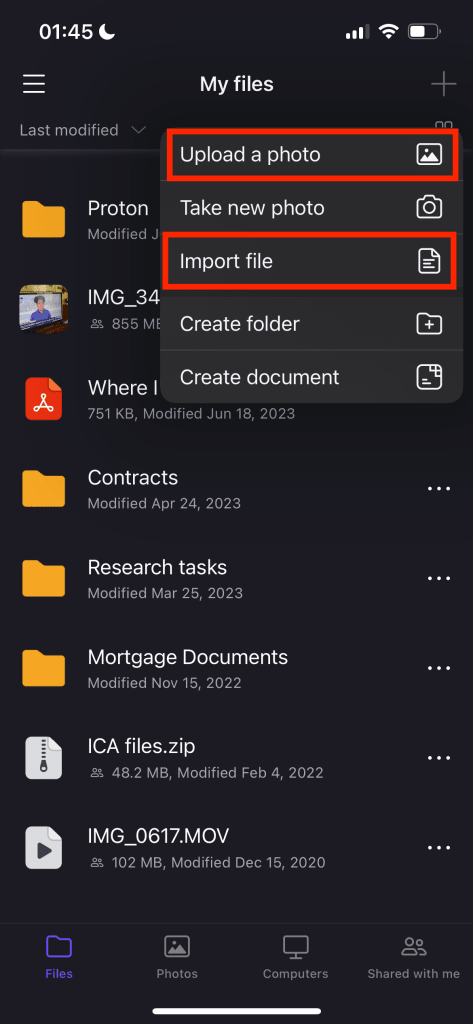
- 选择您的文件,然后轻点添加进行上传。
3. 启用自动相机上传
- 在 Drive 应用中,前往照片。
- 轻点开启备份。

- 收到提示时,轻点允许访问所有照片。
- 设备资料库中的所有照片和视频将立即开始同步到您的已加密云存储空间。
Proton Drive 还能做什么?
- 安全存储文件并恢复以前的文件版本。
- 自动备份文件,包括以原始画质备份照片和视频。
- 当 iPad 或 iPhone 存储空间已满时释放设备空间。
- 使用 Proton Docs 创建和编辑已加密文档并展开协作。
- 让文件可供离线使用,以便您随时访问。
- 通过端到端加密链接安全分享文件,添加密码保护、设置过期日期并随时撤销访问。
- 对您的元数据进行加密,包括文件名、大小和修改日期。


使用 Proton Mail 在 iPhone 和 iPad 上同步电子邮件和联系人
Proton Mail 可在包括 iPhone 和 iPad 在内的所有设备上私密同步电子邮件和联系人。具体步骤如下:
- 在 iPhone 和 iPad 上设置 Proton Mail(新窗口)。
- 在两台设备上登录您的 Proton 帐户。
- 如果您要从其他电子邮件提供商迁移,请使用 Easy Switch 安全导入您的数据。
- 您的所有 Proton 电子邮件和联系人都会自动同步并加密。
Proton Mail 还能做什么?
- 发送带过期日期的密码保护电子邮件,控制谁可以看到您的消息以及能看到多久。
- 保持收件箱整洁且私有——没有垃圾邮件、隐藏跟踪器或广告。
- 使用文件夹、标签和滑动手势保持井井有条。
- 使用会话视图让电子邮件话题更易于跟进。
- 从 iPhone 或 iPad 发送电子邮件时使用移动签名。
- 安全管理联系人和群组。

使用 Proton Calendar 在 iPhone 和 iPad 上同步日历
您的日历承载着生活的详细信息,因此应受到全面保护。Proton Calendar 是 iCloud 日历的私有替代方案,并且与 Proton Mail 集成——您也可以通过其专用 iOS 应用独立管理。
以下是将 iCloud 日历数据导入 Proton Calendar 并保持数据同步的方法:
- 从 iCloud 日历下载一个日历。
- 前往 iCloud 日历(新窗口)并使用您的 Apple 帐户登录。
- 在边栏中将指针悬停在要分享的日历上,然后点击帐户按钮。
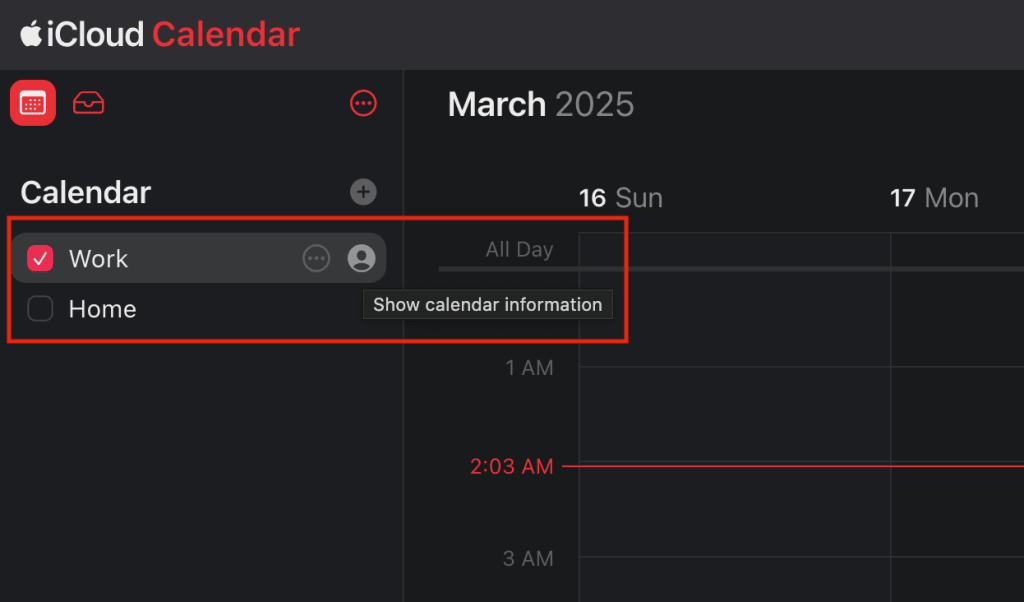
- 开启公共日历。
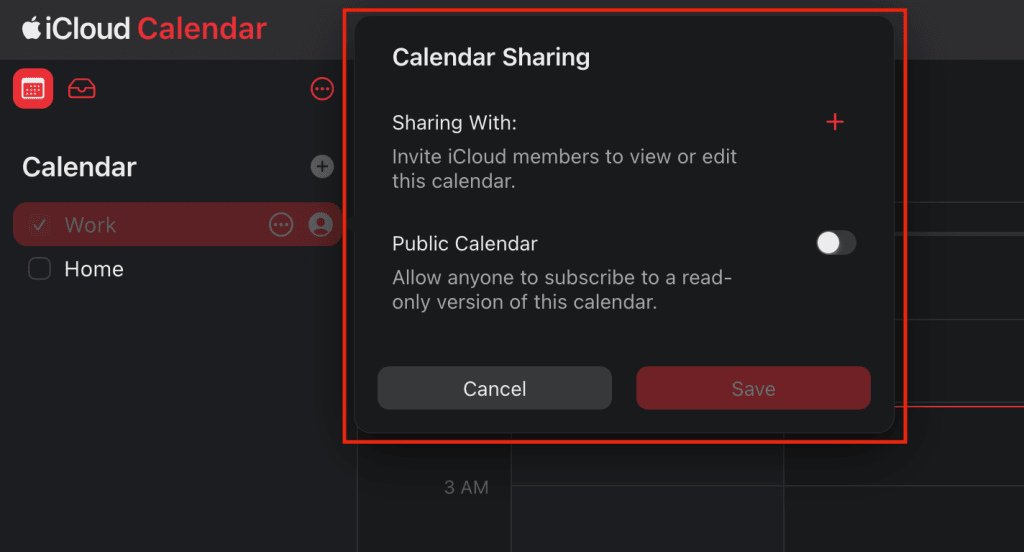
- 选择通过链接分享日历,然后点击拷贝。
- 将共享日历的 URL 粘贴到浏览器地址栏中,但先不要按回车键。
- 将“webcal”更改为“http”,然后轻点 Return 键。系统将下载一个 ICS 文件。
- 如果您尚未订阅,请订阅 Proton Calendar。
- 打开浏览器并前往 Proton Calendar 网页应用(新窗口)。
- 前往设置 → 所有设置。

- 打开左侧边栏,选择导入/导出。

- 轻点从 ICS 导入并选择您之前下载的 ICS 文件。

- 在日历导入完其内容后,删除该 ICS 文件。
- 在您的 iOS 设备上设置 Proton Calendar 应用(新窗口)。
- 使用同一个 Proton 帐户登入。
- 您的所有 Proton 日历都会自动同步并加密。
Proton Calendar 还能做什么?
- 自动添加来自 Proton Mail 收件箱的邀请和事件。
- 直接从日历查看并回复活动邀请。
- 通过管理多个按颜色编码的日历来区分工作和个人日程。
- 出差或与国际团队协作时设置次要时区。
- 创建周期性活动并设置多个提醒。
使用 Proton Pass 在 iPhone 和 iPad 上同步密码
Proton Pass 是一款端到端加密的密码管理器,与 iCloud Keychain 不同,它让您能在所有设备上访问自己的密码和其他已保存的数据,而不仅限于 Apple 生态系统内。
以下是将密码从 Safari 迁移到 Proton Pass 并在 iPhone 和 iPad 上保持数据同步的方法:
1. 在 iOS 上导出 Safari 密码
- 在 iPhone 或 iPad 上,前往设置 → 应用 → Safari。
- 在历史记录与网站数据处,轻点导出。
- 选择密码,然后轻点保存到下载项。
- 轻点完成。
- 如果您还没有 Proton Pass,请先注册。
- 在 iPhone 或 iPad 上打开网页浏览器。
- 访问 Pass 网页应用(新窗口)并使用您的 Proton 帐户登入。
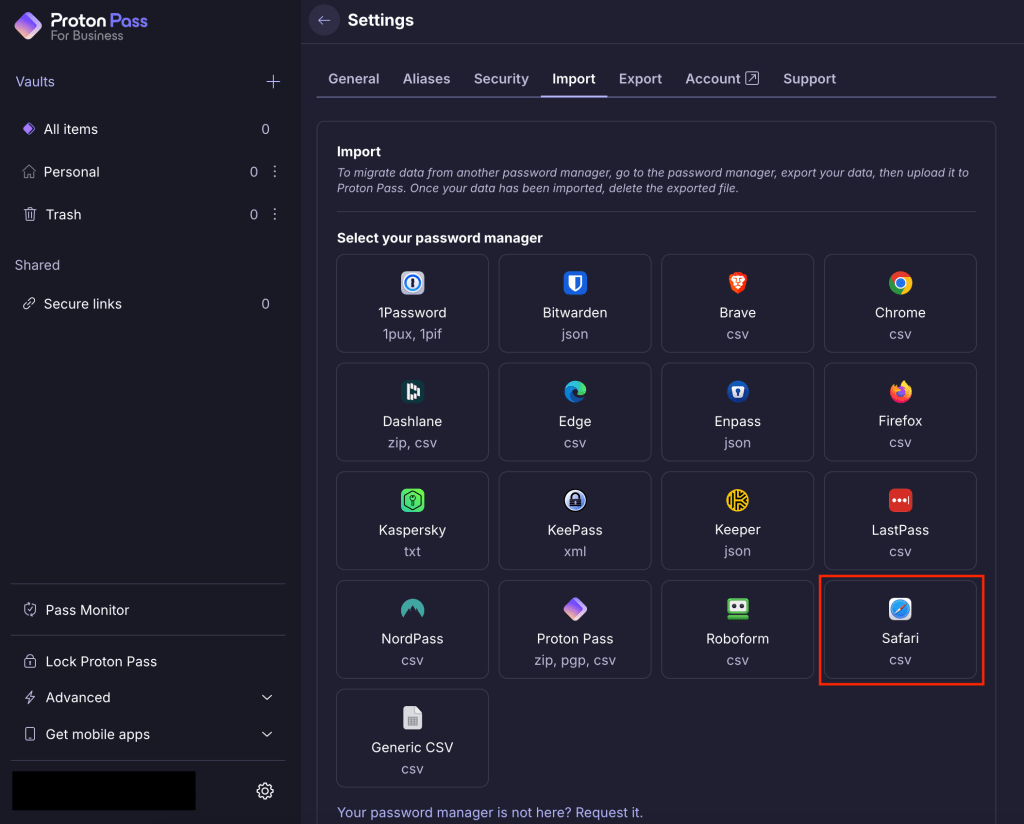
- 前往设置 → 导入。
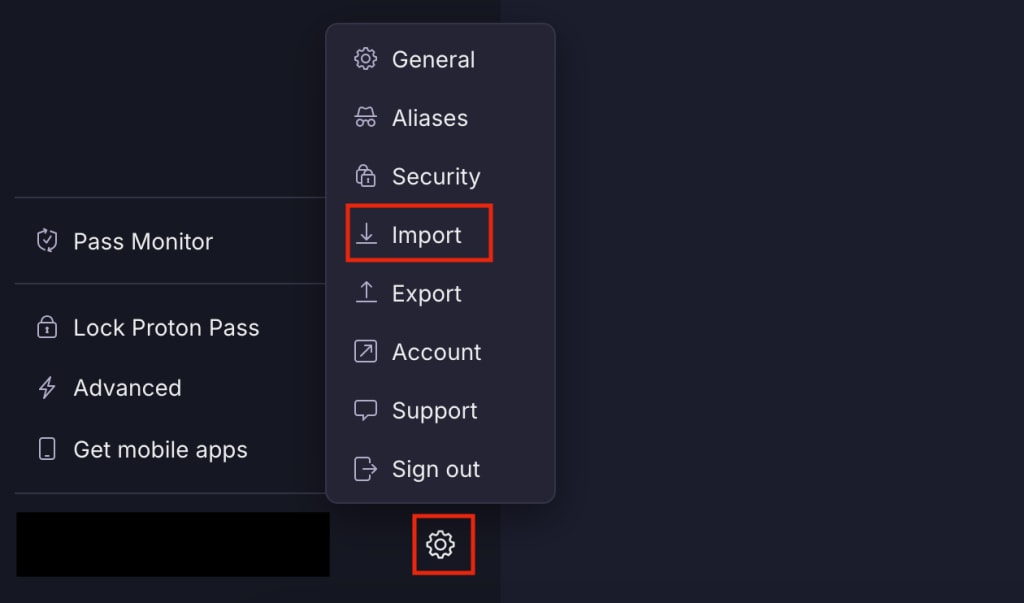
- 选择 Safari 并添加您之前导出的 CSV 文件。
- 密码导入完成后,从设备中删除该 CSV 文件。
- 在 iPhone 和 iPad 上设置 Proton Pass(新窗口)。
- 使用您的 Proton 帐户登录。
- Proton Pass 让您的密码保持同步并进行端到端加密。
Proton Pass 还能做什么?
- 生成强且唯一的密码并安全存储。
- 使用密码自动填充或用于无密码登录的通行密钥,更快速、更安全地登入。
- 使用别名保护您的在线身份,无需分享真实地址。
- 除密码外,您还可以将信用卡、已加密笔记和身份详细信息等敏感信息存储在安全的保险库中。
- 通过端到端加密链接,将包含密码和其他敏感数据的保险库安全分享给他人。
- 使用 Pass Monitor 提前防范威胁。

使用 Proton 让数据在 iPhone 和 iPad 之间保持同步
如果您决定切换到私有的 iCloud 替代方案,迁移文件非常简单,让您能够保护自己的数据并更好地掌控自己的信息。
Proton 提供了一个安全且隐私优先的生态系统,其中端到端加密是内置且始终开启的——而不是可选功能。您通过 Proton 存储或分享的一切,无论是电子邮件、文件、日历、联系人还是密码,都受到保护,只有您能访问——就连我们也看不到您的数据。
所有 Proton 应用均为开放源码并经过独立审计,任何人都可以检查我们的安全模型来验证我们的声明。此外,与从您的个人数据中牟利的大型科技公司不同,Proton 完全由其用户社区资助——而非广告商。这意味着我们对跟踪用户、分析行为或出售信息毫无兴趣。
通过创建免费的 Proton 帐户,以私有的方式开始同步您的数据。





