

การซิงค์ iPhone และ iPad อยู่เสมอทำให้เข้าถึงข้อมูลข้ามอุปกรณ์ได้ง่ายขึ้น ทั้งอีเมล ไฟล์ ปฏิทิน และรหัสผ่าน แม้ว่า iCloud จะได้รับการออกแบบมาเพื่อสิ่งนี้ แต่ก็ไม่ได้เป็นส่วนตัวอย่างแท้จริงเนื่องจาก Apple สามารถเข้าถึงข้อมูลส่วนใหญ่ได้หากจำเป็น
โชคดีที่สามารถซิงค์ข้อมูลเดียวกันบนอุปกรณ์ Apple ได้อย่างง่ายดายโดยใช้แอปของ Proton ด้วยวิธีนี้ ข้อมูลส่วนบุคคลจะปลอดภัยอยู่เสมอบนคลาวด์
คู่มือนี้จะแสดงวิธีซิงค์ iPhone และ iPad อย่างง่ายดายด้วย iCloud รวมถึงวิธีทำอย่างปลอดภัยด้วย Proton พร้อมทั้งเรียนรู้วิธีเก็บรักษารูปภาพ วิดีโอ ไฟล์ ปฏิทิน ผู้ติดต่อ และรหัสผ่านให้เป็นส่วนตัวอย่างสมบูรณ์ และเข้าถึงได้ง่ายนอกระบบนิเวศของ Apple
วิธีซิงค์ iPhone และ iPad โดยใช้ iCloud
เนื่องจาก iCloud ผสานรวมเข้ากับอุปกรณ์ Apple อย่างสมบูรณ์ จึงเป็นวิธีที่ง่ายที่สุดในการซิงค์ทุกอย่างข้าม iOS และ macOS โดยมีขั้นตอนดังนี้:
1. เข้าสู่ระบบบน iPhone และ iPad โดยใช้บัญชี Apple เดียวกัน
2. เปิดแอป การตั้งค่า แแตชื่อของตนเอง แล้วเลือก iCloud
3. รายการแอปทั้งหมดที่ใช้ iCloud จะปรากฏขึ้น แแต ดูทั้งหมด หากต้องการดูแอปและประเภทข้อมูลเพิ่มเติม
4. เปิดสวิตช์ปุ่มสลับถัดจากแต่ละแอปที่ต้องการซิงค์กับ iCloud
แม้ว่าจะตั้งค่าได้ง่าย แต่ iCloud ไม่ได้ปลอดภัยหรือเป็นส่วนตัวอย่างแท้จริง Apple ถือคีย์การถอดรหัส(หน้าต่างใหม่)สำหรับข้อมูลอย่าง iCloud Mail ผู้ติดต่อ และปฏิทิน ซึ่งหมายความว่า Apple สามารถเข้าถึงข้อมูลนั้นได้เสมอ
แม้ว่าบริษัทจะเสนอการปกป้องข้อมูลขั้นสูง (ADP) สำหรับการเข้ารหัสลับจากต้นทางถึงปลายทางเพิ่มเติมสำหรับข้อมูลบางประเภท แต่ก็ไม่ได้เปิดใช้งานตามค่าเริ่มต้น และเนื่องจากไม่ใช่ส่วนหนึ่งของการออกแบบหลักของ iCloud คุณสมบัตินี้จึงถูกยกเลิกได้ ดังที่เห็นเมื่อ Apple ปิดใช้งาน ADP ในสหราชอาณาจักร
วิธีซิงค์ iPhone และ iPad โดยใช้ Proton
Proton ให้บริการระบบนิเวศที่ปลอดภัยเพื่อให้ข้อมูลซิงค์ตรงกันข้ามอุปกรณ์ iOS โดยใช้ การเข้ารหัสลับจากต้นทางถึงปลายทาง (E2EE) เพื่อให้มั่นใจว่ามีเพียงเจ้าของข้อมูลเท่านั้นที่สามารถเข้าถึงข้อมูลได้ ต่างจากเครื่องมือ ADP ของ iCloud การเข้ารหัส E2EE ของเราไม่ใช่คุณสมบัติที่สามารถปิดได้ — ข้อมูลจะได้รับการปกป้องเสมอ นอกจากนี้ แอป Proton ยังทำงานได้เกินกว่าระบบนิเวศของ Apple จึงช่วยให้เชื่อมต่อได้ทั้งบน iOS, macOS, Android, Windows และเว็บแอป
การซิงค์ไฟล์ รูปภาพ และวิดีโอด้วย Proton Drive
หากต้องการซิงค์ไฟล์ รูปภาพ และวิดีโอระหว่าง iPhone และ iPad โดยไม่ต้องพึ่งพา iCloud หรือ AirDrop Proton Drive มีทางเลือกที่ปลอดภัยให้ใช้งาน โดยมีขั้นตอนดังนี้:
1. ตั้งค่า Proton Drive สำหรับ iOS
- สร้างบัญชี Proton หากยังไม่มีบัญชี
- ติดตั้งไดรฟ์(หน้าต่างใหม่) บน iPhone และ iPad
- เข้าสู่ระบบด้วยบัญชี Proton บนอุปกรณ์ทั้งสองเครื่อง
2. อัปโหลดไฟล์ไปยัง Proton Drive
- แตะ + ที่มุมขวาบน

- แตะ นำเข้าไฟล์ หรือ อัปโหลดรูปภาพ
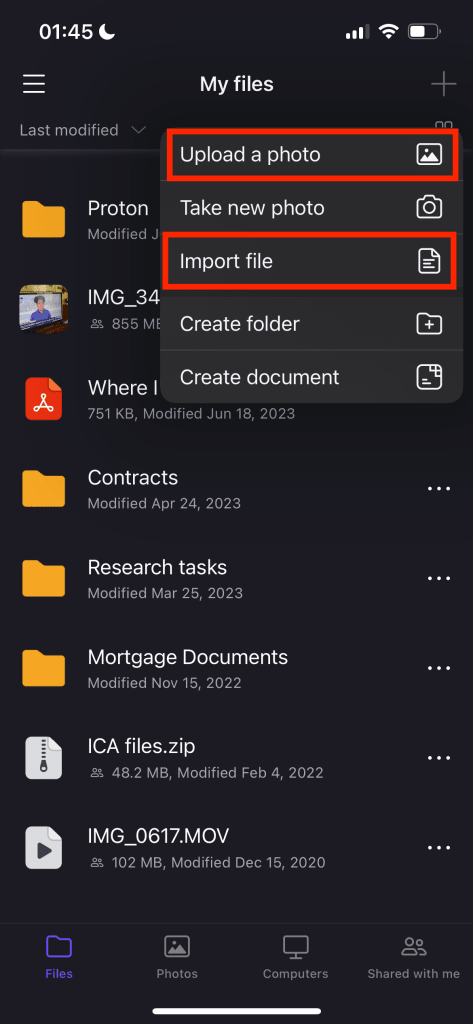
- เลือกไฟล์แล้วแตะ เพิ่ม เพื่ออัปโหลดไฟล์เหล่านั้น
3. เปิดใช้งานการอัปโหลดกล้องอัตโนมัติ
- ในแอปไดรฟ์ ให้ไปที่ รูปภาพ
- แตะ เปิดใช้การสำรองข้อมูล

- เมื่อระบบแจ้งเตือน ให้แตะ อนุญาตให้เข้าถึงรูปภาพทั้งหมด
- รูปภาพและวิดีโอทั้งหมดจากคลังในอุปกรณ์จะเริ่มซิงค์ไปยังพื้นที่จัดเก็บข้อมูลบนคลาวด์ที่เข้ารหัสทันที
ค้นหาข้อมูลเพิ่มเติมเกี่ยวกับการนำเข้าไฟล์จาก iCloud
ทำอะไรอย่างอื่นกับ Proton Drive ได้อีกบ้าง?
- จัดเก็บไฟล์อย่างปลอดภัย และกู้คืนเวอร์ชันก่อนหน้าของไฟล์
- สำรองข้อมูลไฟล์อัตโนมัติ รวมถึงรูปภาพและวิดีโอด้วยความละเอียดดั้งเดิม
- เพิ่มพื้นที่ว่างบนอุปกรณ์เมื่อพื้นที่จัดเก็บข้อมูลของ iPhone หรือ iPad เต็ม
- สร้าง แก้ไข และทำงานร่วมกันในเอกสารที่เข้ารหัสด้วย Proton Docs
- กำหนดให้ไฟล์ใช้งานออฟไลน์ได้ เพื่อให้สามารถเข้าถึงไฟล์ได้เสมอ
- แชร์ไฟล์อย่างปลอดภัยด้วยลิงก์ที่เข้ารหัสลับจากต้นทางถึงปลายทาง เพิ่มการปกป้องด้วยรหัสผ่าน กำหนดวันหมดอายุ และยกเลิกการเข้าถึงได้ทุกเมื่อ
- เก็บรักษาข้อมูลเมตาให้เข้ารหัสอยู่เสมอ รวมถึงชื่อไฟล์ ขนาด และวันที่แก้ไข


ซิงค์อีเมลและผู้ติดต่อบน iPhone และ iPad ด้วย Proton Mail
Proton Mail สามารถซิงค์อีเมลและผู้ติดต่อได้อย่างเป็นส่วนตัวข้ามอุปกรณ์ทั้งหมด รวมถึง iPhone และ iPad โดยมีขั้นตอนดังนี้:
- ตั้งค่า Proton Mail(หน้าต่างใหม่) ทั้งบน iPhone และ iPad
- เข้าสู่ระบบด้วยบัญชี Proton บนอุปกรณ์ทั้งสองเครื่อง
- หากกำลังเปลี่ยนจากผู้ให้บริการอีเมลรายอื่น ให้ใช้ Easy Switch เพื่อนำเข้าข้อมูลได้อย่างปลอดภัย
- อีเมลและผู้ติดต่อ Proton ทั้งหมดจะได้รับการซิงค์และเข้ารหัสโดยอัตโนมัติ
ค้นหาข้อมูลเพิ่มเติมเกี่ยวกับการนำเข้าผู้ติดต่อจาก iCloud
ทำอะไรอย่างอื่นกับ Proton Mail ได้อีกบ้าง?
- ส่งอีเมลที่ได้รับการปกป้องด้วยรหัสผ่านพร้อมกำหนดวันหมดอายุเพื่อควบคุมผู้ที่จะเห็นข้อความและระยะเวลาการมองเห็น
- รักษาให้กล่องขาเข้าสะอาดและเป็นส่วนตัว — ไร้สแปม ตัวติดตามที่ซ่อนอยู่ หรือโฆษณา
- จัดระเบียบอยู่เสมอโดยใช้โฟลเดอร์ ป้ายกำกับ และการปัดนิ้ว
- ใช้มุมมองบทสนทนาเพื่อให้ติดตามเธรดอีเมลได้ง่ายขึ้น
- ใช้ลายเซ็นมือถือเมื่อส่งอีเมลจาก iPhone หรือ iPad
- จัดการผู้ติดต่อและกลุ่มอย่างปลอดภัย

ซิงค์ปฏิทินบน iPhone และ iPad ด้วย Proton Calendar
ปฏิทินบรรจุรายละเอียดชีวิตไว้ ดังนั้นจึงควรได้รับการปกป้องอย่างเต็มที่ Proton Calendar ให้ทางเลือกที่เป็นส่วนตัวแทนที่ iCloud Calendar และทำงานร่วมกับ Proton Mail ได้อย่างผสานรวม — รวมถึงสามารถจัดการได้อย่างเป็นอิสระผ่านแอป iOS เฉพาะ
วิธีนำเข้าข้อมูล iCloud Calendar ไปยัง Proton Calendar และคอยซิงค์ข้อมูลให้ตรงกันมีดังนี้:
- ดาวน์โหลดปฏิทินจาก iCloud Calendar
- ไปที่ iCloud Calendar(หน้าต่างใหม่) และเข้าสู่ระบบด้วยบัญชี Apple
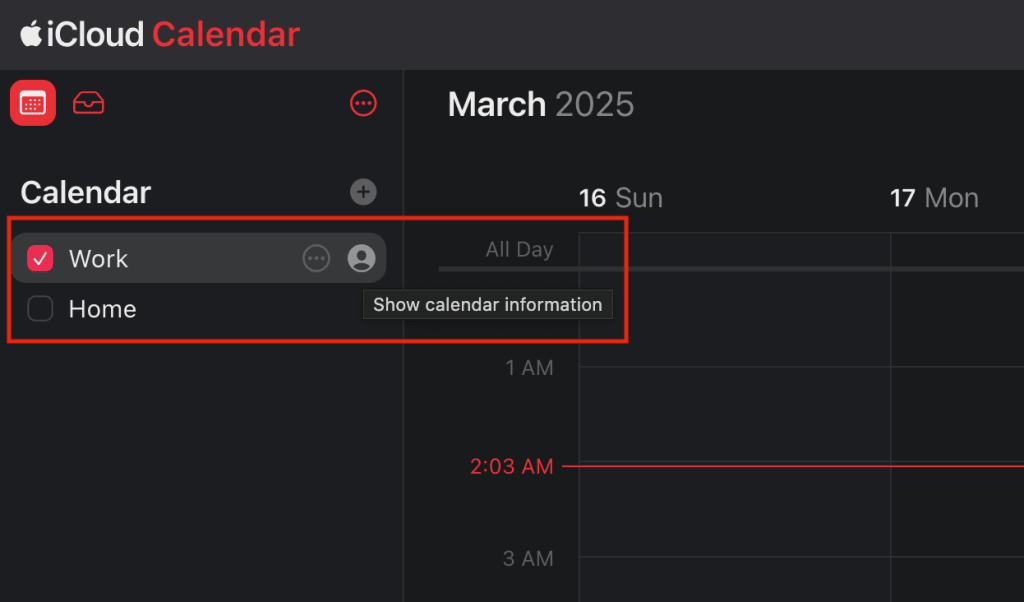
- วางตัวชี้ค้างไว้เหนือปฏิทินที่ต้องการแชร์ในแถบด้านข้าง จากนั้นคลิกปุ่มบัญชี
- เปิดใช้งาน ปฏิทินสาธารณะ
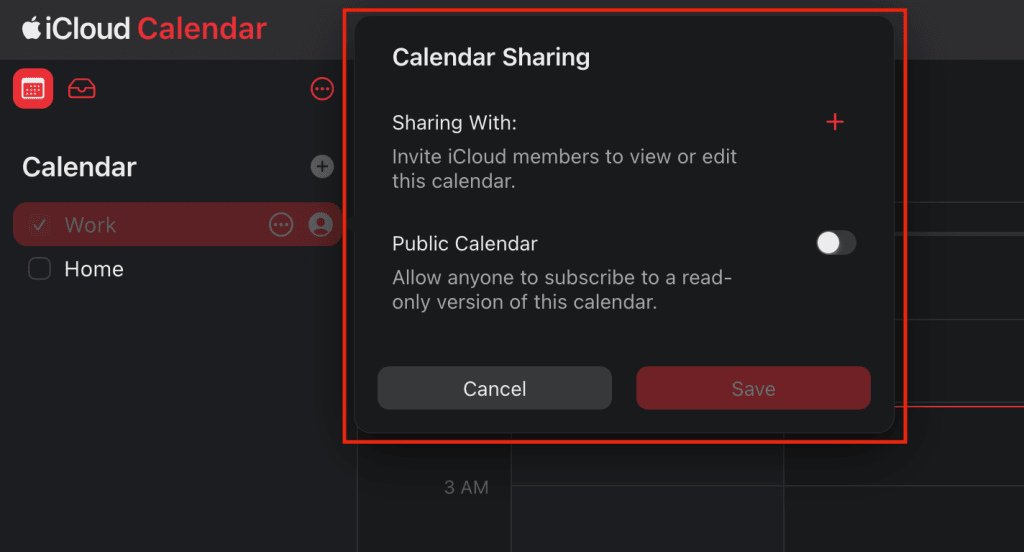
- เลือก แชร์ปฏิทิน ด้วยลิงก์แล้วคลิก คัดลอก
- วาง URL ของปฏิทินที่แชร์ในแถบที่อยู่ของเบราว์เซอร์ แต่อย่าเพิ่งแตะ Return
- เปลี่ยน “webcal” เป็น “http” แล้วแตะ Return จากนั้นไฟล์ ICS จะดาวน์โหลดลงมา
- สมัครรับข้อมูล Proton Calendar หากยังไม่ได้สมัคร
- เปิดเบราว์เซอร์แล้วไปที่ เว็บแอป Proton Calendar(หน้าต่างใหม่)
- ไปที่ การตั้งค่า → การตั้งค่าทั้งหมด

- เปิดแถบด้านข้างซ้ายแล้วเลือก นำเข้า/ส่งออก

- แตะ นำเข้าจาก ICS แล้วเลือกไฟล์ ICS ที่ดาวน์โหลดไว้ก่อนหน้านี้

- ลบไฟล์ ICS หลังจาก Calendar นำเข้าเนื้อหาเสร็จสิ้น
- ตั้งค่าแอป Proton Calendar(หน้าต่างใหม่) บนอุปกรณ์ iOS
- เข้าสู่ระบบด้วยบัญชี Proton เดียวกัน
- ปฏิทิน Proton ทั้งหมดจะได้รับการซิงค์และเข้ารหัสโดยอัตโนมัติ
ทำอะไรอย่างอื่นกับ Proton Calendar ได้อีกบ้าง?
- เพิ่มคำเชิญและกิจกรรมโดยอัตโนมัติจากกล่องขาเข้า Proton Mail
- ดูและตอบรับคำเชิญเข้าร่วมกิจกรรมได้โดยตรงจากปฏิทิน
- แยกตารางงานและตารางส่วนตัวโดยการจัดการปฏิทินหลายรายการที่แยกตามรหัสสี
- ตั้งค่าเขตเวลาสำรองเมื่อเดินทางหรือประสานงานกับทีมต่างประเทศ
- สร้างกิจกรรมที่เกิดซ้ำและตั้งค่าการแจ้งเตือนหลายรายการ
ซิงค์รหัสผ่านบน iPhone และ iPad ด้วย Proton Pass
Proton Pass คือโปรแกรมจัดการรหัสผ่านที่เข้ารหัสลับจากต้นทางถึงปลายทาง ซึ่งต่างจาก iCloud Keychain เนื่องจากช่วยให้เข้าถึงรหัสผ่านและข้อมูลอื่น ๆ ที่บันทึกไว้ได้บนอุปกรณ์ทั้งหมด ไม่ใช่แค่ภายในระบบนิเวศของ Apple เท่านั้น
วิธีย้ายรหัสผ่านจาก Safari ไปยัง Proton Pass และคอยซิงค์ข้อมูลให้ตรงกันบน iPhone และ iPad มีดังนี้:
1. ส่งออกรหัสผ่าน Safari บน iOS
- บน iPhone หรือ iPad ให้ไปที่ การตั้งค่า → แอป → Safari
- ที่ ประวัติและข้อมูลเว็บไซต์ ให้แตะ ส่งออก
- เลือก รหัสผ่าน แล้วแตะ บันทึกไปยังรายการดาวน์โหลด
- แตะ เสร็จสิ้น
2. นำเข้ารหัสผ่าน Safari ไปยัง Proton Pass
- ลงทะเบียนใช้งาน Proton Pass หากยังไม่ได้ลงทะเบียน
- เปิดเว็บเบราว์เซอร์บน iPhone หรือ iPad
- ไปที่ เว็บแอป Pass(หน้าต่างใหม่) และเข้าสู่ระบบด้วยบัญชี Proton
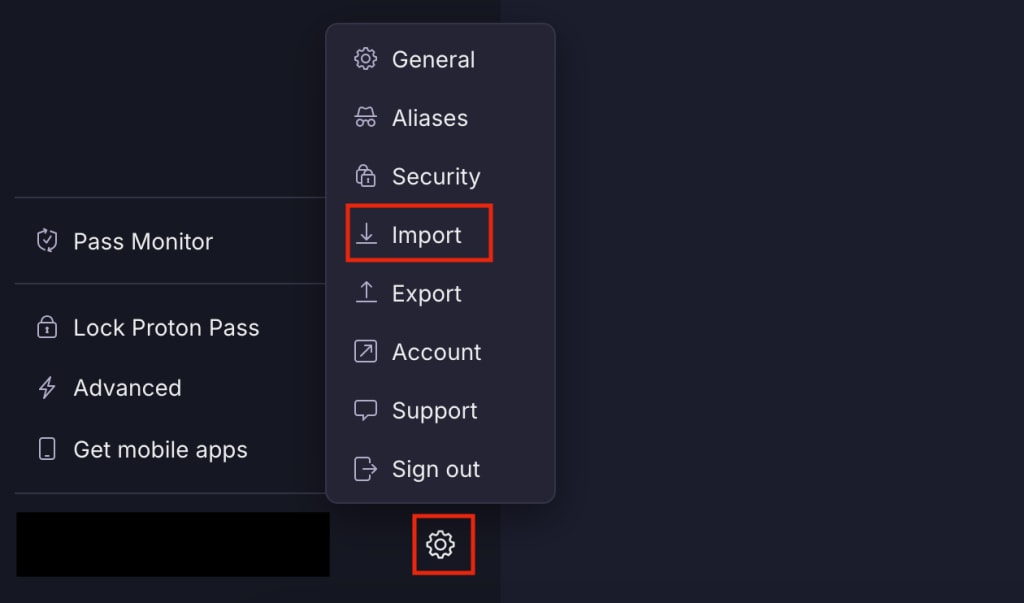
- ไปที่ การตั้งค่า → นำเข้า
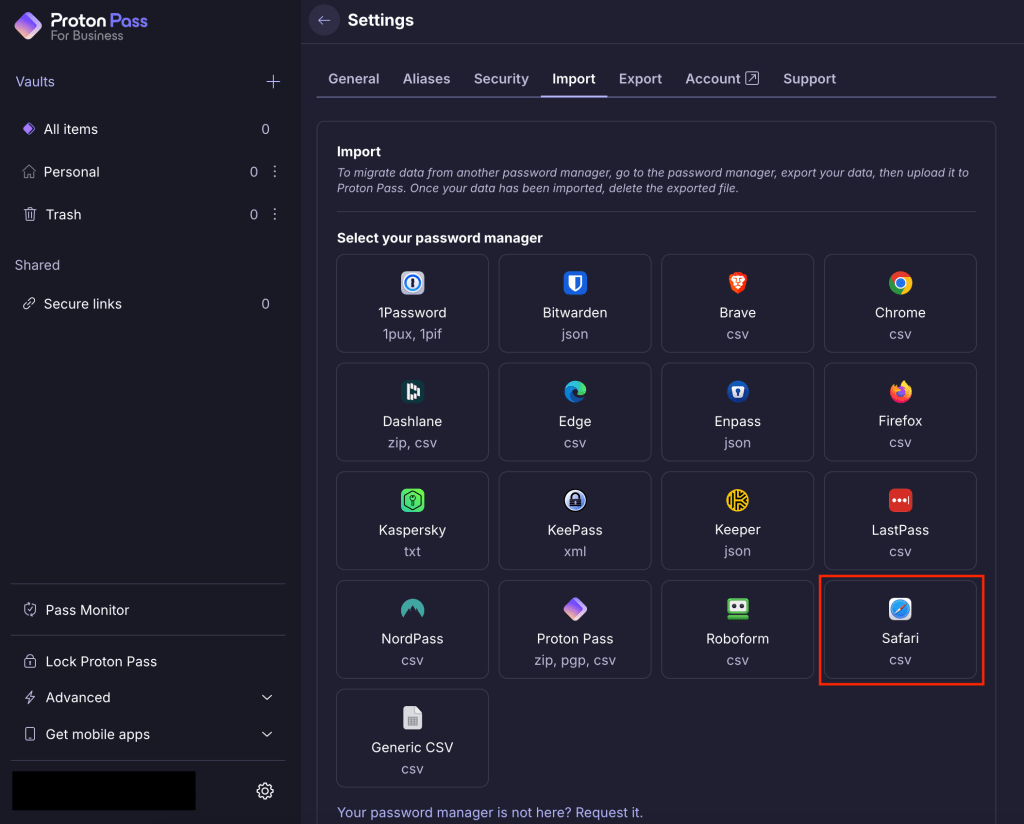
- เลือก Safari แล้วเพิ่มไฟล์ CSV ที่ส่งออกไว้ก่อนหน้านี้
- เมื่อนำเข้ารหัสผ่านเรียบร้อยแล้ว ให้ลบไฟล์ CSV ออกจากอุปกรณ์
- ตั้งค่า Proton Pass(หน้าต่างใหม่) บน iPhone และ iPad
- เข้าสู่ระบบด้วยบัญชี Proton
- Proton Pass จะคอยซิงค์รหัสผ่านและเข้ารหัสลับจากต้นทางถึงปลายทางเสมอ
ทำอะไรอย่างอื่นกับ Proton Pass ได้อีกบ้าง?
- สร้างรหัสผ่านที่รัดกุมและไม่ซ้ำใคร และจัดเก็บไว้อย่างปลอดภัย
- เข้าสู่ระบบได้เร็วขึ้นและปลอดภัยยิ่งขึ้นโดยใช้การป้อนอัตโนมัติสำหรับรหัสผ่าน หรือพาสคีย์สำหรับการเข้าสู่ระบบโดยไม่ใช้รหัสผ่าน
- ปกป้องข้อมูลระบุตัวตนออนไลน์ด้วยนามแฝง เพื่อไม่ต้องแชร์ที่อยู่อีเมลจริง
- นอกจากรหัสผ่านแล้ว ยังสามารถจัดเก็บข้อมูลที่ละเอียดอ่อน เช่น บัตรเครดิต โน้ตที่เข้ารหัส และรายละเอียดข้อมูลระบุตัวตนไว้ในห้องนิรภัยที่ปลอดภัยได้อีกด้วย
- แชร์ห้องนิรภัยอย่างปลอดภัยที่มีรหัสผ่านและข้อมูลที่ละเอียดอ่อนอื่น ๆ โดยใช้ลิงก์ที่เข้ารหัสลับจากต้นทางถึงปลายทาง
- ก้าวทันภัยคุกคามล่วงหน้าด้วย Pass Monitor

ซิงค์ข้อมูลตรงกันข้าม iPhone และ iPad ด้วย Proton
หากตัดสินใจเปลี่ยนไปใช้ทางเลือกอื่นแทน iCloud ที่เป็นส่วนตัว การย้ายไฟล์เป็นเรื่องตรงไปตรงมา และช่วยให้มีอำนาจในการปกป้องข้อมูลรวมถึงควบคุมข้อมูลได้มากขึ้น
Proton ให้บริการระบบนิเวศที่เน้นความเป็นส่วนตัวและปลอดภัย โดยเปิดใช้งานการเข้ารหัสลับจากต้นทางถึงปลายทางในตัวและทำงานอยู่เสมอ — ไม่ใช่คุณสมบัติเสริม ทุกสิ่งที่จัดเก็บหรือแชร์ผ่าน Proton ไม่ว่าจะเป็นอีเมล ไฟล์ ปฏิทิน ผู้ติดต่อ หรือรหัสผ่าน จะได้รับการปกป้องเพื่อให้มีเพียงเจ้าของข้อมูลเท่านั้นที่เข้าถึงได้ — แม้แต่เราก็ไม่สามารถมองเห็นข้อมูลได้
แอป Proton ทั้งหมดเป็นโอเพนซอร์สและได้รับการตรวจสอบอย่างอิสระ ทุกคนจึงสามารถตรวจสอบโมเดลความปลอดภัยของเราเพื่อยืนยันข้อกล่าวอ้างได้ นอกจากนี้ Proton ต่างจากบริษัท Big Tech ที่ทํากําไรจากข้อมูลส่วนบุคคล เพราะได้รับเงินทุนสนับสนุนจากชุมชนผู้ใช้ทั้งหมด — ไม่ใช่ผู้โฆษณา ซึ่งหมายความว่าเราไม่มีความสนใจในการติดตาม วิเคราะห์พฤติกรรม หรือขายข้อมูล
เริ่มซิงค์ข้อมูลอย่างเป็นส่วนตัวโดยสร้างบัญชี Proton ฟรี





