

Díky synchronizaci zařízení iPhone a iPad můžete snadno přistupovat ke svým datům napříč zařízeními, včetně e-mailů, souborů, kalendářů a hesel. Přestože je k tomuto účelu navržen iCloud, není zcela soukromý, protože společnost Apple může v případě potřeby k většině vašich dat přistupovat.
Naštěstí můžete stejná data ve svých zařízeních Apple snadno synchronizovat pomocí aplikací Proton. Vaše osobní údaje tak budou v cloudu vždy v bezpečí.
V tomto průvodci vám zobrazíme, jak snadno synchronizovat iPhone a iPad pomocí služby iCloud a jak to provést bezpečně pomocí Protonu. Dozvíte se, jak udržet své fotografie, videa, soubory, kalendáře, kontakty a hesla plně soukromá a snadno přístupná i mimo ekosystém Apple.
Jak synchronizovat iPhone a iPad pomocí služby iCloud
Jelikož je iCloud úzce integrován do zařízení Apple, jedná se o nejjednodušší způsob, jak udržovat vše synchronizované v systémech iOS a macOS. Zde je návod, jak na to:
1. Přihlaste se na svém zařízení iPhone a iPad pomocí stejného účtu Apple.
2. Otevřete aplikaci Nastavení, klepněte na své jméno a vyberte iCloud.
3. Zobrazí se seznam všech aplikací používajících iCloud. Pokud chcete zobrazit více aplikací a typů dat, klepněte na Zobrazit vše.
4. Zapněte přepínač vedle každé aplikace, kterou chcete synchronizovat s iCloudem.
Přestože se snadno nastavuje, iCloud není zcela bezpečný ani soukromý. Společnost Apple drží klíče pro dešifrování(nové okno) dat, jako je iCloud Mail, Kontakty a Kalendáře, což znamená, že k těmto informacím může kdykoli přistupovat.
Ačkoli společnost nabízí pokročilou ochranu dat (ADP) pro volitelné koncové šifrování některých typů dat, není tato funkce ve výchozím nastavení aktivována. A protože není součástí základního návrhu služby iCloud, může být odvolána, jak ukázal případ, kdy Apple deaktivoval ADP ve Spojeném království.
Jak synchronizovat iPhone a iPad pomocí Protonu
Proton poskytuje bezpečný ekosystém pro synchronizaci vašich dat napříč zařízeními iOS a využívá koncové šifrování (E2EE), které zajišťuje, že k vašim informacím můžete přistupovat pouze vy. Na rozdíl od nástroje ADP v iCloudu není naše koncové šifrování funkcí, kterou můžete vypnout – jste chráněni vždy. Aplikace Proton navíc fungují i mimo ekosystém Apple, takže můžete zůstat připojeni v systémech iOS, macOS, Android, Windows i na webu.
Synchronizace souborů, fotografií a videí pomocí Proton Drive
Pokud chcete synchronizovat soubory, fotografie a videa mezi iPhonem a iPadem bez nutnosti spoléhat se na iCloud nebo AirDrop, nabízí Proton Drive bezpečnou alternativu. Zde je návod, jak na to:
1. Nastavení Proton Drive pro iOS
- Vytvořte si účet Proton, pokud jej ještě nemáte.
- Nainstalujte Disk(nové okno) do iPhonu a iPadu.
- Přihlaste se pomocí svého účtu Proton na obou zařízeních.
2. Nahrání souborů na Proton Drive
- Klepněte na + vpravo nahoře.

- Klepněte na Importovat soubor nebo Nahrát fotografii.
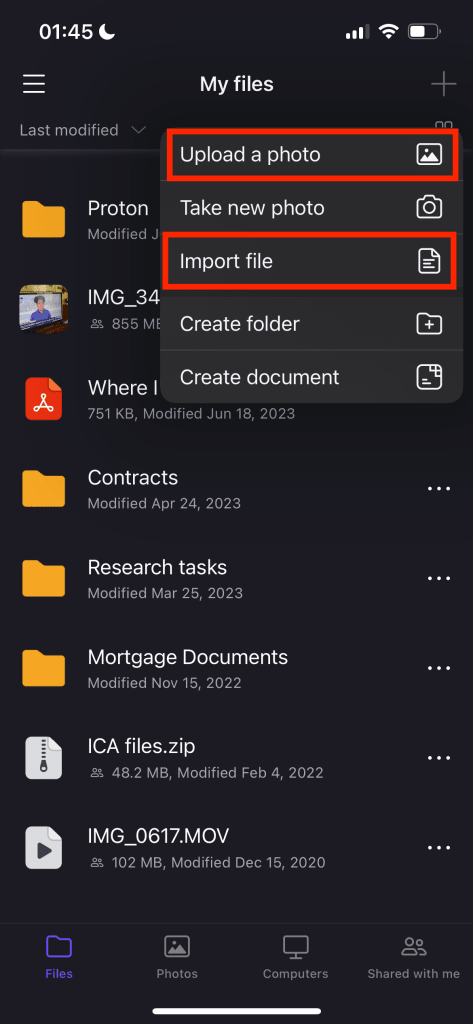
- Vyberte soubory a klepnutím na Přidat je nahrajte.
3. Aktivace automatického nahrávání fotografií z fotoaparátu
- V aplikaci Disk přejděte na Fotografie.
- Klepněte na Zapnout zálohování.

- Po výzvě klepněte na Povolit přístup ke všem fotografiím.
- Všechny fotografie a videa z knihovny zařízení se okamžitě začnou synchronizovat do vašeho šifrovaného cloudového úložiště.
Zjistěte více o importu souborů z iCloudu.
Co dalšího můžete dělat s Proton Drive?
- Bezpečně ukládejte soubory a obnovujte předchozí verze souborů.
- Automaticky zálohujte soubory, včetně fotografií a videí v původní kvalitě.
- Uvolněte místo v zařízení, když je úložiště iPadu nebo iPhonu plné.
- Vytvářejte, upravujte a sdílejte šifrované dokumenty pomocí Proton Docs.
- Přízpůsobte soubory tak, aby byly dostupné offline, abyste k nim měli vždy přístup.
- Sdílejte soubory bezpečně pomocí koncově šifrovaných odkazů, přidejte ochranu heslem, nastavte datum vypršení platnosti a kdykoli odvolejte přístup.
- Udržujte metadata v šifrované podobě, včetně názvů souborů, velikostí a dat úprav.


Synchronizace e-mailů a kontaktů v iPhonu a iPadu pomocí Proton Mailu
Proton Mail dokáže soukromě synchronizovat vaše e-maily a kontakty ve všech vašich zařízeních, včetně iPhonu a iPadu. Zde je návod, jak na to:
- Nastavte Proton Mail(nové okno) na svém iPhonu i iPadu.
- Přihlaste se pomocí svého účtu Proton na obou zařízeních.
- Pokud přecházíte od jiného poskytovatele e-mailu, použijte Easy Switch k bezpečnému importu dat.
- Všechny vaše e-maily a kontakty v Protonu jsou automaticky synchronizovány a šifrovány.
Zjistěte více o importu kontaktů z iCloudu.
Co dalšího můžete dělat s Proton Mailem?
- Odesílejte e-maily chráněné heslem s datem vypršení platnosti a mějte pod kontrolou, kdo a jak dlouho si vaši zprávu uvidí.
- Udržujte doručenou poštu čistou a soukromou — bez spamu, skrytých sledovacích prvků nebo reklam.
- Udržujte si přehled pomocí složek, štítků a gest přejetím.
- Používejte zobrazení konverzace, abyste si ulehčili sledování e-mailových vláken.
- Při odesílání e-mailů z iPhonu nebo iPadu používejte podpis v mobilním telefonu.
- Spravujte kontakty a skupiny bezpečně.

Synchronizace kalendářů v iPhonu a iPadu pomocí Proton Calendar
Váš kalendář obsahuje detaily o vašem životě, takže by měl být plně chráněn. Proton Calendar nabízí soukromou alternativu ke Kalendáři na iCloudu a integruje se s Proton Mailem – můžete jej také spravovat samostatně prostřednictvím vyhrazené aplikace pro iOS.
Zde je návod, jak importovat data z Kalendáře iCloud do aplikace Proton Calendar a udržovat je synchronizovaná:
- Stáhněte si kalendář z Kalendáře iCloud.
- Přejděte na Kalendář iCloud(nové okno) a přihlaste se pomocí svého účtu Apple.
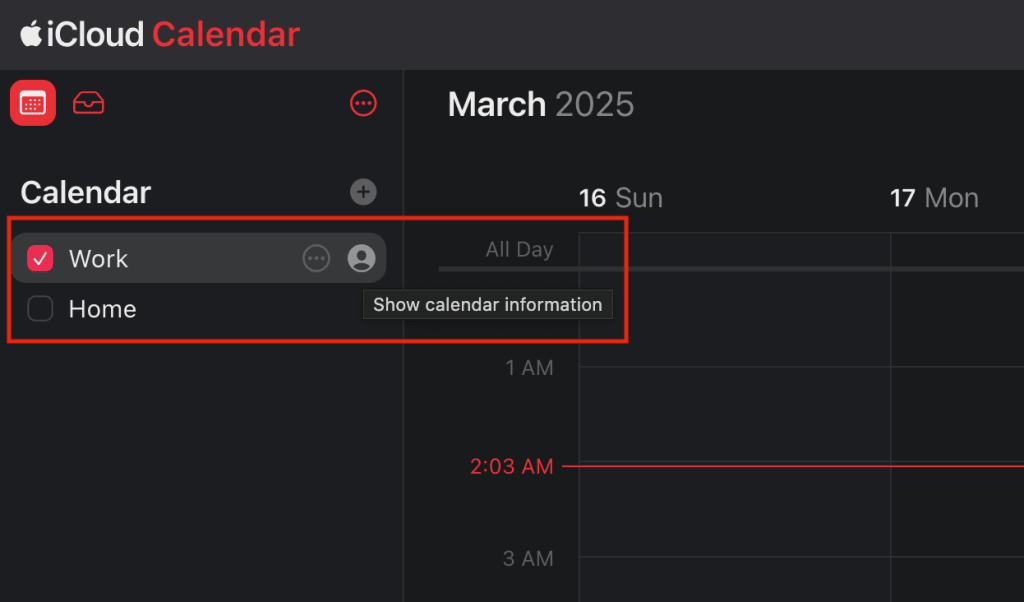
- Podržte ukazatel nad kalendářem, který chcete sdílet v postranním panelu, a poté klikněte na tlačítko účtu.
- Zapněte možnost Veřejný kalendář.
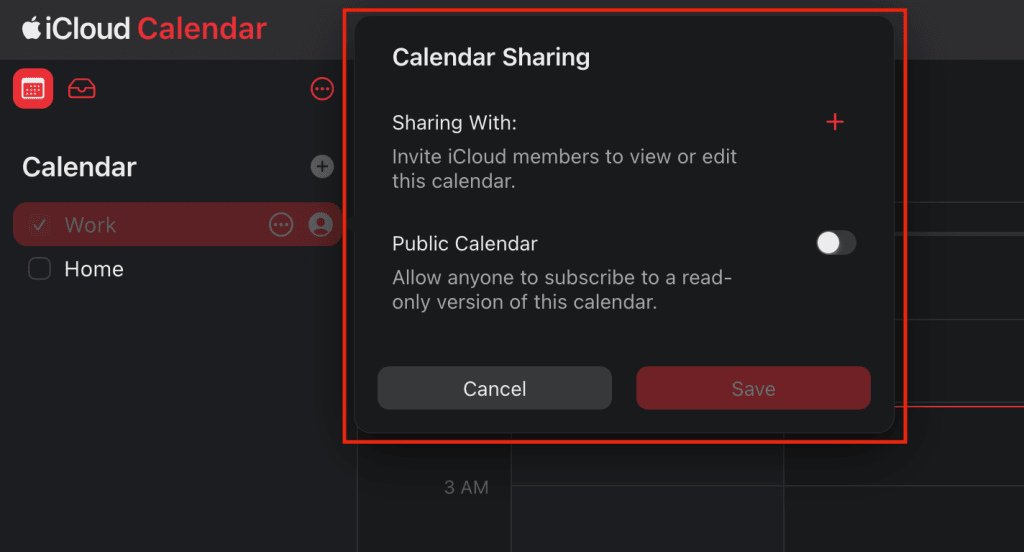
- Vyberte Sdílet kalendář pomocí odkazu a klikněte na Kopírovat.
- Vložte adresu URL sdíleného kalendáře do adresního řádku prohlížeče, ale zatím neklepnejte na Return.
- Změňte „webcal“ na „http“ a klepněte na Return. Stáhne se soubor ICS.
- Přihlaste si odběr Proton Calendar, pokud jste tak dosud neučinili.
- Otevřete prohlížeč a přejděte do webové aplikace Proton Calendar(nové okno).
- Přejděte do nabídky Nastavení → Všechna nastavení.

- Otevřete levý postranní panel a vyberte možnost Import/export.

- Klepněte na Importovat z ICS a vyberte dříve stažený soubor ICS.

- Jakmile Kalendář dokončí import obsahu, soubor ICS smažte.
- Nastavte aplikaci Proton Calendar(nové okno) ve svých zařízeních iOS.
- Přihlaste se pomocí stejného účtu Proton.
- Všechny vaše kalendáře v Protonu jsou automaticky synchronizovány a šifrovány.
Co dalšího můžete dělat s Proton Calendar?
- Automaticky přidávejte pozvánky a události z doručené pošty v Proton Mailu.
- Zobrazujte pozvánky na události a odpovídejte na ně přímo z kalendáře.
- Oddělte pracovní a osobní rozvrh správou více barevně odlišených kalendářů.
- Při cestování nebo koordinaci s mezinárodními týmy si nastavte sekundární časové pásmo.
- Vytvářejte opakující se události a nastavte více připomínek.
Synchronizace hesel v iPhonu a iPadu pomocí Proton Pass
Proton Pass je koncově šifrovaný správce hesel, který vám – na rozdíl od Klíčenky na iCloudu – umožňuje přistupovat k heslům a dalším uloženým datům ve všech zařízeních, nejen v ekosystému Apple.
Zde je návod, jak můžete přenést hesla ze Safari do Proton Pass a udržovat data synchronizovaná v iPhonu a iPadu:
1. Export hesel ze Safari v iOS
- V iPhonu nebo iPadu přejděte do nabídky Nastavení → Aplikace → Safari.
- V části Historie a data stránek klepněte na Exportovat.
- Vyberte Hesla a klepněte na Uložit do Stažených souborů.
- Klepněte na Hotovo.
2. Import hesel ze Safari do Proton Pass
- Zaregistrujte se do Proton Pass, pokud jste tak ještě neučinili.
- Otevřete webový prohlížeč v iPhonu nebo iPadu.
- Navštivte webovou aplikaci Pass(nové okno) a přihlaste se pomocí svého účtu Proton.
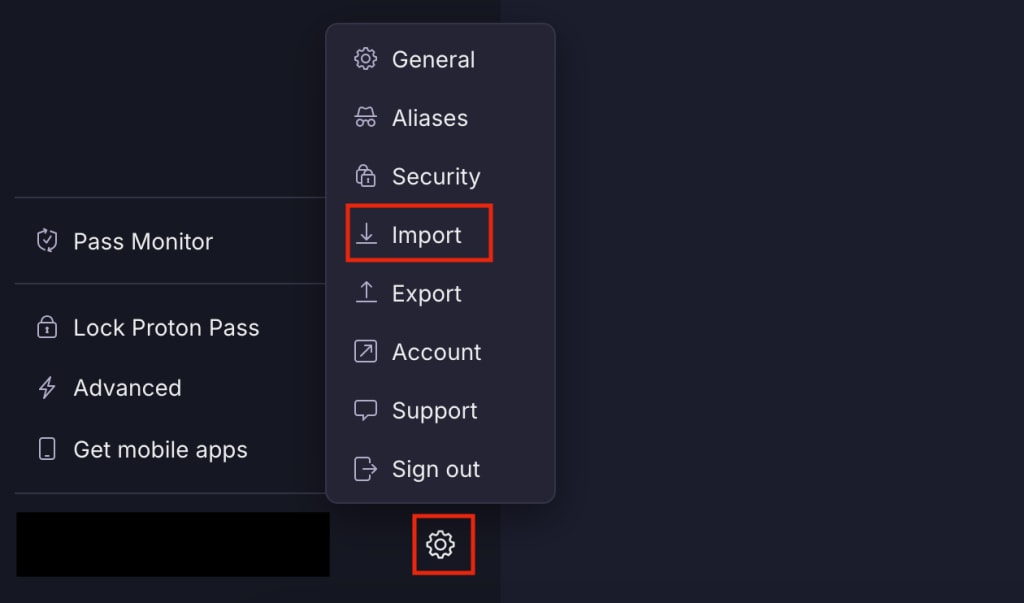
- Přejděte do nabídky Nastavení → Importovat.
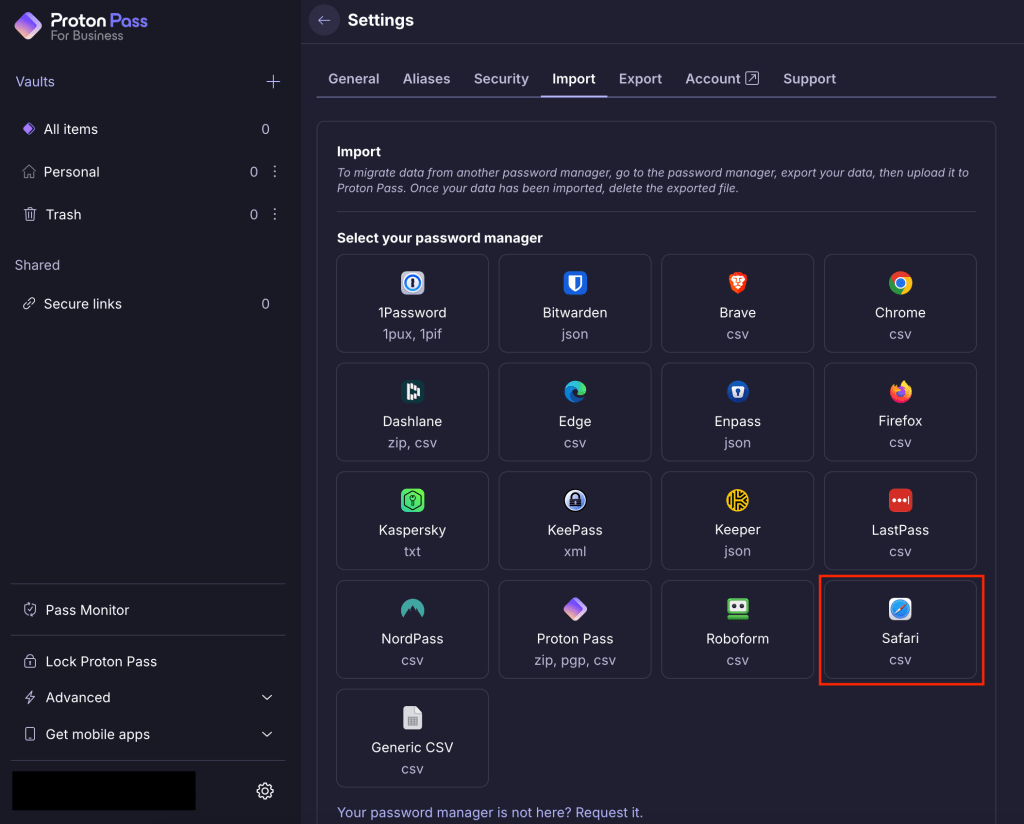
- Vyberte Safari a přidejte dříve exportovaný soubor CSV.
- Po importu hesel smažte soubor CSV ze svého zařízení.
- Nastavte Proton Pass(nové okno) v iPhonu a iPadu.
- Přihlaste se pomocí svého účtu Proton.
- Proton Pass udržuje vaše hesla synchronizovaná a koncově šifrovaná.
Co dalšího můžete dělat s Proton Pass?
- Generujte silná a jedinečná hesla a bezpečně je ukládejte.
- Přihlašujte se rychleji a bezpečněji pomocí automatického vyplňování hesel nebo přístupových klíčů pro přihlášení bez hesla.
- Chraňte svou online identitu pomocí aliasů, abyste nikdy nemuseli sdílet svou skutečnou adresu.
- Kromě hesel můžete v bezpečných trezorech ukládat citlivé informace, jako jsou platební karty, šifrované poznámky a detaily identity.
- Bezpečně sdílejte trezory s hesly a dalšími citlivými daty pomocí koncově šifrovaných odkazů.
- Buďte o krok napřed před hrozbami díky funkci Pass Monitor.

Udržujte svá data synchronizovaná v iPhonu a iPadu pomocí Protonu
Pokud jste se rozhodli přejít na soukromou alternativu k iCloudu, je migrace souborů jednoduchá a umožní vám ochránit vaše data a získat větší kontrolu nad svými informacemi.
Proton poskytuje bezpečný ekosystém zaměřený na soukromí, kde je koncové šifrování vestavěné a vždy aktivní – nejedná se o volitelnou funkci. Vše, co ukládáte nebo sdílíte prostřednictvím Protonu, ať už jde o e-maily, soubory, kalendáře, kontakty nebo hesla, je chráněno tak, abyste k tomu měli přístup pouze vy – ani my vaše data nevidíme.
Všechny aplikace Proton mají otevřený zdrojový kód a jsou nezávisle auditovány, takže si kdokoli může prověřit náš bezpečnostní model a ověřit naše tvrzení. Na rozdíl od velkých technologických společností, které profitují z vašich osobních dat, je Proton financován výhradně svou komunitou uživatelů — nikoli inzerenty. To znamená, že nemáme žádný zájem vás sledovat, analyzovat vaše chování nebo prodávat vaše informace.
Začněte synchronizovat data soukromým způsobem vytvořením bezplatného účtu Proton.





