

Het synchroniseren van uw iPhone en iPad maakt het eenvoudiger om toegang te krijgen tot uw gegevens op al uw apparaten, waaronder e-mails, bestanden, agenda’s en wachtwoorden. Hoewel iCloud hiervoor ontworpen is, is het niet echt privé omdat Apple indien nodig toegang kan krijgen tot de meeste van uw gegevens.
Gelukkig kunt u eenvoudig dezelfde gegevens op uw Apple-apparaten synchroniseren met de apps van Proton. Op die manier zijn uw persoonlijke gegevens altijd veilig in de cloud.
In deze gids tonen we u hoe u uw iPhone en iPad eenvoudig kunt synchroniseren via iCloud en hoe u dit veilig kunt doen met Proton. U leert hoe u uw foto’s, video’s, bestanden, agenda’s, contacten en wachtwoorden volledig privé en gemakkelijk toegankelijk houdt, ook buiten het Apple-ecosysteem.
Hoe u een iPhone en iPad synchroniseert met iCloud
Aangezien iCloud nauw geïntegreerd is in Apple-apparaten, is het de eenvoudigste manier om alles gesynchroniseerd te houden over iOS en macOS. Dit is wat u moet doen:
1. Log in op uw iPhone en iPad met hetzelfde Apple Account.
2. Open de app Instellingen, tik op uw naam en selecteer iCloud.
3. U ziet een lijst met alle apps die iCloud gebruiken. Tik op Toon alles als u meer apps en gegevenstypen wilt bekijken.
4. Schakel de schakelaar in naast elke app die u wilt synchroniseren met iCloud.
Ondanks dat het eenvoudig in te stellen is, is iCloud niet echt veilig of privé. Apple beschikt over de sleutels voor het ontsleutelen(nieuw venster) van gegevens zoals iCloud Mail, Contacten en Agenda’s, wat betekent dat ze altijd toegang kunnen krijgen tot die informatie.
Hoewel het bedrijf Geavanceerde gegevensbescherming (ADP) aanbiedt voor optionele end-to-end versleuteling van sommige gegevenstypen, is dit niet standaard ingeschakeld. En omdat het geen deel uitmaakt van het kernontwerp van iCloud, kan het worden ingetrokken, zoals te zien was toen Apple ADP uitschakelde in het VK.
Hoe u een iPhone en iPad synchroniseert met Proton
Proton biedt een veilig ecosysteem om uw gegevens gesynchroniseerd te houden over iOS-apparaten, met behulp van end-to-end versleuteling (E2EE) om ervoor te zorgen dat alleen u toegang heeft tot uw informatie. In tegenstelling tot de ADP-tool van iCloud is onze E2EE geen functie die u kunt uitschakelen — u bent altijd beschermd. Bovendien werken de Proton-apps buiten het Apple-ecosysteem, zodat u verbonden kunt blijven op iOS, macOS, Android, Windows en de web-app.
Bestanden, foto’s en video’s synchroniseren met Proton Drive
Als u bestanden, foto’s en video’s wilt synchroniseren tussen uw iPhone en iPad zonder afhankelijk te zijn van iCloud of AirDrop, biedt Proton Drive een veilig alternatief. Dit is wat u moet doen:
1. Proton Drive instellen voor iOS
- Maak een Proton-account aan als u er nog geen heeft.
- Installeer Drive(nieuw venster) op uw iPhone en iPad.
- Meld u aan met uw Proton-account op beide apparaten.
2. Upload bestanden naar Proton Drive
- Tik op + rechtsboven.

- Tik op Bestand importeren of Foto uploaden.
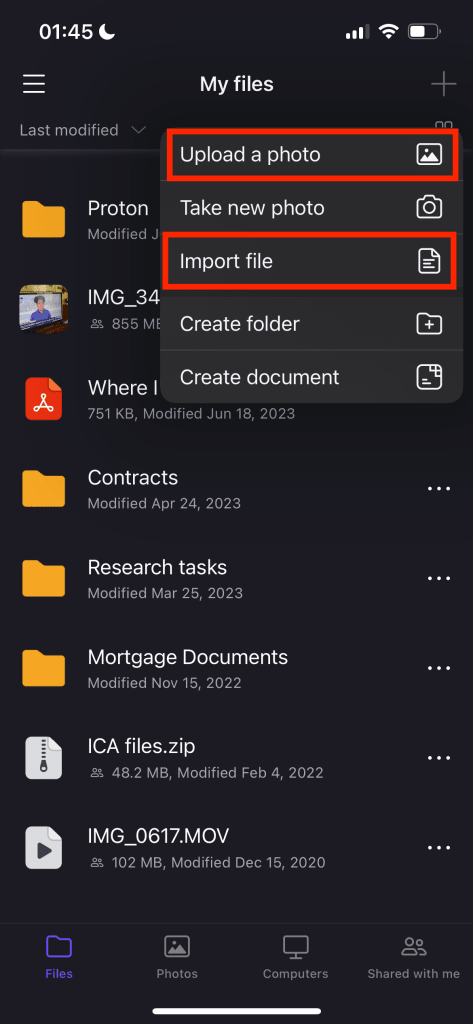
- Selecteer uw bestanden en tik op Toevoegen om ze te uploaden.
3. Automatische camera-uploads inschakelen
- Ga in de Drive-app naar Foto’s.
- Tik op Back-up inschakelen.

- Wanneer u hierom wordt gevraagd, tikt u op Toegang tot alle foto’s toestaan.
- Alle foto’s en video’s uit de bibliotheek van uw apparaat worden onmiddellijk gesynchroniseerd naar uw versleutelde cloudopslag.
Lees meer over het importeren van bestanden uit iCloud.
Wat kunt u nog meer doen met Proton Drive?
- Sla bestanden veilig op en herstel eerdere bestandsversies.
- Maak automatisch een back-up van bestanden, inclusief foto’s en video’s in originele kwaliteit.
- Maak ruimte vrij op uw apparaat wanneer de opslag van uw iPad of iPhone vol is.
- Maken, bewerken en samenwerken aan versleutelde documenten met Proton Docs.
- Maak bestanden offline beschikbaar, zodat u er altijd toegang toe heeft.
- Deel bestanden veilig met end-to-end versleutelde koppelingen, voeg wachtwoordbeveiliging toe, stel verloopdata in en trek op elk moment toegang in.
- Houd uw metagegevens versleuteld, waaronder bestandsnamen, grootte en wijzigingsdata.


E-mails en contacten op iPhone en iPad synchroniseren met Proton Mail
Proton Mail kan uw e-mails en contacten privé synchroniseren over al uw apparaten, waaronder iPhone en iPad. Dit is wat u moet doen:
- Stel Proton Mail in(nieuw venster) op zowel uw iPhone als iPad.
- Meld u aan met uw Proton-account op beide apparaten.
- Als u overstapt van een andere e-mailprovider, gebruik dan Easy Switch om uw gegevens veilig te importeren.
- Al uw Proton-e-mails en -contacten worden automatisch gesynchroniseerd en versleuteld.
Lees meer over het importeren van contacten uit iCloud.
Wat kunt u nog meer doen met Proton Mail?
- Verstuur met wachtwoord beveiligde e-mails met verloopdata om te beheren wie uw bericht ziet en voor hoelang.
- Houd uw inbox schoon en privé — zonder spam, verborgen trackers of advertenties.
- Blijf georganiseerd met mappen, labels en veeggebaren.
- Gebruik de gespreksweergave om e-maildiscussiedraden overzichtelijk te houden.
- Gebruik een mobiele handtekening wanneer u e-mailt vanaf uw iPhone of iPad.
- Beheer contacten en groepen op een veilige manier.

Agenda’s op iPhone en iPad synchroniseren met Proton Calendar
Uw agenda bevat de gegevens van uw leven, dus deze moet volledig beschermd zijn. Proton Calendar biedt een privé-alternatief voor iCloud Calendar, en het integreert met Proton Mail — u kunt deze ook onafhankelijk beheren via de speciale iOS-app.
Hier leest u hoe u uw iCloud Calendar-gegevens kunt importeren in Proton Calendar en uw gegevens gesynchroniseerd kunt houden:
- Download een agenda uit iCloud Calendar.
- Ga naar iCloud Calendar(nieuw venster) en meld u aan met uw Apple Account.
- Houd de aanwijzer boven de agenda die u wilt delen in de zijbalk en klik vervolgens op de accountknop.
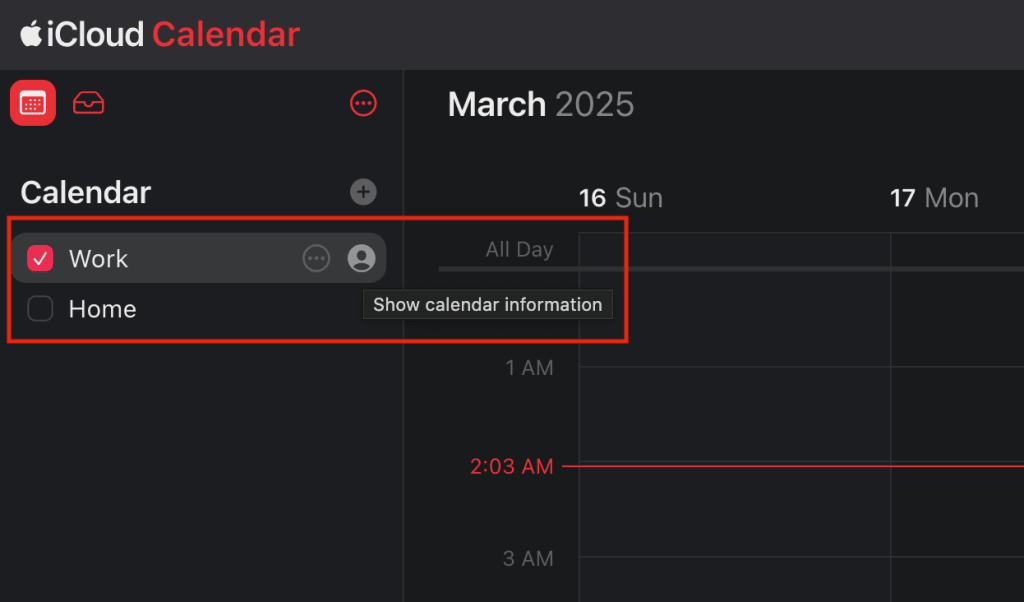
- Schakel Publieke agenda in.
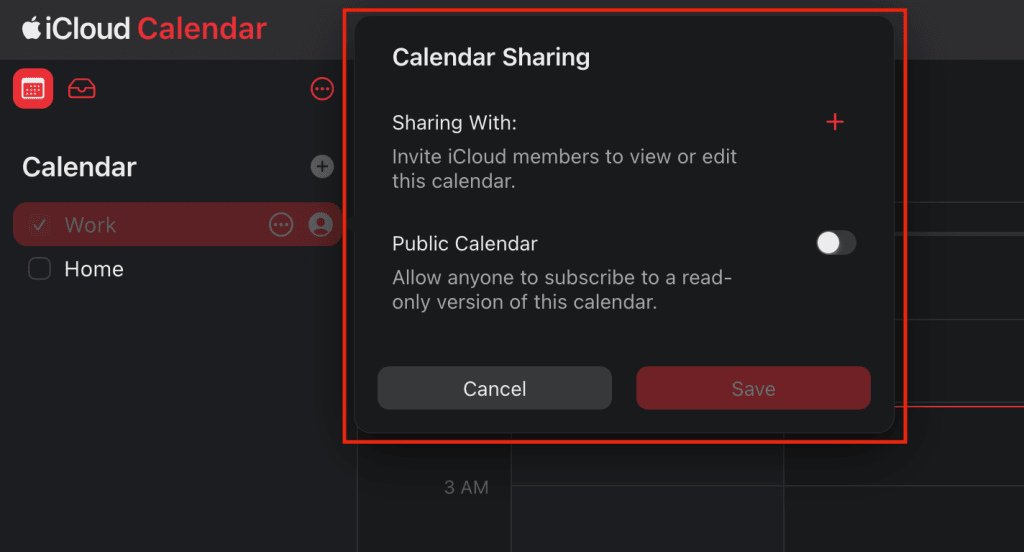
- Selecteer Agenda delen met een koppeling en klik op Kopiëren.
- Plak de URL van de gedeelde agenda in de adresbalk van de browser, maar druk nog niet op Enter.
- Wijzig “webcal” in “http” en druk op Enter. Er wordt een ICS-bestand gedownload.
- Neem een abonnement op Proton Calendar als u dat nog niet heeft gedaan.
- Open een browser en ga naar de Proton Calendar-web-app(nieuw venster).
- Ga naar Instellingen → Alle instellingen.

- Open de linkerzijbalk en selecteer Importeren/exporteren.

- Tik op Importeren uit ICS en kies het ICS-bestand dat u eerder heeft gedownload.

- Verwijder het ICS-bestand nadat Calendar klaar is met het importeren van de inhoud.
- Stel de Proton Calendar-app in(nieuw venster) op uw iOS-apparaten.
- Meld u aan met hetzelfde Proton-account.
- Al uw Proton-agenda’s worden automatisch gesynchroniseerd en versleuteld.
Wat kunt u nog meer doen met Proton Calendar?
- Voeg automatisch uitnodigingen en afspraken toe vanuit uw Proton Mail-inbox.
- Bekijk en beantwoord uitnodigingen voor afspraken rechtstreeks vanuit uw agenda.
- Scheid uw werk- en privérooster door meerdere agenda’s met kleurcodes te beheren.
- Stel een secundaire tijdzone in bij het reizen of bij de afstemming met internationale teams.
- Maak terugkerende gebeurtenissen aan en stel meerdere herinneringen in.
Wachtwoorden op iPhone en iPad synchroniseren met Proton Pass
Proton Pass is een end-to-end versleutelde wachtwoordbeheerder die u — in tegenstelling tot iCloud Keychain — toegang geeft tot uw wachtwoorden en andere opgeslagen gegevens op al uw apparaten, niet alleen binnen het ecosysteem van Apple.
Hier leest u hoe u uw wachtwoorden van Safari naar Proton Pass kunt migreren en gegevens gesynchroniseerd kunt houden op iPhone en iPad:
1. Safari-wachtwoorden exporteren op iOS
- Ga op uw iPhone of iPad naar Instellingen → Apps → Safari.
- Tik bij Geschiedenis en websitedata op Exporteren.
- Selecteer Wachtwoorden en tik op Bewaar in Downloads.
- Tik op Gereed.
2. Safari-wachtwoorden importeren in Proton Pass
- Meld u aan voor Proton Pass als u dat nog niet heeft gedaan.
- Open een webbrowser op uw iPhone of iPad.
- Ga naar de Pass-web-app(nieuw venster) en meld u aan met uw Proton-account.
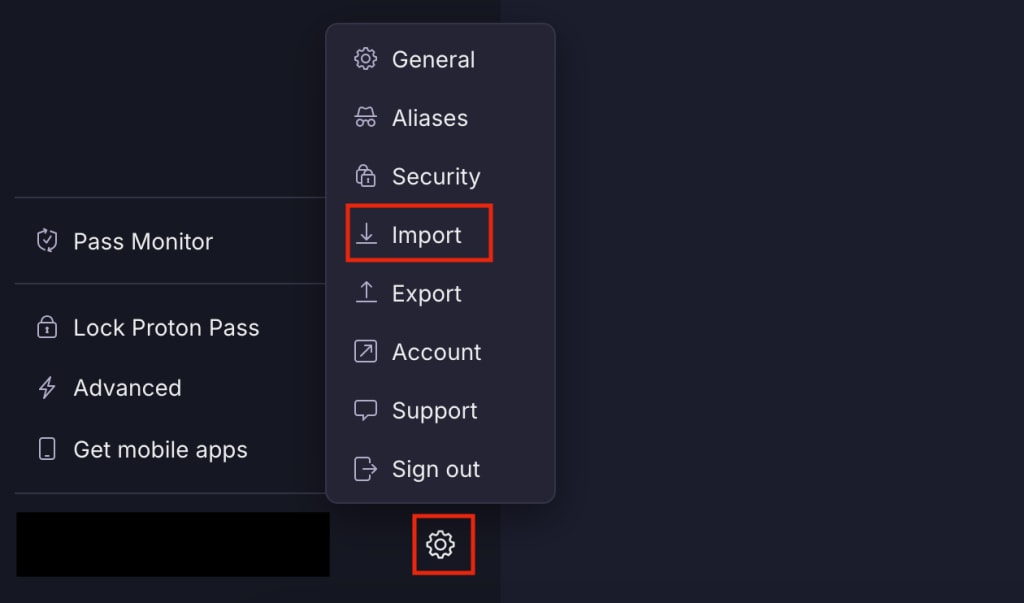
- Ga naar Instellingen → Importeren.
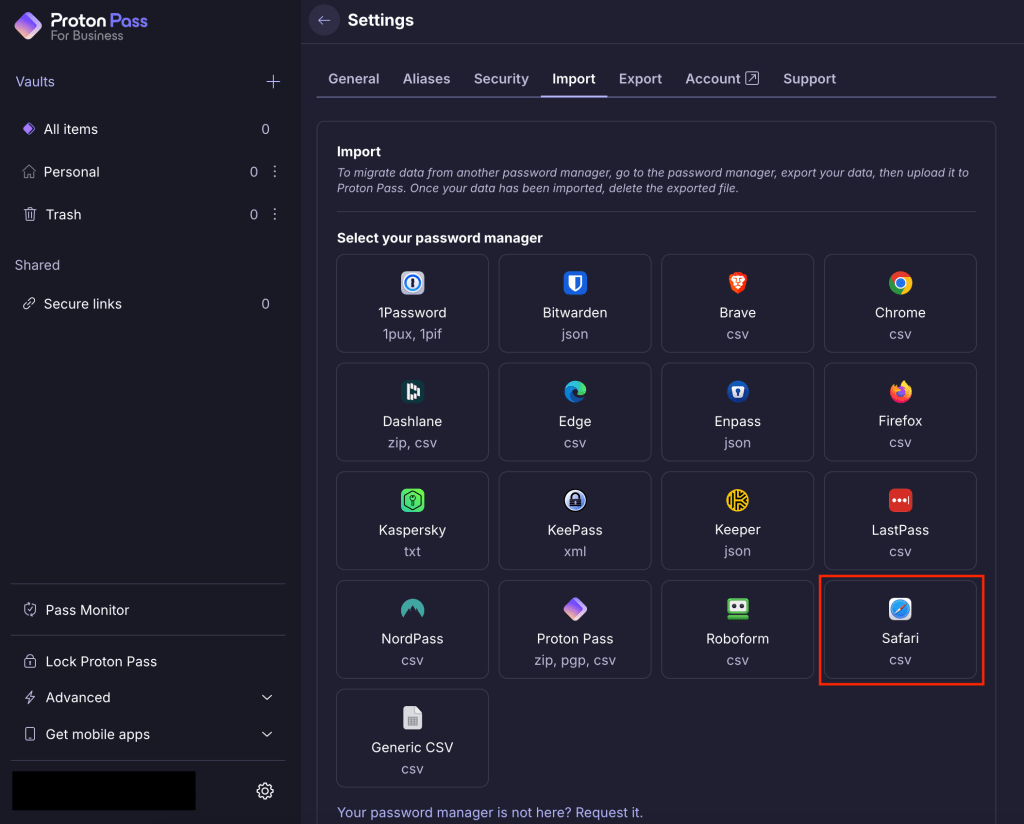
- Selecteer Safari en voeg het CSV-bestand toe dat u eerder heeft geëxporteerd.
- Zodra uw wachtwoorden geïmporteerd zijn, verwijdert u het CSV-bestand van uw apparaat.
- Stel Proton Pass in(nieuw venster) op uw iPhone en iPad.
- Meld u aan met uw Proton-account.
- Proton Pass houdt uw wachtwoorden gesynchroniseerd en end-to-end versleuteld.
Wat kunt u nog meer doen met Proton Pass?
- Genereer sterke, unieke wachtwoorden en sla ze veilig op.
- Meld u sneller en veiliger aan met behulp van automatisch aanvullen voor wachtwoorden of passkeys voor inloggen zonder wachtwoord.
- Bescherm uw online identiteit met aliassen, zodat u nooit uw echte adres hoeft te delen.
- Naast wachtwoorden kunt u gevoelige informatie zoals kredietkaarten, versleutelde notities en identiteitsgegevens opslaan in veilige kluizen.
- Deel kluizen veilig met wachtwoorden en andere gevoelige gegevens via end-to-end versleutelde koppelingen.
- Blijf bedreigingen voor met Pass Monitor.

Houd uw gegevens gesynchroniseerd op uw iPhone en iPad met Proton
Als u heeft besloten om de overstap te maken naar een privé-iCloud-alternatief, is het migreren van uw bestanden eenvoudig en geeft het u de mogelijkheid om uw gegevens te beschermen en meer controle te krijgen over uw informatie.
Proton biedt een veilig, privacygericht ecosysteem waar end-to-end versleuteling is ingebouwd en altijd actief is — geen optionele functie. Alles wat u opslaat of deelt via Proton, of het nu e-mails, bestanden, agenda’s, contacten of wachtwoorden zijn, is beschermd zodat alleen u er toegang toe heeft — zelfs wij kunnen uw gegevens niet zien.
Alle Proton-apps zijn open source en onafhankelijk gecontroleerd, zodat iedereen ons beveiligingsmodel kan inspecteren om onze claims te verifiëren. Bovendien wordt Proton, in tegenstelling tot Big Tech-bedrijven die profiteren van uw persoonlijke gegevens, volledig gefinancierd door zijn gemeenschap van gebruikers — niet door adverteerders. Dit betekent dat we er geen belang bij hebben u te volgen, uw gedrag te analyseren of uw informatie te verkopen.
Begin op een privémanier met het synchroniseren van uw gegevens door een gratis Proton-account aan te maken.





