

Синхронизация iPhone и iPad упрощает получение доступа к вашим данным на всех устройствах, включая электронные письма, файлы, календари и пароли. Хотя сервис iCloud создан именно для этого, он не является полностью конфиденциальным, поскольку Apple может получить доступ к большей части ваших данных при необходимости.
К счастью, вы можете легко синхронизировать те же данные на своих устройствах Apple с помощью приложений Proton. Таким образом, ваша личная информация всегда будет в безопасности в облаке.
В этом руководстве мы покажем вам, как легко синхронизировать iPhone и iPad с помощью iCloud и как сделать это безопасно с помощью Proton. Вы узнаете, как сделать свои фотографии, видео, файлы, календари, контакты и пароли полностью конфиденциальными и легкодоступными за пределами экосистемы Apple.
Как синхронизировать iPhone и iPad с помощью iCloud
Поскольку iCloud тесно интегрирован в устройства Apple, это самый простой способ поддерживать синхронизацию всех данных на iOS и macOS. Вот что вам нужно сделать:
1. Войдите на своем iPhone и iPad, используя один и тот же аккаунт Apple.
2. Откройте приложение Настройки, нажмите на свое имя и выберите iCloud.
3. Вы увидите список всех приложений, использующих iCloud. Нажмите Все, если хотите просмотреть больше приложений и типов данных.
4. Включите переключатель рядом с каждым приложением, которое хотите синхронизировать с iCloud.
Несмотря на простоту настройки, iCloud не является по-настоящему безопасным или конфиденциальным сервисом. Apple хранит ключи дешифрования(новое окно) для таких данных, как Почта iCloud, контакты и календари, а значит, всегда может получить доступ к этой информации.
Хотя компания предлагает расширенную защиту данных (ADP) для дополнительного сквозного шифрования некоторых типов данных, она не включена по умолчанию. И поскольку она не является базовой функцией iCloud, ее можно отозвать, как это произошло, когда Apple отключила ADP в Великобритании.
Как синхронизировать iPhone и iPad с помощью Proton
Proton предоставляет безопасную экосистему для синхронизации ваших данных между устройствами iOS, используя сквозное шифрование (E2EE), чтобы только вы могли получить доступ к своей информации. В отличие от функции ADP в iCloud, наше сквозное шифрование нельзя отключить — вы всегда защищены. Кроме того, приложения Proton работают за пределами экосистемы Apple, поэтому вы можете оставаться на связи в iOS, macOS, Android, Windows и веб-приложении.
Синхронизация файлов, фотографий и видео с Proton Drive
Если вы хотите синхронизировать файлы, фотографии и видео между iPhone и iPad, не полагаясь на iCloud или AirDrop, Proton Drive предлагает безопасную альтернативу. Вот что вам нужно сделать:
1. Настройте Proton Drive для iOS
- Создайте аккаунт Proton, если у вас его еще нет.
- Установите Drive(новое окно) на свои iPhone и iPad.
- Войдите с помощью своего аккаунта Proton на обоих устройствах.
2. Загрузите файлы в Proton Drive
- Нажмите + в правом верхнем углу.

- Нажмите Импортировать файл или Загрузить фото.
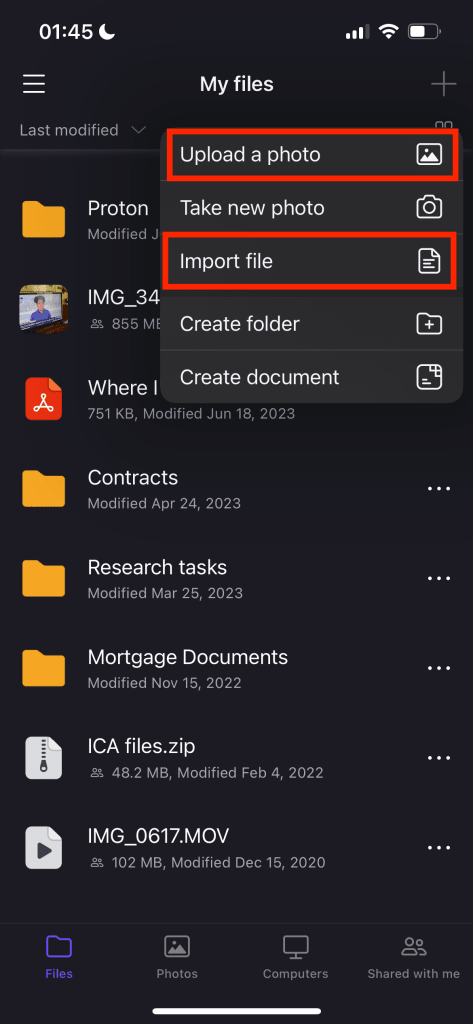
- Выберите файлы и нажмите Добавить, чтобы загрузить их.
3. Включите автоматическую загрузку с камеры
- В приложении Drive перейдите в раздел Фотографии.
- Нажмите Включить резервное копирование.

- При появлении запроса нажмите Разрешить доступ ко всем фото.
- Все фотографии и видео из медиатеки вашего устройства сразу же начнут синхронизироваться с вашим зашифрованным облачным хранилищем.
Узнайте больше об импорте файлов из iCloud.
Что еще можно делать с помощью Proton Drive?
- Безопасно храните файлы и восстанавливайте предыдущие версии файлов.
- Автоматически создавайте резервные копии файлов, включая фотографии и видео в исходном качестве.
- Освобождайте место на устройстве, когда память на iPhone или iPad заполнена.
- Создавайте, редактируйте зашифрованные документы и работайте над ними совместно с помощью Proton Docs.
- Делайте файлы доступными в офлайн-режиме, чтобы всегда иметь к ним доступ.
- Безопасно делитесь файлами с помощью ссылок со сквозным шифрованием, защищайте их паролем, устанавливайте срок действия и отзывайте доступ в любое время.
- Сохраняйте метаданные зашифрованными, включая имена файлов, размеры и даты изменения.


Синхронизация писем и контактов на iPhone и iPad с помощью Proton Mail
Proton Mail позволяет конфиденциально синхронизировать электронные письма и контакты на всех ваших устройствах, включая iPhone и iPad. Вот что вам нужно сделать:
- Настройте Proton Mail(новое окно) на iPhone и iPad.
- Войдите с помощью своего аккаунта Proton на обоих устройствах.
- Если вы переходите от другого провайдера электронной почты, используйте Easy Switch для безопасного импорта ваших данных.
- Все ваши электронные письма и контакты Proton автоматически синхронизируются и шифруются.
Узнайте больше об импорте контактов из iCloud.
Что еще можно делать с помощью Proton Mail?
- Отправляйте защищенные паролем письма со сроком действия, чтобы контролировать, кто и как долго видит ваше сообщение.
- Поддерживайте чистоту и конфиденциальность почтового ящика — без спама, скрытых трекеров и рекламы.
- Наведите порядок с помощью папок, ярлыков и жестов смахивания.
- Используйте вид цепочки писем, чтобы удобно отслеживать переписку.
- Используйте мобильную подпись при отправке писем с iPhone или iPad.
- Безопасно управляйте контактами и группами.

Синхронизация календарей на iPhone и iPad с помощью Proton Calendar
В вашем календаре содержится подробная информация о вашей жизни, поэтому он должен быть надежно защищен. Proton Calendar предоставляет конфиденциальную альтернативу iCloud Calendar и интегрируется с Proton Mail. Вы также можете управлять им отдельно через специальное приложение для iOS.
Вот как импортировать данные iCloud Calendar в Proton Calendar и поддерживать их синхронизацию:
- Скачайте календарь из iCloud Calendar.
- Перейдите в iCloud Calendar(новое окно) и войдите с помощью своего аккаунта Apple.
- Наведите указатель мыши на календарь, которым хотите поделиться, на боковой панели и нажмите кнопку аккаунта.
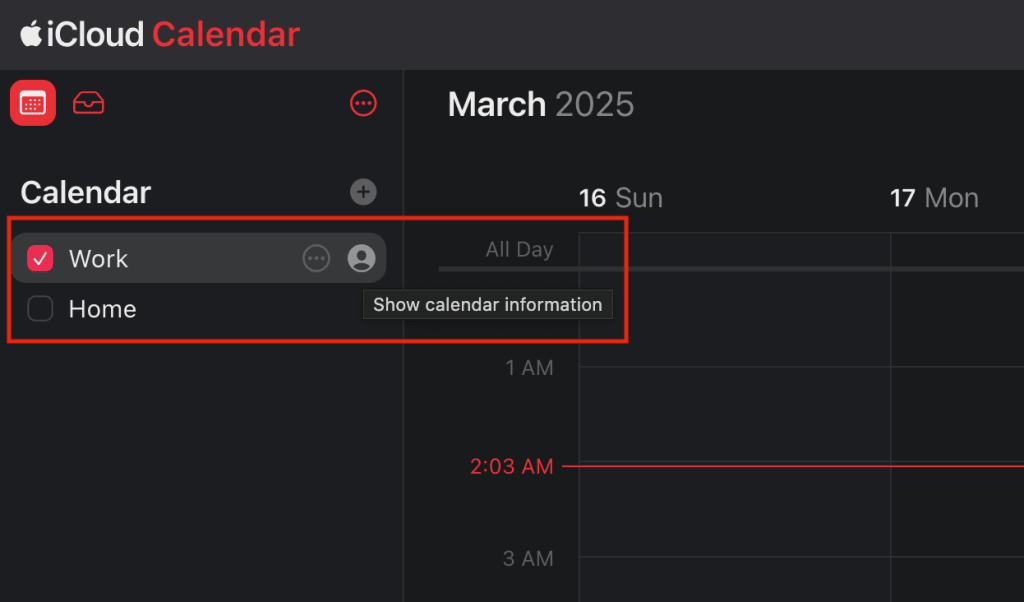
- Включите Открытый календарь.
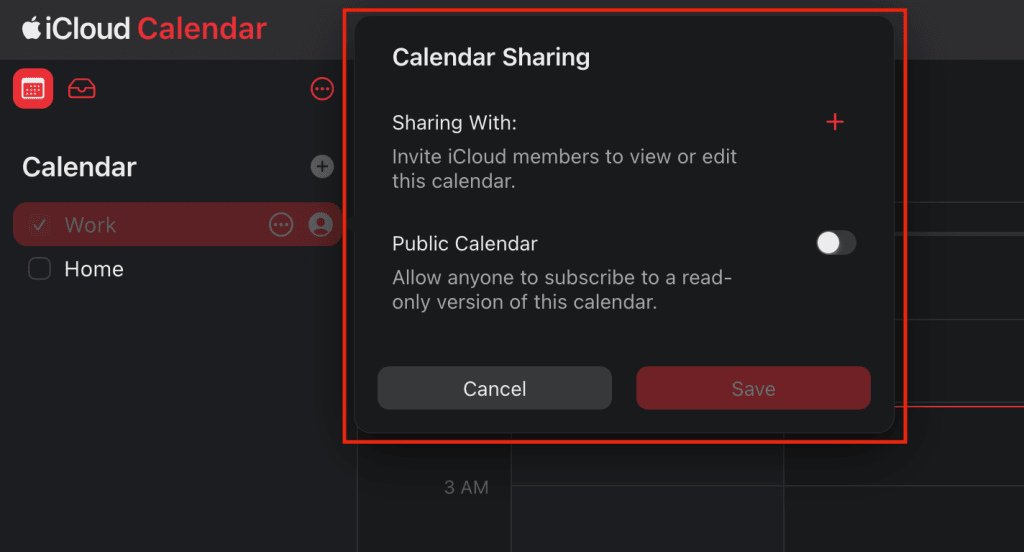
- Выберите Поделиться календарем с помощью ссылки и нажмите Копировать.
- Вставьте URL-адрес общего календаря в адресную строку браузера, но пока не нажимайте клавишу Ввод.
- Замените «webcal» на «http» и нажмите Ввод. Начнется скачивание файла ICS.
- Оформите подписку на Proton Calendar, если еще не сделали этого.
- Откройте браузер и перейдите в веб-приложение Proton Calendar(новое окно).
- Перейдите в меню Настройки → Все настройки.

- Откройте левую боковую панель и выберите Импорт и экспорт.

- Нажмите Импорт из ICS и выберите ранее скачанный файл ICS.

- Удалите файл ICS после того, как Календарь завершит импорт его содержимого.
- Настройте приложение Proton Calendar(новое окно) на своих устройствах iOS.
- Войдите, используя один и тот же аккаунт Proton.
- Все ваши календари Proton автоматически синхронизируются и шифруются.
Что еще можно делать с помощью Proton Calendar?
- Автоматически добавляйте приглашения и события из почтового ящика Proton Mail.
- Просматривайте приглашения на события и отвечайте на них прямо из календаря.
- Разделяйте рабочий и личный графики, управляя несколькими календарями с цветовой маркировкой.
- Устанавливайте дополнительный часовой пояс во время путешествий или совместной работы с международными командами.
- Создавайте повторяющиеся события и настраивайте несколько напоминаний.
Синхронизация паролей на iPhone и iPad с помощью Proton Pass
Proton Pass — это менеджер паролей со сквозным шифрованием, который в отличие от Связки ключей iCloud позволяет получать доступ к паролям и другим сохраненным данным на всех ваших устройствах, а не только в экосистеме Apple.
Вот как можно перенести пароли из Safari в Proton Pass и поддерживать синхронизацию данных на iPhone и iPad:
1. Экспортируйте пароли Safari в iOS
- На iPhone или iPad перейдите в Настройки → Приложения → Safari.
- В разделе История и данные сайтов нажмите Экспорт.
- Выберите Пароли и нажмите Сохранить в «Загрузки».
- Нажмите Готово.
2. Импортируйте пароли Safari в Proton Pass
- Зарегистрируйтесь в Proton Pass, если вы еще этого не сделали.
- Откройте веб-браузер на iPhone или iPad.
- Перейдите в веб-приложение Pass(новое окно) и войдите с помощью своего аккаунта Proton.
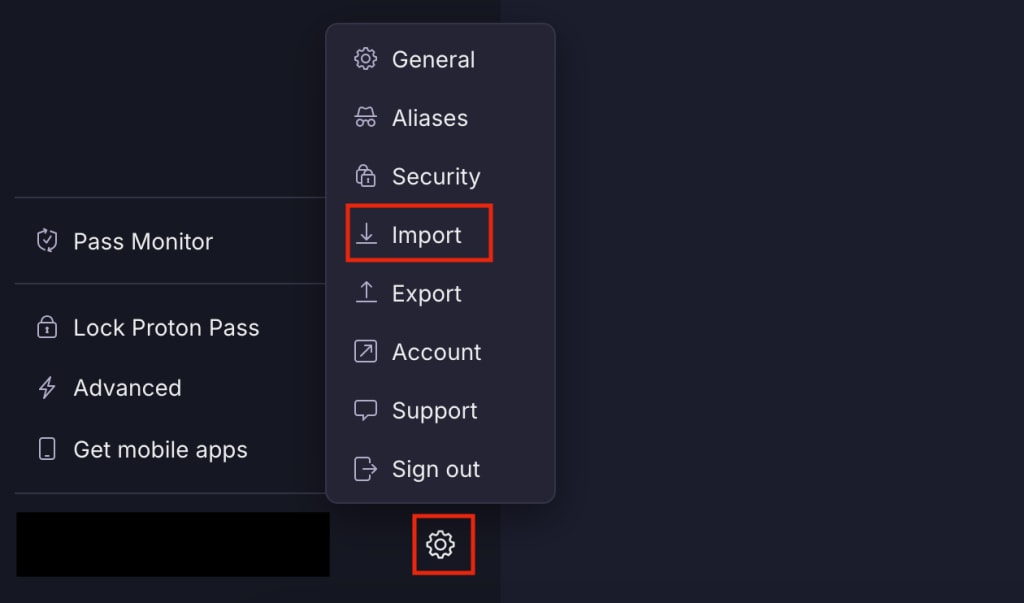
- Перейдите в меню Настройки → Импорт.
- Выберите Safari и добавьте ранее экспортированный файл CSV.
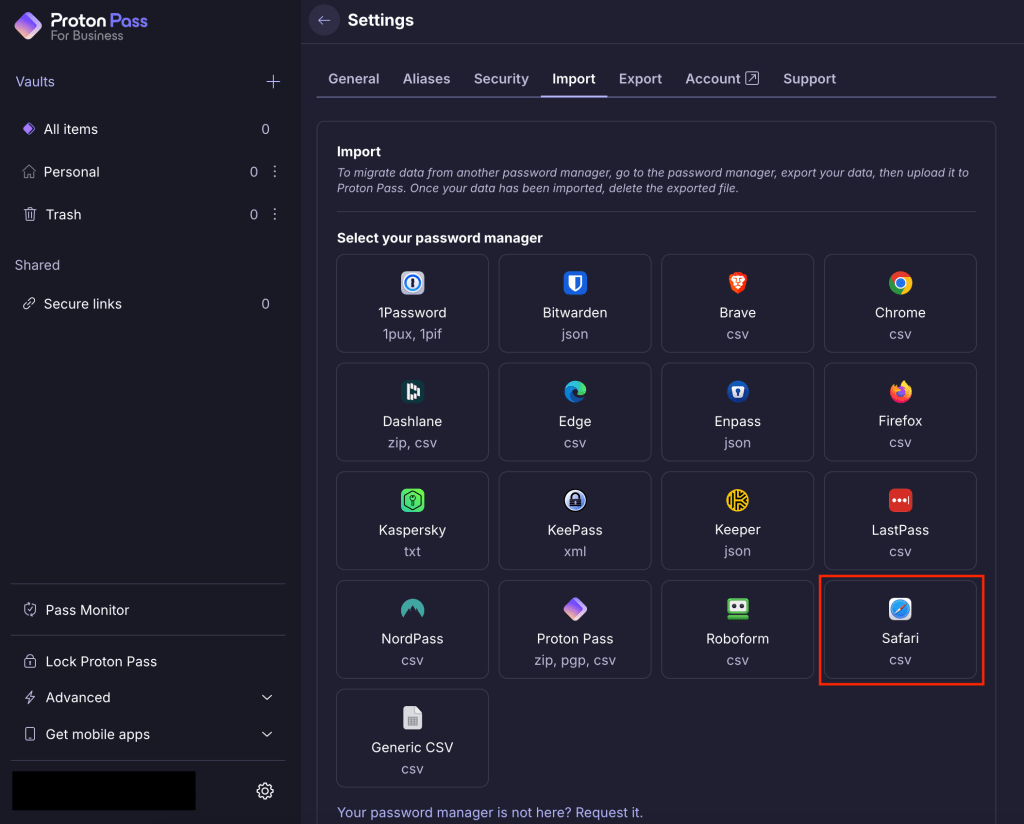
- После завершения импорта паролей удалите файл CSV с устройства.
- Настройте Proton Pass(новое окно) на iPhone и iPad.
- Войдите с помощью своего аккаунта Proton.
- Proton Pass обеспечивает синхронизацию паролей и их сквозное шифрование.
Что еще можно делать с помощью Proton Pass?
- Генерируйте надежные уникальные пароли и надежно храните их.
- Входите в аккаунты быстрее и безопаснее с помощью автозаполнения паролей или ключей доступа для входа без пароля.
- Защищайте свои личные данные в сети с помощью псевдонимов, чтобы вам никогда не приходилось указывать свой настоящий адрес.
- Помимо паролей, в защищенных хранилищах можно хранить конфиденциальную информацию, такую как данные кредитных карт, зашифрованные заметки и личные данные.
- Безопасно делитесь хранилищами с паролями и другими конфиденциальными данными с помощью ссылок со сквозным шифрованием.
- Защищайтесь от угроз с помощью функции Pass Monitor.

Синхронизируйте данные между iPhone и iPad с помощью Proton
Если вы решили перейти на конфиденциальную альтернативу iCloud, перенос файлов не составит труда и позволит вам защитить свои данные и получить больше контроля над своей информацией.
Proton предоставляет безопасную экосистему с особым акцентом на конфиденциальность, в которой сквозное шифрование является встроенным и всегда активным, а не дополнительной функцией. Все, что вы храните или передаете через Proton — будь то письма, файлы, календари, контакты или пароли, — защищено так, что получить доступ можете только вы: даже мы не видим ваши данные.
Все приложения Proton — с открытым исходным кодом и проходят независимый аудит, поэтому каждый может проверить нашу модель безопасности. Кроме того, в отличие от гигантов IT-индустрии, зарабатывающих на ваших личных данных, Proton полностью финансируется сообществом пользователей, а не рекламодателями. Это значит, что мы не заинтересованы в отслеживании ваших действий, анализе поведения или продаже информации.
Начните синхронизировать свои данные конфиденциально, создав бесплатный аккаунт Proton.





