

Păstrarea sincronizată a dispozitivelor iPhone și iPad facilitează accesarea datelor dvs. pe toate dispozitivele, inclusiv e-mailuri, fișiere, calendare și parole. Deși iCloud este conceput pentru acest lucru, nu este cu adevărat privat, deoarece Apple vă poate accesa majoritatea datelor dacă este necesar.
Din fericire, puteți sincroniza cu ușurință aceleași date pe dispozitivele dvs. Apple folosind aplicațiile Proton. În acest fel, informațiile dvs. personale sunt întotdeauna securizate în cloud.
În acest ghid, vă vom arăta cum să vă sincronizați cu ușurință dispozitivele iPhone și iPad folosind iCloud și cum să o faceți în siguranță cu Proton. Veți învăța cum să vă păstrați fotografiile, videoclipurile, fișierele, calendarele, contactele și parolele complet private și ușor de accesat dincolo de ecosistemul Apple.
Cum să sincronizați iPhone și iPad folosind iCloud
Deoarece iCloud este strâns integrat în dispozitivele Apple, este cel mai simplu mod de a păstra totul sincronizat pe iOS și macOS. Iată ce trebuie să faceți:
1. Conectați-vă pe iPhone și iPad folosind același cont Apple.
2. Deschideți aplicația Setări, atingeți numele dvs. și selectați iCloud.
3. Veți vedea o listă cu toate aplicațiile care folosesc iCloud. Atingeți Afișați tot dacă doriți să vizualizați mai multe aplicații și tipuri de date.
4. Activați comutatorul de lângă fiecare aplicație pe care doriți să o sincronizați cu iCloud.
Deși este ușor de configurat, iCloud nu este cu adevărat sigur sau privat. Apple deține cheile de decriptare(fereastră nouă) pentru date precum iCloud Mail, Contacte și Calendare, ceea ce înseamnă că vă pot accesa oricând aceste informații.
Deși compania oferă Protecție Avansată a Datelor (ADP) pentru o criptare opțională de la un capăt la altul a anumitor tipuri de date, aceasta nu este activată implicit. Și pentru că nu face parte din arhitectura de bază iCloud, poate fi revocată, așa cum s-a văzut când Apple a dezactivat ADP în Regatul Unit.
Cum să sincronizați iPhone și iPad folosind Proton
Proton oferă un ecosistem securizat pentru a vă păstra datele sincronizate pe dispozitivele iOS, folosind criptarea de la un capăt la altul (E2EE) pentru a se asigura că numai dvs. vă puteți accesa informațiile. Spre deosebire de instrumentul ADP de la iCloud, E2EE-ul nostru nu este o caracteristică pe care o puteți dezactiva — sunteți întotdeauna protejat. În plus, aplicațiile Proton funcționează dincolo de ecosistemul Apple, astfel încât puteți rămâne conectat pe iOS, macOS, Android, Windows și în aplicația web.
Sincronizarea fișierelor, fotografiilor și videoclipurilor cu Proton Drive
Dacă doriți să sincronizați fișiere, fotografii și videoclipuri între iPhone și iPad fără a vă baza pe iCloud sau AirDrop, Proton Drive vă oferă o alternativă securizată. Iată ce trebuie să faceți:
1. Configurarea Proton Drive pentru iOS
- Creați un cont Proton dacă nu aveți deja unul.
- Instalați Drive(fereastră nouă) pe iPhone și iPad.
- Conectați-vă cu contul dvs. Proton pe ambele dispozitive.
2. Încărcați fișiere în Proton Drive
- Atingeți + în dreapta sus.

- Atingeți Importare fișier sau Încărcare fotografie.
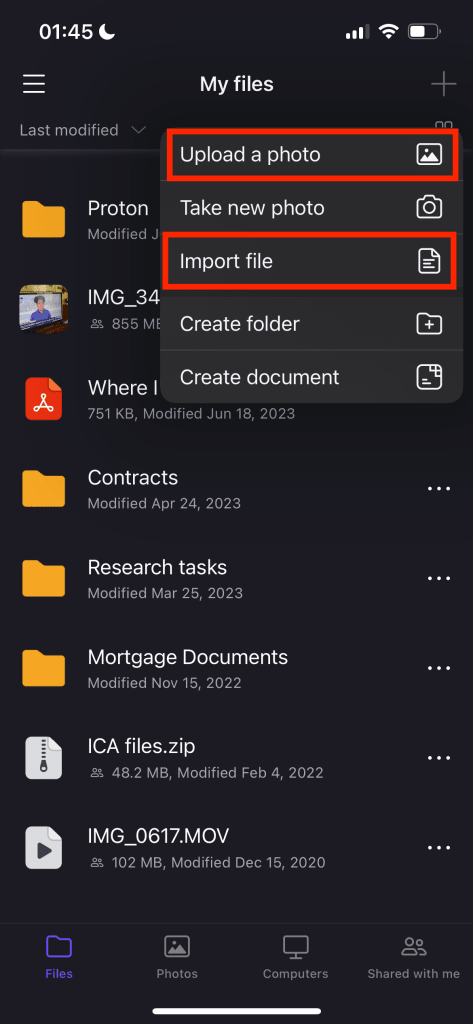
- Selectați fișierele dvs. și atingeți Adăugare pentru a le încărca.
3. Activați încărcările automate din galerie
- În aplicația Drive, mergeți la Fotografii.
- Atingeți Activare backup.

- Când vi se solicită, atingeți Permiteți accesul la toate fotografiile.
- Toate fotografiile și videoclipurile din biblioteca dispozitivului dvs. vor începe imediat să se sincronizeze în stocarea cloud criptată.
Aflați mai multe despre importarea fișierelor din iCloud.
Ce altceva mai puteți face cu Proton Drive?
- Stocați fișiere în siguranță și recuperați versiunile anterioare ale fișierelor.
- Puteți crea automat backup pentru fișiere, inclusiv fotografii și videoclipuri la calitatea originală.
- Eliberați spațiu pe dispozitiv atunci când stocarea pe iPhone sau iPad este plină.
- Creați, editați și colaborați pe documente criptate cu Proton Docs.
- Faceți fișierele disponibile deconectat, astfel încât să le puteți accesa oricând.
- Partajați fișiere în siguranță cu linkuri criptate de la un capăt la altul, adăugați protecție prin parolă, setați date de expirare și revocați accesul oricând.
- Păstrați metadatele criptate, inclusiv numele fișierelor, mărimile și datele de modificare.


Sincronizați e-mailurile și contactele pe iPhone și iPad cu Proton Mail
Proton Mail vă poate sincroniza în mod privat e-mailurile și contactele pe toate dispozitivele dvs., inclusiv pe iPhone și iPad. Iată ce trebuie să faceți:
- Configurați Proton Mail(fereastră nouă) atât pe iPhone, cât și pe iPad.
- Conectați-vă cu contul dvs. Proton pe ambele dispozitive.
- Dacă treceți de la un alt furnizor de e-mail, folosiți Easy Switch pentru a vă importa datele în siguranță.
- Toate e-mailurile și contactele dvs. Proton sunt automat sincronizate și criptate.
Aflați mai multe despre importarea contactelor din iCloud.
Ce altceva mai puteți face cu Proton Mail?
- Trimiteți e-mailuri protejate prin parolă cu date de expirare pentru a controla cine vă vede mesajul și pentru cât timp.
- Păstrați-vă inboxul curat și privat — fără spam, urmăritori ascunși sau reclame.
- Păstrați-vă organizarea folosind foldere, etichete și gesturi de glisare.
- Folosiți vizualizarea conversației pentru a păstra firele de e-mail ușor de urmărit.
- Folosiți o semnătură mobil când trimiteți e-mailuri de pe iPhone sau iPad.
- Gestionați contactele și grupurile în siguranță.

Sincronizați calendarele pe iPhone și iPad cu Proton Calendar
Calendarul dvs. conține detaliile vieții dvs., așa că ar trebui să fie complet protejat. Proton Calendar oferă o alternativă privată la iCloud Calendar și se integrează cu Proton Mail — de asemenea, îl puteți gestiona independent prin aplicația sa dedicată pentru iOS.
Iată cum să importați datele din iCloud Calendar în Proton Calendar și să le păstrați sincronizate:
- Descărcați un calendar din iCloud Calendar.
- Mergeți la iCloud Calendar(fereastră nouă) și conectați-vă cu contul dvs. Apple.
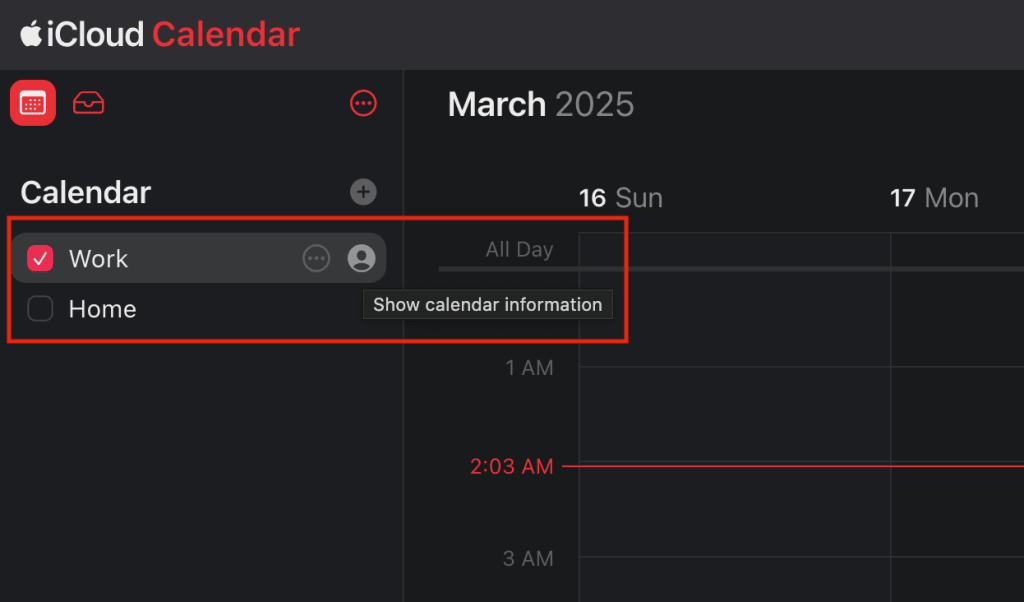
- Puneți cursorul peste calendarul pe care doriți să îl partajați din bara laterală, apoi dați clic pe butonul contului.
- Activați Calendar public.
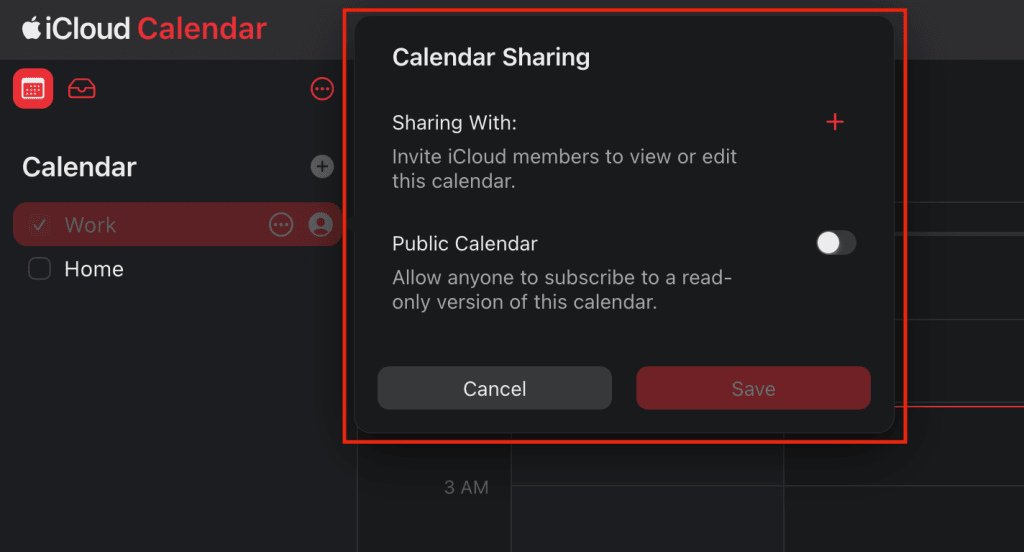
- Selectați Partajare calendar cu un link și dați clic pe Copiere.
- Lipiți URL-ul calendarului partajat în bara de adresă a browserului, dar nu atingeți încă tasta Return.
- Schimbați „webcal” în „http” și atingeți Return. Un fișier ICS se va descărca.
- Abonați-vă la Proton Calendar dacă nu ați făcut-o deja.
- Deschideți un browser și accesați aplicația web Proton Calendar(fereastră nouă).
- Mergeți la Setări → Toate setările.

- Deschideți bara laterală din stânga și selectați Importare/exportare.

- Atingeți Importare din ICS și alegeți fișierul ICS pe care l-ați descărcat anterior.

- Ștergeți fișierul ICS după ce Calendarul termină de importat conținutul acestuia.
- Configurați aplicația Proton Calendar(fereastră nouă) pe dispozitivele dvs. iOS.
- Conectați-vă cu același cont Proton.
- Toate calendarele dvs. Proton sunt automat sincronizate și criptate.
Ce altceva mai puteți face cu Proton Calendar?
- Adăugați automat invitații și evenimente din inboxul dvs. Proton Mail.
- Vizualizați și răspundeți la invitațiile la evenimente direct din calendarul dvs.
- Separați-vă programul de lucru de cel personal gestionând calendare multiple, codificate prin culori.
- Setați un fus orar secundar când călătoriți sau când vă coordonați cu echipe internaționale.
- Creați evenimente recurente și setați mementouri multiple.
Sincronizați parolele pe iPhone și iPad cu Proton Pass
Proton Pass este un manager de parole criptat de la un capăt la altul care — spre deosebire de iCloud Keychain — vă permite să vă accesați parolele și alte date salvate pe toate dispozitivele dvs., nu doar în ecosistemul Apple.
Iată cum vă puteți migra parolele din Safari în Proton Pass și cum puteți păstra datele sincronizate pe iPhone și iPad:
1. Exportarea parolelor din Safari pe iOS
- Pe iPhone sau iPad, mergeți la Setări → Aplicații → Safari.
- La Istoric și date site-uri web, atingeți Exportare.
- Selectați Parole și atingeți Salvare în Descărcări.
- Atingeți Gata.
2. Importați parolele din Safari în Proton Pass
- Înregistrați-vă în Proton Pass dacă nu ați făcut-o deja.
- Deschideți un browser web pe iPhone sau iPad.
- Accesați aplicația web Pass(fereastră nouă) și conectați-vă cu contul dvs. Proton.
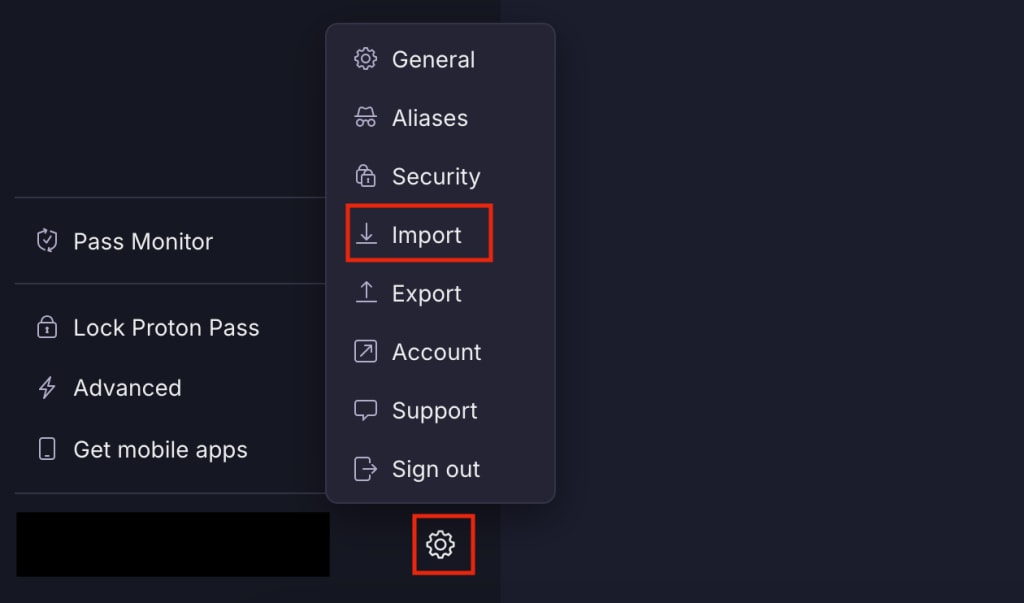
- Mergeți la Setări → Importare.
- Selectați Safari și adăugați fișierul CSV pe care l-ați exportat mai devreme.
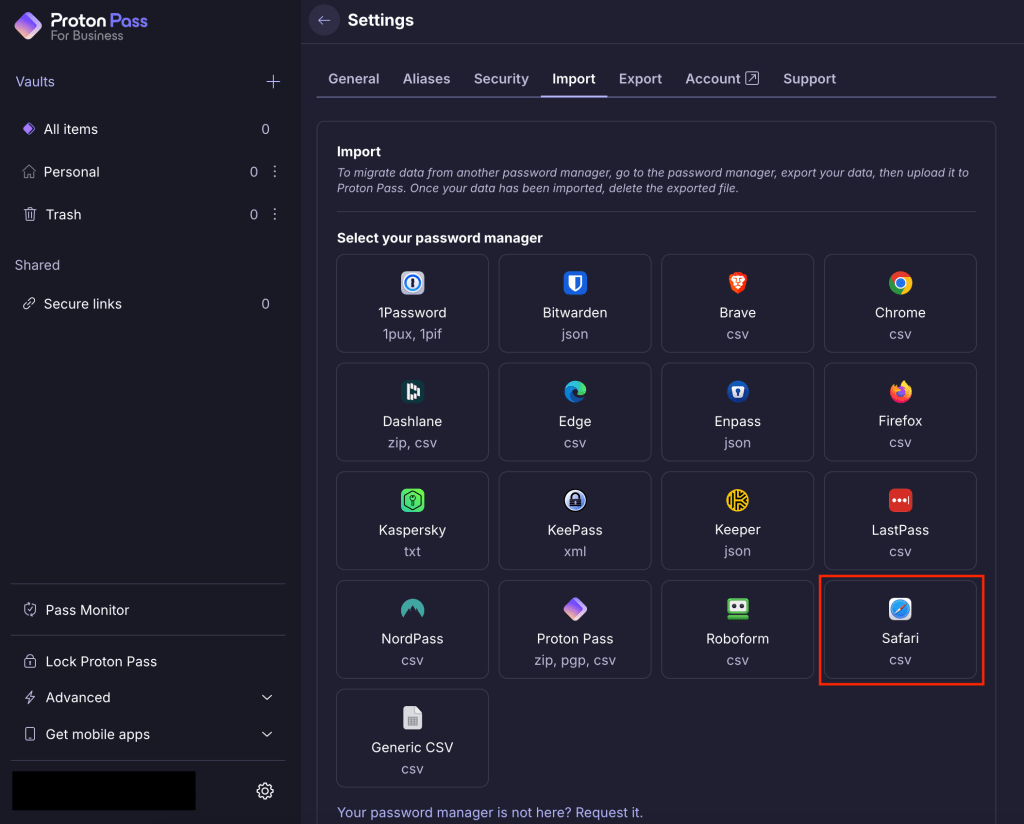
- Odată ce parolele sunt importate, ștergeți fișierul CSV de pe dispozitivul dvs.
- Configurați Proton Pass(fereastră nouă) pe iPhone și iPad.
- Conectați-vă cu contul dvs. Proton.
- Proton Pass vă păstrează parolele sincronizate și criptate de la un capăt la altul.
Ce altceva mai puteți face cu Proton Pass?
- Generați parole puternice, unice și stocați-le în siguranță.
- Conectați-vă mai rapid și mai sigur folosind completarea automată pentru parole sau chei de acces pentru conectări fără parolă.
- Protejați-vă identitatea conectată cu aliasuri, astfel încât să nu fie nevoie să vă partajați niciodată adresa reală.
- Pe lângă parole, puteți stoca informații sensibile, cum ar fi carduri de plată, note criptate și detalii de identitate în seifuri securizate.
- Partajați în siguranță seifuri cu parole și alte date sensibile folosind linkuri criptate de la un capăt la altul.
- Rămâneți cu un pas înaintea amenințărilor cu Pass Monitor.

Păstrați-vă datele sincronizate pe iPhone și iPad cu Proton
Dacă ați decis să treceți la o alternativă iCloud privată, migrarea fișierelor dvs. este simplă și vă oferă posibilitatea de a vă proteja datele și de a obține mai mult control asupra informațiilor dvs.
Proton oferă un ecosistem securizat, axat pe confidențialitate, în care criptarea de la un capăt la altul este integrată și permanent activă — nu o caracteristică opțională. Tot ce stocați sau partajați prin Proton, fie că este vorba despre e-mailuri, fișiere, calendare, contacte sau parole, este protejat astfel încât numai dvs. să le puteți accesa — nici măcar noi nu vă putem vedea datele.
Toate aplicațiile Proton sunt cu cod sursă public și auditate independent, astfel încât oricine poate inspecta modelul nostru de securitate pentru a ne verifica afirmațiile. În plus, spre deosebire de marile companii tehnologice care profită de pe urma datelor dvs. personale, Proton este finanțat în întregime de comunitatea sa de utilizatori — nu de advertiseri. Aceasta înseamnă că nu avem niciun interes să vă urmărim, să vă analizăm comportamentul sau să vă vindem informațiile.
Începeți să vă sincronizați datele într-un mod privat creând un cont Proton gratuit.





