

Việc giữ iPhone và iPad đồng bộ giúp truy cập dữ liệu dễ dàng hơn trên các thiết bị, bao gồm email, tệp, lịch, và mật khẩu. Mặc dù iCloud được thiết kế cho việc này, dịch vụ này không thực sự riêng tư vì Apple có thể truy cập hầu hết dữ liệu nếu cần.
May mắn thay, có thể dễ dàng đồng bộ hóa cùng dữ liệu đó trên các thiết bị Apple bằng ứng dụng của Proton. Nhờ đó, thông tin cá nhân luôn được bảo mật trên đám mây.
Hướng dẫn này sẽ hiển thị cách đồng bộ hóa iPhone và iPad dễ dàng bằng iCloud và cách thực hiện an toàn với Proton. Hướng dẫn cũng giúp tìm hiểu cách giữ cho hình ảnh, video, tệp, lịch, danh bạ và mật khẩu hoàn toàn riêng tư và dễ truy cập bên ngoài hệ sinh thái Apple.
Cách đồng bộ hóa iPhone và iPad bằng iCloud
Vì iCloud được tích hợp chặt chẽ vào các thiết bị Apple, đây là cách đơn giản nhất để giữ mọi thứ luôn được đồng bộ hóa trên iOS và macOS. Dưới đây là các bước cần thực hiện:
1. Đăng nhập trên iPhone và iPad bằng cùng một Tài khoản Apple.
2. Mở ứng dụng Cài đặt, chạm vào tên và chọn iCloud.
3. Danh sách tất cả các ứng dụng sử dụng iCloud sẽ hiển thị. Chạm vào Xem tất cả nếu muốn xem thêm ứng dụng và loại dữ liệu.
4. Bật công tắc bên cạnh mỗi ứng dụng muốn đồng bộ hóa với iCloud.
Dù dễ thiết lập, iCloud không thực sự an toàn hay riêng tư. Apple nắm giữ khóa giải mã(cửa sổ mới) cho dữ liệu như iCloud Mail, Danh bạ và Lịch, nghĩa là họ luôn có thể truy cập thông tin đó.
Mặc dù công ty cung cấp Bảo vệ dữ liệu nâng cao (ADP) để tùy chọn mã hóa đầu cuối cho một số loại dữ liệu, tính năng này không được kích hoạt theo mặc định. Và vì không phải là một phần trong thiết kế cốt lõi của iCloud, tính năng này có thể bị thu hồi, như đã thấy khi Apple vô hiệu hóa ADP tại Vương quốc Anh.
Cách đồng bộ hóa iPhone và iPad bằng Proton
Proton cung cấp một hệ sinh thái an toàn để giữ dữ liệu được đồng bộ hóa trên các thiết bị iOS, sử dụng mã hóa đầu cuối (E2EE) để đảm bảo chỉ người dùng mới có thể truy cập thông tin của mình. Không giống như công cụ ADP của iCloud, E2EE của Proton không phải là tính năng có thể tắt — dữ liệu luôn được bảo vệ. Ngoài ra, các ứng dụng Proton hoạt động bên ngoài hệ sinh thái Apple, vì vậy có thể duy trì kết nối trên iOS, macOS, Android, Windows và ứng dụng web.
Đồng bộ hóa tệp, ảnh và video với Proton Drive
Nếu muốn đồng bộ hóa tệp, ảnh và video giữa iPhone và iPad mà không cần phụ thuộc vào iCloud hoặc AirDrop, Proton Drive cung cấp một giải pháp thay thế an toàn. Dưới đây là các bước cần thực hiện:
1. Thiết lập Proton Drive dành cho iOS
- Tạo Tài khoản Proton nếu chưa có.
- Cài đặt Drive(cửa sổ mới) trên iPhone và iPad.
- Đăng nhập bằng Tài khoản Proton trên cả hai thiết bị.
- Chạm vào + ở trên cùng bên phải.

- Chạm vào Nhập tệp hoặc Tải ảnh lên.
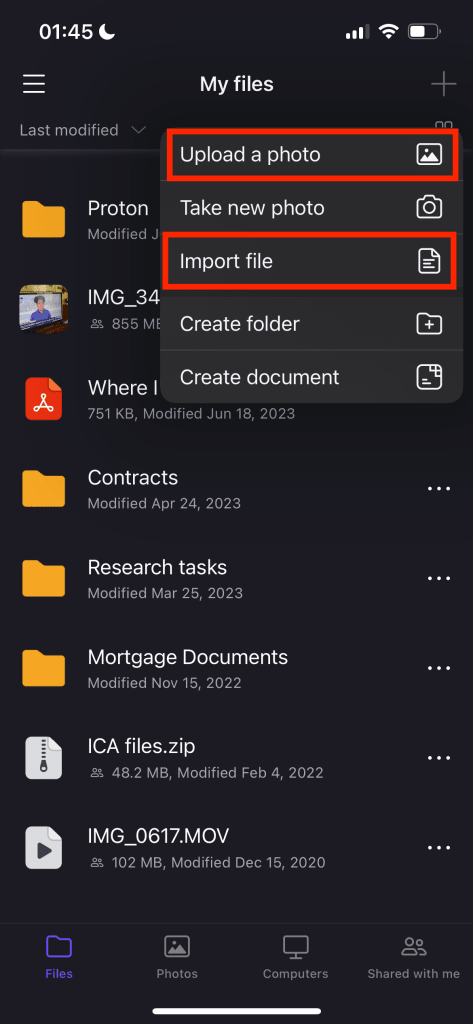
- Chọn tệp và chạm vào Thêm để tải tệp lên.
3. Kích hoạt tự động tải ảnh lên từ máy ảnh
- Trong ứng dụng Drive, đi tới Ảnh.
- Chạm vào Bật sao lưu.

- Khi được hỏi, chạm vào Cho phép truy cập vào tất cả ảnh.
- Tất cả ảnh và video từ thư viện của thiết bị sẽ ngay lập tức bắt đầu đồng bộ hóa với lưu trữ đám mây đã mã hóa.
Tìm hiểu thêm về việc nhập tệp từ iCloud.
Có thể làm gì khác với Proton Drive?
- Lưu trữ tệp an toàn và khôi phục các phiên bản tệp trước đó.
- Tự động sao lưu tệp, bao gồm ảnh và video ở chất lượng gốc.
- Giải phóng dung lượng trên thiết bị khi dung lượng lưu trữ của iPad hoặc iPhone bị đầy.
- Tạo, chỉnh sửa và cộng tác trên các tài liệu đã mã hóa với Proton Docs.
- Cung cấp tệp ngoại tuyến để luôn có thể truy cập.
- Chia sẻ tệp an toàn bằng các liên kết đã mã hóa đầu cuối, thêm bảo vệ bằng mật khẩu, đặt ngày hết hạn và thu hồi quyền truy cập bất kỳ lúc nào.
- Giữ siêu dữ liệu luôn được mã hóa, bao gồm tên tệp, kích thước và ngày chỉnh sửa.


Đồng bộ hóa email và danh bạ trên iPhone và iPad với Proton Mail
Proton Mail có thể đồng bộ hóa riêng tư email và danh bạ trên tất cả các thiết bị, bao gồm iPhone và iPad. Dưới đây là các bước cần thực hiện:
- Thiết lập Proton Mail(cửa sổ mới) trên cả iPhone và iPad.
- Đăng nhập bằng Tài khoản Proton trên cả hai thiết bị.
- Nếu chuyển từ một nhà cung cấp email khác, hãy sử dụng Easy Switch để nhập dữ liệu một cách an toàn.
- Tất cả email và danh bạ Proton được tự động đồng bộ hóa và mã hóa.
Tìm hiểu thêm về việc nhập danh bạ từ iCloud.
Có thể làm gì khác với Proton Mail?
- Gửi email được bảo vệ bằng mật khẩu với ngày hết hạn để kiểm soát ai xem thư và trong bao lâu.
- Giữ hộp thư đến sạch sẻ và riêng tư — không có thư rác, trình theo dõi ẩn hoặc quảng cáo.
- Sắp xếp ngăn nắp bằng thư mục, nhãn và thao tác vuốt.
- Sử dụng chế độ xem hội thoại để dễ dàng theo dõi các chuỗi email.
- Sử dụng chữ ký trên di động khi gửi email từ iPhone hoặc iPad.
- Quản lý danh bạ và các nhóm một cách an toàn.

Đồng bộ hóa lịch trên iPhone và iPad với Proton Calendar
Lịch chứa các chi tiết về cuộc sống, vì vậy lịch nên được bảo vệ hoàn toàn. Proton Calendar cung cấp giải pháp thay thế riêng tư cho iCloud Calendar và tích hợp với Proton Mail — ngoài ra còn có thể quản lý lịch độc lập thông qua ứng dụng iOS riêng.
Dưới đây là cách nhập dữ liệu iCloud Calendar vào Proton Calendar và giữ dữ liệu luôn được đồng bộ hóa:
- Tải xuống lịch từ iCloud Calendar.
- Đi tới iCloud Calendar(cửa sổ mới) và đăng nhập bằng Tài khoản Apple.
- Rê con trỏ qua lịch muốn chia sẻ trong thanh bên, sau đó nhấp vào nút tài khoản.
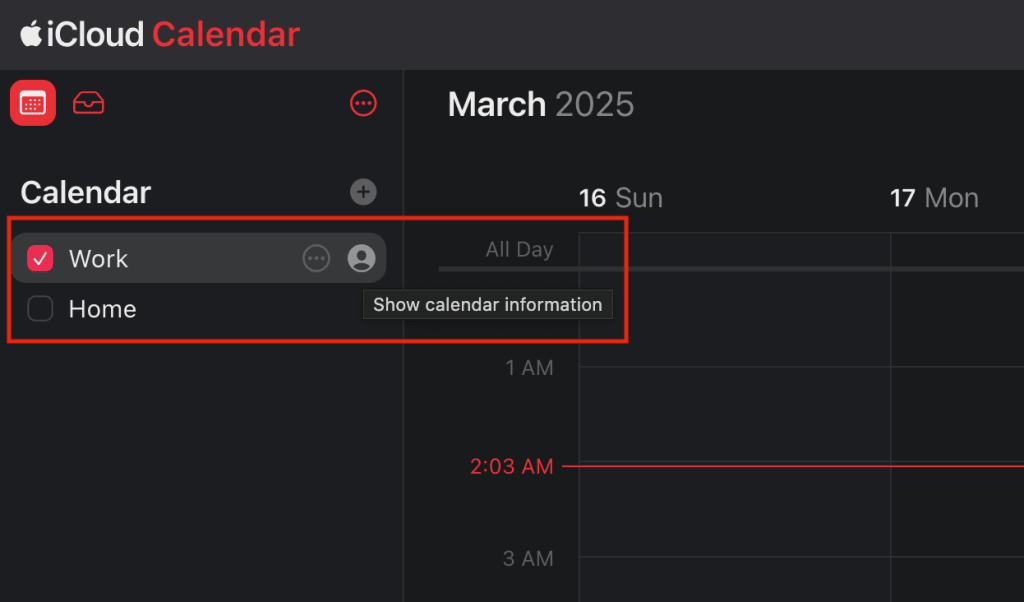
- Bật Lịch công khai.
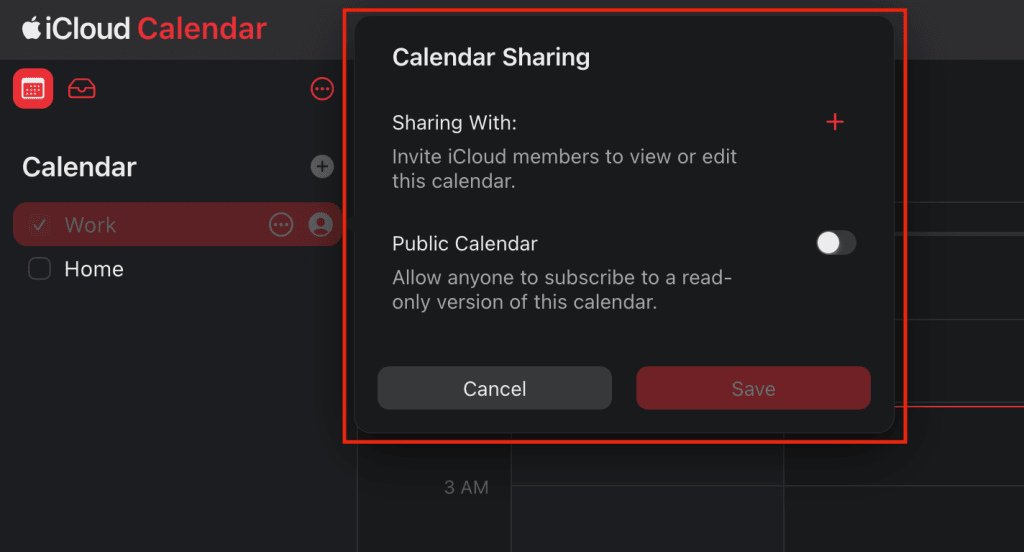
- Chọn Chia sẻ lịch bằng liên kết và nhấp vào Sao chép.
- Dán URL của lịch được chia sẻ vào thanh địa chỉ trình duyệt nhưng chưa chạm vào Return.
- Đổi “webcal” thành “http” và chạm vào Return. Tệp ICS sẽ tải xuống.
- Đăng ký Proton Calendar nếu chưa đăng ký.
- Mở trình duyệt và truy cập ứng dụng web Proton Calendar(cửa sổ mới).
- Đi tới Cài đặt → Tất cả cài đặt.

- Mở thanh bên trái và chọn Nhập/xuất.

- Chạm vào Nhập từ ICS và chọn tệp ICS đã tải xuống trước đó.

- Xóa tệp ICS sau khi Lịch hoàn tất việc nhập nội dung.
- Thiết lập ứng dụng Proton Calendar(cửa sổ mới) trên các thiết bị iOS.
- Đăng nhập bằng cùng một Tài khoản Proton.
- Tất cả các lịch Proton được tự động đồng bộ hóa và mã hóa.
Có thể làm gì khác với Proton Calendar?
- Tự động thêm lời mời và sự kiện từ hộp thư đến Proton Mail.
- Xem và phản hồi lời mời tham gia sự kiện trực tiếp từ lịch.
- Phân tách lịch làm việc và lịch cá nhân bằng cách quản lý nhiều lịch được gắn mã màu.
- Đặt múi giờ phụ khi đi du lịch hoặc phối hợp với các nhóm quốc tế.
- Tạo sự kiện lặp lại và đặt nhiều lời nhắc.
Đồng bộ hóa mật khẩu trên iPhone và iPad với Proton Pass
Proton Pass là trình quản lý mật khẩu được mã hóa đầu cuối cho phép truy cập mật khẩu và dữ liệu đã lưu khác trên tất cả các thiết bị — không giống như Chuỗi khóa iCloud — chứ không chỉ giới hạn trong hệ sinh thái của Apple.
Dưới đây là cách chuyển mật khẩu từ Safari sang Proton Pass và giữ dữ liệu luôn được đồng bộ hóa trên iPhone và iPad:
1. Xuất mật khẩu Safari trên iOS
- Trên iPhone hoặc iPad, đi tới Cài đặt → Ứng dụng → Safari.
- Tại Lịch sử và dữ liệu trang web, chạm vào Xuất.
- Chọn Mật khẩu và chạm vào Lưu vào Tải xuống.
- Chạm vào Xong.
2. Nhập mật khẩu Safari vào Proton Pass
- Đăng ký Proton Pass nếu chưa đăng ký.
- Mở trình duyệt web trên iPhone hoặc iPad.
- Truy cập ứng dụng web Pass(cửa sổ mới) và đăng nhập bằng Tài khoản Proton.
- Đi tới Cài đặt → Nhập.
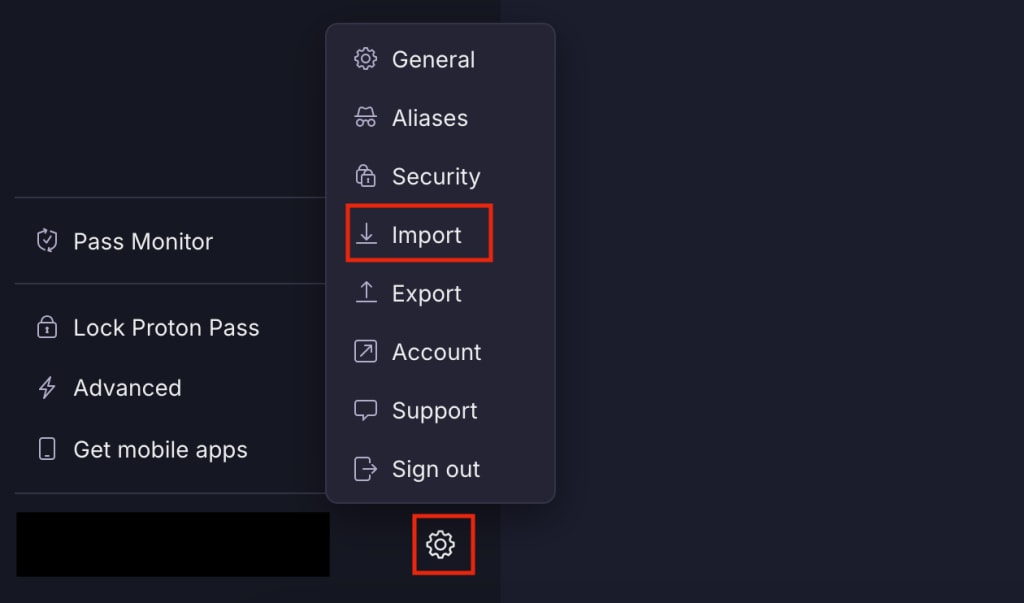
- Chọn Safari và thêm tệp CSV đã xuất trước đó.
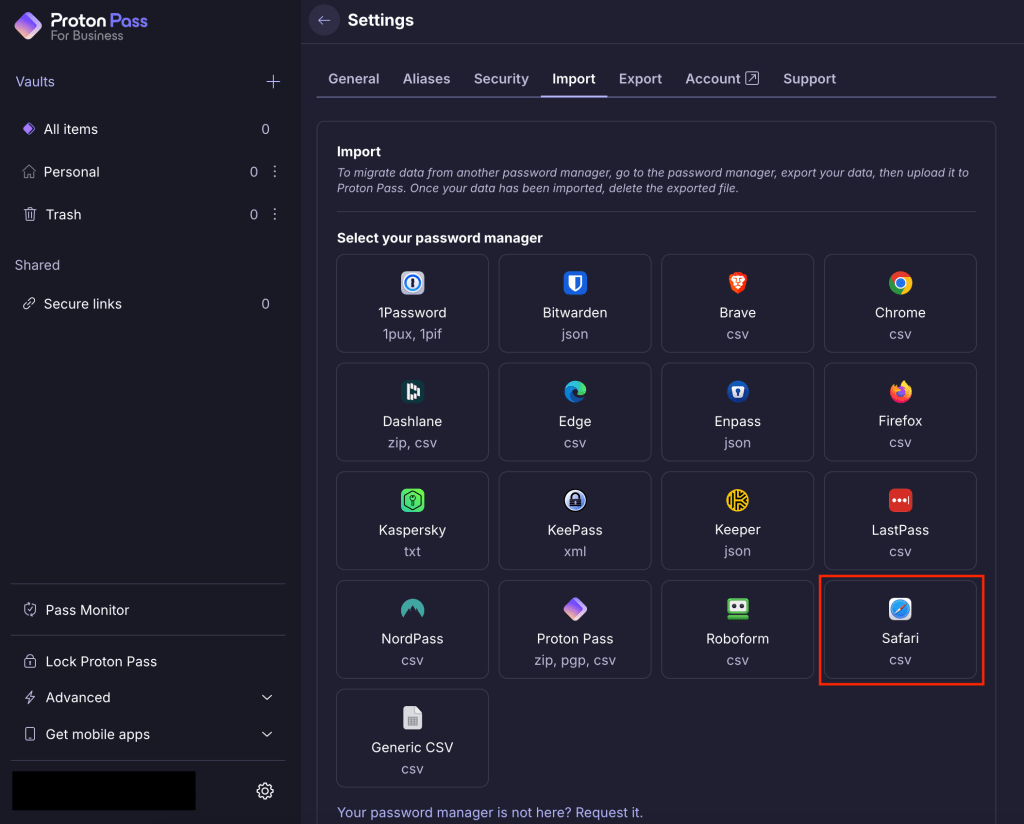
- Sau khi đã nhập mật khẩu, hãy xóa tệp CSV khỏi thiết bị.
- Thiết lập Proton Pass(cửa sổ mới) trên iPhone và iPad.
- Đăng nhập bằng Tài khoản Proton.
- Proton Pass giữ mật khẩu luôn được đồng bộ hóa và mã hóa đầu cuối.
Có thể làm gì khác với Proton Pass?
- Tạo mật khẩu mạnh, độc nhất và lưu trữ an toàn.
- Đăng nhập nhanh hơn và an toàn hơn bằng tính năng tự động điền mật khẩu hoặc mã khóa để đăng nhập không cần mật khẩu.
- Bảo vệ danh tính trực tuyến bằng các biệt danh, do đó không bao giờ phải chia sẻ địa chỉ thực.
- Bên cạnh mật khẩu, có thể lưu trữ thông tin nhạy cảm như thẻ tín dụng, ghi chú đã mã hóa và chi tiết danh tính trong các kho an toàn.
- Chia sẻ an toàn các kho chứa mật khẩu và dữ liệu nhạy cảm khác bằng các liên kết đã mã hóa đầu cuối.
- Đi trước các mối đe dọa với Pass Monitor.

Giữ dữ liệu đồng bộ hóa trên iPhone và iPad với Proton
Nếu đã quyết định chuyển sang giải pháp thay thế iCloud riêng tư, việc di chuyển tệp rất đơn giản và giúp bảo vệ dữ liệu cũng như kiểm soát thông tin tốt hơn.
Proton cung cấp một hệ sinh thái an toàn, ưu tiên sự riêng tư, nơi mã hóa đầu cuối được tích hợp sẵn và luôn bật — chứ không phải là một tính năng tùy chọn. Mọi thứ được lưu trữ hoặc chia sẻ qua Proton, cho dù là email, tệp, lịch, danh bạ hay mật khẩu, đều được bảo vệ để chỉ người dùng mới có thể truy cập — ngay cả Proton cũng không thể xem dữ liệu.
Tất cả các ứng dụng Proton đều là mã nguồn mở và được kiểm toán độc lập, vì vậy bất kỳ ai cũng có thể kiểm tra mô hình bảo mật để xác minh các tuyên bố. Thêm vào đó, không giống như các công ty công nghệ lớn kiếm lợi nhuận từ dữ liệu cá nhân, Proton được tài trợ hoàn toàn bởi cộng đồng người dùng — không phải nhà quảng cáo. Điều này có nghĩa là Proton không có lý do để theo dõi, phân tích hành vi hoặc bán thông tin người dùng.
Bắt đầu đồng bộ hóa dữ liệu một cách riêng tư bằng cách tạo Tài khoản Proton miễn phí.





