

保持 iPhone 和 iPad 同步能讓您更輕鬆地跨裝置存取資料,包括電子郵件、檔案、行事曆和密碼。雖然 iCloud 是為此設計的,但它並非真正私有,因為如有需要,Apple 可以存取您的絕大多數資料。
幸好,您可以透過 Proton 的應用程式輕鬆同步 Apple 裝置上的相同資料。這樣一來,您的個人資訊在雲端上就能始終保持安全。
本指南將向您顯示如何使用 iCloud 輕鬆同步 iPhone 與 iPad,以及如何透過 Proton 安全地進行同步。您將瞭解如何保持相片、影片、檔案、行事曆、聯絡人和密碼完全私有,且能在 Apple 生態系統之外輕鬆存取。
如何使用 iCloud 同步 iPhone 和 iPad
由於 iCloud 緊密整合至 Apple 裝置中,這是保持 iOS 和 macOS 之間所有內容同步的最簡單方法。以下是您需要做的事:
1. 在 iPhone 和 iPad 上使用相同的 Apple 帳號登入。
2. 開啟設定應用程式,輕點您的姓名,然後選取 iCloud。
3. 您會看到使用 iCloud 的所有應用程式清單。如果您想查看更多應用程式和資料類型,請輕點顯示全部。
4. 開啟您想與 iCloud 同步的每個應用程式旁邊的開關。
儘管設定簡單,iCloud 並非真正安全或私有。Apple 擁有解密金鑰(新視窗),可用於解密 iCloud Mail、聯絡人和行事曆等資料,這意味著他們隨時可以存取這些資訊。
雖然該公司提供「進階資料保護」(ADP) 來為某些資料類型提供可選的端對端加密,但這並非預設啟用。而且因為它不是 iCloud 核心設計的一部分,所以可能會被撤銷,例如 Apple 在英國停用了 ADP。
如何使用 Proton 同步 iPhone 和 iPad
Proton 提供安全的生態系統,可在 iOS 裝置之間保持資料同步,並使用端對端加密 (E2EE) 來確保只有您可以存取個人資訊。與 iCloud 的 ADP 工具不同,我們的 E2EE 不是可以關閉的功能 — 您始終受到保護。此外,Proton 應用程式可以在 Apple 生態系統之外運行,因此您可以在 iOS、macOS、Android、Windows 和網頁應用程式上保持連線。
使用 Proton Drive 同步檔案、相片和影片
如果您想在 iPhone 和 iPad 之間同步檔案、相片和影片,而不依賴 iCloud 或 AirDrop,Proton Drive 提供了一種安全的替代方案。以下是您需要做的事:
1. 設定 Proton Drive iOS 版
- 若您尚未擁有,請建立 Proton 帳號。
- 在 iPhone 與 iPad 上安裝 Drive(新視窗)。
- 在兩部裝置上使用您的 Proton 帳號登入。
- 輕點右上角的 +。

- 輕點匯入檔案或上載相片。
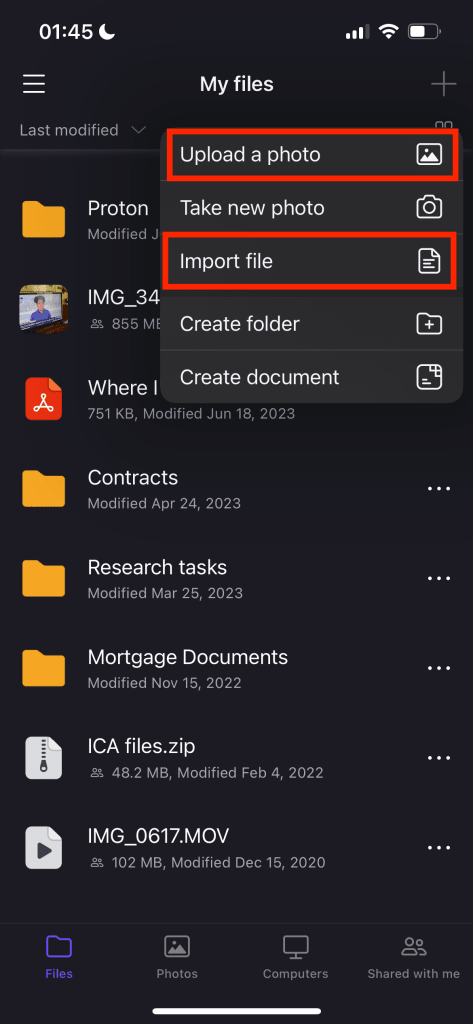
- 選取您的檔案並輕點新增以進行上載。
3. 啟用自動相機上載
- 在 Drive 應用程式中,前往相片。
- 輕點開啟備份。

- 系統提示時,輕點允許存取所有相片。
- 您裝置圖庫中的所有相片和影片將立即開始同步至您已加密的雲端儲存空間。
您還能用 Proton Drive 做什麼?
- 安全儲存檔案並復原舊版檔案。
- 自動備份檔案,包含原始畫質的相片與影片。
- 當您的 iPad 或 iPhone 儲存空間已滿時,釋放裝置上的空間。
- 使用 Proton Docs 建立、編輯已加密文件並進行協作。
- 將檔案設為離線可用,以便您隨時進行存取。
- 使用端對端加密連結安全共享檔案,加入密碼保護,設定過期日期,並隨時撤銷存取權。
- 保持中繼資料加密,包括檔名、大小和修改日期。


使用 Proton Mail 在 iPhone 和 iPad 上同步電子郵件和聯絡人
Proton Mail 可以私有且安全地在包含 iPhone 和 iPad 在內的所有裝置上同步您的電子郵件與聯絡人。以下是您需要做的事:
- 在您的 iPhone 和 iPad 上設定 Proton Mail(新視窗)。
- 在兩部裝置上使用您的 Proton 帳號登入。
- 若您要從其他電子郵件提供者轉移,請使用 Easy Switch 來安全地匯入資料。
- 您所有的 Proton 電子郵件和聯絡人都會自動同步並已加密。
您還能用 Proton Mail 做什麼?
- 傳送受密碼保護的電子郵件並附帶過期日期,以控制誰能查看您的訊息以及查看多久。
- 保持收件匣乾淨且私有 — 沒有垃圾郵件、隱藏的追蹤程式或廣告。
- 使用資料夾、標籤和滑動手勢,保持井然有序。
- 使用對話檢視,讓電子郵件討論串易於追蹤。
- 從 iPhone 或 iPad 傳送電子郵件時,使用行動版簽名檔。
- 安全地管理聯絡人和群組。

使用 Proton Calendar 在 iPhone 和 iPad 上同步行事曆
您的行事曆包含生活詳細資料,因此應該受到完整保護。Proton Calendar 為 iCloud 行事曆提供了私有替代方案,並與 Proton Mail 整合 — 您也可以透過其專用的 iOS 應用程式進行獨立管理。
以下是如何將 iCloud 行事曆資料匯入至 Proton Calendar 並保持資料同步的方法:
- 從 iCloud 行事曆下載行事曆。
- 前往 iCloud 行事曆(新視窗)並使用您的 Apple 帳號登入。
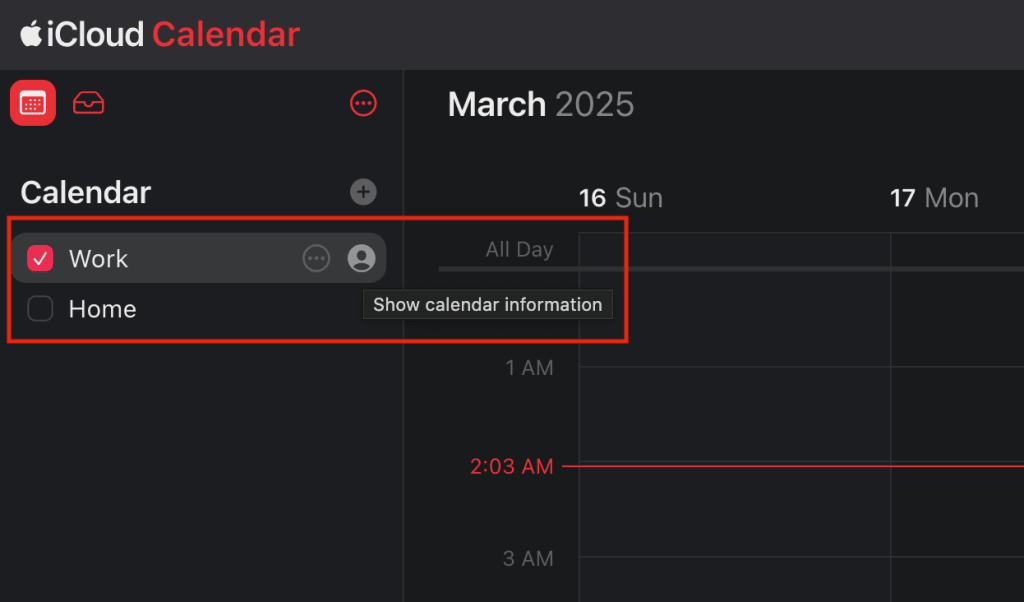
- 將指標移至側邊欄中您想共享的行事曆上,然後按一下帳號按鈕。
- 開啟公開行事曆。
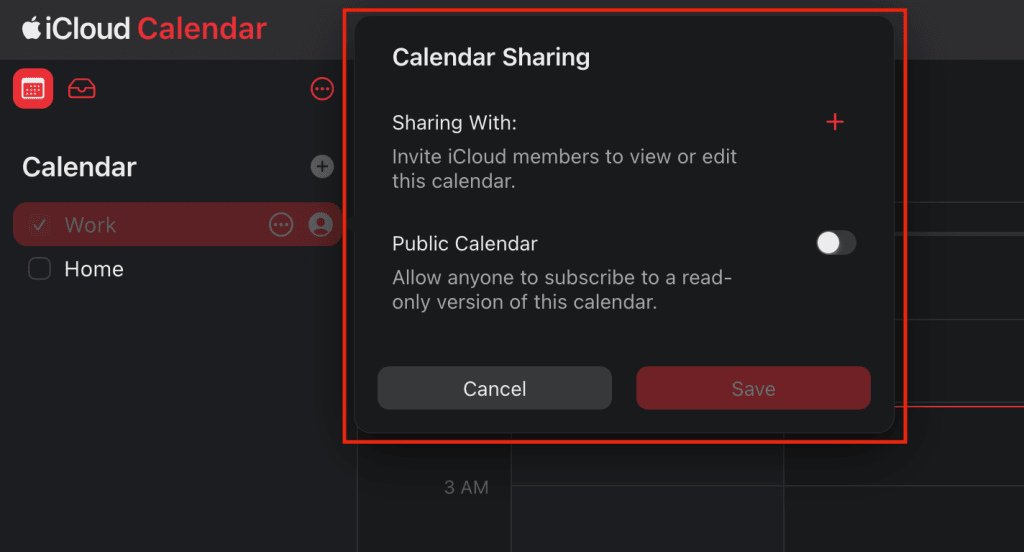
- 選取使用連結共享行事曆,然後按一下複製。
- 將共享行事曆的網址貼到瀏覽器位址列,但先不要輕點 Return。
- 將「webcal」更改為「http」,然後輕點 Return。系統將下載一個 ICS 檔案。
- 若您尚未訂閱,請訂閱 Proton Calendar。
- 開啟瀏覽器並前往 Proton Calendar 網頁應用程式(新視窗)。
- 前往設定 → 所有設定。

- 開啟左側邊欄並選取匯入/匯出。

- 輕點從 ICS 匯入,然後選擇您先前下載的 ICS 檔案。

- 在行事曆完成其內容匯入後,刪除 ICS 檔案。
- 在您的 iOS 裝置上設定 Proton Calendar 應用程式(新視窗)。
- 使用相同的 Proton 帳號登入。
- 您所有的 Proton 行事曆都會自動同步並已加密。
您還能用 Proton Calendar 做什麼?
- 從您的 Proton Mail 收件匣自動新增邀請與事件。
- 直接從您的行事曆查看並回覆事件邀請。
- 透過管理以顏色區分的的多個行事曆,將工作與個人行程分開。
- 在旅行或與國際團隊協調時,設定次要時區。
- 建立定期行程並設定多個提醒。
使用 Proton Pass 在 iPhone 和 iPad 上同步密碼
Proton Pass 是一款端對端加密的密碼管理程式,與 iCloud Keychain 不同,它可以讓您在所有裝置上記錄並存取密碼和其他已儲存的資料,而不僅限於 Apple 的生態系統。
以下是如何將密碼從 Safari 轉移至 Proton Pass 並在 iPhone 和 iPad 上保持資料同步的方法:
1. 在 iOS 上匯出 Safari 密碼
- 在您的 iPhone 或 iPad 上,前往設定 → 應用程式 → Safari。
- 在歷史記錄與網站資料處,輕點匯出。
- 選取密碼,然後輕點儲存至下載項目。
- 輕點完成。
- 若您尚未註冊,請註冊 Proton Pass。
- 在您的 iPhone 或 iPad 上開啟網頁瀏覽器。
- 造訪 Pass 網頁應用程式(新視窗),並使用您的 Proton 帳號登入。
- 前往設定 → 匯入。
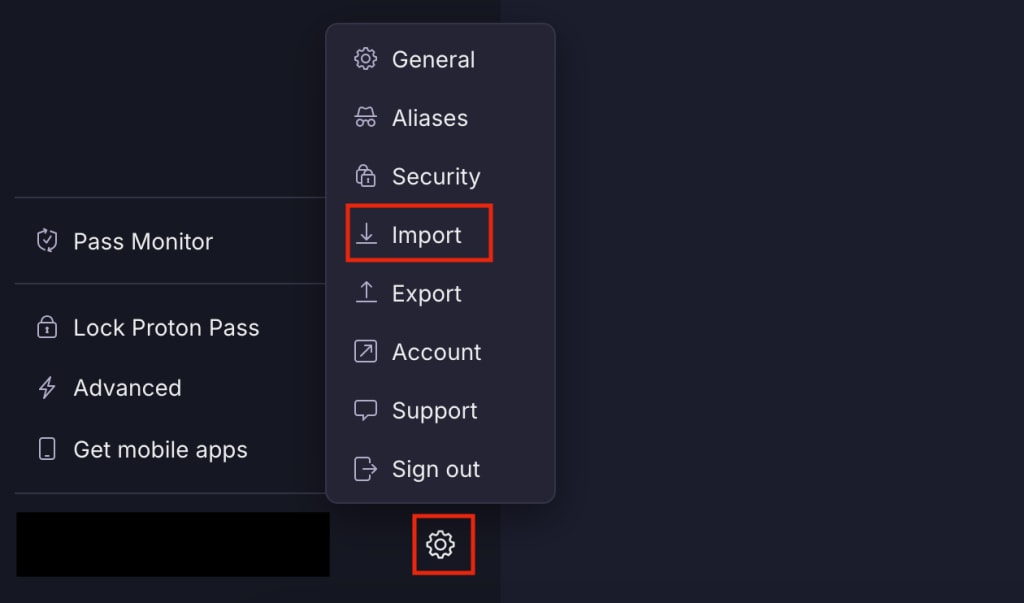
- 選取 Safari,並加入您先前匯出的 CSV 檔案。
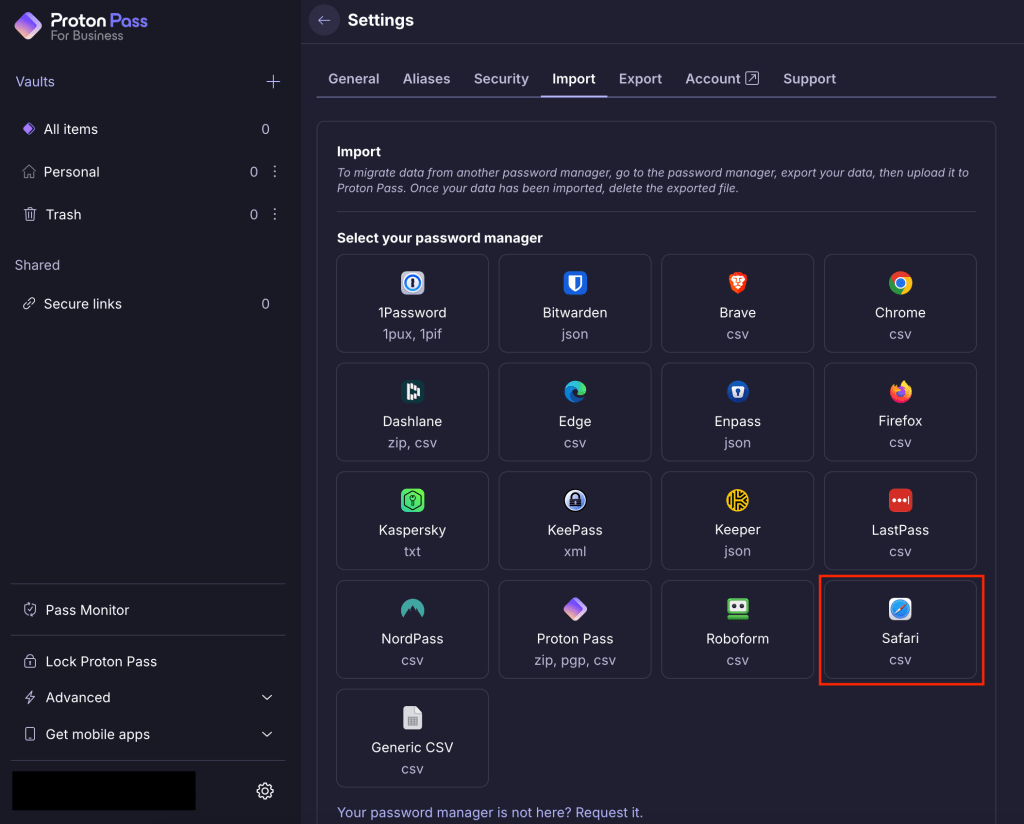
- 匯入密碼後,請從您的裝置中刪除 CSV 檔案。
- 在您的 iPhone 和 iPad 上設定 Proton Pass(新視窗)。
- 使用您的 Proton 帳號登入。
- Proton Pass 保持您的密碼同步並進行端對端加密。
您還能用 Proton Pass 做什麼?
- 產生強固且唯一的密碼並安全地儲存。
- 使用自動填入密碼或使用通行密鑰進行無密碼登入,享受更快速且安全的登入體驗。
- 使用別名保護您的線上身分,這樣您就永遠不必共享真實位址。
- 除了密碼之外,您還可以在安全保管庫中儲存敏感資訊,例如信用卡、已加密備忘錄和身分詳細資料。
- 使用端對端加密連結安全共享包含密碼和其他敏感資料的保管庫。
- 透過 Pass Monitor 防患於未然。

透過 Proton 保持您的資料在 iPhone 與 iPad 之間同步
如果您決定改用私有 iCloud 替代方案,轉移檔案非常簡單直覺,並能讓您有能力保護自己的資料,進而掌控個人資訊。
Proton 提供安全、隱私優先的生態系統,其中端對端加密是內建且始終開啟的 — 並非可選功能。您透過 Proton 儲存或共享的任何內容,無論是電子郵件、檔案、行事曆、聯絡人還是密碼,都受到保護,只有您可以存取 — 連我們也無法看到您的資料。
所有 Proton 應用程式均為開放原始碼並經過獨立審計,因此任何人都可以檢查我們的安全性模型以驗證我們的聲明。此外,與從您的個人資料中獲利的大型科技公司不同,Proton 完全由使用者社群資助 — 而非廣告商。這意味著我們無意追蹤您、分析您的行為或出售您的資訊。
透過建立免費 Proton 帳號,以私有安全的方式開始同步您的資料。





