

iPhoneとiPadを同期状態に保つことで、メール、ファイル、カレンダー、パスワードなどのデータにデバイス間でアクセスしやすくなります。iCloudはこのために設計されていますが、必要に応じてAppleがお客様のほとんどのデータにアクセスできるため、真にプライベートではありません。
幸いなことに、Protonのアプリを使用すれば、Appleデバイス間で同じデータを簡単に同期できます。これにより、個人情報はクラウド上で常に安全に保護されます。
このガイドでは、iCloudを使ってiPhoneとiPadを簡単に同期する方法と、Protonを使って安全に行う方法をご紹介します。Appleのエコシステムを超えて、写真、動画、ファイル、カレンダー、連絡先、パスワードを完全にプライベートな状態で保護し、簡単にアクセスできるように保つ方法をご案内します。
iCloudを使ってiPhoneとiPadを同期する方法
iCloudはAppleデバイスに緊密に統合されているため、iOSとmacOS全体ですべてを同期状態に保つ最も簡単な方法です。手順は以下の通りです:
1. 同じApple アカウントを使用してiPhoneとiPadにサインインします。
2. 設定アプリを開き、お客様のお名前をタップして、iCloudを選択します。
3. iCloudを使用しているすべてのアプリのリストが表示されます。他のアプリやデータタイプを確認したい場合は、すべてを表示をタップします。
4. iCloudと同期したい各アプリの横にあるトグルをオンにします。
セットアップは簡単ですが、iCloudは真に安全でもプライベートでもありません。AppleはiCloudメール、連絡先、カレンダーなどのデータの復号鍵を保持しており(新しいウィンドウ)、それらの情報に常時アクセスできます。
同社は一部のデータタイプに対してオプションのエンドツーエンド暗号化を提供する高度データ保護(ADP)を提供していますが、デフォルトでは有効になっていません。また、iCloudのコア設計の一部ではないため、Appleが英国でADPを無効化した際のように失効する可能性があります。
Protonを使ってiPhoneとiPadを同期する方法
Protonは安全なエコシステムを提供し、エンドツーエンド暗号化(E2EE)を使用して、お客様のみがご自身の情報にアクセスできるようにしながら、iOSデバイス間でデータを同期状態に保ちます。iCloudのADPツールとは異なり、弊社のE2EEはオフにできる機能ではなく、常に保護されます。さらに、ProtonアプリはAppleのエコシステムを超えて動作するため、iOS、macOS、Android、Windows、ウェブアプリでも連携を維持できます。
Proton Driveでファイル、写真、動画を同期する
iCloudやAirDropに依存することなく、iPhoneとiPadの間でファイル、写真、動画を同期したい場合、Proton Driveが安全な選択肢を提供します。手順は以下の通りです:
1. iOS版 Proton Driveをセットアップする
- まだお持ちでない場合は、Proton アカウントを作成してください。
- iPhoneおよびiPadにDriveをインストール(新しいウィンドウ)します。
- 両方のデバイスでProton アカウントを使ってログインします。
- 右上にある+をタップします。

- ファイルをインポートまたは写真をアップロードをタップします。
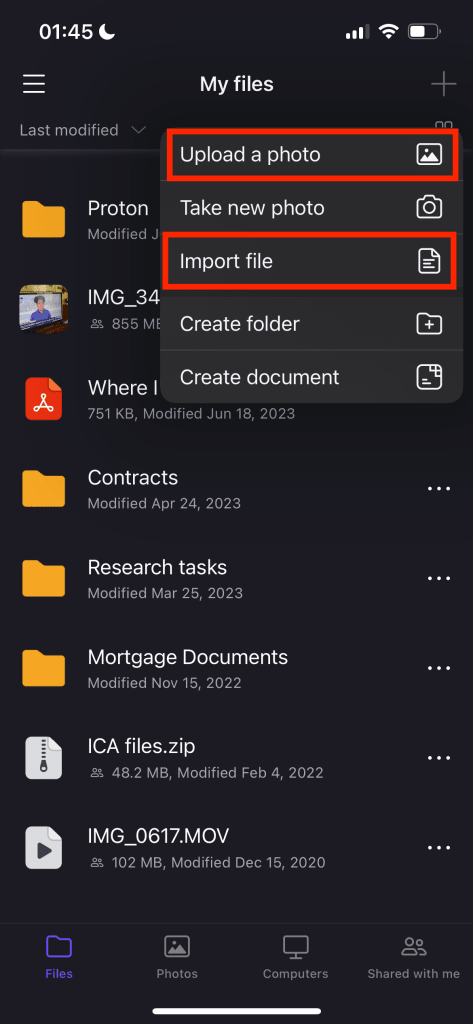
- ファイルを選択し、追加をタップしてアップロードします。
- Driveアプリで写真に移動します。
- バックアップをオンにするをタップします。

- 確認メッセージが表示されたら、すべての写真へのアクセスを許可をタップします。
- デバイスのライブラリにあるすべての写真と動画が、暗号化済みクラウドストレージへの同期をすぐに開始します。
Proton Driveで他に何ができますか?
- ファイルを安全に保存し、以前のファイルバージョンを回復できます。
- オリジナル画質の写真や動画を含むファイルを自動的にバックアップできます。
- iPadやiPhoneのストレージがいっぱいになった場合に、デバイスの容量を解放できます。
- Proton Docsで暗号化済みドキュメントを作成、編集、共同作業できます。
- ファイルをオフラインで利用可能にし、いつでもアクセスできるように設定できます。
- エンドツーエンド暗号化リンクでファイルを安全に共有し、パスワード保護を追加、有効期限を設定、いつでもアクセスを失効させることができます。
- ファイル名、サイズ、更新日時などのメタデータを暗号化したまま保護できます。


Proton MailでiPhoneとiPadのメールと連絡先を同期する
Proton Mailは、iPhoneやiPadを含むすべてのデバイス間でお客様のメールと連絡先をプライベートに同期できます。手順は以下の通りです:
- iPhoneとiPadの両方でProton Mailをセットアップ(新しいウィンドウ)します。
- 両方のデバイスでProton アカウントを使ってログインします。
- 別のメールプロバイダーから移行する場合は、Easy Switchを使ってデータを安全にインポートします。
- すべてのProtonメールおよび連絡先は自動的に同期・暗号化されます。
Proton Mailで他に何ができますか?
- 有効期限付きのパスワード保護されたメールを送信して、誰がいつまでメッセージを閲覧できるかを管理できます。
- 迷惑メールや隠れたトラッカー、広告なしで、受信トレイをクリーンかつプライベートに保つことができます。
- フォルダー、ラベル、スワイプジェスチャーを使用して整理整頓を維持できます。
- 会話表示を使用してメールスレッドを追跡しやすく保つことができます。
- iPhoneやiPadからメールを送信する際にモバイル署名を使用できます。
- 連絡先を管理し、グループを安全に運用できます。

Proton CalendarでiPhoneとiPadのカレンダーを同期する
カレンダーには生活の詳細が含まれているため、完全に保護されるべきです。Proton CalendarはiCloudカレンダーに代わるプライベートな選択肢を提供し、Proton Mailと統合されます。また、専用のiOSアプリを通じて独立して管理することもできます。
iCloudカレンダーのデータをProton Calendarにインポートし、データを同期状態に保つ方法は以下の通りです:
- iCloudカレンダーからカレンダーをダウンロードします。
- iCloudカレンダー(新しいウィンドウ)にアクセスし、Apple アカウントでログインします。
- サイドバーで共有したいカレンダーの上にポインターを合わせ、アカウントボタンをクリックします。
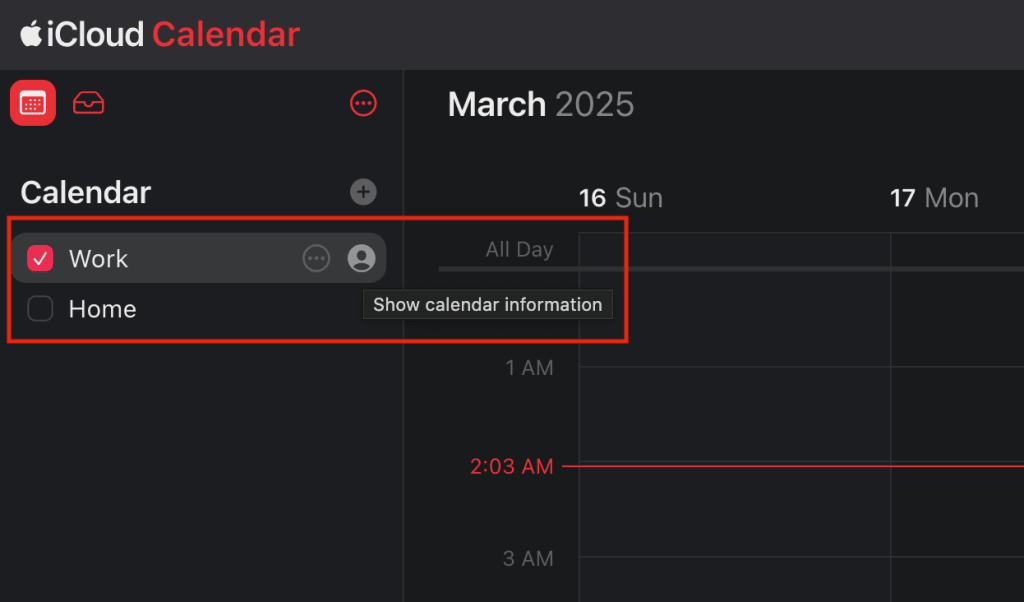
- 公開カレンダーをオンにします。
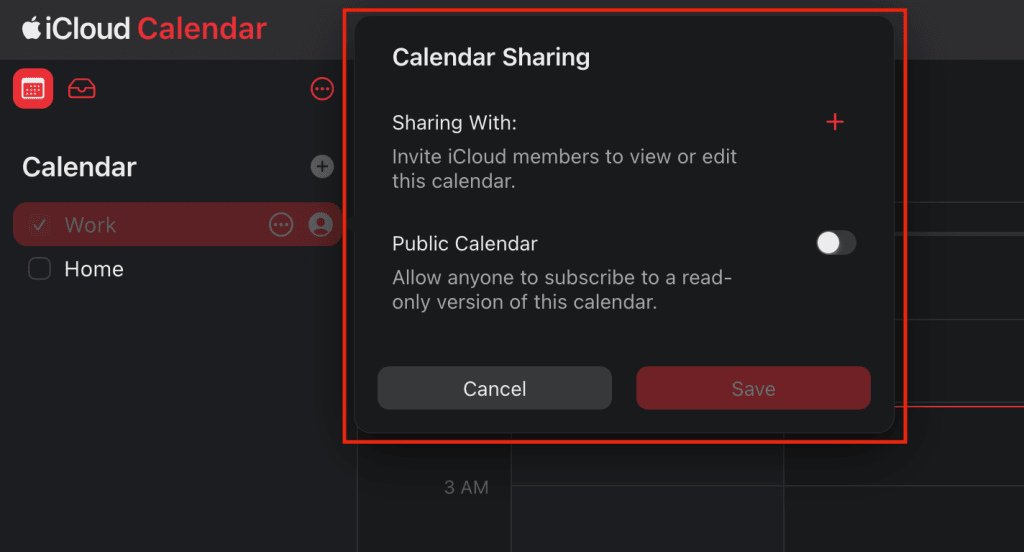
- リンクでカレンダーを共有を選択し、コピーをクリックします。
- 共有されたカレンダーのURLをブラウザのアドレスバーに貼り付けますが、まだReturnキーをタップしないでください。
- 「webcal」を「http」に変更し、Returnをタップします。ICSファイルがダウンロードされます。
- まだ登録していない場合は、Proton Calendarに登録します。
- ブラウザを開き、Proton Calendarウェブアプリ(新しいウィンドウ)にアクセスします。
- 設定 → すべての設定に移動します。

- 左側のサイドバーを開き、インポート/エクスポートを選択します。

- ICSからインポートをタップし、事前にダウンロードしたICSファイルを選択します。

- Calendarがコンテンツのインポートを完了した後、ICSファイルを削除します。
- iOSデバイスでProton Calendarアプリをセットアップ(新しいウィンドウ)します。
- 同じProton アカウントでサインインします。
- すべてのProtonカレンダーは自動的に同期・暗号化されます。
Proton Calendarで他に何ができますか?
- Proton Mailの受信トレイから招待状や予定を自動的に追加できます。
- カレンダーから直接、予定の招待を表示・返信できます。
- 色分けされた複数のカレンダーを管理することで、仕事とプライベートのスケジュールを区別できます。
- 旅行時や海外チームとの調整時に、セカンダリタイムゾーンを設定できます。
- 定期的な予定を作成し、複数のリマインダーを設定できます。
Proton PassでiPhoneとiPadのパスワードを同期する
Proton Passは、iCloud Keychainとは異なり、Appleのエコシステム内だけでなく、すべてのデバイスでパスワードやその他の保存データにアクセスできるようにするエンドツーエンド暗号化パスワードマネージャーです。
SafariからProton Passへパスワードを移行し、iPhoneとiPadでデータを同期状態に保つ方法は以下の通りです:
1. iOSでSafariのパスワードをエクスポートする
- iPhoneまたはiPadで、設定 → アプリ → Safariに移動します。
- 履歴とウェブサイトデータで、エクスポートをタップします。
- パスワードを選択し、ダウンロードに保存をタップします。
- 完了をタップします。
2. SafariのパスワードをProton Passにインポートする
- まだ完了していない場合は、Proton Passにサインアップします。
- iPhoneまたはiPadでウェブブラウザを開きます。
- Passウェブアプリ(新しいウィンドウ)にアクセスし、Proton アカウントでサインインします。
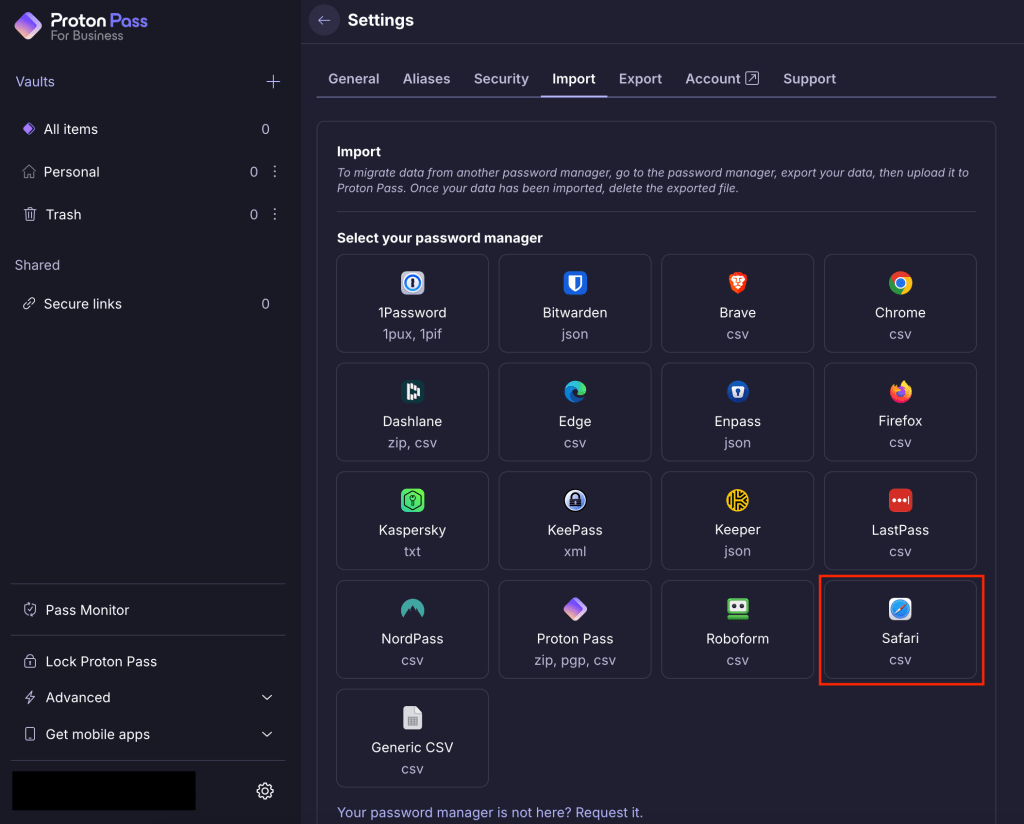
- 設定 → インポートに移動します。
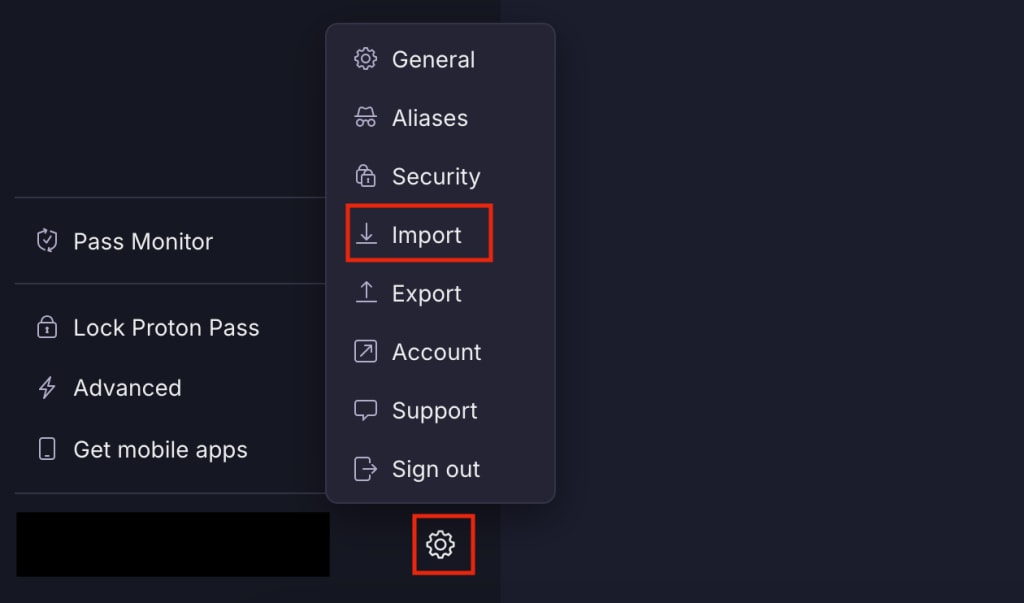
- Safariを選択し、事前にエクスポートしたCSVファイルを追加します。
- パスワードがインポートされたら、デバイスからCSVファイルを削除します。
- iPhoneとiPadでProton Passをセットアップ(新しいウィンドウ)します。
- Proton アカウントでログインします。
- Proton Passはパスワードを同期状態に維持し、エンドツーエンド暗号化します。
Proton Passで他に何ができますか?
- 強力で一意のパスワードを生成し、安全に保管できます。
- パスワードの自動入力や、パスワード不要のログインを実現するパスキーを使用して、より高速かつ安全にサインインできます。
- エイリアスを使用してオンラインのユーザー情報を保護し、本物のアドレスを共有する必要を失くします。
- パスワードだけでなく、クレジットカード、暗号化済みメモ、ユーザー情報の詳細などの機密情報を安全な保管庫に保存できます。
- エンドツーエンド暗号化リンクを使用して、パスワードやその他の機密情報を含む保管庫を安全に共有できます。
- Pass Monitorで脅威に先手を打つことができます。

Protonを使ってiPhoneとiPadの間でデータを同期状態に維持する
プライベートなiCloudの代替手段への移行を決めた場合、ファイルの移行は非常に簡単であり、データを保護してお客様ご自身の情報をより細かく管理する権限が得られます。
Protonは、エンドツーエンド暗号化が標準で組み込まれており常に有効化されている(オプション機能ではない)、安全でプライバシー最優先のエコシステムを提供します。メール、ファイル、カレンダー、連絡先、パスワードなど、Protonを通じて保存または共有するすべてのものは保護され、お客様のみがアクセスできます。弊社であってもお客様のデータを閲覧することはできません。
すべてのProtonアプリはオープンソースであり、独立した監査を受けているため、誰でも弊社のセキュリティモデルを検証して主張を確認できます。さらに、個人データから利益を得る大手IT企業とは異なり、Protonは広告主ではなく、ユーザーコミュニティによって完全に資金提供されています。これは、弊社がお客様を追跡したり、行動を分析したり、情報を販売したりすることに関心がないことを意味します。
無料のProton アカウントを作成して、プライベートな方法でデータの同期を開始しましょう。





