

Manter seu iPhone e iPad sincronizados facilita o acesso aos seus dados em vários dispositivos, incluindo e-mails, arquivos, calendários e senhas. Embora o iCloud tenha sido projetado para isso, ele não é totalmente privado, já que a Apple pode acessar a maioria dos seus dados se necessário.
Felizmente, você pode sincronizar facilmente os mesmos dados nos seus dispositivos Apple usando os aplicativos da Proton. Dessa forma, suas informações pessoais estarão sempre seguras na nuvem.
Neste guia, mostraremos como sincronizar seu iPhone e iPad facilmente usando o iCloud e como fazer isso com segurança usando o Proton. Você aprenderá a manter suas fotos, vídeos, arquivos, calendários, contatos e senhas totalmente privados e fáceis de acessar além do ecossistema Apple.
Como sincronizar o iPhone e o iPad usando o iCloud
Como o iCloud é altamente integrado aos dispositivos Apple, é a maneira mais simples de manter tudo sincronizado no iOS e no macOS. Veja o que você precisa fazer:
1. Inicie sessão no seu iPhone e iPad usando a mesma Conta Apple.
2. Abra o aplicativo Configurações, toque no seu nome e selecione iCloud.
3. Você verá uma lista de todos os aplicativos que usam o iCloud. Toque em Ver tudo se quiser ver mais aplicativos e tipos de dados.
4. Ative a chave ao lado de cada aplicativo que você quer sincronizar com o iCloud.
Apesar de ser fácil de configurar, o iCloud não é verdadeiramente seguro ou privado. A Apple possui as chaves de descriptografia(nova janela) para dados como o iCloud Mail, Contatos e Calendários, o que significa que eles sempre podem acessar essas informações.
Embora a empresa ofereça a Proteção Avançada de Dados (ADP) para criptografia de ponta a ponta opcional de alguns tipos de dados, ela não vem ativada por padrão. E por não fazer parte da estrutura essencial do iCloud, ela pode ser revogada, como ocorreu quando a Apple desativou a ADP no Reino Unido.
Como sincronizar o iPhone e o iPad usando o Proton
O Proton oferece um ecossistema seguro para manter seus dados sincronizados em dispositivos iOS, usando criptografia de ponta a ponta (E2EE) para garantir que apenas você possa acessar suas informações. Ao contrário da ferramenta ADP do iCloud, nossa E2EE não é um recurso que você possa desativar — você fica sempre protegido. Além disso, os aplicativos do Proton funcionam além do ecossistema Apple, permitindo que você continue conectado no iOS, macOS, Android, Windows e aplicativo web.
Sincronizando arquivos, fotos e vídeos com o Proton Drive
Se você quer sincronizar arquivos, fotos e vídeos entre seu iPhone e iPad sem depender do iCloud ou do AirDrop, o Proton Drive oferece uma alternativa segura. Veja o que você precisa fazer:
1. Configurar o Proton Drive para iOS
- Crie uma conta da Proton se você ainda não tiver uma.
- Instale o Drive(nova janela) no seu iPhone e iPad.
- Inicie sessão com sua conta da Proton em ambos os dispositivos.
2. Enviar arquivos para o Proton Drive
- Toque em + no canto superior direito.

- Toque em Importar arquivo ou Enviar uma foto.
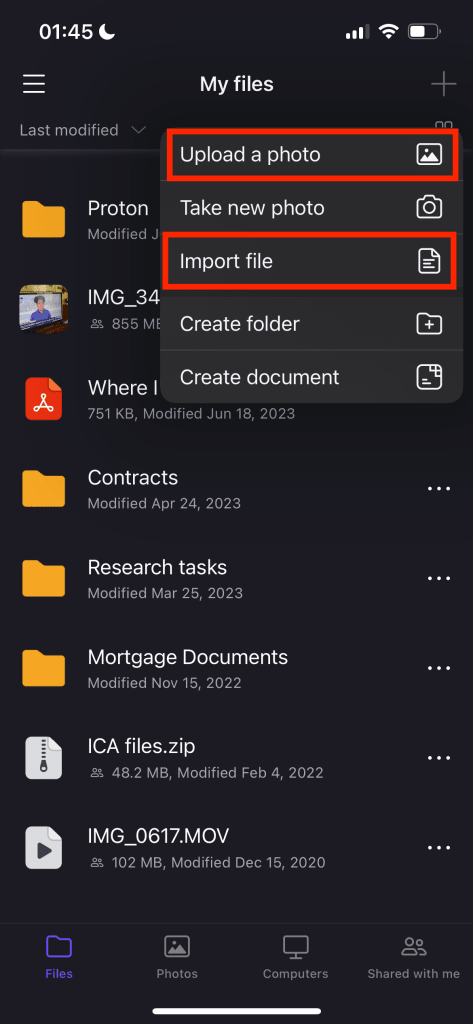
- Selecione seus arquivos e toque em Adicionar para enviá-los.
3. Ativar envios automáticos da câmera
- No aplicativo Drive, acesse Fotos.
- Toque em Ativar backup.

- Quando solicitado, toque em Permitir acesso a todas as fotos.
- Todas as fotos e vídeos da fototeca do seu dispositivo começarão a ser sincronizados imediatamente para o seu armazenamento na nuvem criptografado.
Saiba mais sobre como importar arquivos do iCloud.
O que mais você pode fazer com o Proton Drive?
- Armazene arquivos com segurança e recupere versões anteriores de arquivos.
- Faça backup de arquivos automaticamente, incluindo fotos e vídeos na qualidade original.
- Libere espaço no seu dispositivo quando o armazenamento do seu iPhone ou iPad estiver cheio.
- Crie, edite e colabore em documentos criptografados com o Proton Docs.
- Deixe arquivos disponíveis off-line para poder acessá-los sempre.
- Compartilhe arquivos com segurança usando links criptografados de ponta a ponta, adicione proteção por senha, defina datas de expiração e revogue o acesso a qualquer momento.
- Mantenha seus metadados criptografados, incluindo nomes de arquivos, tamanhos e datas de modificação.


Sincronize e-mails e contatos no iPhone e iPad com o Proton Mail
O Proton Mail pode sincronizar seus e-mails e contatos de forma privada em todos os seus dispositivos, incluindo iPhone e iPad. Veja o que você precisa fazer:
- Configure o Proton Mail(nova janela) tanto no seu iPhone quanto no seu iPad.
- Inicie sessão com sua conta da Proton em ambos os dispositivos.
- Se você estiver migrando de outro provedor de e-mail, use o Easy Switch para importar seus dados com segurança.
- Todos os seus e-mails e contatos do Proton são sincronizados e criptografados automaticamente.
Saiba mais sobre como importar contatos do iCloud.
O que mais você pode fazer com o Proton Mail?
- Envie e-mails protegidos por senha com data de expiração para controlar quem vê sua mensagem e por quanto tempo.
- Mantenha sua caixa de entrada limpa e privada — sem spam, rastreadores ocultos ou anúncios.
- Mantenha-se organizado usando pastas, marcadores e gestos de deslizar.
- Use a visualização por conversa para facilitar o acompanhamento dos tópicos de e-mail.
- Use uma assinatura móvel ao enviar e-mails do seu iPhone ou iPad.
- Gerencie contatos e grupos com segurança.

Sincronize calendários no iPhone e iPad com o Proton Calendar
Seu calendário guarda os detalhes da sua vida, por isso deve ser totalmente protegido. O Proton Calendar oferece uma alternativa privada ao Calendário do iCloud, além de integrar-se ao Proton Mail — você também pode gerenciá-lo de forma independente através do aplicativo dedicado para iOS.
Veja como importar seus dados do Calendário do iCloud para o Proton Calendar e manter seus dados sincronizados:
- Baixe um calendário do Calendário do iCloud.
- Acesse o Calendário do iCloud(nova janela) e inicie sessão com sua Conta Apple.
- Passe o ponteiro sobre o calendário que você quer compartilhar na barra lateral e clique no botão da conta.
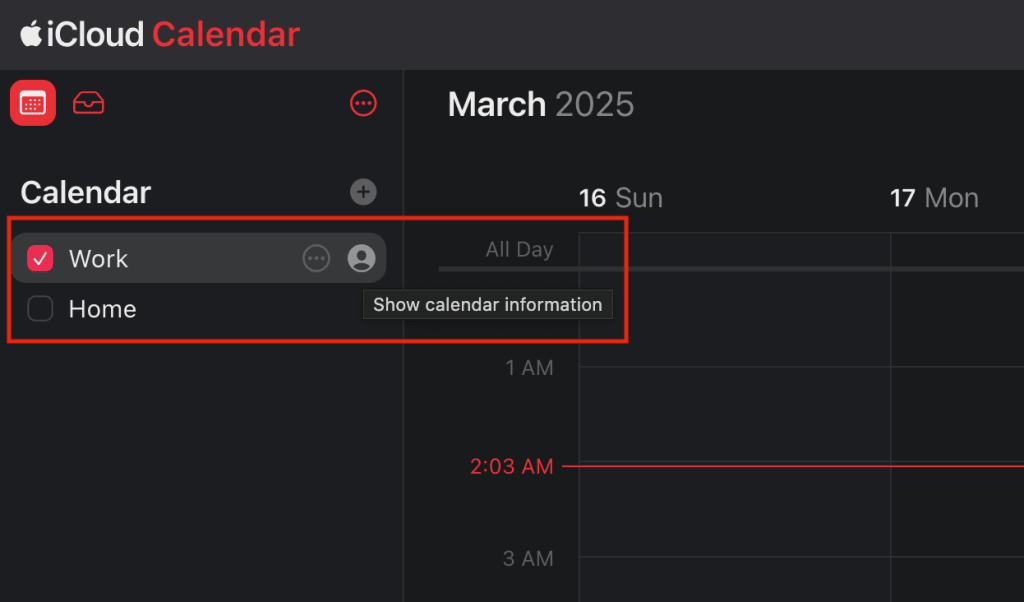
- Ative a opção Calendário público.
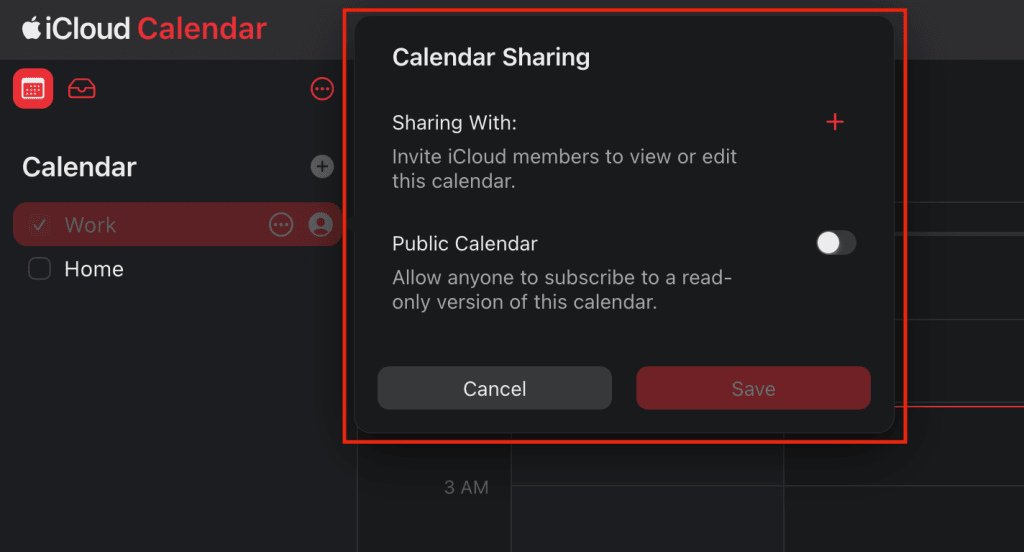
- Selecione Compartilhar calendário com um link e clique em Copiar.
- Cole a URL do calendário compartilhado na barra de endereços do navegador, mas ainda não toque em Enter.
- Altere “webcal” para “http” e toque em Enter. Um arquivo ICS será baixado.
- Inscreva-se no Proton Calendar se ainda não o fez.
- Abra um navegador e acesse o aplicativo web do Proton Calendar(nova janela).
- Acesse Configurações → Todas as configurações.

- Abra a barra lateral esquerda e selecione Importar/exportar.

- Toque em Importar de ICS e escolha o arquivo ICS que você baixou anteriormente.

- Exclua o arquivo ICS depois que o Calendar terminar de importar o conteúdo.
- Configure o aplicativo Proton Calendar(nova janela) nos seus dispositivos iOS.
- Inicie sessão com a mesma conta da Proton.
- Todos os seus calendários do Proton são sincronizados e criptografados automaticamente.
O que mais você pode fazer com o Proton Calendar?
- Adicione convites e eventos automaticamente a partir da sua caixa de entrada do Proton Mail.
- Visualize e responda a convites de eventos diretamente do seu calendário.
- Separe sua rotina de trabalho da pessoal gerenciando múltiplos calendários codificados por cores.
- Defina um fuso horário secundário ao viajar ou coordenar atividades com equipes internacionais.
- Crie eventos recorrentes e defina múltiplos lembretes.
Sincronize senhas no iPhone e iPad com o Proton Pass
O Proton Pass é um gerenciador de senhas criptografado de ponta a ponta que — ao contrário das Chaves do iCloud — permite acessar suas senhas e outros dados salvos em todos os seus dispositivos, não apenas no ecossistema da Apple.
Veja como você pode migrar suas senhas do Safari para o Proton Pass e manter os dados sincronizados no iPhone e iPad:
1. Exportar senhas do Safari no iOS
- No seu iPhone ou iPad, acesse Configurações → Aplicativos → Safari.
- Em Histórico e dados dos sites, toque em Exportar.
- Selecione Senhas e toque em Salvar em Downloads.
- Toque em Concluído.
2. Importar senhas do Safari para o Proton Pass
- Crie uma conta no Proton Pass se você ainda não tiver uma.
- Abra um navegador web no seu iPhone ou iPad.
- Acesse o aplicativo web do Pass(nova janela) e inicie sessão com sua conta da Proton.
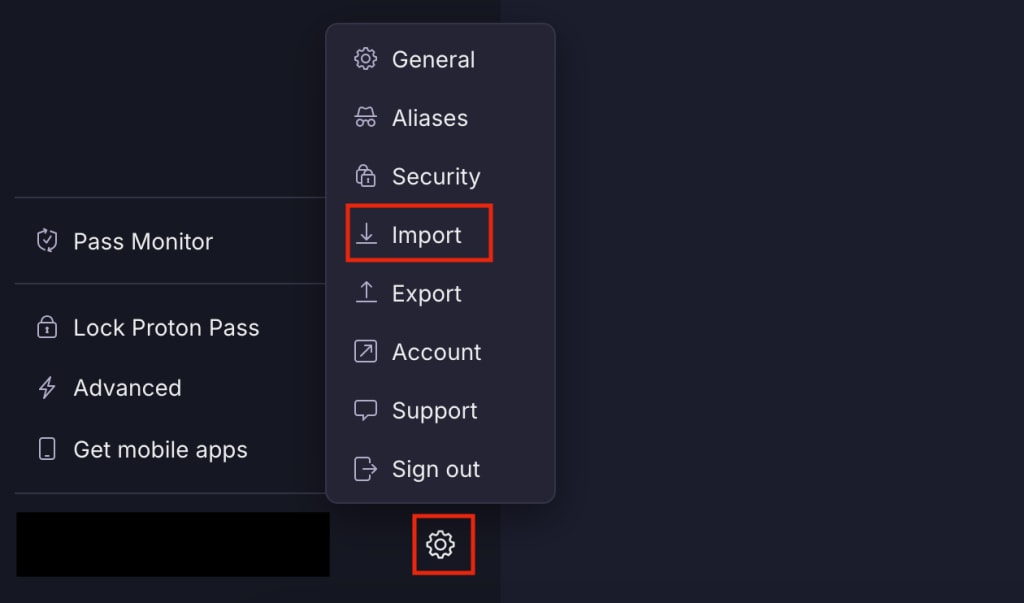
- Acesse Configurações → Importar.
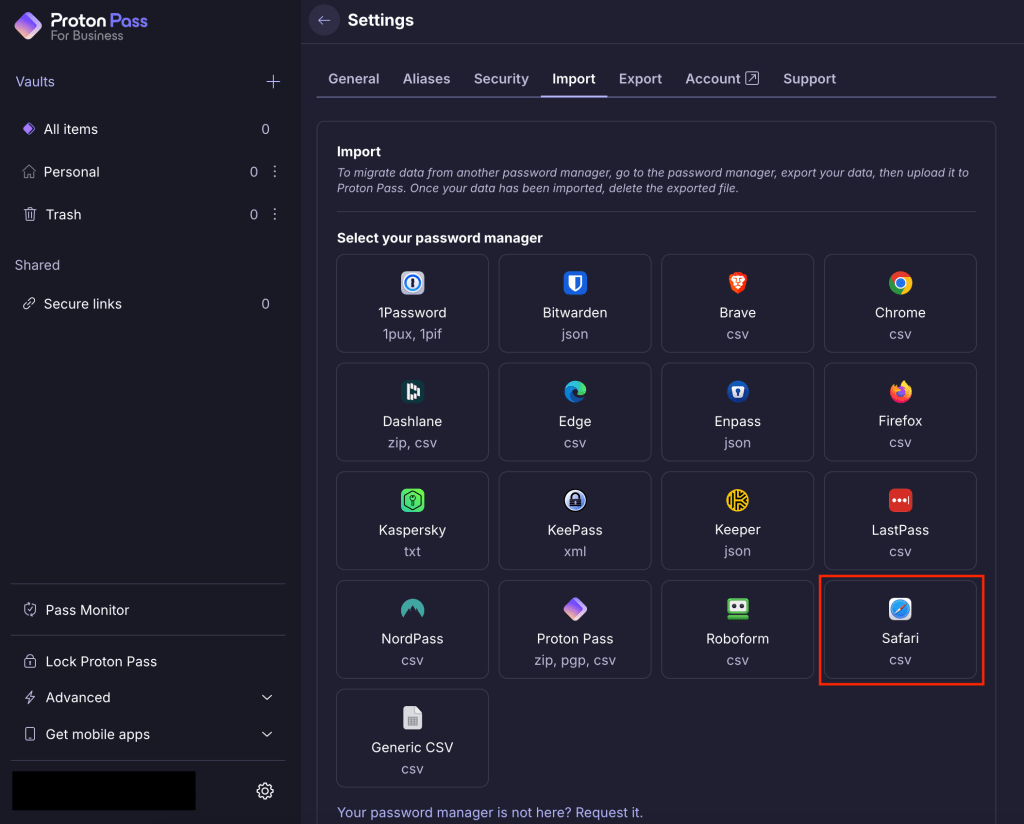
- Selecione Safari e adicione o arquivo CSV que você exportou anteriormente.
- Depois de importar suas senhas, exclua o arquivo CSV do seu dispositivo.
- Configure o Proton Pass(nova janela) no seu iPhone e iPad.
- Inicie sessão com sua conta da Proton.
- O Proton Pass mantém suas senhas sincronizadas e criptografadas de ponta a ponta.
O que mais você pode fazer com o Proton Pass?
- Gere senhas fortes e exclusivas e armazene-as com segurança.
- Inicie sessão de forma mais rápida e segura usando o preenchimento automático para senhas ou passkeys para inícios de sessão sem senha.
- Proteja sua identidade on-line com aliases, para que nunca precise compartilhar seu endereço real.
- Além de senhas, você pode armazenar informações confidenciais, como cartões de crédito, notas criptografadas e detalhes de identidade em cofres seguros.
- Compartilhe cofres com segurança contendo senhas e outros dados confidenciais usando links criptografados de ponta a ponta.
- Mantenha-se à frente das ameaças com o Pass Monitor.

Mantenha seus dados sincronizados no seu iPhone e iPad com o Proton
Se você decidiu mudar para uma alternativa privada ao iCloud, migrar seus arquivos é simples e lhe dá o poder de proteger seus dados e ter mais controle sobre suas informações.
O Proton oferece um ecossistema seguro e focado na privacidade, onde a criptografia de ponta a ponta é nativa e está sempre ativa — não um recurso opcional. Tudo o que você armazena ou compartilha pelo Proton, sejam e-mails, arquivos, calendários, contatos ou senhas, está protegido para que apenas você possa acessar — nem mesmo nós podemos ver seus dados.
Todos os aplicativos do Proton são de código aberto e auditados de forma independente, para que qualquer pessoa possa inspecionar nosso modelo de segurança e verificar nossas declarações. Além disso, ao contrário das grandes empresas de tecnologia que lucram com seus dados pessoais, o Proton é financiado inteiramente por sua comunidade de usuários — e não por anunciantes. Isso significa que não temos nenhum interesse em rastrear você, analisar seu comportamento ou vender suas informações.
Comece a sincronizar seus dados de forma privada criando uma conta da Proton gratuita.





