

Garder votre iPhone et votre iPad synchronisés facilite l’accès à vos données sur tous vos appareils, y compris les messages, les fichiers, les calendriers et les mots de passe. Bien qu’iCloud soit conçu pour cela, il n’est pas vraiment privé puisque Apple peut accéder à la plupart de vos données si nécessaire.
Heureusement, vous pouvez facilement synchroniser ces mêmes données sur vos appareils Apple en utilisant les applications Proton. De cette façon, vos informations personnelles sont toujours en sécurité dans le cloud.
Dans ce guide, nous vous montrerons comment synchroniser facilement votre iPhone et votre iPad à l’aide d’iCloud et comment le faire en toute sécurité avec Proton. Vous apprendrez à conserver vos photos, vidéos, fichiers, calendriers, contacts et mots de passe totalement privés et faciles d’accès au-delà de l’écosystème Apple.
Comment synchroniser un iPhone et un iPad avec iCloud
Puisqu’iCloud est étroitement intégré aux appareils Apple, c’est le moyen le plus simple de tout garder synchronisé sur iOS et macOS. Voici ce que vous devez faire :
1. Connectez-vous sur votre iPhone et votre iPad en utilisant le même compte Apple.
2. Ouvrez l’application Paramètres, appuyez sur votre nom et sélectionnez iCloud.
3. Vous verrez une liste de toutes les applications utilisant iCloud. Appuyez sur Tout afficher si vous souhaitez voir plus d’applications et de types de données.
4. Activez le commutateur à côté de chaque application que vous souhaitez synchroniser avec iCloud.
Bien qu’il soit facile à configurer, iCloud n’est pas vraiment sécurisé ni privé. Apple détient les clés de déchiffrement(nouvelle fenêtre) pour les données telles que iCloud Mail, les contacts et les calendriers, ce qui signifie qu’elle peut toujours accéder à ces informations.
Bien que l’entreprise propose la protection avancée des données (ADP) pour un chiffrement de bout en bout optionnel de certains types de données, elle n’est pas activée par défaut. Et comme elle ne fait pas partie de la conception fondamentale d’iCloud, elle peut être révoquée, comme lorsque Apple a désactivé l’ADP au Royaume-Uni.
Comment synchroniser un iPhone et un iPad avec Proton
Proton fournit un écosystème sécurisé pour garder vos données synchronisées sur vos appareils iOS, en utilisant le chiffrement de bout en bout (E2EE) pour garantir que vous seul puissiez accéder à vos informations. Contrairement à l’outil ADP d’iCloud, notre chiffrement de bout en bout n’est pas une fonctionnalité que vous pouvez désactiver : vous êtes toujours protégé. De plus, les applications Proton fonctionnent au-delà de l’écosystème Apple, ce qui vous permet de rester connecté sur iOS, macOS, Android, Windows et l’application web.
Synchroniser des fichiers, photos et vidéos avec Proton Drive
Si vous souhaitez synchroniser des fichiers, des photos et des vidéos entre votre iPhone et votre iPad sans dépendre d’iCloud ou d’AirDrop, Proton Drive offre une alternative sécurisée. Voici ce que vous devez faire :
1. Configurer Proton Drive pour iOS
- Créez un compte Proton si vous n’en avez pas encore un.
- Installez Drive(nouvelle fenêtre) sur votre iPhone et votre iPad.
- Connectez-vous avec votre compte Proton sur les deux appareils.
2. Importer des fichiers sur Proton Drive
- Appuyez sur + en haut à droite.

- Appuyez sur Importer un fichier ou Importer une photo.
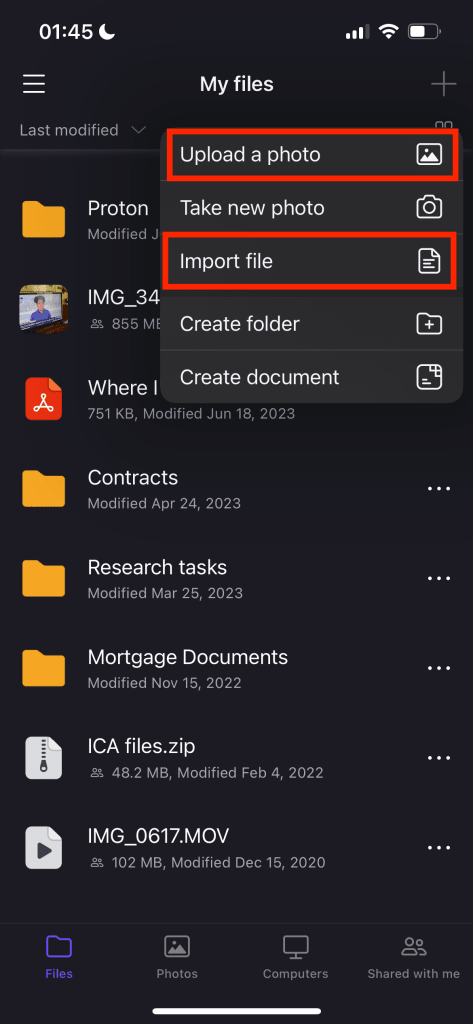
- Sélectionnez vos fichiers et appuyez sur Ajouter pour les importer.
3. Activer l’importation automatique des photos
- Dans l’application Drive, allez dans Photos.
- Appuyez sur Activer la sauvegarde.

- Lorsque vous y êtes invité, appuyez sur Autoriser l’accès à toutes les photos.
- Toutes les photos et vidéos de la bibliothèque de votre appareil commenceront immédiatement à se synchroniser vers votre espace de stockage cloud chiffré.
En savoir plus sur l’importation de fichiers depuis iCloud.
Que pouvez-vous faire d’autre avec Proton Drive ?
- Stockez vos fichiers en toute sécurité et récupérez les versions précédentes des fichiers.
- Sauvegardez automatiquement vos fichiers, y compris les photos et vidéos dans leur qualité d’origine.
- Libérez de l’espace sur votre appareil lorsque le stockage de votre iPhone ou iPad est plein.
- Créez, modifiez et collaborez sur des documents chiffrés avec Proton Docs.
- Rendez les fichiers disponibles hors ligne, afin de pouvoir toujours y accéder.
- Partagez des fichiers en toute sécurité avec des liens chiffrés de bout en bout, ajoutez une protection par mot de passe, définissez des dates d’expiration et révoquez l’accès à tout moment.
- Conservez vos métadonnées chiffrées, notamment les noms de fichiers, les tailles et les dates de modification.


Synchroniser les messages et les contacts sur iPhone et iPad avec Proton Mail
Proton Mail peut synchroniser de manière privée vos messages et vos contacts sur tous vos appareils, y compris l’iPhone et l’iPad. Voici ce que vous devez faire :
- Configurez Proton Mail(nouvelle fenêtre) sur votre iPhone et votre iPad.
- Connectez-vous avec votre compte Proton sur les deux appareils.
- Si vous quittez un autre fournisseur de messagerie électronique, utilisez Easy Switch pour importer vos données en toute sécurité.
- Tous vos messages et contacts Proton sont automatiquement synchronisés et chiffrés.
En savoir plus sur l’importation de contacts depuis iCloud.
Que pouvez-vous faire d’autre avec Proton Mail ?
- Envoyez des messages protégés par mot de passe avec des dates d’expiration pour contrôler qui voit votre message et pendant combien de temps.
- Gardez votre boîte de réception propre et privée — sans spam, traqueurs cachés ni publicités.
- Restez organisé à l’aide de dossiers, labels et gestes de balayage.
- Utilisez la vue par conversation pour garder les fils de discussion faciles à suivre.
- Utilisez une signature mobile lorsque vous envoyez des messages depuis votre iPhone ou iPad.
- Gérez les contacts et les groupes en toute sécurité.

Synchroniser les calendriers sur iPhone et iPad avec Proton Calendar
Votre calendrier contient les informations de votre vie, il doit donc être pleinement protégé. Proton Calendar offre une alternative privée à iCloud Calendar, et s’intègre à Proton Mail — vous pouvez également le gérer de manière indépendante via son application iOS dédiée.
Voici comment importer vos données d’iCloud Calendar dans Proton Calendar et garder vos données synchronisées :
- Téléchargez un calendrier depuis iCloud Calendar.
- Rendez-vous sur iCloud Calendar(nouvelle fenêtre) et connectez-vous avec votre compte Apple.
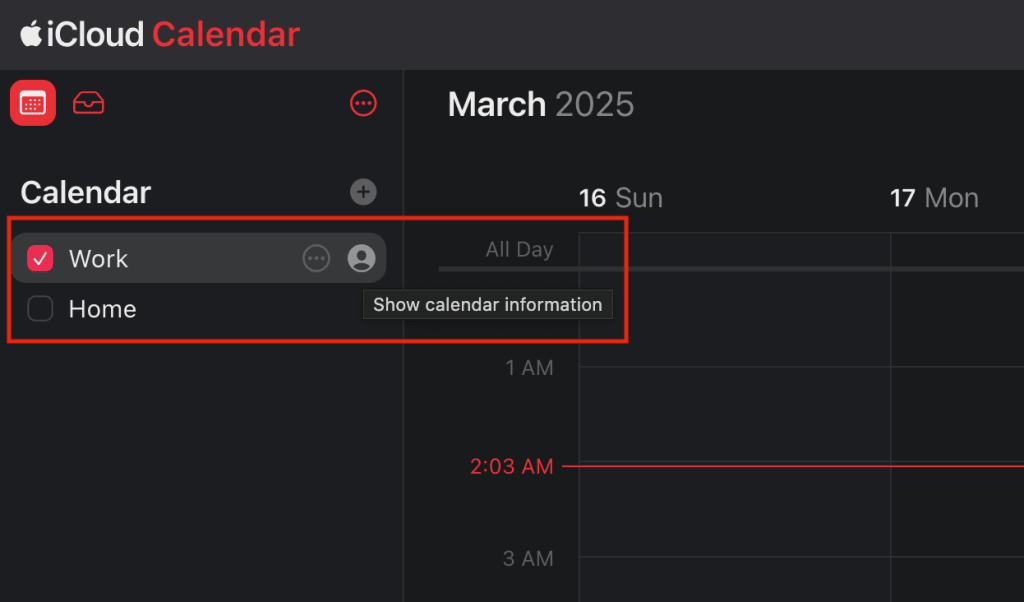
- Survolez le calendrier que vous souhaitez partager dans la barre latérale, puis cliquez sur le bouton de compte.
- Activez Calendrier public.
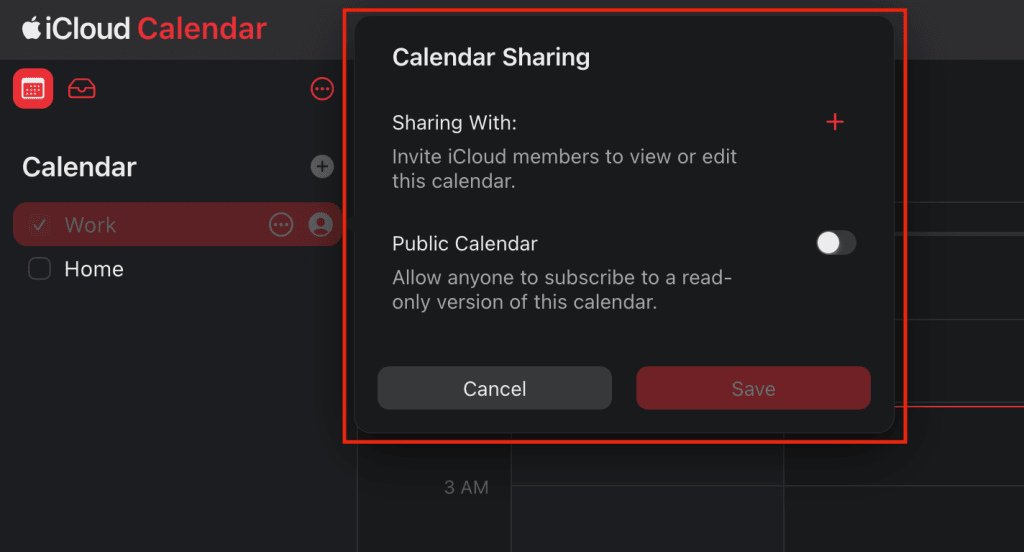
- Sélectionnez Partager le calendrier avec un lien et cliquez sur Copier.
- Collez l’URL du calendrier partagé dans la barre d’adresse du navigateur, mais n’appuyez pas encore sur Entrée.
- Remplacez « webcal » par « http » et appuyez sur Entrée. Un fichier ICS sera téléchargé.
- Abonnez-vous à Proton Calendar si vous ne l’avez pas encore fait.
- Ouvrez un navigateur et accédez à l’application web Proton Calendar(nouvelle fenêtre).
- Allez dans Paramètres → Tous les paramètres.

- Ouvrez la barre latérale gauche et sélectionnez Importer/Exporter.

- Appuyez sur Importer depuis ICS et choisissez le fichier ICS que vous avez téléchargé précédemment.

- Supprimez le fichier ICS une fois que le calendrier a terminé d’importer son contenu.
- Configurez l’application Proton Calendar(nouvelle fenêtre) sur vos appareils iOS.
- Connectez-vous avec le même compte Proton.
- Tous vos calendriers Proton sont automatiquement synchronisés et chiffrés.
Que pouvez-vous faire d’autre avec Proton Calendar ?
- Ajoutez automatiquement les invitations et les événements depuis votre boîte de réception Proton Mail.
- Consultez les invitations aux événements et répondez-y directement depuis votre calendrier.
- Séparez votre emploi du temps professionnel et personnel en gérant plusieurs calendriers avec un code couleur.
- Définissez un fuseau horaire secondaire lorsque vous voyagez ou coordonnez vos activités avec des équipes internationales.
- Créez des événements récurrents et définissez plusieurs rappels.
Synchroniser les mots de passe sur iPhone et iPad avec Proton Pass
Proton Pass est un gestionnaire de mots de passe chiffré de bout en bout qui — contrairement au trousseau iCloud — vous permet d’accéder à vos mots de passe et à d’autres données enregistrées sur tous vos appareils, et pas seulement au sein de l’écosystème Apple.
Voici comment vous pouvez migrer vos mots de passe de Safari vers Proton Pass et garder vos données synchronisées sur iPhone et iPad :
1. Exporter les mots de passe Safari sur iOS
- Sur votre iPhone ou iPad, allez dans Paramètres → Applications → Safari.
- Sous Historique et données de sites internet, appuyez sur Exporter.
- Sélectionnez Mots de passe et appuyez sur Enregistrer dans Téléchargements.
- Appuyez sur OK.
2. Importer les mots de passe Safari dans Proton Pass
- Inscrivez-vous à Proton Pass si vous ne l’avez pas encore fait.
- Ouvrez un navigateur web sur votre iPhone ou iPad.
- Rendez-vous sur l’application web Pass(nouvelle fenêtre) et connectez-vous avec votre compte Proton.
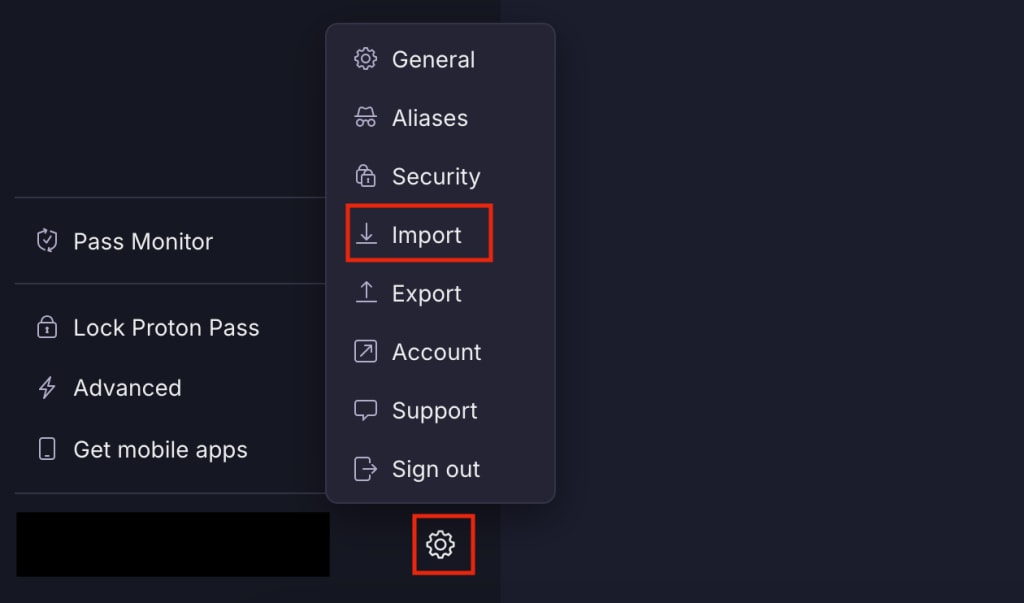
- Allez dans Paramètres → Importer.
- Sélectionnez Safari et ajoutez le fichier CSV que vous avez exporté précédemment.
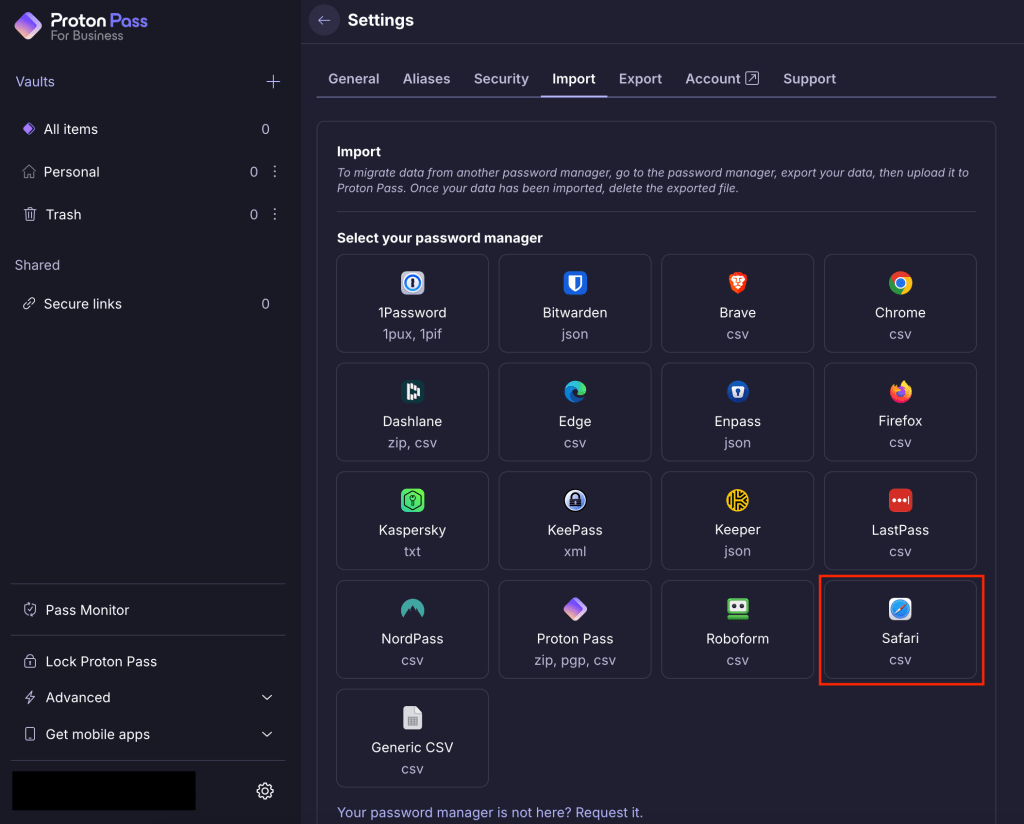
- Une fois vos mots de passe importés, supprimez le fichier CSV de votre appareil.
- Configurez Proton Pass(nouvelle fenêtre) sur votre iPhone et votre iPad.
- Connectez-vous avec votre compte Proton.
- Proton Pass garde vos mots de passe synchronisés et chiffrés de bout en bout.
Que pouvez-vous faire d’autre avec Proton Pass ?
- Générez des mots de passe forts et uniques et stockez-les en toute sécurité.
- Connectez-vous plus rapidement et en toute sécurité grâce au remplissage automatique pour les mots de passe ou aux clés d’accès pour vous connecter sans mot de passe.
- Protégez votre identité en ligne avec des alias, afin de ne jamais avoir à partager votre véritable adresse.
- Outre les mots de passe, vous pouvez stocker des informations sensibles telles que des cartes de paiement, des notes chiffrées et des informations d’identité dans des coffres-forts sécurisés.
- Partagez en toute sécurité des coffres-forts contenant des mots de passe et d’autres données sensibles à l’aide de liens chiffrés de bout en bout.
- Gardez une longueur d’avance sur les menaces avec Pass Monitor.

Garder vos données synchronisées sur votre iPhone et votre iPad avec Proton
Si vous avez décidé de passer à une alternative privée à iCloud, la migration de vos fichiers est simple et vous permet de protéger vos données tout en prenant un meilleur contrôle de vos informations.
Proton fournit un écosystème sécurisé et axé sur la confidentialité, où le chiffrement de bout en bout est intégré et toujours actif — pas une fonctionnalité optionnelle. Tout ce que vous stockez ou partagez via Proton, qu’il s’agisse de messages, de fichiers, de calendriers, de contacts ou de mots de passe, est protégé afin que vous seul puissiez y accéder — nous ne pouvons même pas voir vos données.
Toutes les applications Proton sont open source et auditées de manière indépendante, afin que chacun puisse inspecter notre modèle de sécurité pour vérifier nos déclarations. De plus, contrairement aux grandes entreprises technologiques qui tirent profit de vos données personnelles, Proton est entièrement financé par sa communauté d’utilisateurs — pas par des annonceurs. Cela signifie que nous n’avons aucun intérêt à vous suivre, à analyser votre comportement ou à vendre vos informations.
Commencez à synchroniser vos données de manière privée en créant un compte Proton gratuit.





