

Wenn du dein iPhone und dein iPad synchron hältst, kannst du geräteübergreifend einfacher auf deine Daten zugreifen, darunter E-Mails, Dateien, Kalender und Passwörter. iCloud ist zwar dafür gedacht, aber nicht wirklich privat, da Apple bei Bedarf auf die meisten deiner Daten zugreifen kann.
Zum Glück kannst du dieselben Daten auf deinen Apple-Geräten ganz einfach mit den Apps von Proton synchronisieren. So sind deine persönlichen Informationen in der Cloud immer sicher.
In dieser Anleitung zeigen wir dir, wie du dein iPhone und iPad ganz einfach über iCloud synchronisierst und wie du es sicher mit Proton machst. Du erfährst, wie du deine Fotos, Videos, Dateien, Kalender, Kontakte und Passwörter völlig privat hältst und auch außerhalb des Apple-Ökosystems einfach darauf zugreifen kannst.
So synchronisierst du iPhone und iPad mit iCloud
Da iCloud eng in Apple-Geräte integriert ist, ist es der einfachste Weg, alles über iOS und macOS hinweg synchron zu halten. Das musst du tun:
1. Melde dich auf deinem iPhone und iPad mit demselben Apple Account an.
2. Öffne die App Einstellungen, tippe auf deinen Namen und wähle iCloud.
3. Du siehst eine Liste aller Apps, die iCloud nutzen. Tippe auf Alle anzeigen, wenn du weitere Apps und Datentypen anzeigen möchtest.
4. Aktiviere den Schalter neben jeder App, die du mit iCloud synchronisieren möchtest.
Obwohl es einfach einzurichten ist, ist iCloud nicht wirklich sicher oder privat. Apple besitzt die Entschlüsselungsschlüssel(neues Fenster) für Daten wie iCloud Mail, Kontakte und Kalender, was bedeutet, dass sie jederzeit auf diese Informationen zugreifen können.
Das Unternehmen bietet zwar den erweiterten Datenschutz (Advanced Data Protection, ADP) für die optionale Ende-zu-Ende-Verschlüsselung einiger Datentypen an, dieser ist jedoch nicht standardmäßig aktiviert. Und da er nicht Teil des Grunddesigns von iCloud ist, kann er widerrufen werden, wie sich zeigte, als Apple ADP im Vereinigten Königreich deaktivierte.
So synchronisierst du iPhone und iPad mit Proton
Proton bietet ein sicheres Ökosystem, um deine Daten über iOS-Geräte hinweg synchron zu halten, und nutzt Ende-zu-Ende-Verschlüsselung (E2EE), um sicherzustellen, dass nur du auf deine Informationen zugreifen kannst. Im Gegensatz zum ADP-Tool von iCloud ist unsere E2EE keine Funktion, die du ausschalten kannst – du bist immer geschützt. Außerdem funktionieren die Proton-Apps über das Apple-Ökosystem hinaus, sodass du auf iOS, macOS, Android, Windows und in der Web-App in Verbindung bleiben kannst.
Dateien, Fotos und Videos mit Proton Drive synchronisieren
Wenn du Dateien, Fotos und Videos zwischen deinem iPhone und iPad synchronisieren möchtest, ohne dich auf iCloud oder AirDrop zu verlassen, bietet Proton Drive eine sichere Alternative. Das musst du tun:
1. Proton Drive für iOS einrichten
- Erstelle ein Proton-Konto, falls du noch keines hast.
- Installiere Drive(neues Fenster) auf deinem iPhone und iPad.
- Melde dich auf beiden Geräten mit deinem Proton-Konto an.
2. Dateien in Proton Drive hochladen
- Tippe oben rechts auf +.

- Tippe auf Datei importieren oder Foto hochladen.
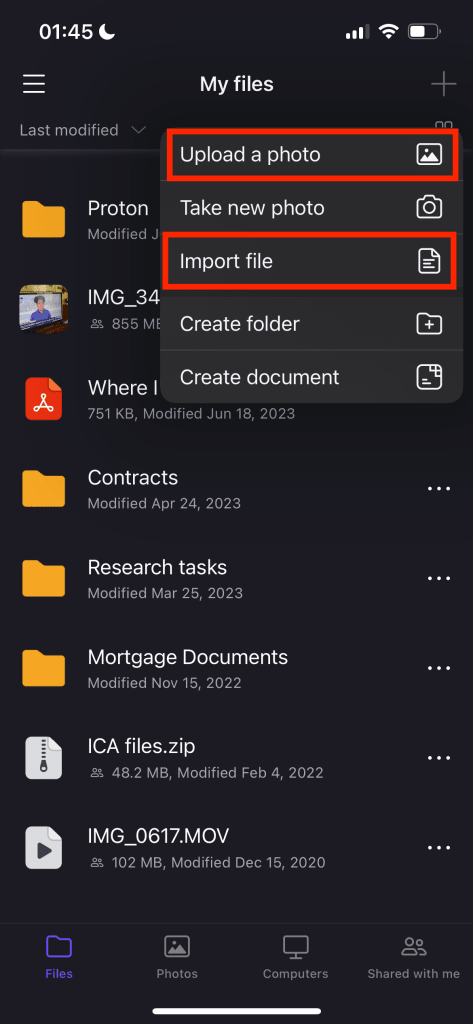
- Wähle deine Dateien aus und tippe auf Hinzufügen, um sie hochzuladen.
3. Automatische Kamera-Uploads aktivieren
- Gehe in der Drive-App zu Fotos.
- Tippe auf Sicherung einschalten.

- Tippe nach der Aufforderung auf Zugriff auf alle Fotos erlauben.
- Alle Fotos und Videos aus der Mediathek deines Geräts beginnen sofort mit der Synchronisierung in deinen verschlüsselten Cloud-Speicher.
Erfahre mehr über das Importieren von Dateien aus iCloud.
Was kannst du sonst noch mit Proton Drive tun?
- Dateien sicher speichern und frühere Dateiversionen wiederherstellen.
- Automatisch Dateien sichern, einschließlich Fotos und Videos in Originalqualität.
- Speicherplatz auf deinem Gerät freigeben, wenn dein iPad- oder iPhone-Speicher voll ist.
- Mit Proton Docs verschlüsselte Dokumente erstellen, bearbeiten und gemeinsam daran arbeiten.
- Dateien offline verfügbar machen, damit du jederzeit darauf zugreifen kannst.
- Dateien sicher teilen mit Ende-zu-Ende-verschlüsselten Links, Passwortschutz hinzufügen, Ablaufdaten festlegen und den Zugriff jederzeit widerrufen.
- Halte deine Metadaten verschlüsselt, einschließlich Dateinamen, Größen und Änderungsdaten.


E-Mails und Kontakte auf iPhone und iPad mit Proton Mail synchronisieren
Proton Mail kann deine E-Mails und Kontakte privat über alle deine Geräte hinweg synchronisieren, einschließlich iPhone und iPad. Das musst du tun:
- Richte Proton Mail(neues Fenster) sowohl auf deinem iPhone als auch auf deinem iPad ein.
- Melde dich auf beiden Geräten mit deinem Proton-Konto an.
- Wenn du von einem anderen E-Mail-Anbieter wechselst, verwende Easy Switch, um deine Daten sicher zu importieren.
- Alle deine Proton-E-Mails und -Kontakte werden automatisch synchronisiert und verschlüsselt.
Erfahre mehr über das Importieren von Kontakten aus iCloud.
Was kannst du sonst noch mit Proton Mail tun?
- Sende passwortgeschützte E-Mails mit Ablaufdaten, um zu steuern, wer deine Nachricht wie lange sieht.
- Halte deinen Posteingang sauber und privat – ohne Spam, versteckte Tracker oder Werbung.
- Bleibe organisiert mit Ordnern, Kategorien und Wischgesten.
- Verwende die Unterhaltungsansicht, damit E-Mail-Threads leicht zu verfolgen bleiben.
- Verwende eine mobile Signatur, wenn du E-Mails von deinem iPhone oder iPad sendest.
- Verwalte Kontakte und Gruppen sicher.

Kalender auf iPhone und iPad mit Proton Calendar synchronisieren
Dein Kalender enthält die Details deines Lebens, deshalb sollte er vollständig geschützt sein. Proton Calendar bietet eine private Alternative zu iCloud Calendar und lässt sich in Proton Mail integrieren – du kannst ihn auch unabhängig über die eigene iOS-App verwalten.
So importierst du deine iCloud Calendar-Daten in Proton Calendar und hältst deine Daten synchron:
- Lade einen Kalender von iCloud Calendar herunter.
- Gehe zu iCloud Calendar(neues Fenster) und melde dich mit deinem Apple Account an.
- Bewege den Zeiger in der Seitenleiste über den Kalender, den du teilen möchtest, und klicke dann auf die Konto-Schaltfläche.
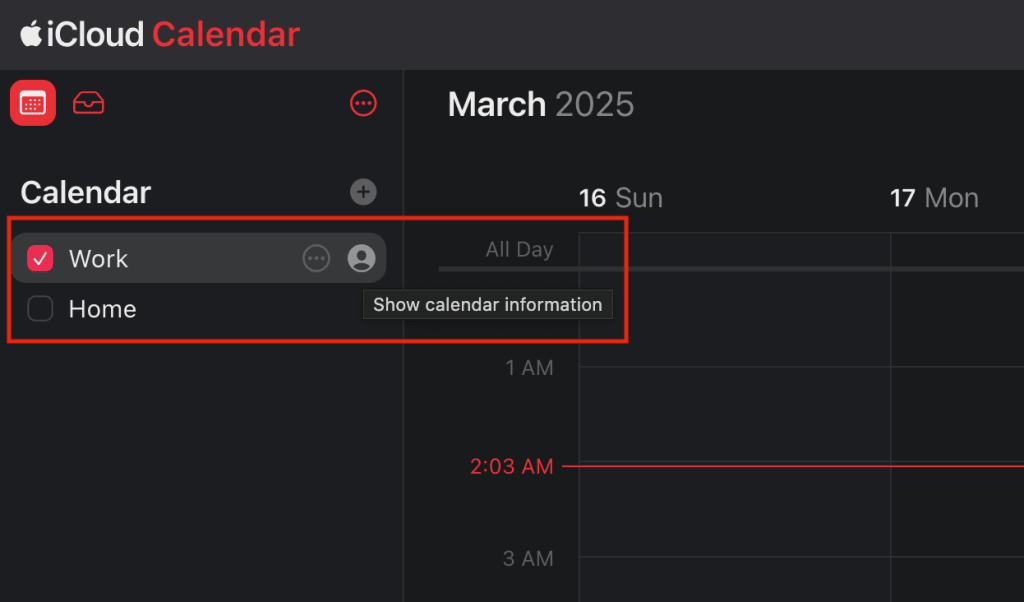
- Aktiviere Öffentlicher Kalender.
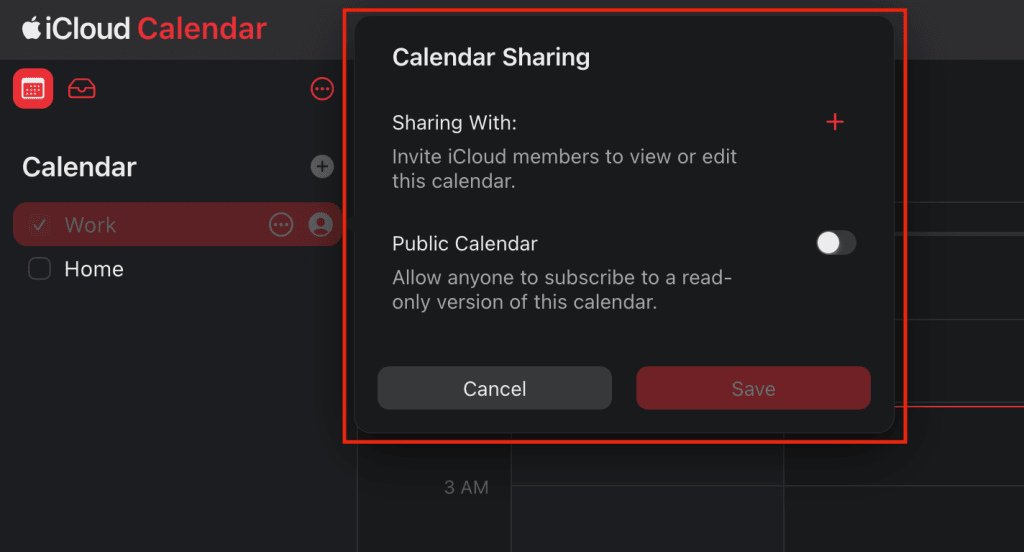
- Wähle Kalender teilen mit einem Link und klicke auf Kopieren.
- Füge die URL des geteilten Kalenders in die Adressleiste des Browsers ein, aber tippe noch nicht auf Eingabe.
- Ändere „webcal“ in „http“ und tippe auf Eingabe. Eine ICS-Datei wird heruntergeladen.
- Abonniere Proton Calendar, falls du das noch nicht getan hast.
- Öffne einen Browser und gehe zur Proton Calendar-Web-App(neues Fenster).
- Gehe zu Einstellungen → Alle Einstellungen.

- Öffne die linke Seitenleiste und wähle Importieren/Exportieren.

- Tippe auf Aus ICS importieren und wähle die ICS-Datei aus, die du zuvor heruntergeladen hast.

- Lösche die ICS-Datei, nachdem Kalender den Import ihres Inhalts abgeschlossen hat.
- Richte die Proton Calendar-App(neues Fenster) auf deinen iOS-Geräten ein.
- Melde dich mit demselben Proton-Konto an.
- Alle deine Proton-Kalender werden automatisch synchronisiert und verschlüsselt.
Was kannst du sonst noch mit Proton Calendar tun?
- Einladungen und Termine automatisch aus deinem Proton Mail-Posteingang hinzufügen.
- Einladungen zu Terminen direkt aus deinem Kalender anzeigen und darauf antworten.
- Trenne deinen beruflichen und persönlichen Zeitplan, indem du mehrere farbcodierte Kalender verwaltest.
- Richte eine zweite Zeitzone ein, wenn du reist oder dich mit internationalen Teams abstimmst.
- Wiederkehrende Termine erstellen und mehrere Erinnerungen festlegen.
Passwörter auf iPhone und iPad mit Proton Pass synchronisieren
Proton Pass ist ein Ende-zu-Ende-verschlüsselter Passwort-Manager, mit dem du – anders als bei iCloud-Schlüsselbund – auf allen deinen Geräten auf deine Passwörter und anderen gespeicherten Daten zugreifen kannst, nicht nur innerhalb des Apple-Ökosystems.
So kannst du deine Passwörter aus Safari in Proton Pass übertragen und die Daten auf iPhone und iPad synchron halten:
1. Safari-Passwörter auf iOS exportieren
- Gehe auf deinem iPhone oder iPad zu Einstellungen → Apps → Safari.
- Tippe bei Verlauf und Website-Daten auf Exportieren.
- Wähle Passwörter und tippe auf In Downloads speichern.
- Tippe auf Fertig.
2. Safari-Passwörter in Proton Pass importieren
- Registriere dich für Proton Pass, falls du das noch nicht getan hast.
- Öffne einen Webbrowser auf deinem iPhone oder iPad.
- Besuche die Pass-Web-App(neues Fenster) und melde dich mit deinem Proton-Konto an.
- Gehe zu Einstellungen → Importieren.
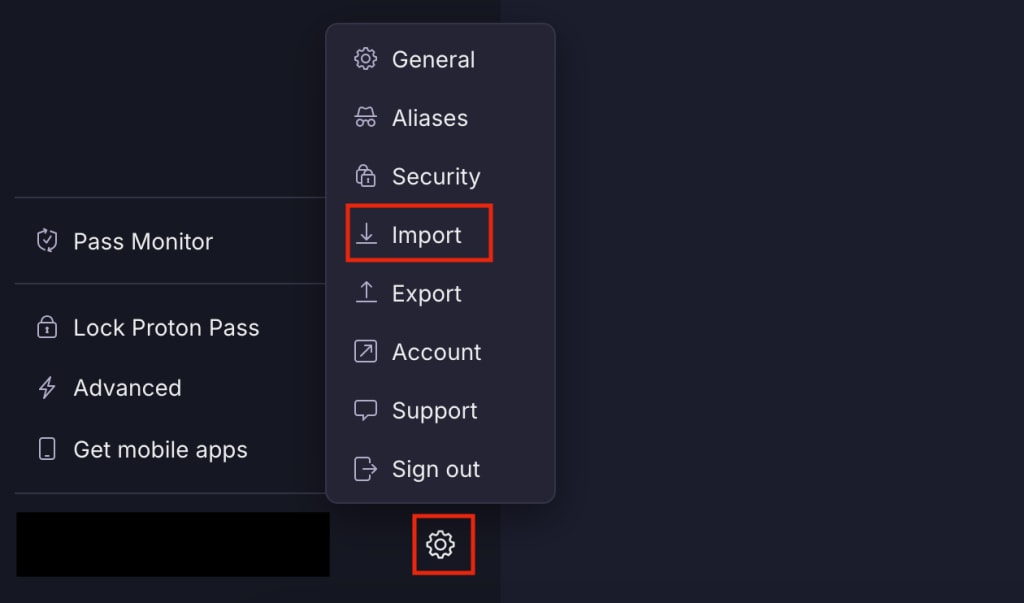
- Wähle Safari und füge die CSV-Datei hinzu, die du zuvor exportiert hast.
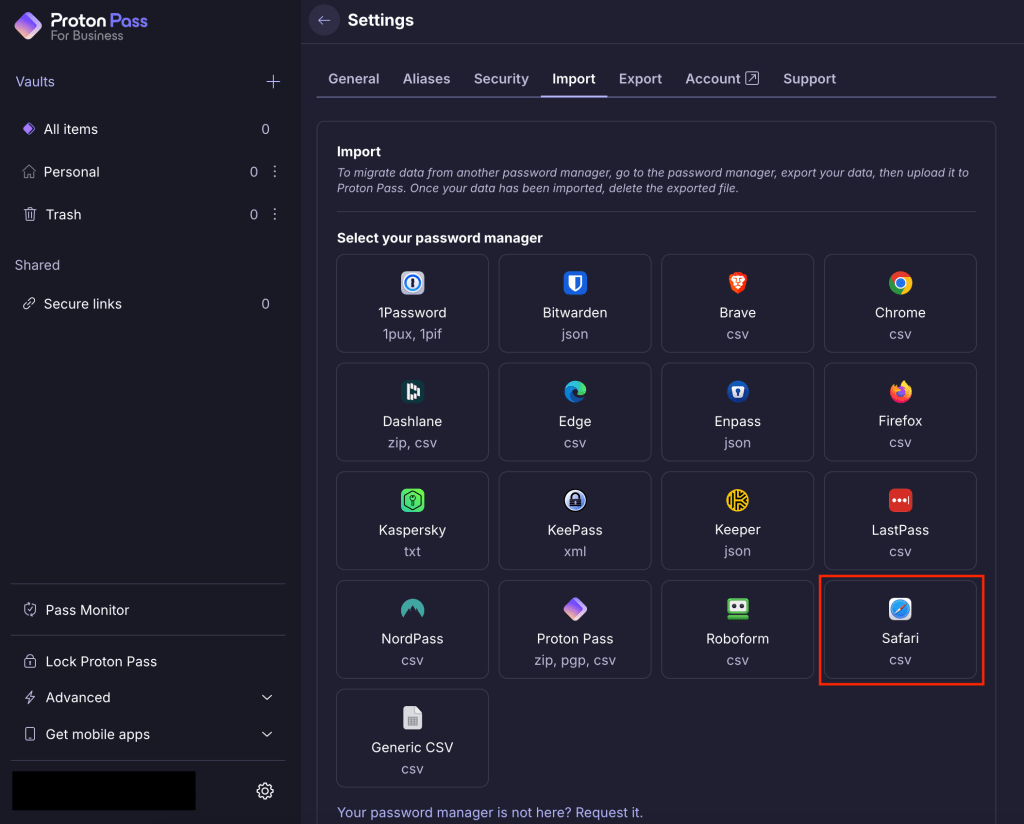
- Sobald deine Passwörter importiert wurden, lösche die CSV-Datei von deinem Gerät.
- Richte Proton Pass(neues Fenster) auf deinem iPhone und iPad ein.
- Melde dich mit deinem Proton-Konto an.
- Proton Pass hält deine Passwörter synchron und Ende-zu-Ende-verschlüsselt.
Was kannst du sonst noch mit Proton Pass tun?
- Starke, einzigartige Passwörter generieren und sicher speichern.
- Melde dich schneller und sicherer an mit automatischem Ausfüllen für Passwörter oder Passkeys für passwortlose Anmeldungen.
- Schütze deine Online-Identität mit Aliasen, sodass du deine echte Adresse nie teilen musst.
- Neben Passwörtern kannst du vertrauliche Informationen wie Kreditkarten, verschlüsselte Notizen und Identitätsdetails in sicheren Tresoren speichern.
- Tresore mit Passwörtern sicher teilen und andere vertrauliche Daten über Ende-zu-Ende-verschlüsselte Links teilen.
- Bleibe Bedrohungen immer einen Schritt voraus mit Pass Monitor.

Halte deine Daten mit Proton auf deinem iPhone und iPad synchron
Wenn du dich entschieden hast, zu einer privaten iCloud-Alternative zu wechseln, ist die Migration deiner Dateien ganz einfach und gibt dir die Möglichkeit, deine Daten zu schützen und mehr Kontrolle über deine Informationen zu erlangen.
Proton bietet ein sicheres, auf Datenschutz ausgerichtetes Ökosystem, in dem Ende-zu-Ende-Verschlüsselung integriert und immer aktiv ist – und keine optionale Funktion. Alles, was du über Proton speicherst oder teilst, egal ob E-Mails, Dateien, Kalender, Kontakte oder Passwörter, ist geschützt, sodass nur du darauf zugreifen kannst – nicht einmal wir können deine Daten sehen.
Alle Proton-Apps sind Open Source und unabhängig geprüft, sodass jeder unser Sicherheitsmodell untersuchen kann, um unsere Behauptungen zu überprüfen. Zudem wird Proton im Gegensatz zu Big-Tech-Unternehmen, die von deinen persönlichen Daten profitieren, vollständig von seiner Benutzer-Community finanziert – nicht von Werbetreibenden. Das bedeutet, dass wir kein Interesse daran haben, dich zu verfolgen, dein Verhalten zu analysieren oder deine Informationen zu verkaufen.
Beginne damit, deine Daten auf die private Art zu synchronisieren, indem du ein kostenloses Proton-Konto erstellst.





