

Synchronizowanie iPhone’a i iPada ułatwia dostęp do danych na różnych urządzeniach, w tym do wiadomości e-mail, plików, kalendarzy i haseł. Choć usługa iCloud została stworzona z myślą o tym, nie jest w pełni prywatna, ponieważ Apple może w razie potrzeby uzyskać dostęp do większości Twoich danych.
Na szczęście możesz łatwo zsynchronizować te same dane na swoich urządzeniach Apple za pomocą aplikacji Proton. Dzięki temu Twoje dane osobowe są zawsze bezpieczne w chmurze.
W tym przewodniku pokażemy Ci, jak łatwo zsynchronizować iPhone’a i iPada za pomocą iCloud oraz jak zrobić to bezpiecznie z usługą Proton. Dowiesz się, jak dbać o pełną prywatność swoich zdjęć, filmów, plików, kalendarzy, kontaktów i haseł oraz jak łatwo uzyskiwać do nich dostęp poza ekosystemem Apple.
Jak zsynchronizować iPhone’a i iPada za pomocą iCloud
Ponieważ usługa iCloud jest ściśle zintegrowana z urządzeniami Apple, to najprostszy sposób na synchronizowanie wszystkiego między systemami iOS i macOS. Oto, co musisz zrobić:
1. Zaloguj się na iPhonie i iPadzie za pomocą tego samego konta Apple Account.
2. Otwórz aplikację Ustawienia, kliknij swoje imię i nazwisko, a następnie wybierz iCloud.
3. Zobaczysz listę wszystkich aplikacji korzystających z iCloud. Kliknij Pokaż wszystko, jeśli chcesz wyświetlić więcej aplikacji i typów danych.
4. Włącz przełącznik obok każdej aplikacji, którą chcesz synchronizować z iCloud.
Mimo że konfiguracja jest prosta, usługa iCloud nie jest w pełni bezpieczna ani prywatna. Apple posiada klucze do odszyfrowywania(nowe okno) danych, takich jak poczta iCloud Mail, kontakty i kalendarze, co oznacza, że firma może w dowolnym momencie uzyskać dostęp do tych informacji.
Choć firma oferuje zaawansowaną ochronę danych (ADP) umożliwiającą opcjonalne szyfrowanie end-to-end niektórych typów danych, funkcja ta nie jest domyślnie włączona. A ponieważ nie stanowi ona podstawowego elementu konstrukcji iCloud, może zostać wyłączona, jak w przypadku, gdy firma Apple wyłączyła ADP w Wielkiej Brytanii.
Jak zsynchronizować iPhone’a i iPada za pomocą Protona
Proton zapewnia bezpieczny ekosystem do synchronizacji danych na urządzeniach z systemem iOS, wykorzystując szyfrowanie end-to-end (E2EE), aby zagwarantować, że tylko Ty masz dostęp do swoich informacji. W przeciwieństwie do narzędzia ADP w iCloud nasze szyfrowanie E2EE nie jest funkcją, którą można wyłączyć — zawsze musisz być chroniony. Ponadto aplikacje Proton działają poza ekosystemem Apple, dzięki czemu możesz zachować łączność w systemach iOS, macOS, Android, Windows oraz w aplikacji internetowej.
Synchronizowanie plików, zdjęć i filmów za pomocą Proton Drive
Jeśli chcesz synchronizować pliki, zdjęcia i filmy między iPhonem a iPadem bez polegania na iCloud czy AirDrop, Proton Drive zapewnia bezpieczną alternatywę. Oto, co musisz zrobić:
1. Skonfiguruj Proton Drive na iOS
- Utwórz konto Proton, jeśli jeszcze go nie masz.
- Zainstaluj Drive(nowe okno) na iPhonie i iPadzie.
- Zaloguj się na swoje konto Proton na obu urządzeniach.
2. Prześlij pliki do Proton Drive
- Kliknij + w prawym górnym rogu.

- Kliknij Importuj plik lub Prześlij zdjęcie.
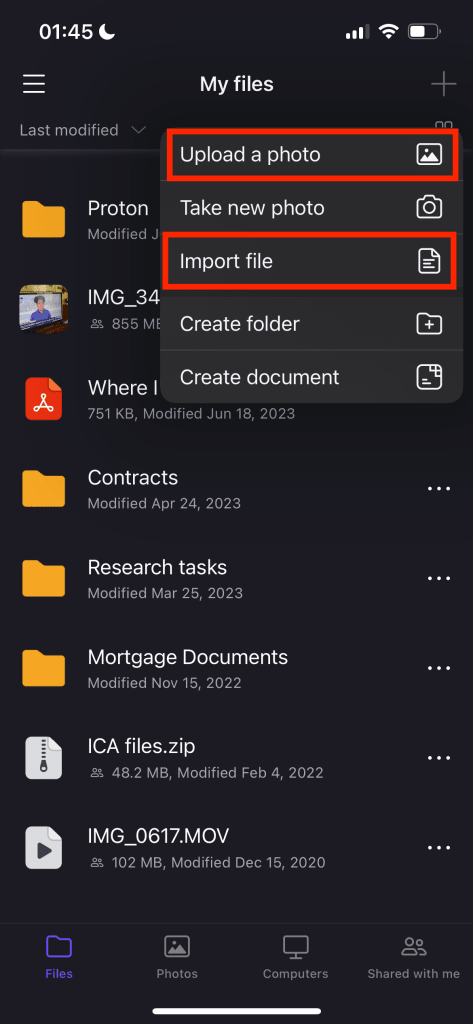
- Wybierz pliki i kliknij Dodaj, aby je przesłać.
3. Włącz automatyczne przesyłanie zdjęć z aparatu
- W aplikacji Drive przejdź do sekcji Zdjęcia.
- Kliknij Włącz kopię zapasową.

- Po wyświetleniu monitu kliknij Zezwól na dostęp do wszystkich zdjęć.
- Wszystkie zdjęcia i filmy z biblioteki Twojego urządzenia natychmiast zaczną się synchronizować z zaszyfrowaną przestrzenią dyskową w chmurze.
Dowiedz się więcej o importowaniu plików z iCloud.
Co jeszcze możesz zrobić za pomocą Proton Drive?
- Bezpiecznie przechowuj pliki i odzyskuj ich poprzednie wersje.
- Automatycznie twórz kopie zapasowe plików, w tym zdjęć i filmów w oryginalnej jakości.
- Zwolnij miejsce na swoim urządzeniu, gdy pamięć iPada lub pamięć iPhone’a jest pełna.
- Twórz, edytuj i współpracuj nad zaszyfrowanymi dokumentami za pomocą Proton Docs.
- Udostępniaj pliki w trybie offline, aby zawsze mieć do nich dostęp.
- Udostępniaj pliki bezpiecznie za pomocą linków zaszyfrowanych end-to-end, dodawaj ochronę hasłem, ustawiaj daty wygaśnięcia i unieważniaj dostęp w dowolnym momencie.
- Przechowuj swoje metadane w formie zaszyfrowanej, w tym nazwy plików, rozmiary i daty modyfikacji.


Synchronizuj wiadomości e-mail i kontakty na iPhonie i iPadzie za pomocą Proton Mail
Proton Mail pozwala w prywatny sposób synchronizować wiadomości e-mail i kontakty na wszystkich urządzeniach, w tym na iPhonie i iPadzie. Oto, co musisz zrobić:
- Skonfiguruj Proton Mail(nowe okno) na iPhonie i iPadzie.
- Zaloguj się na swoje konto Proton na obu urządzeniach.
- Jeśli przechodzisz od innego dostawcy poczty e-mail, użyj funkcji Easy Switch, aby bezpiecznie zaimportować swoje dane.
- Wszystkie Twoje wiadomości e-mail i kontakty w Proton są automatycznie synchronizowane i szyfrowane.
Dowiedz się więcej o importowaniu kontaktów z iCloud.
Co jeszcze możesz zrobić za pomocą Proton Mail?
- Wysyłaj wiadomości e-mail chronione hasłem z datą wygaśnięcia, aby kontrolować, kto i jak długo widzi Twoją wiadomość.
- Dbaj o czystość i prywatność swojej skrzynki odbiorczej — bez spamu, ukrytych elementów śledzących czy reklam.
- Zachowaj porządek, używając folderów, etykiet i gestów przesunięcia.
- Używaj widoku wątków, aby łatwo śledzić wątki wiadomości e-mail.
- Używaj podpisu mobilnego podczas wysyłania wiadomości e-mail z iPhone’a lub iPada.
- Bezpiecznie zarządzaj kontaktami i grupami.

Synchronizuj kalendarze na iPhonie i iPadzie za pomocą Proton Calendar
Twój kalendarz zawiera szczegóły z Twojego życia, dlatego powinien być w pełni chroniony. Proton Calendar stanowi prywatną alternatywę dla Kalendarza iCloud i integruje się z Proton Mail — możesz nim również zarządzać niezależnie za pomocą dedykowanej aplikacji na system iOS.
Oto jak zaimportować dane z Kalendarza iCloud do Proton Calendar i utrzymać zsynchronizowane dane:
- Pobierz kalendarz z usługi Kalendarz iCloud.
- Przejdź do Kalendarza iCloud(nowe okno) i zaloguj się na swoje konto Apple Account.
- Najedź kursorem na kalendarz, który chcesz udostępnić na pasku bocznym, a następnie kliknij przycisk konta.
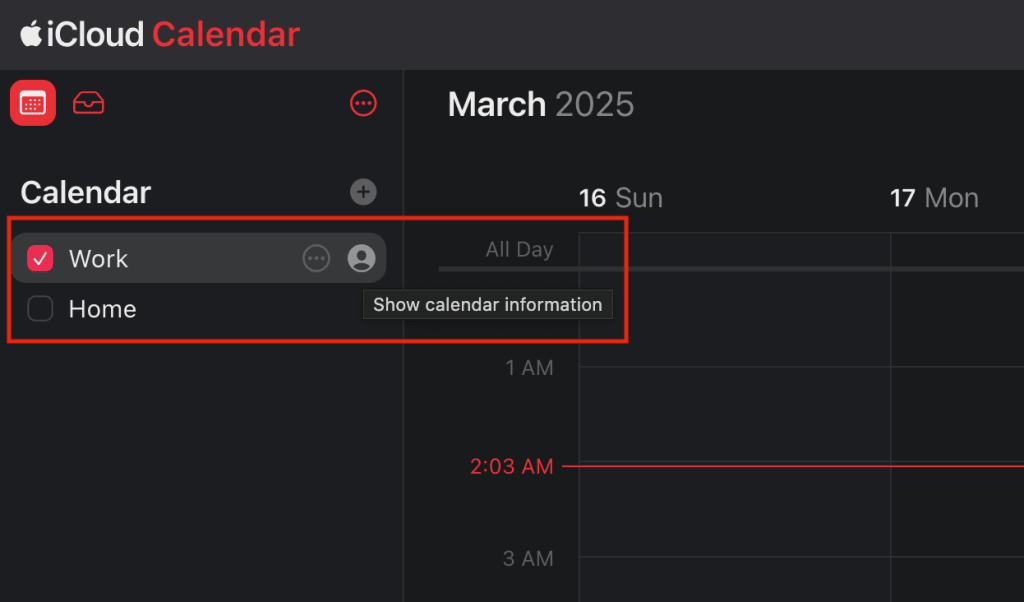
- Włącz opcję Kalendarz publiczny.
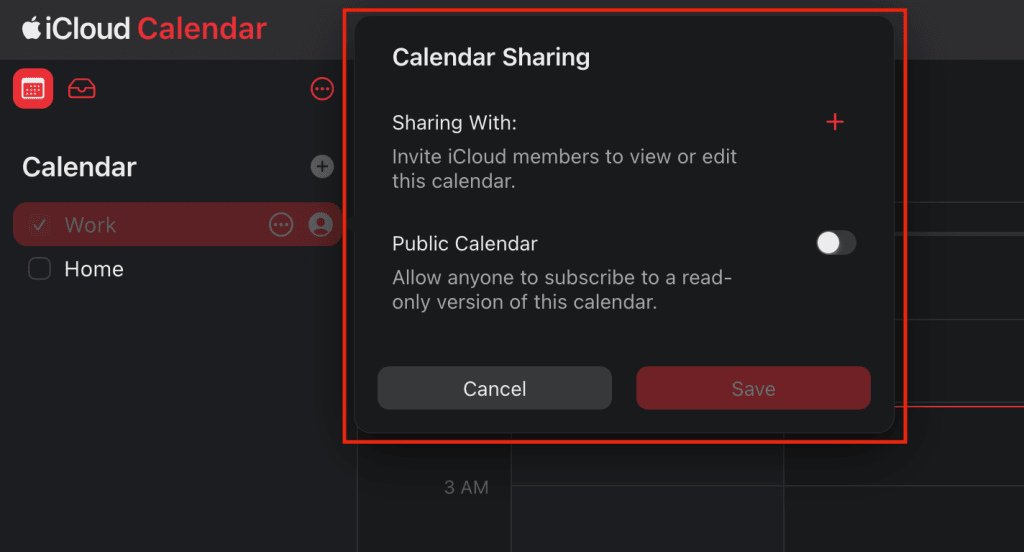
- Wybierz opcję Udostępnij kalendarz za pomocą linku i kliknij Kopiuj.
- Wklej adres URL udostępnionego kalendarza w pasku adresu przeglądarki, ale nie kliknij jeszcze klawisza Return.
- Zmień „webcal” na „http” i kliknij Return. Plik ICS zostanie pobrany.
- Zasubskrybuj Proton Calendar, jeśli jeszcze nie masz subskrypcji.
- Otwórz przeglądarkę i przejdź do aplikacji internetowej Proton Calendar(nowe okno).
- Przejdź do Ustawienia → Wszystkie ustawienia.

- Otwórz lewy pasek boczny i wybierz Import/eksport.

- Kliknij Importuj z pliku ICS i wybierz wcześniej pobrany plik ICS.

- Usuń plik ICS po zakończeniu importowania jego zawartości przez Kalendarz.
- Skonfiguruj aplikację Proton Calendar(nowe okno) na swoich urządzeniach z systemem iOS.
- Zaloguj się na to samo konto Proton.
- Wszystkie Twoje kalendarze Proton są automatycznie synchronizowane i szyfrowane.
Co jeszcze możesz zrobić za pomocą Proton Calendar?
- Automatycznie dodawaj zaproszenia i wydarzenia ze skrzynki odbiorczej Proton Mail.
- Wyświetlaj zaproszenia na wydarzenia i odpowiadaj na nie bezpośrednio ze swojego kalendarza.
- Oddziel swój harmonogram służbowy od prywatnego, zarządzając wieloma kalendarzami oznaczonymi kolorami.
- Ustaw drugą strefę czasową podczas podróży lub koordynacji prac z międzynarodowymi zespołami.
- Twórz wydarzenia cykliczne i ustawiaj wiele przypomnień.
Synchronizuj hasła na iPhonie i iPadzie za pomocą Proton Pass
Proton Pass to menadżer haseł zaszyfrowany end-to-end, który — w przeciwieństwie do Pęku kluczy iCloud — pozwala na dostęp do haseł i innych zapisanych danych na wszystkich urządzeniach, a nie tylko w ekosystemie Apple.
Oto jak możesz przenieść swoje hasła z Safari do Proton Pass i utrzymać zsynchronizowane dane na iPhonie i iPadzie:
1. Wyeksportuj hasła z Safari w systemie iOS
- Na iPhonie lub iPadzie przejdź do Ustawienia → Aplikacje → Safari.
- W sekcji Historia i dane witryn kliknij Eksportuj.
- Wybierz Hasła i kliknij Zachowaj w Pobrane.
- Kliknij Gotowe.
2. Zaimportuj hasła z Safari do Proton Pass
- Zarejestruj się w Proton Pass, jeśli jeszcze nie masz konta.
- Otwórz przeglądarkę internetową na iPhonie lub iPadzie.
- Odwiedź aplikację internetową Pass(nowe okno) i zaloguj się na swoje konto Proton.
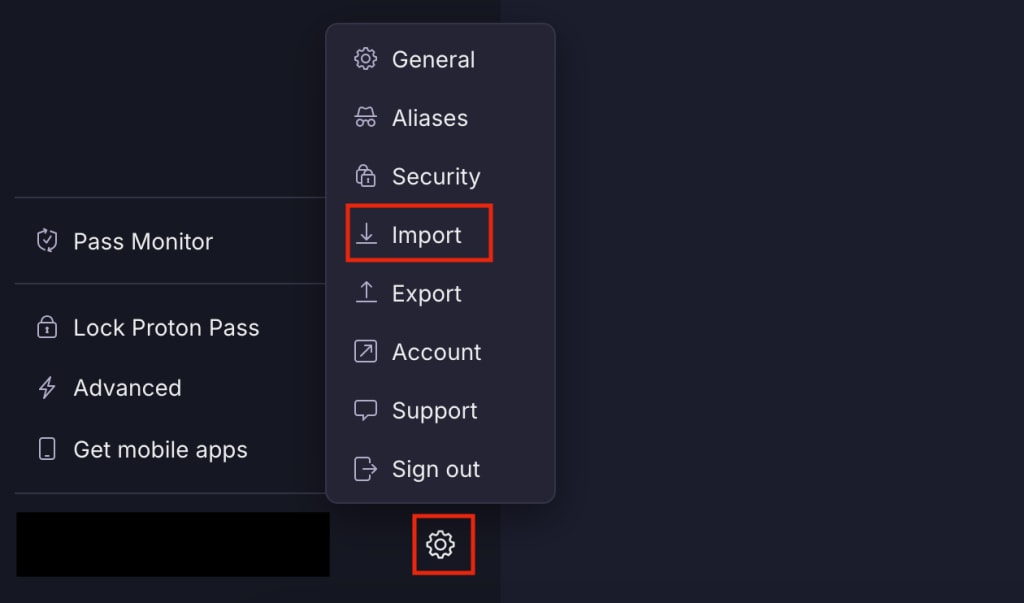
- Przejdź do Ustawienia → Importuj.
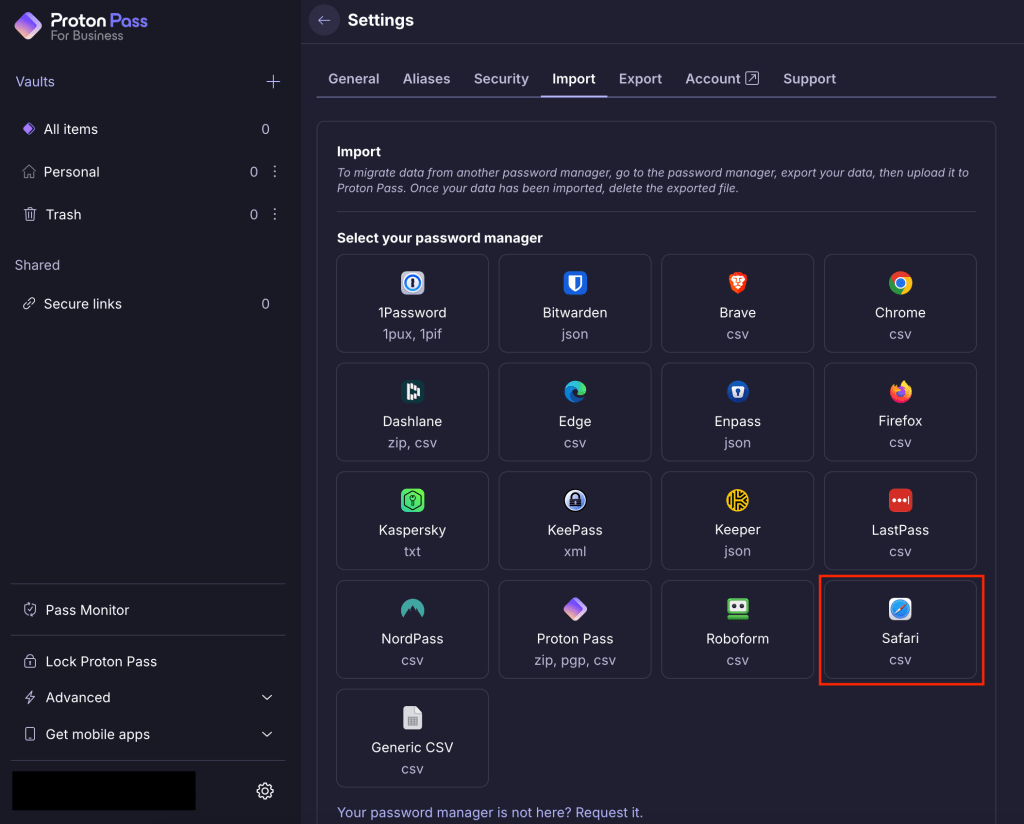
- Wybierz Safari i dodaj plik CSV wyeksportowany wcześniej.
- Po zaimportowaniu haseł usuń plik CSV ze swojego urządzenia.
- Skonfiguruj Proton Pass(nowe okno) na iPhonie i iPadzie.
- Zaloguj się na swoje konto Proton.
- Proton Pass utrzymuje Twoje hasła w stanie zsynchronizowanym i zaszyfrowanym end-to-end.
Co jeszcze możesz zrobić za pomocą Proton Pass?
- Generuj silne, unikalne hasła i przechowuj je bezpiecznie.
- Loguj się szybciej i bezpieczniej, używając autouzupełniania haseł lub kluczy dostępu do logowania bez użycia haseł.
- Chroń swoją tożsamość online za pomocą aliasów, dzięki czemu nigdy nie musisz udostępniać swojego prawdziwego adresu.
- Oprócz haseł w bezpiecznych sejfach możesz przechowywać poufne informacje, takie jak karty płatnicze, zaszyfrowane notatki i szczegóły tożsamości.
- Bezpiecznie udostępniaj sejfy z hasłami i innymi poufnymi danymi za pomocą linków zaszyfrowanych end-to-end.
- Bądź o krok przed zagrożeniami dzięki Pass Monitor.

Synchronizuj dane na iPhonie i iPadzie za pomocą Protona
Jeśli zdecydujesz się na przejście na prywatną alternatywę dla iCloud, migracja plików jest prosta i daje Ci możliwość ochrony swoich danych oraz uzyskania większej kontroli nad swoimi informacjami.
Proton zapewnia bezpieczny ekosystem stawiający na prywatność, w którym szyfrowanie end-to-end jest wbudowane i zawsze włączone — a nie będące opcjonalną funkcją. Wszystko, co przechowujesz lub udostępniasz za pośrednictwem Protona, bez względu na to, czy są to wiadomości e-mail, pliki, kalendarze, kontakty czy hasła, jest chronione tak, aby tylko Ty masz do tego dostęp — nawet my nie widzimy Twoich danych.
Wszystkie aplikacje Proton mają otwarty kod źródłowy i przechodzą niezależne audyty, dzięki czemu każdy może sprawdzić nasz model bezpieczeństwa i poświadczyć nasze deklaracje. Ponadto, w przeciwieństwie do gigantów technologicznych, którzy zarabiają na Twoich danych osobowych, Proton jest w całości finansowany przez społeczność użytkowników — a nie reklamodawców. Oznacza to, że nie mamy żadnego interesu w śledzeniu Cię, analizowaniu Twoich zachowań ani sprzedawaniu Twoich informacji.
Zacznij synchronizować swoje dane w prywatny sposób, tworząc darmowe konto Proton.





