Android에서 앱 잠금을 사용하는 방법
- 읽기
- 0분
- 카테고리
- Android 앱
- Proton Mail
귀하의 암호화된 메시지가 다른 사람의 손에 들어가지 않도록 보호하기 위해 Proton Mail(새 창) 앱에서 자동 잠금 기능을 활성화할 수 있습니다.
이 기능을 사용하면 PIN 코드를 입력하거나 생체 인식을 사용하여 Proton Mail을 열도록 요청합니다. 앱을 닫을 때마다 또는 설정한 시간이 지난 후에 기기가 자동으로 잠기도록 설정할 수 있습니다.
앱 잠금 활성화
- Proton Mail 앱을 열고 로그인합니다.
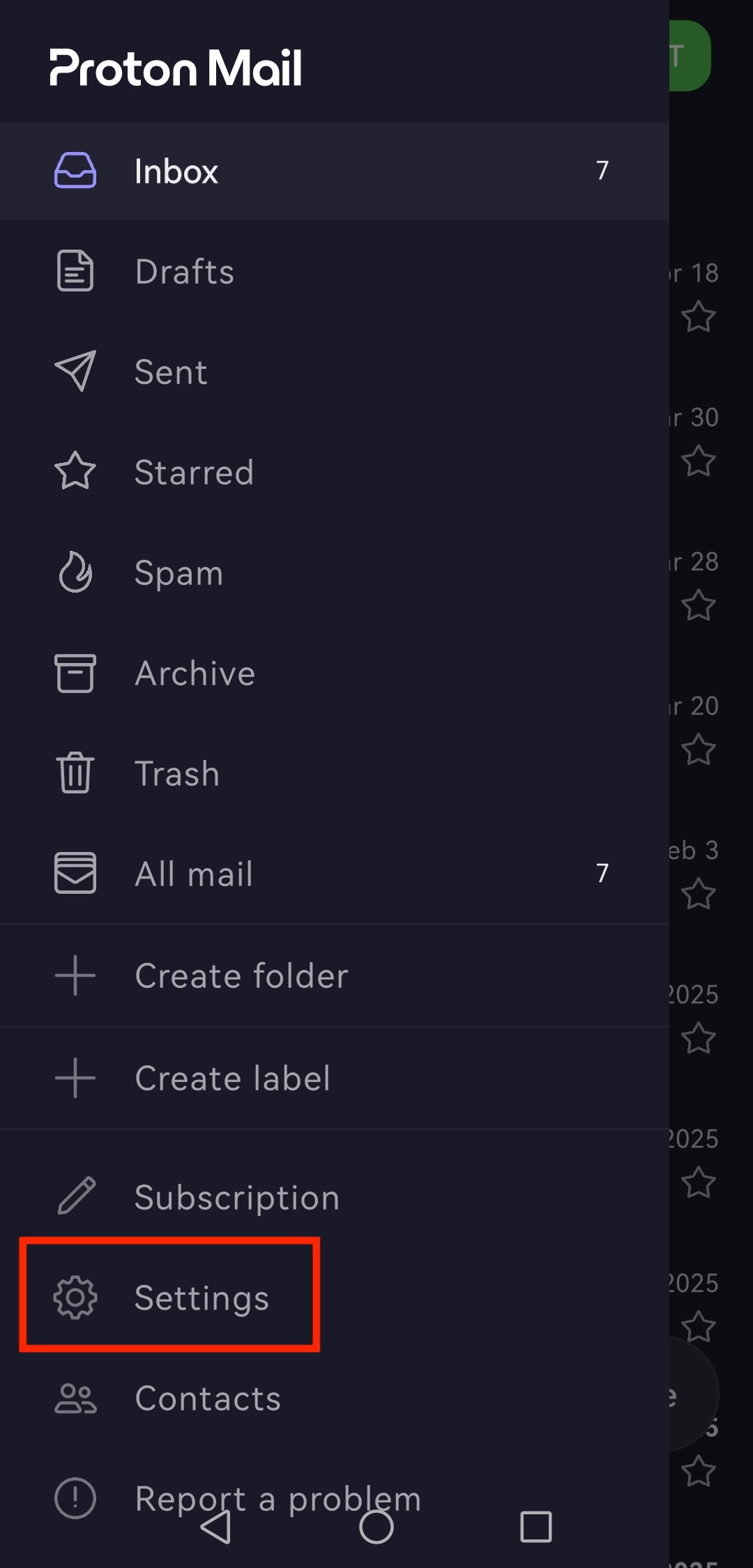
- 메뉴 ☰ 버튼을 누르고 설정을 엽니다.
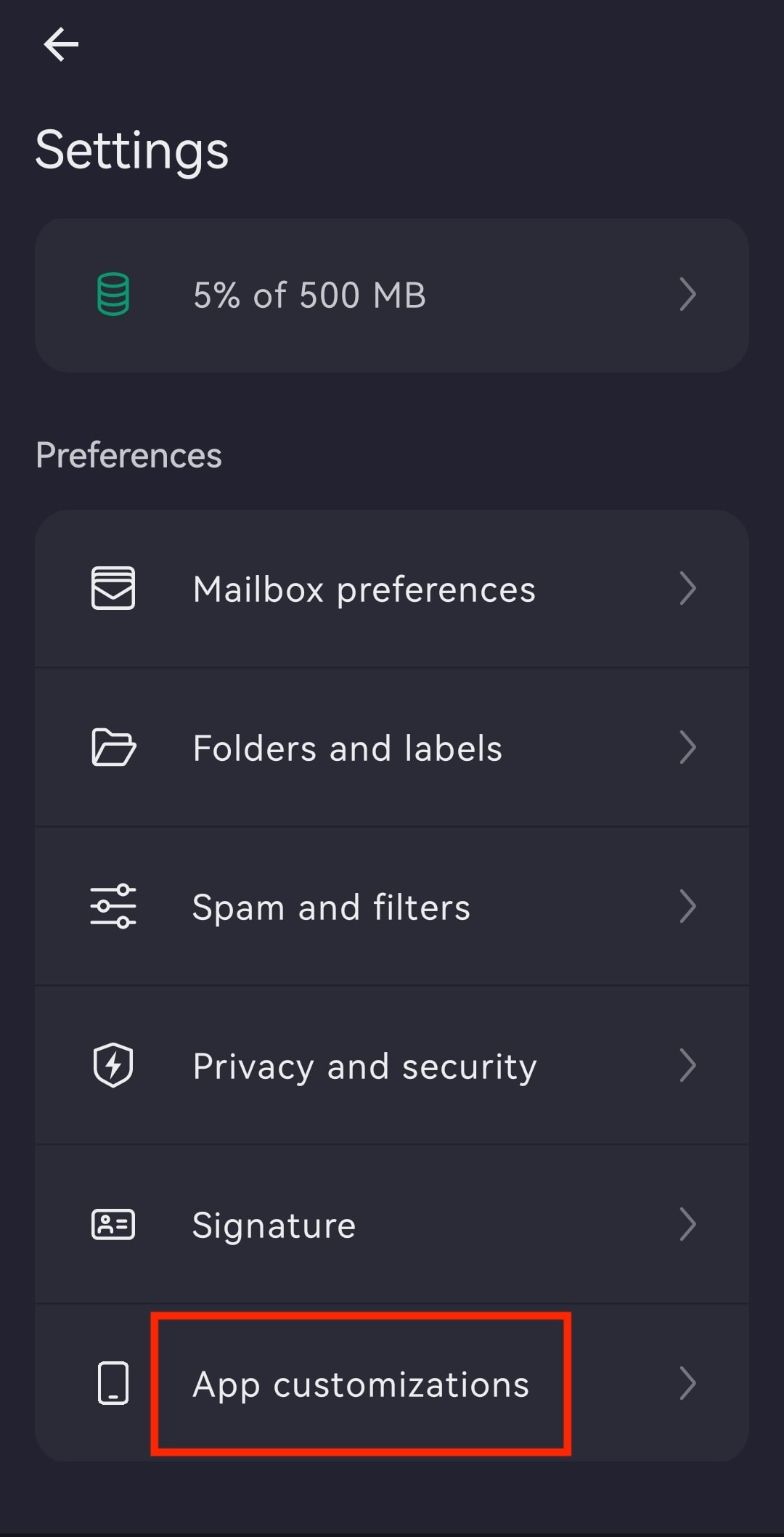
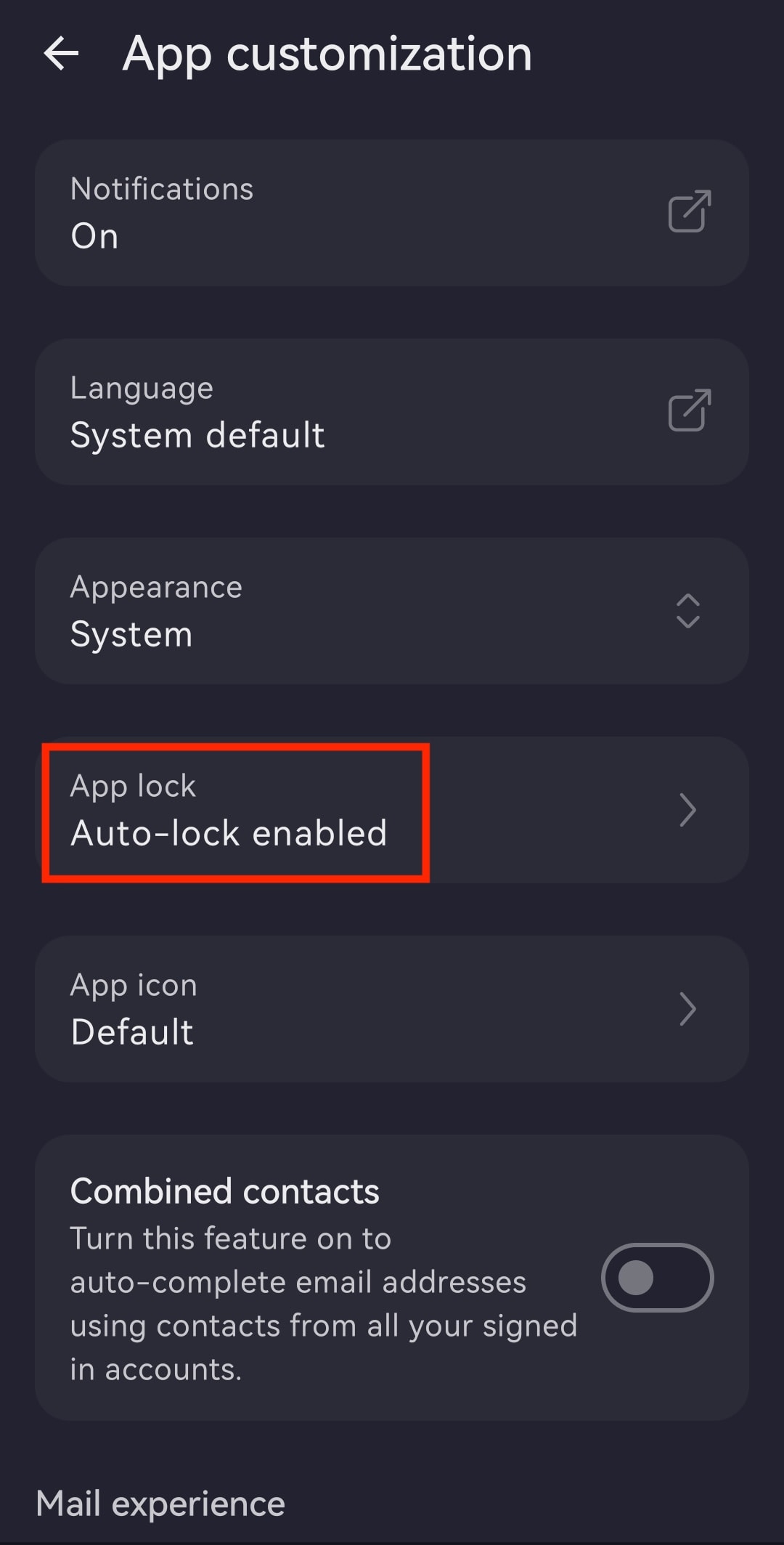
- 앱 사용자화를 누릅니다.
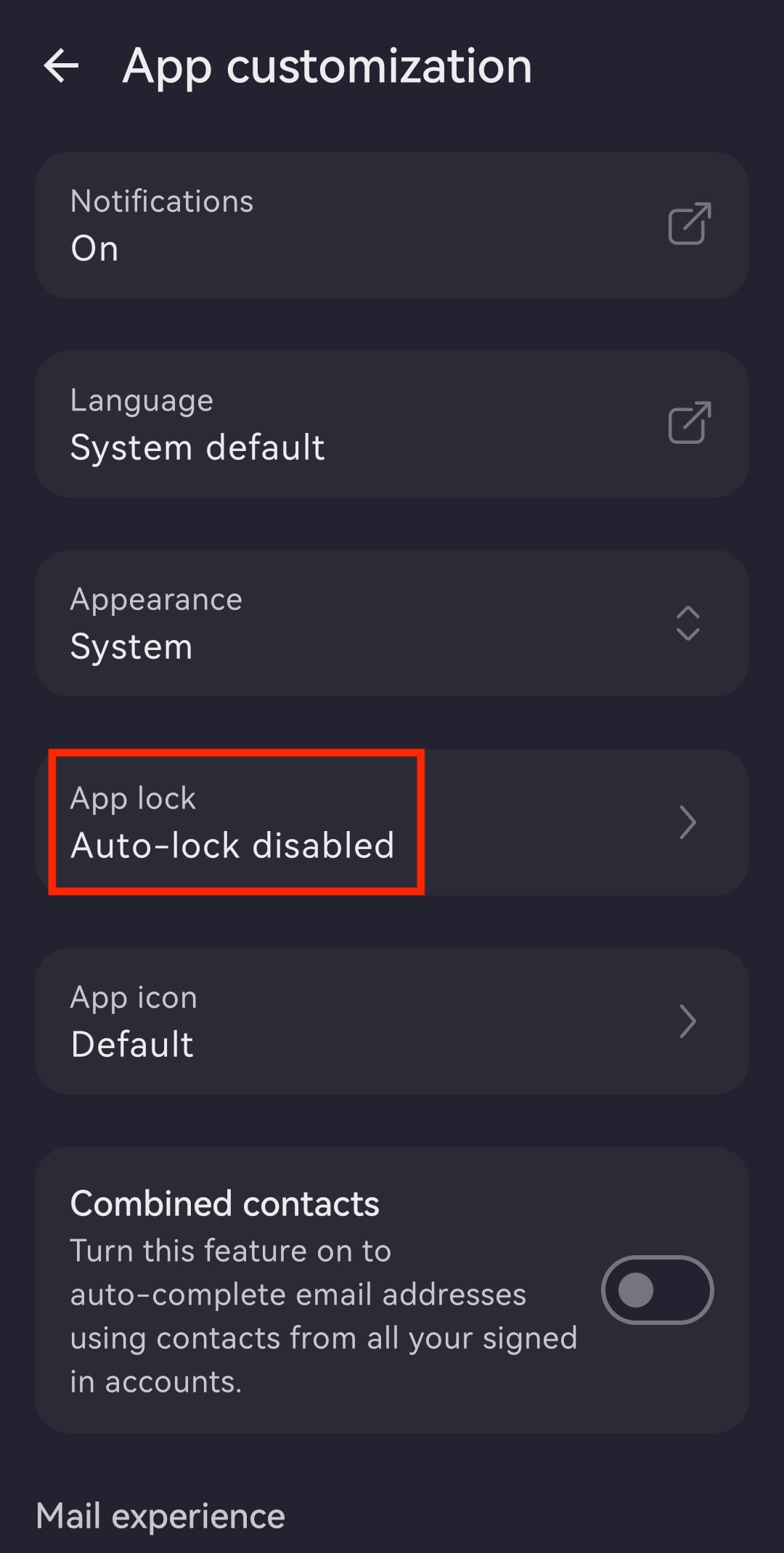
- 앱 잠금을 엽니다.
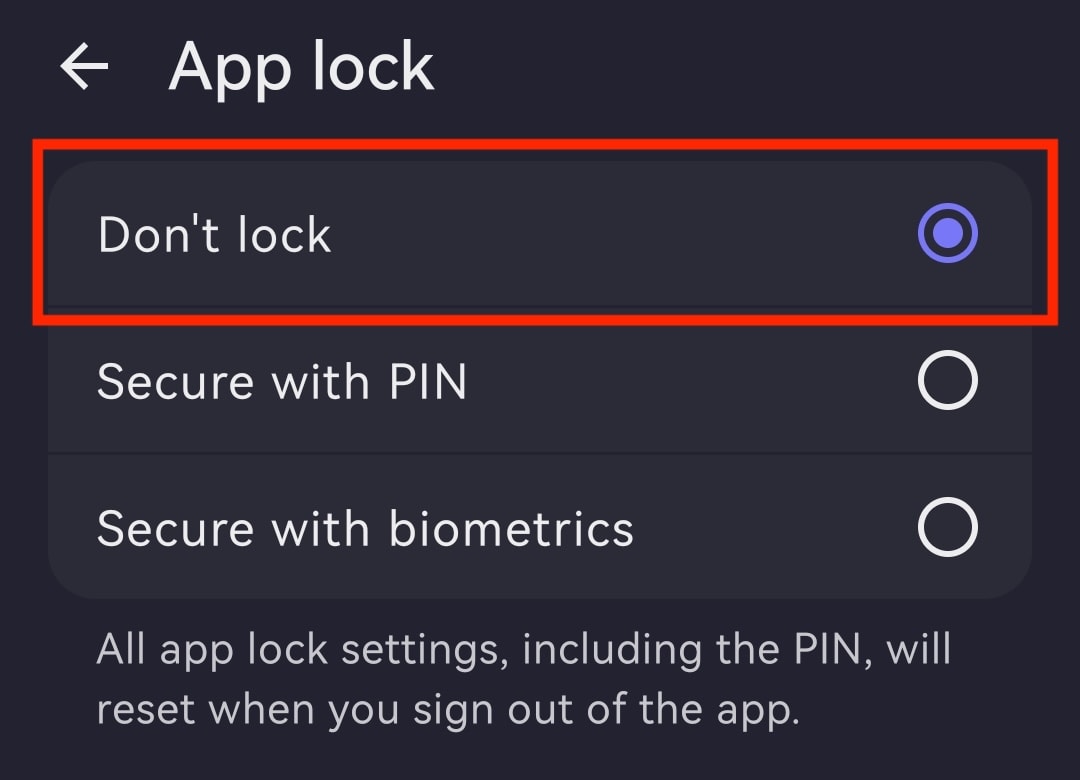
- 다음 중에서 선택합니다:
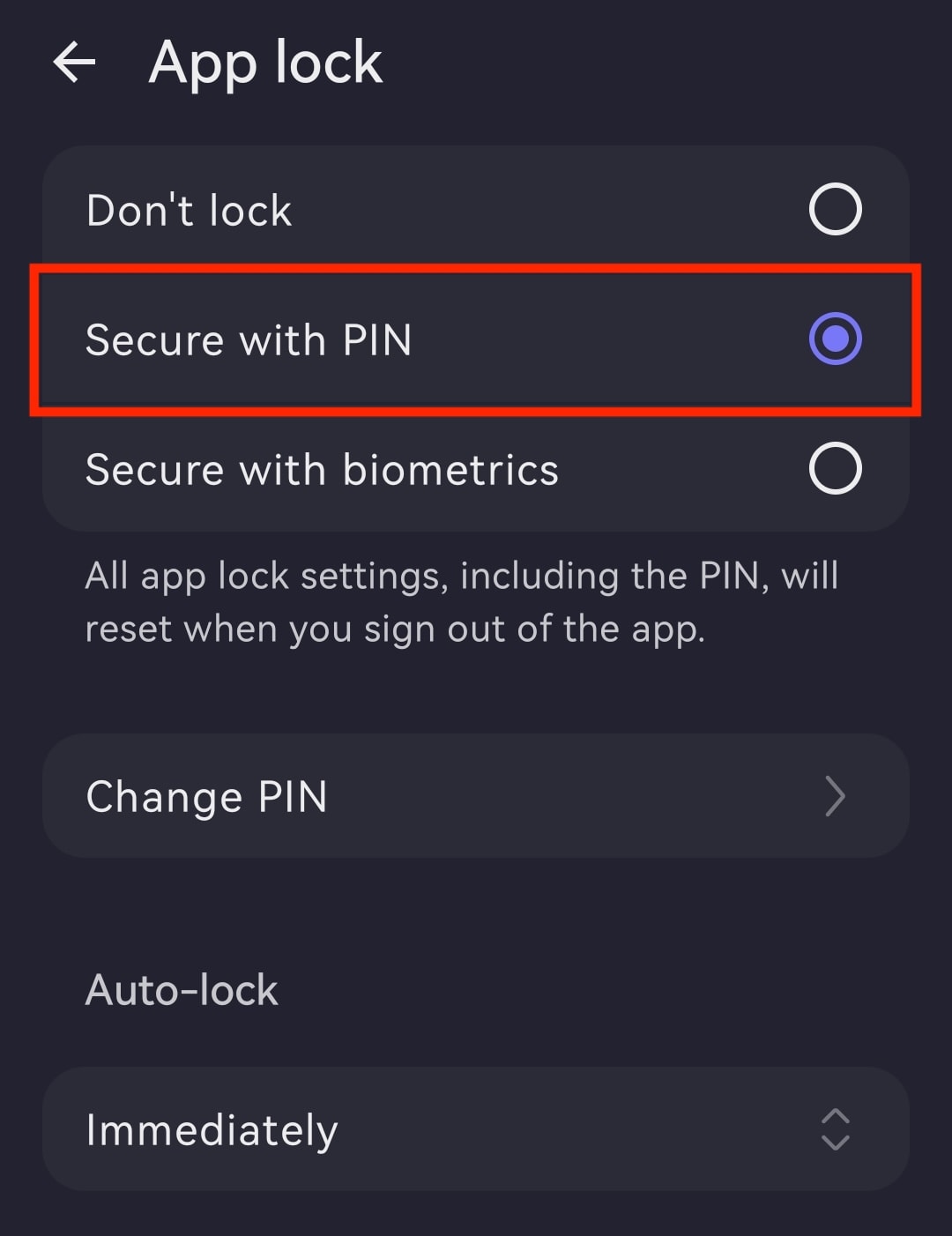
- PIN으로 잠금: PIN 코드를 입력하고 다시 입력하여 확인합니다. 그런 다음 자동 잠금 타이머를 변경하거나, 생체 인증으로 잠금으로 전환(PIN 입력 필요)하거나, 앱 잠금을 비활성화할 수 있습니다.
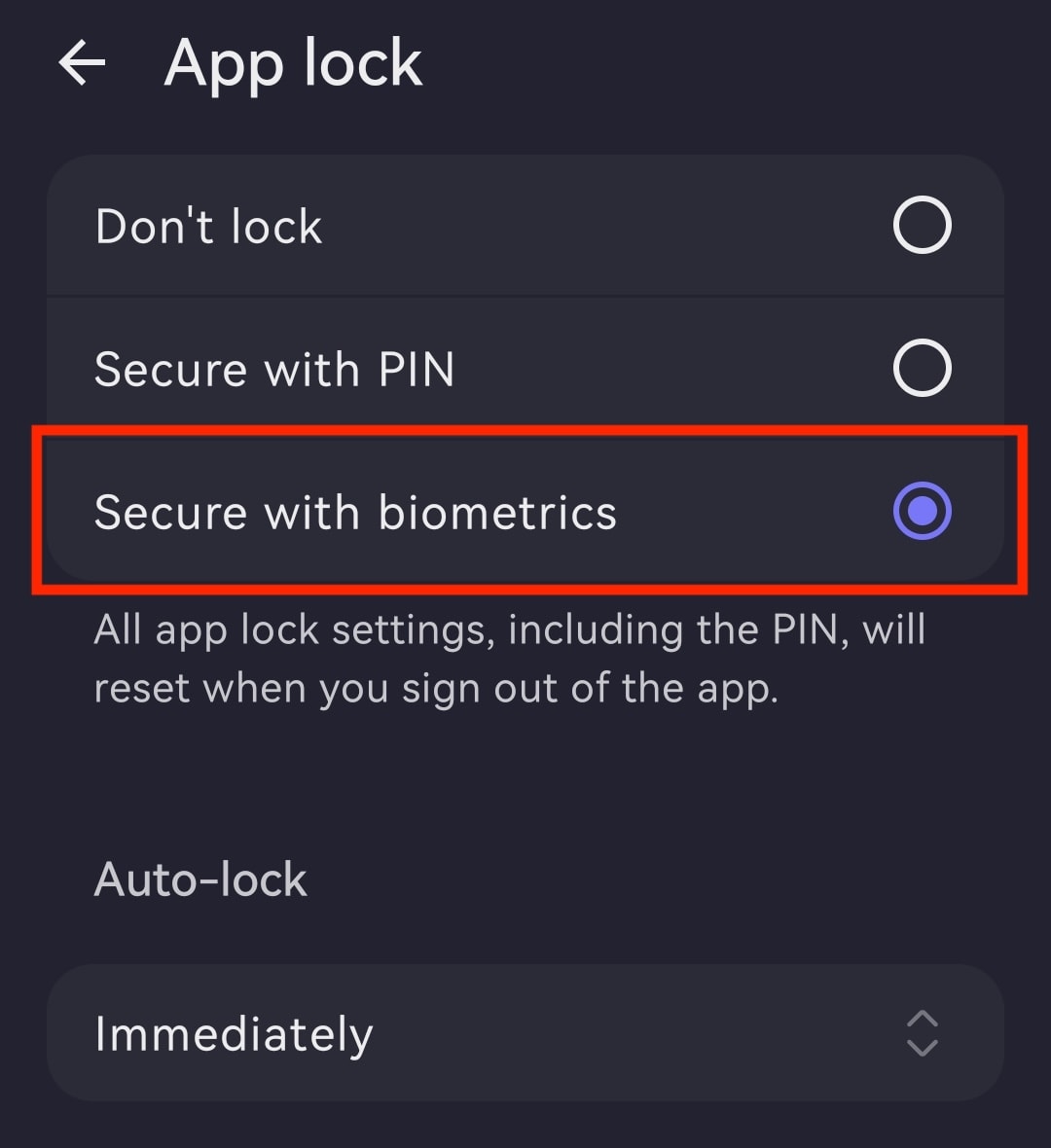
- 생체 인증으로 잠금: 휴대폰의 지문 센서 영역을 터치하여 확인합니다. 그런 다음 자동 잠금 타이머를 변경하거나, PIN으로 잠금으로 전환(지문 사용 필요)하거나, 앱 잠금을 비활성화할 수 있습니다.
자동 잠금 타이머 변경
- Proton Mail 앱을 열고 Proton 계정으로 로그인하십시오.
- ☰을 누르고 설정을 엽니다.
- 앱 사용자화로 이동합니다.
- 앱 잠금을 엽니다.
- 자동 잠금 아래의 타이머(예: 즉시)를 누릅니다.
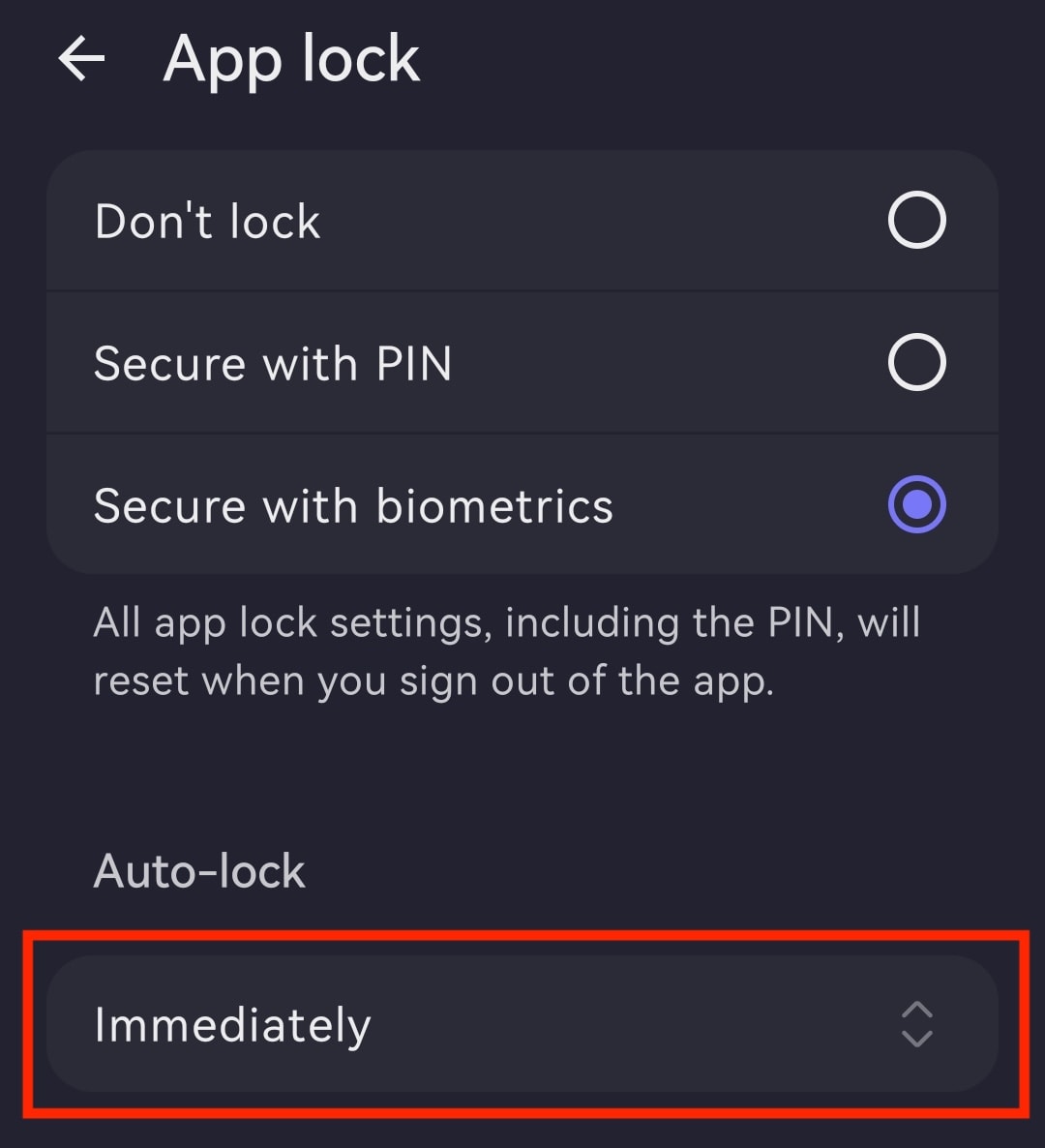
- 즉시부터 60분 후까지 선호하는 자동 잠금 시간을 설정합니다.

앱 잠금 비활성화
- Proton Mail 앱을 열고 로그인합니다.
- 메뉴 ☰ 버튼을 누르고 설정을 엽니다.
- 앱 사용자화를 누릅니다.
- 앱 잠금을 엽니다.
- 잠금하지 않기를 선택합니다.