Jak korzystać z Blokady aplikacji na Androidzie
- Odczytywanie
- 1 min
- Kategorie
- Aplikacja na Androida
- Proton Mail
Aby chronić swoje zaszyfrowane wiadomości przed wpadnięciem w niepowołane ręce, możesz włączyć funkcję automatycznej blokady w aplikacji Proton Mail(nowe okno).
Ta funkcja poprosi Cię o wpisanie kodu PIN lub użycie biometrii, aby otworzyć Proton Mail. Możesz ustawić swoje urządzenie tak, aby automatycznie blokowało się po każdym zamknięciu aplikacji lub po określonym czasie.
Włącz Blokadę aplikacji
- Otwórz aplikację Proton Mail i zaloguj się.
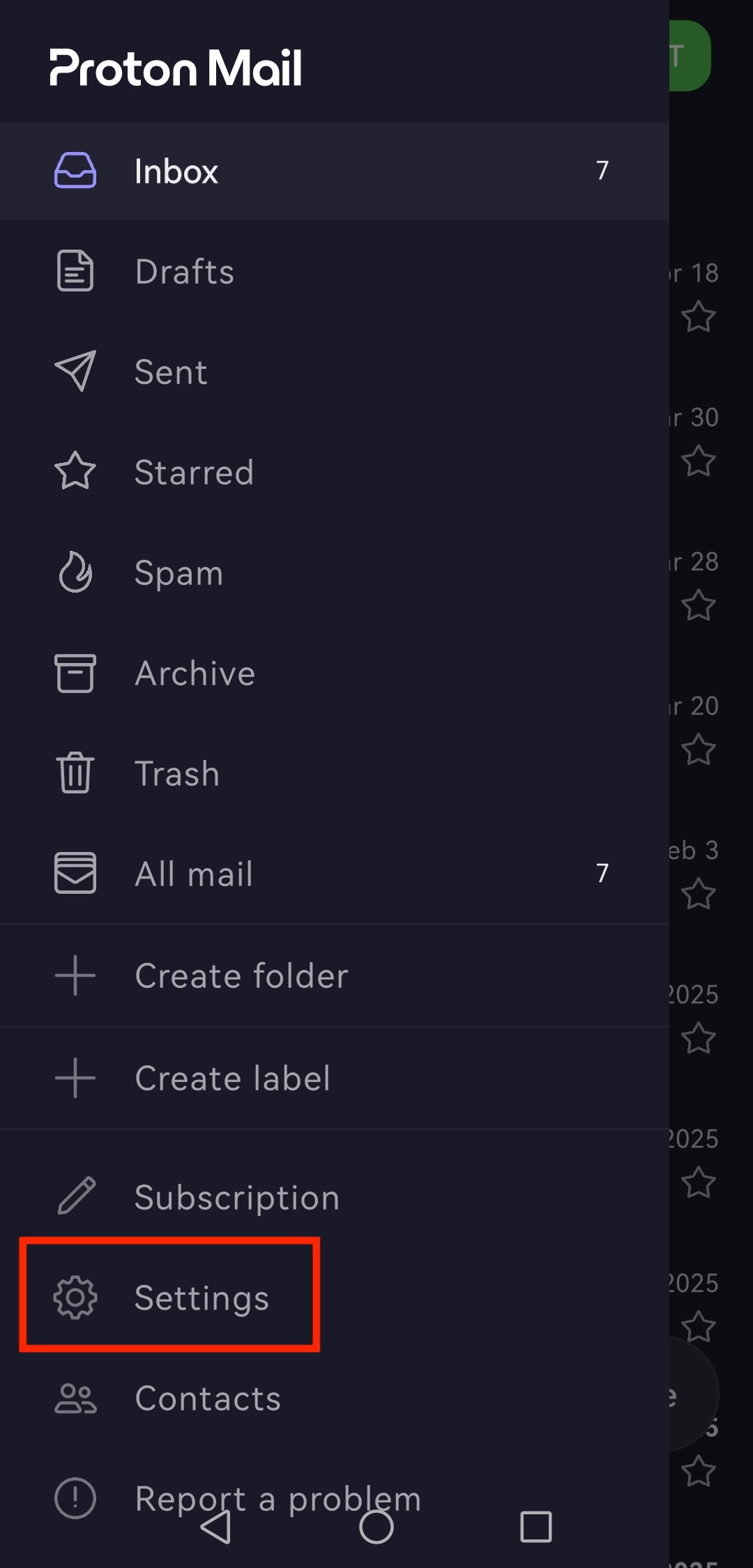
- Kliknij przycisk menu ☰ i otwórz Ustawienia.
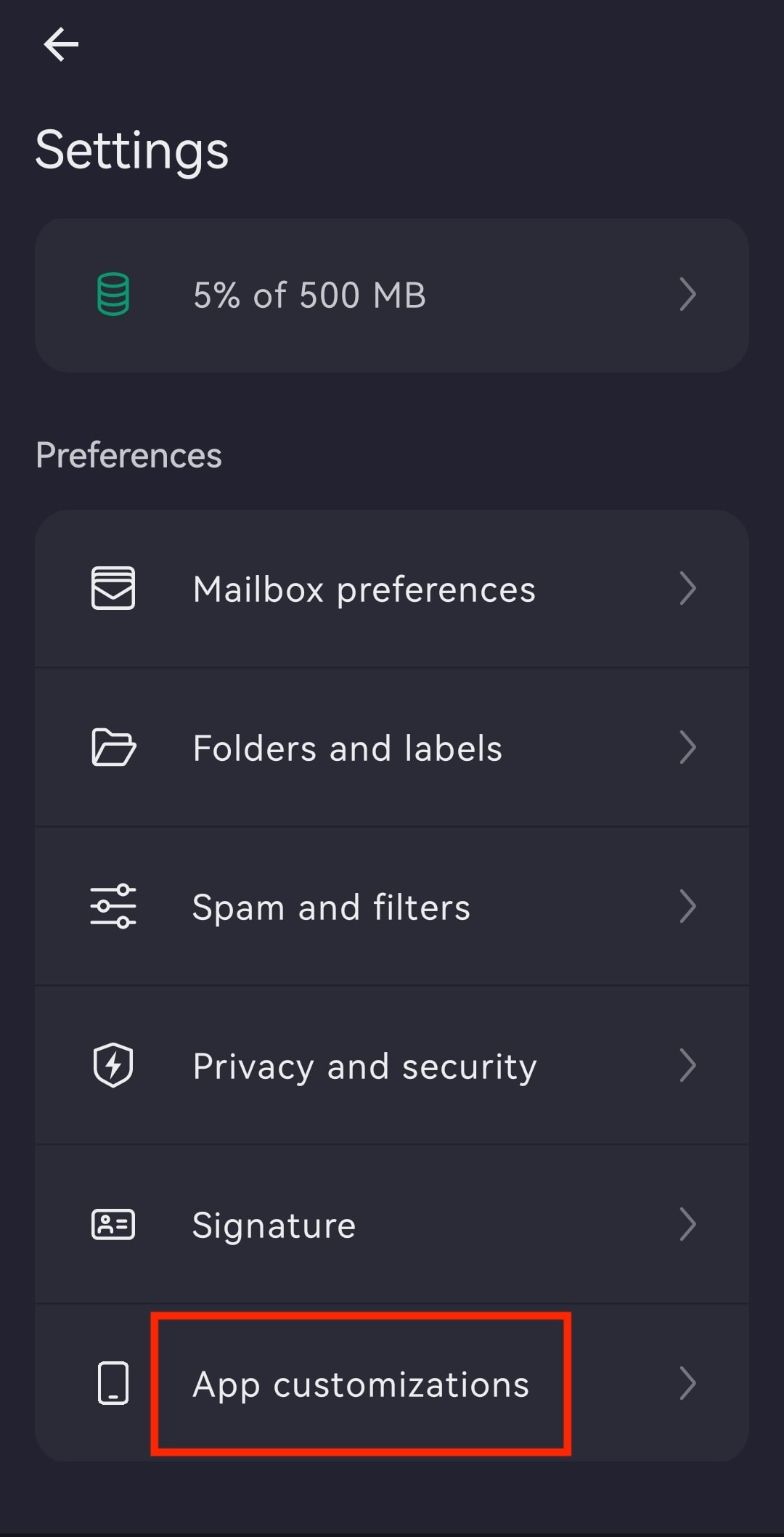
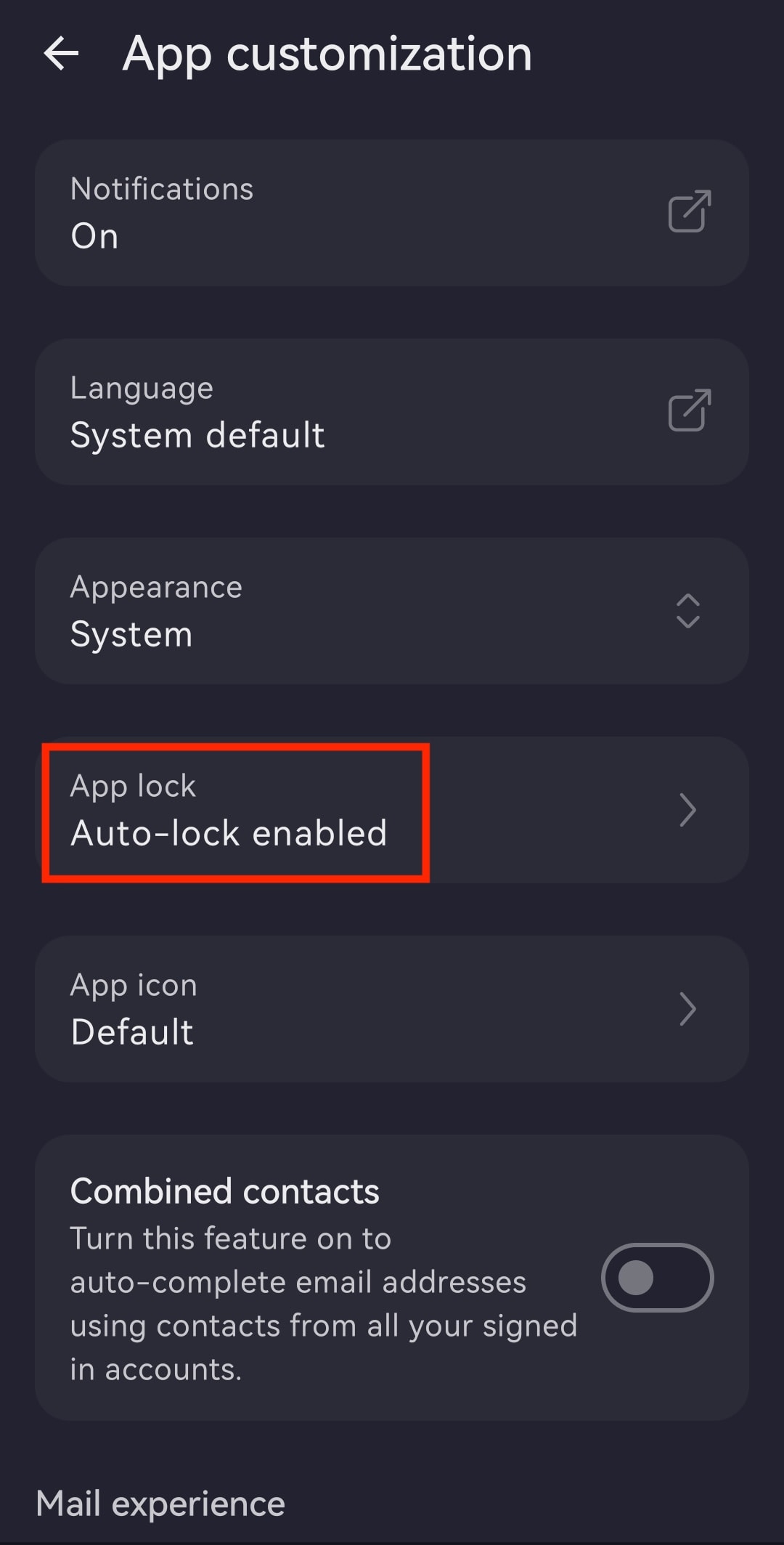
- Kliknij Dostosowanie aplikacji.
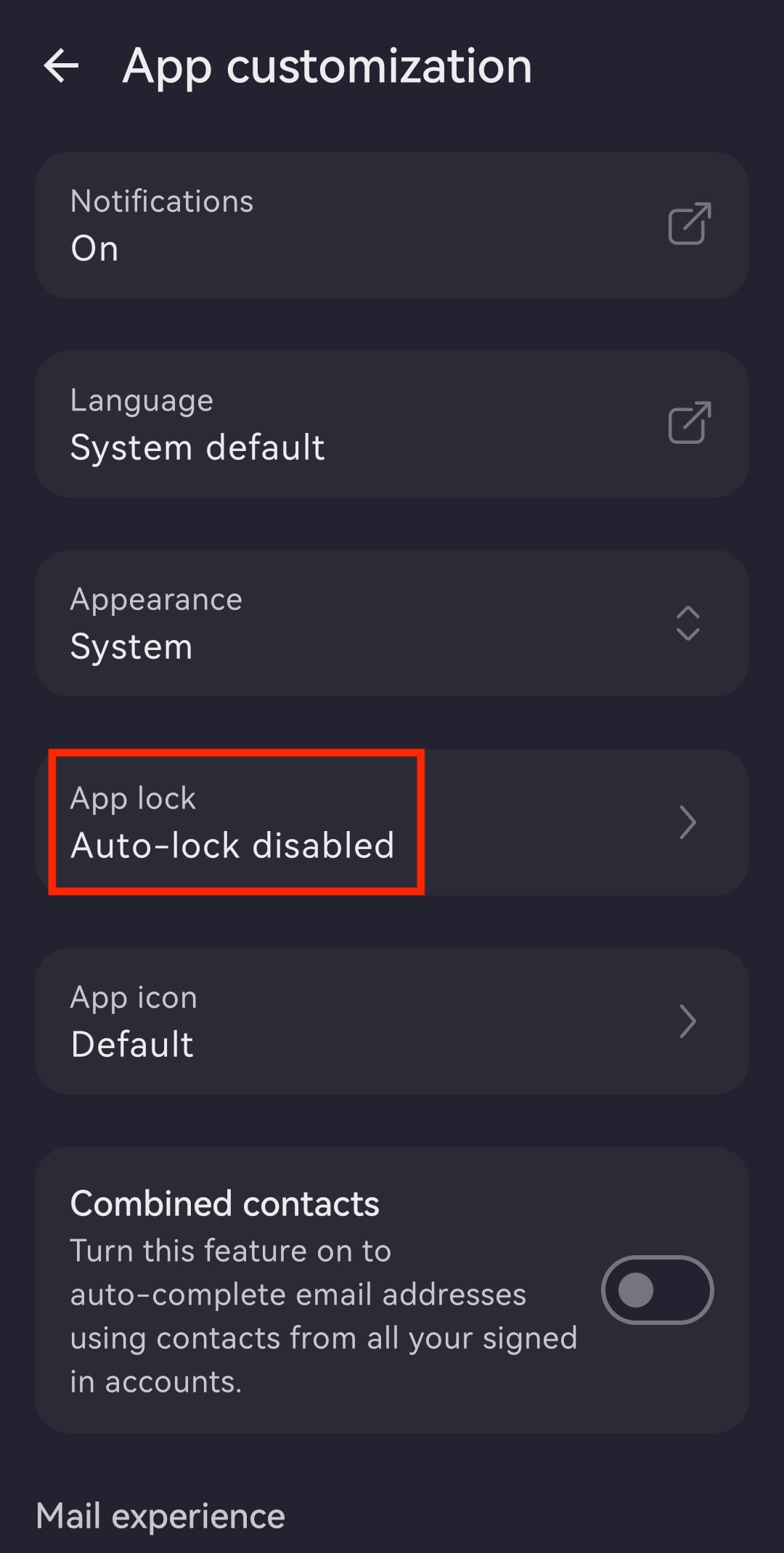
- Otwórz Blokadę aplikacji.
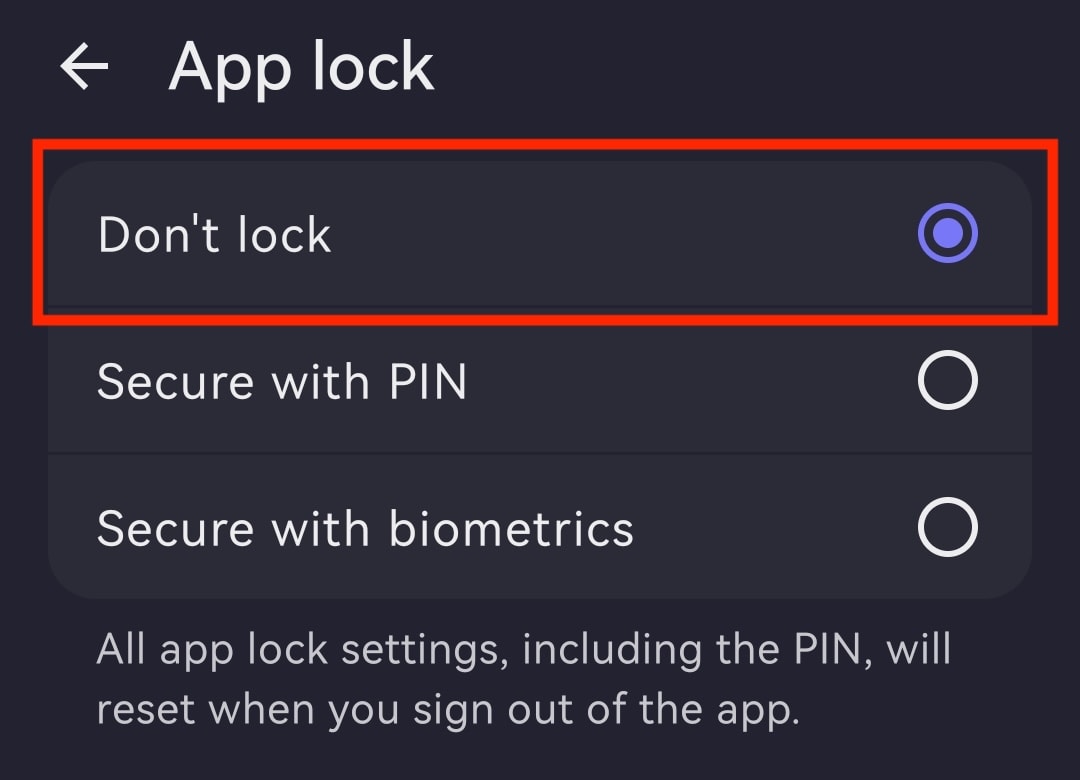
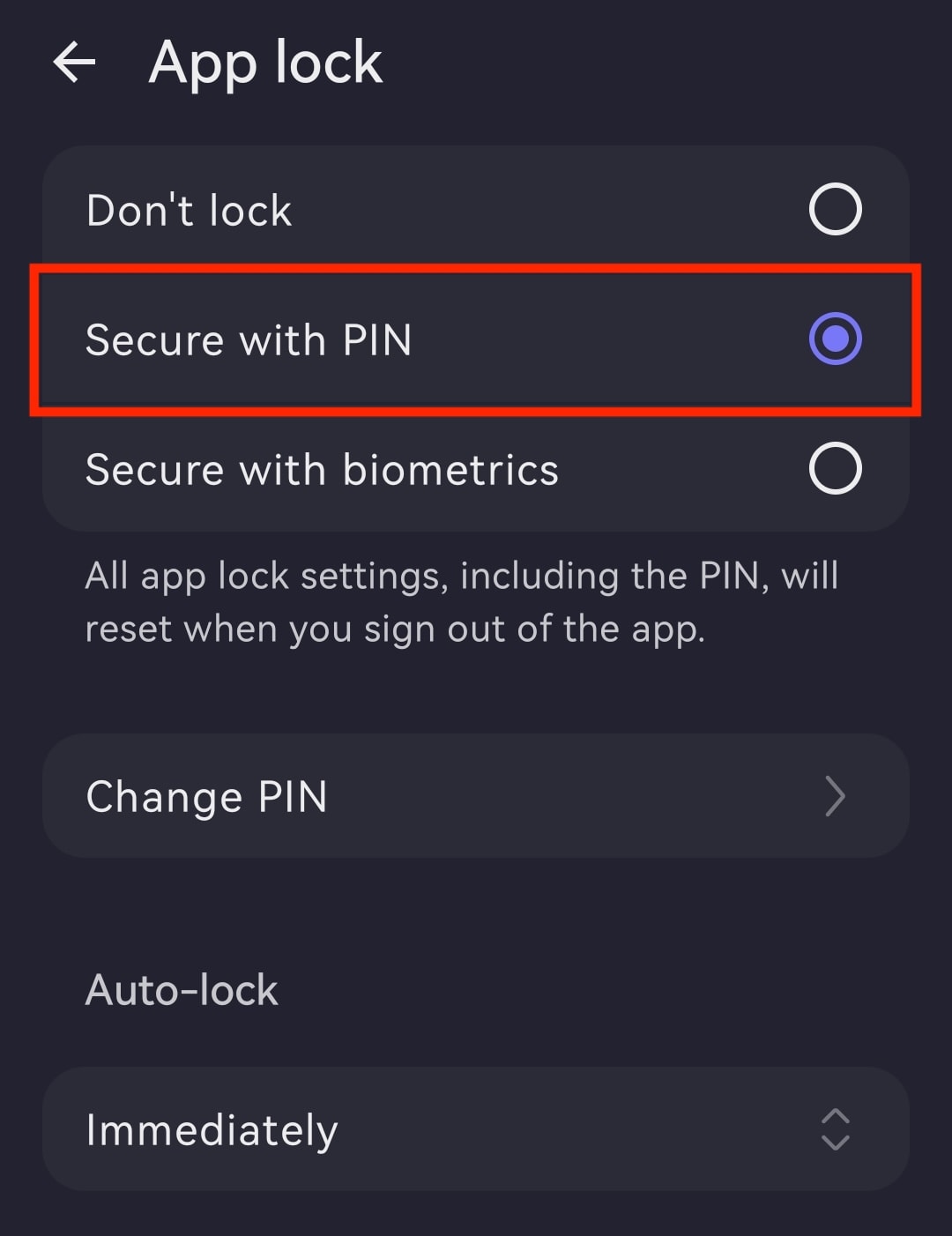
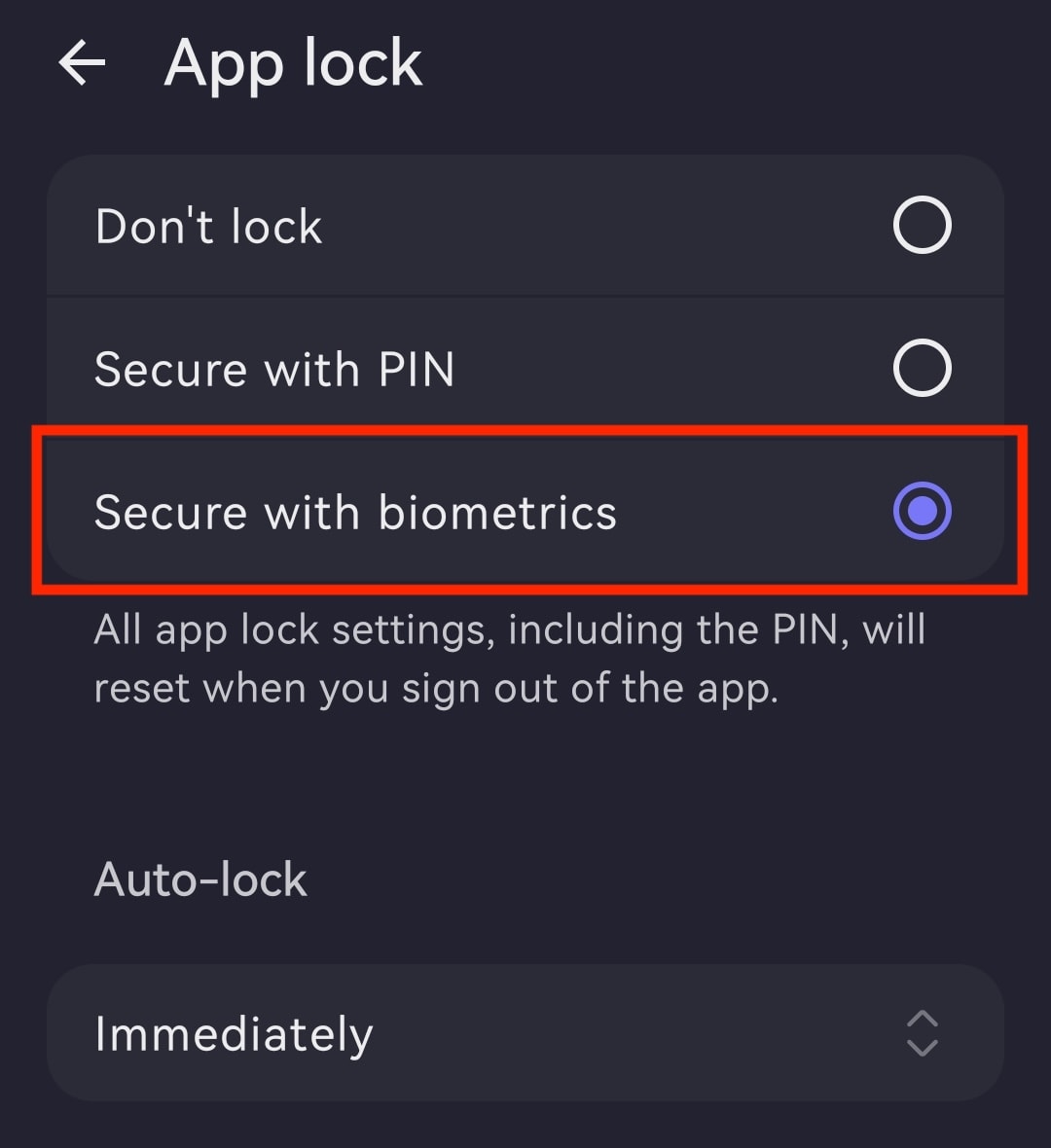
- Wybierz jedną z opcji:
- Zabezpiecz za pomocą kodu PIN: wpisz kod PIN i powtórz go, aby potwierdzić. Następnie możesz zmienić czas automatycznej blokady, przełączyć na Zabezpiecz za pomocą biometrii (wymaga wpisania kodu PIN) lub wyłączyć Blokadę aplikacji.
- Zabezpiecz za pomocą biometrii: potwierdź, dotykając obszaru czytnika linii papilarnych w telefonie. Następnie możesz zmienić czas automatycznej blokady, przełączyć na Zabezpiecz za pomocą kodu PIN (wymaga użycia odcisku palca) lub wyłączyć Blokadę aplikacji.
Zmień czas automatycznej blokady
- Otwórz aplikację Proton Mail i zaloguj się na swoje konto Proton.
- Kliknij ☰ i otwórz Ustawienia.
- Przejdź do sekcji Dostosowanie aplikacji.
- Otwórz Blokadę aplikacji.
- Kliknij licznik czasu (na przykład Natychmiast) pod opcją Automatyczna blokada.
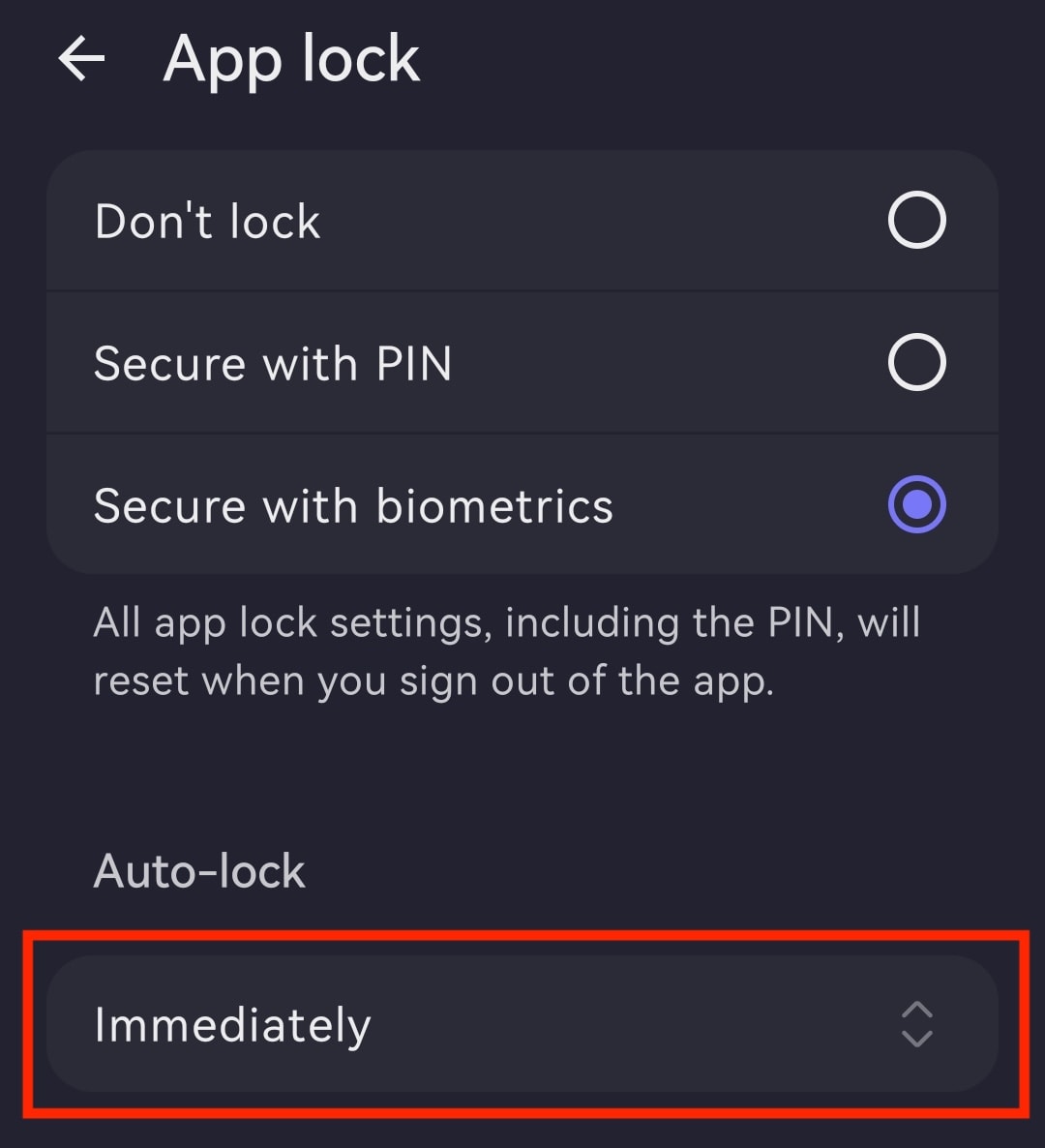
- Ustaw preferowany czas automatycznej blokady, w przedziale od Natychmiast do Po 60 minutach.

Wyłącz Blokadę aplikacji
- Otwórz aplikację Proton Mail i zaloguj się.
- Kliknij przycisk menu ☰ i otwórz Ustawienia.
- Kliknij Dostosowanie aplikacji.
- Otwórz Blokadę aplikacji.
- Wybierz Nie blokuj.