Как использовать блокировку приложения на Android
- Чтение
- 0 мин.
- Категории
- Приложение для Android
- Proton Mail
Чтобы защитить зашифрованные сообщения от попадания в чужие руки, вы можете включить функцию автоблокировки в приложении Proton Mail(новое окно).
Эта функция будет запрашивать ввод PIN-кода или использование биометрии для входа в Proton Mail. Вы можете настроить автоматическую блокировку устройства при каждом закрытии приложения или по истечении определенного времени.
Включение блокировки приложения
- Откройте приложение Proton Mail и войдите в аккаунт.
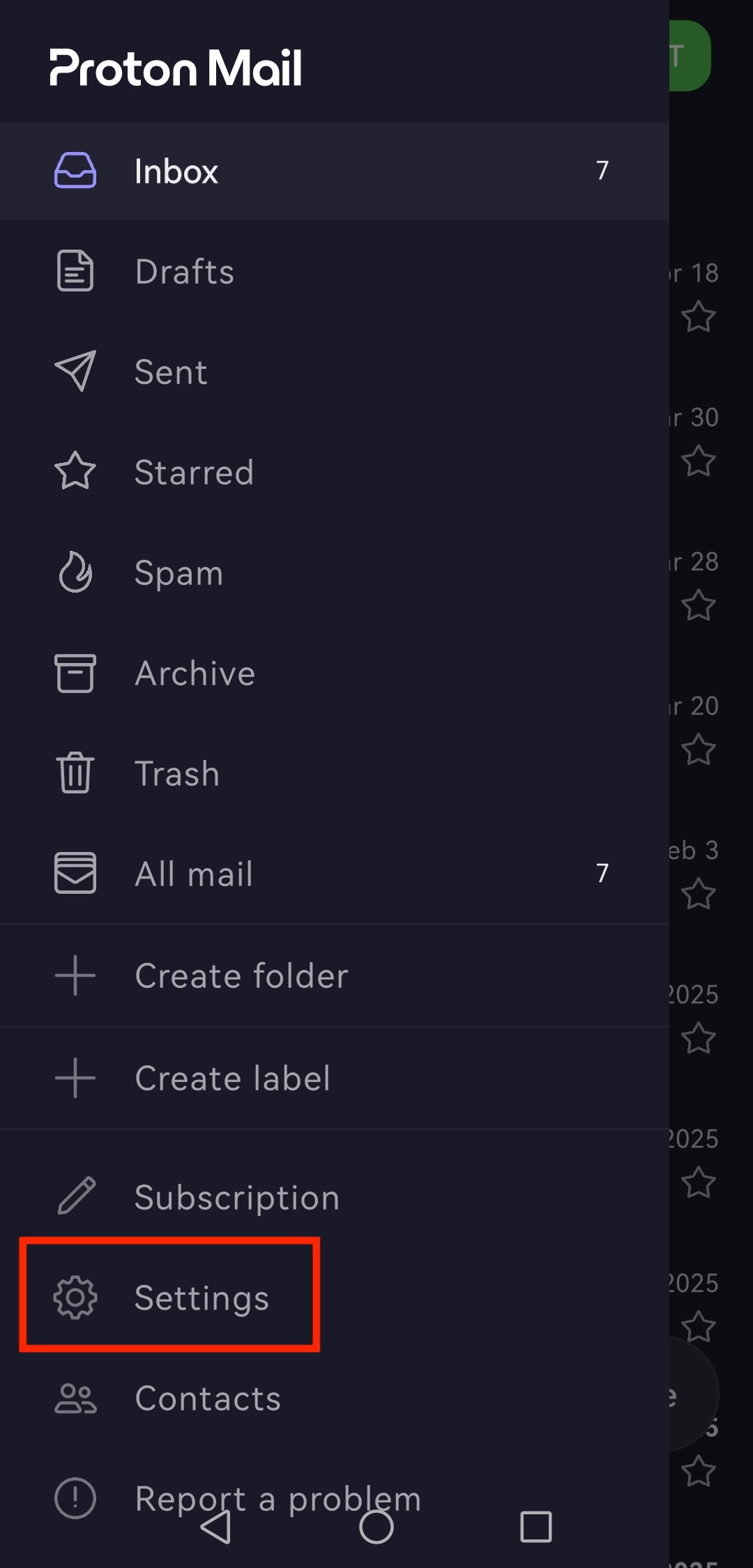
- Нажмите кнопку меню ☰ и откройте Настройки.
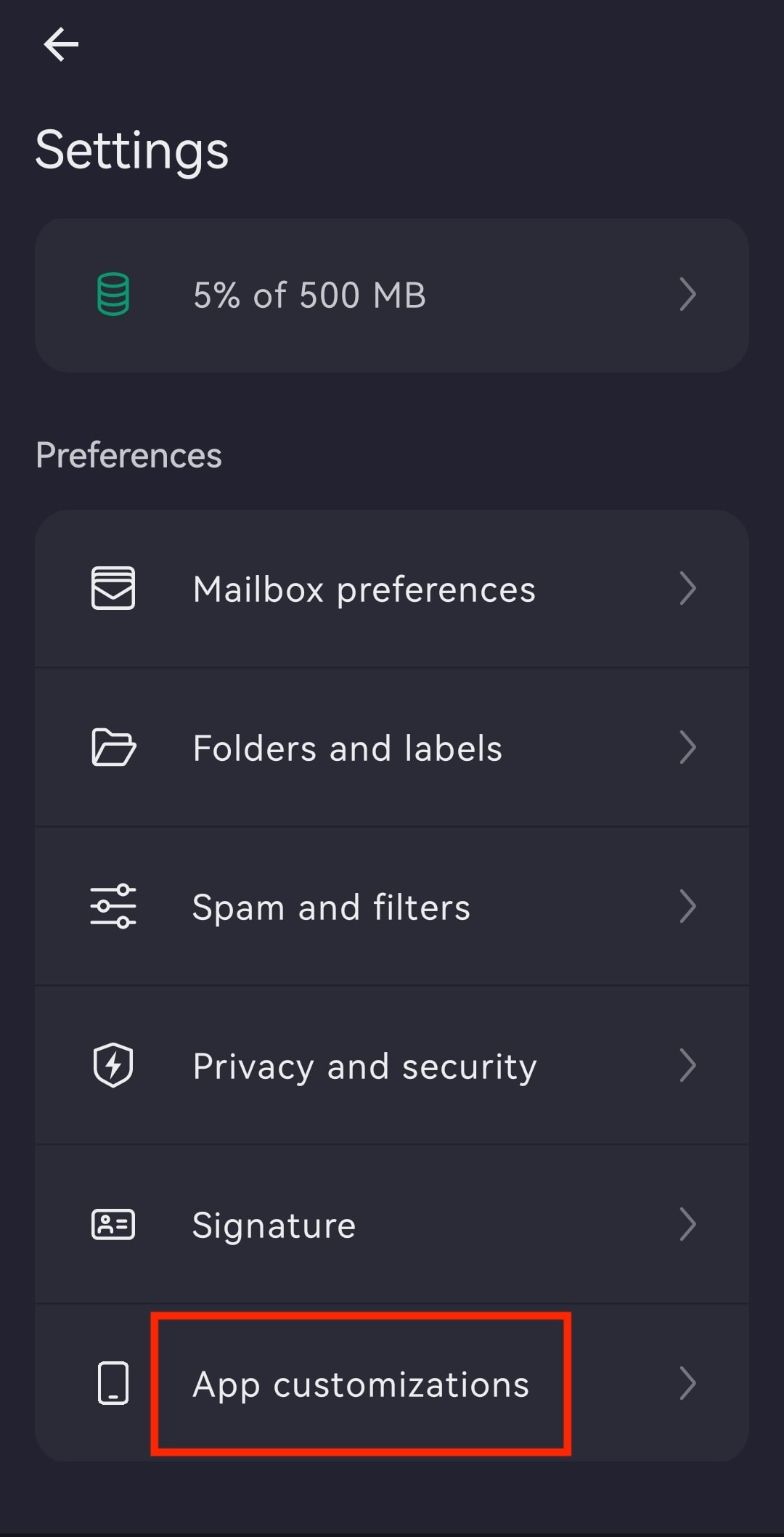
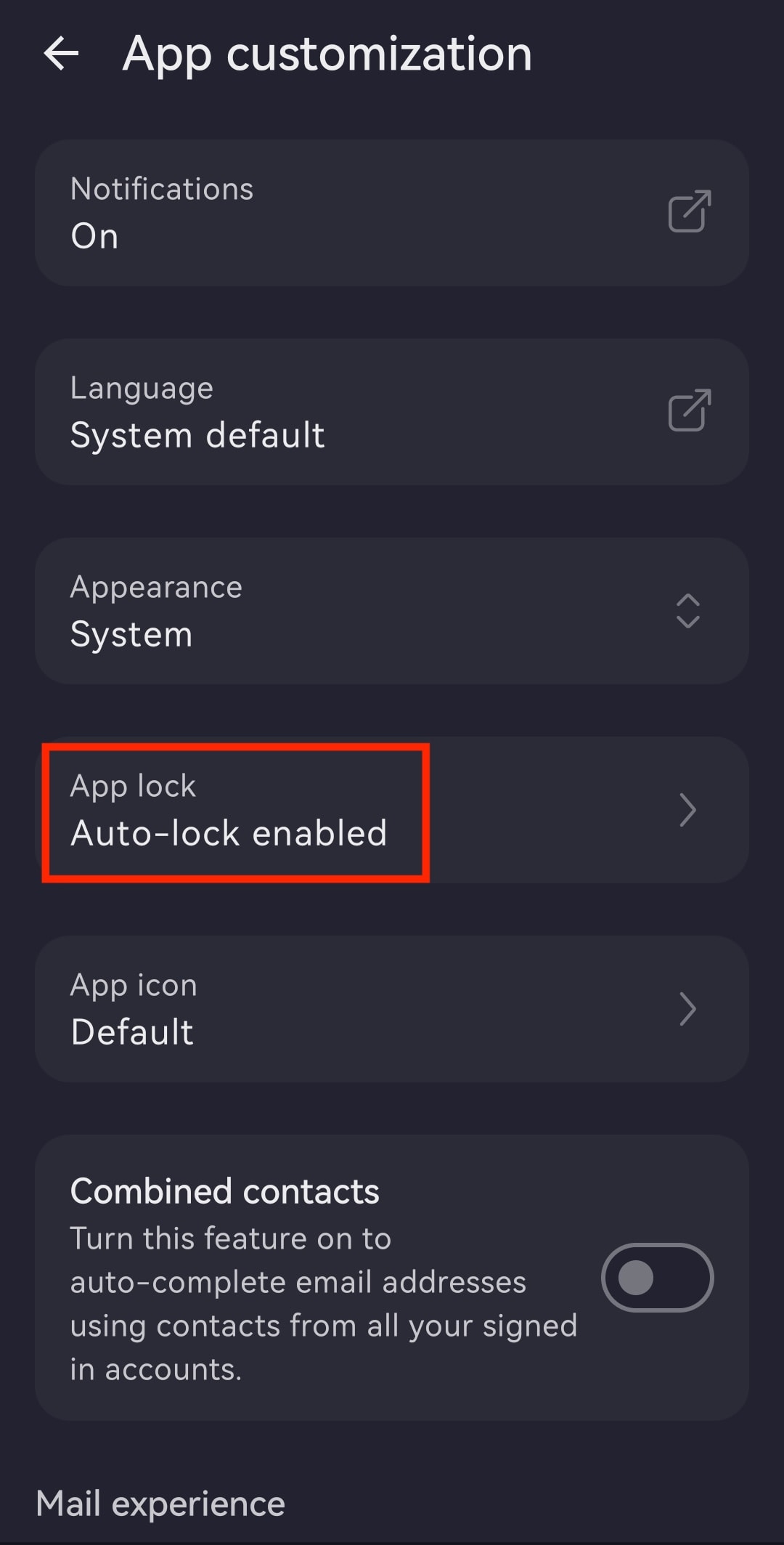
- Нажмите Настройки приложения.
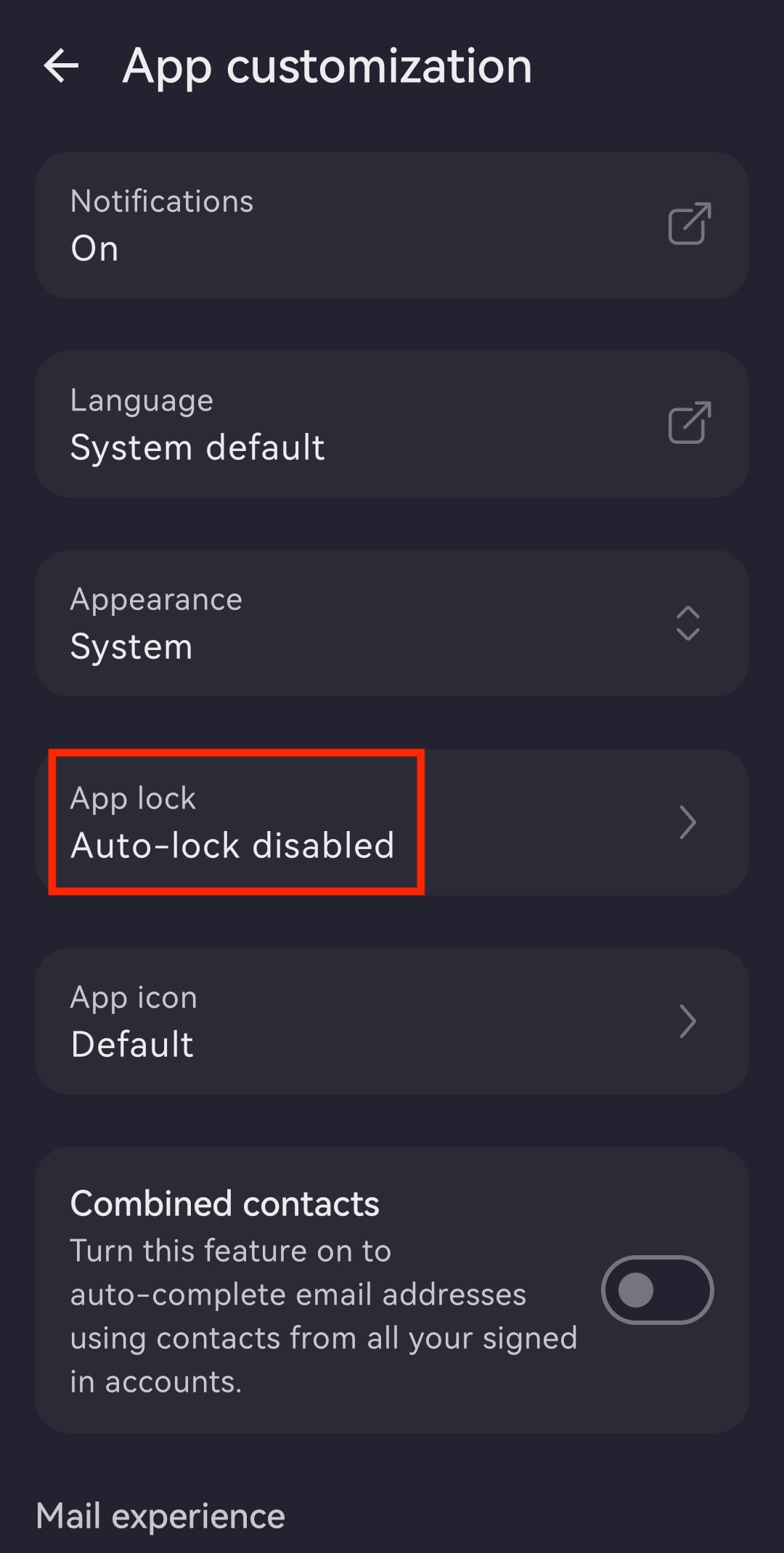
- Откройте раздел Блокировка приложения.
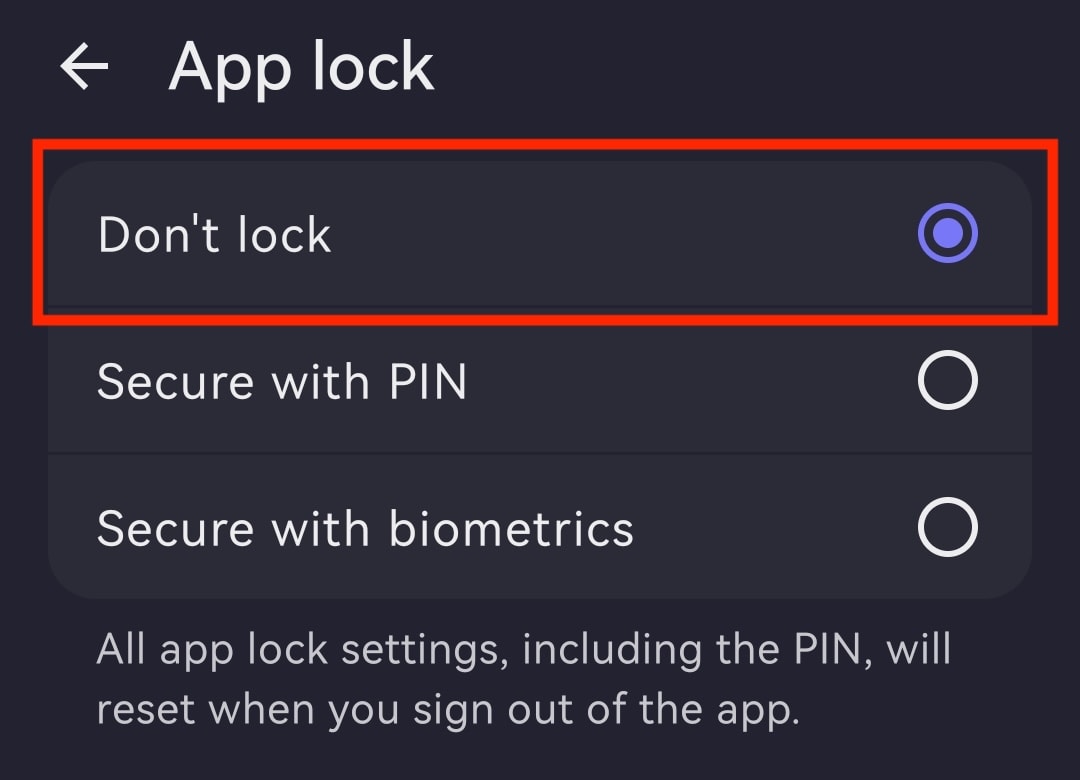
- Выберите один из вариантов:
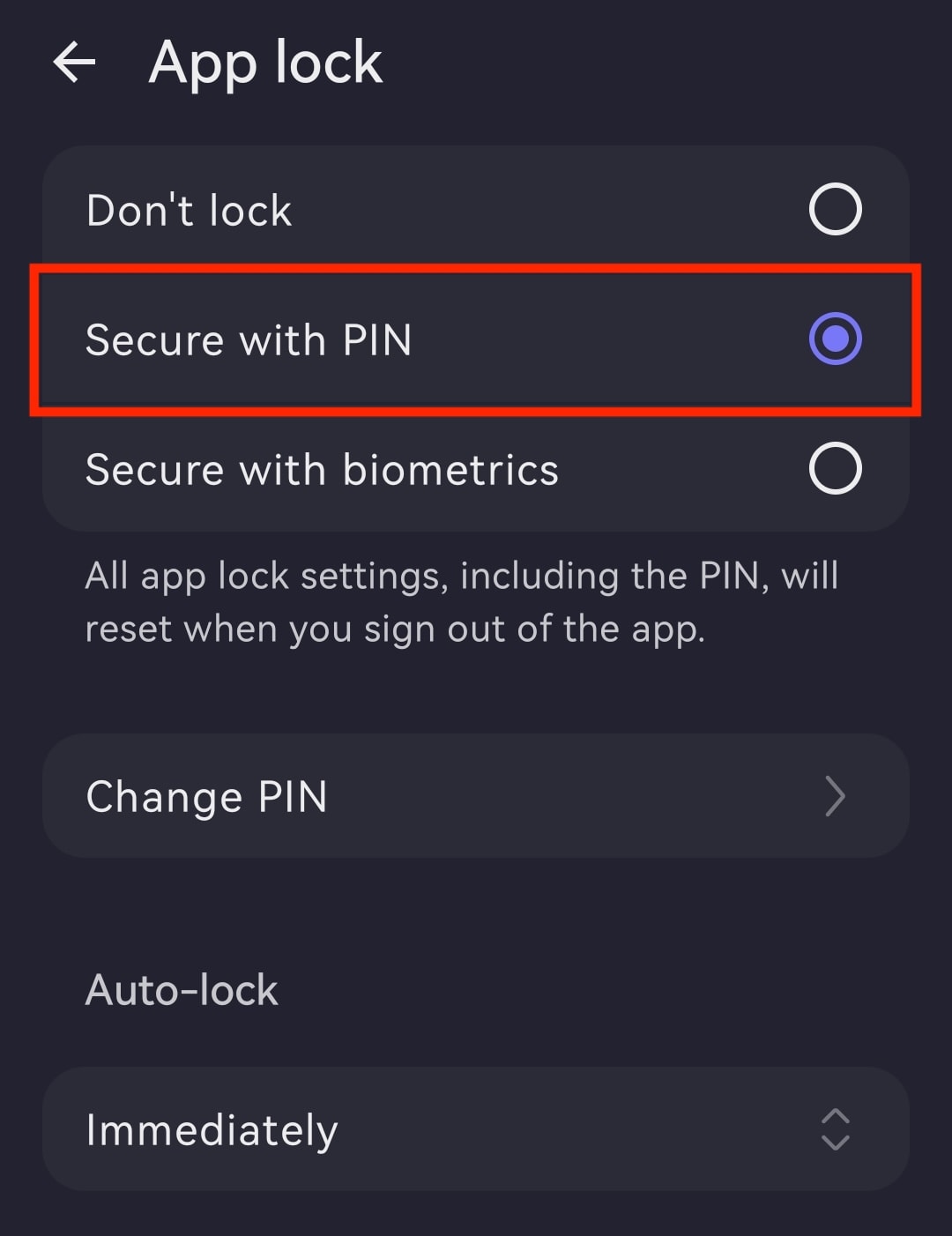
- Защитить PIN-кодом: введите PIN-код и повторите его для подтверждения. После этого вы сможете изменить таймер автоблокировки, переключиться на вариант Защитить с помощью биометрии (потребуется ввести PIN-код) или отключить блокировку приложения.
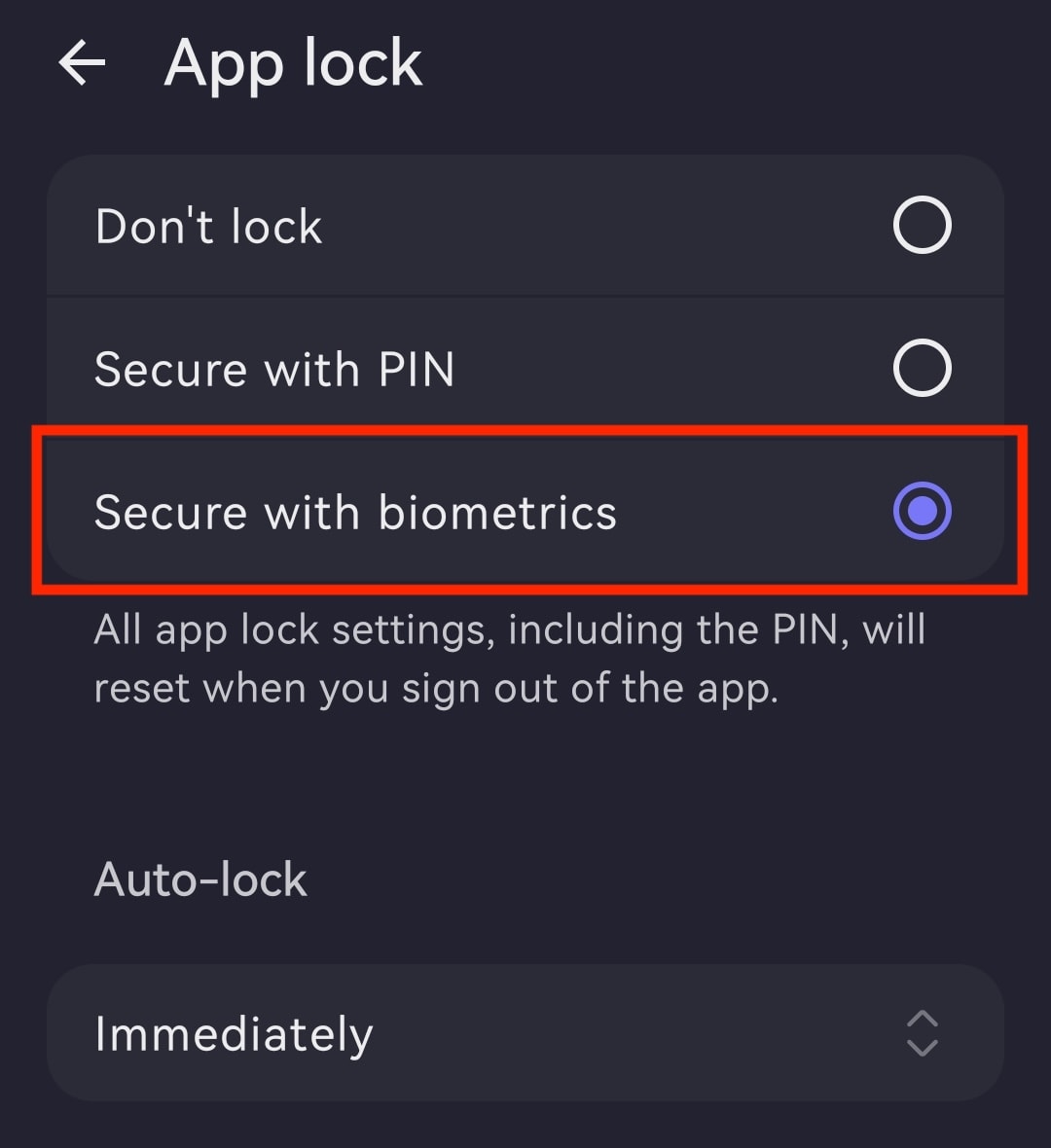
- Защитить с помощью биометрии: подтвердите действие, коснувшись сканера отпечатков пальцев на телефоне. После этого вы сможете изменить таймер автоблокировки, переключиться на вариант Защитить PIN-кодом (потребуется использовать отпечаток пальца) или отключить блокировку приложения.
Изменение таймера автоблокировки
- Откройте приложение Proton Mail и войдите в свой аккаунт Proton.
- Нажмите кнопку ☰ и откройте Настройки.
- Перейдите в раздел Настройки приложения.
- Откройте раздел Блокировка приложения.
- Нажмите на таймер (например, Немедленно) в разделе Автоматическая блокировка.
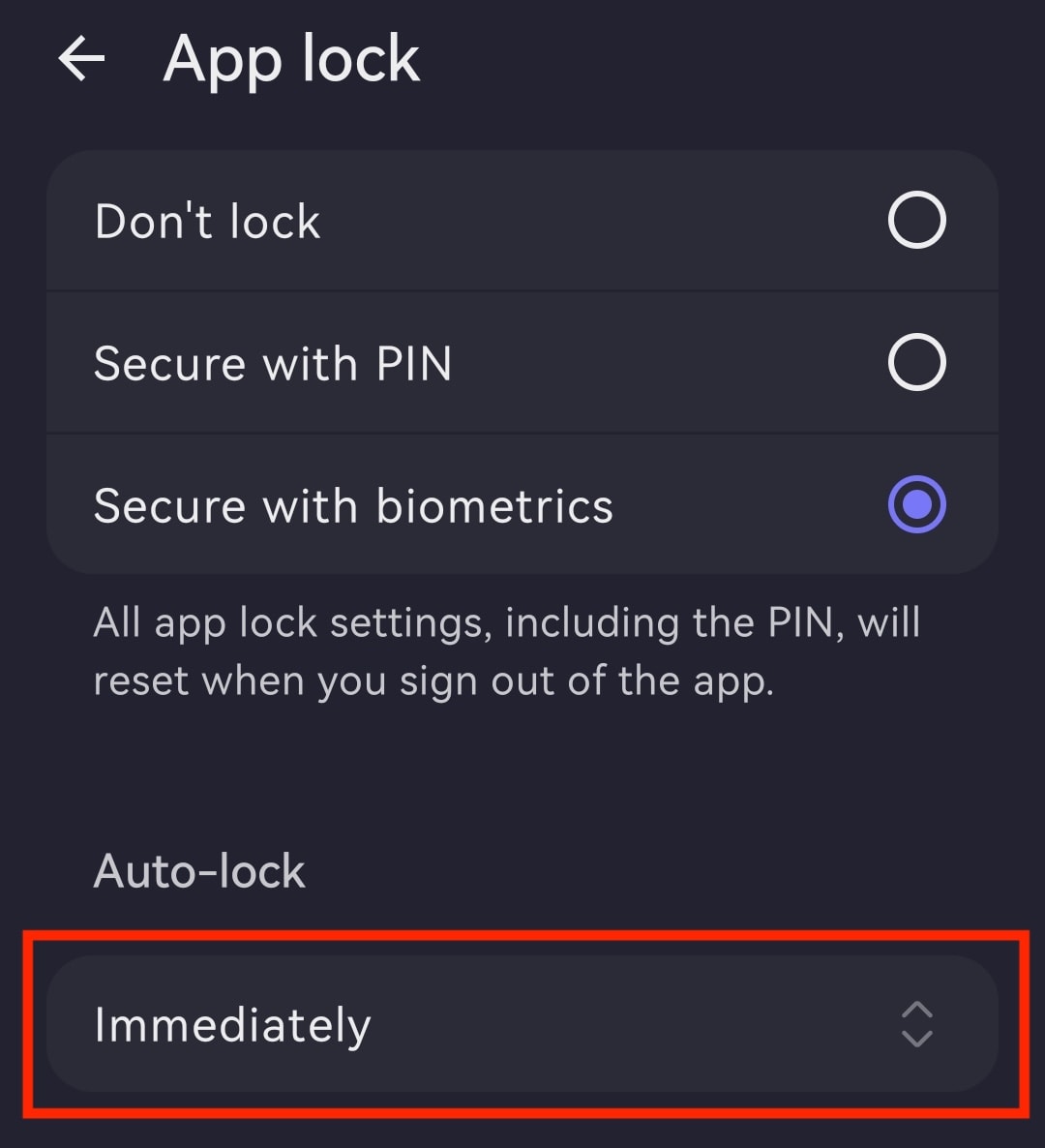
- Установите желаемое время автоблокировки от Немедленно до Через 60 минут.

Отключение блокировки приложения
- Откройте приложение Proton Mail и войдите в аккаунт.
- Нажмите кнопку меню ☰ и откройте Настройки.
- Нажмите Настройки приложения.
- Откройте раздел Блокировка приложения.
- Выберите Не блокировать.