Proton 首頁

如何在 Android 上使用應用程式鎖

閱讀
0 分鐘
類別
Android 應用程式
Proton Mail

為了保護您已加密的訊息不落入他人之手,您可以在 Proton Mail(新視窗) 應用程式中啟用自動鎖定功能。

此功能將提示您輸入 PIN 碼或使用生物特徵辨識來打開 Proton Mail。您可以將裝置設定為每次關閉應用程式時,或在設定的時間過後自動鎖定。

啟用應用程式鎖

  1. 打開 Proton Mail 程式並登入。
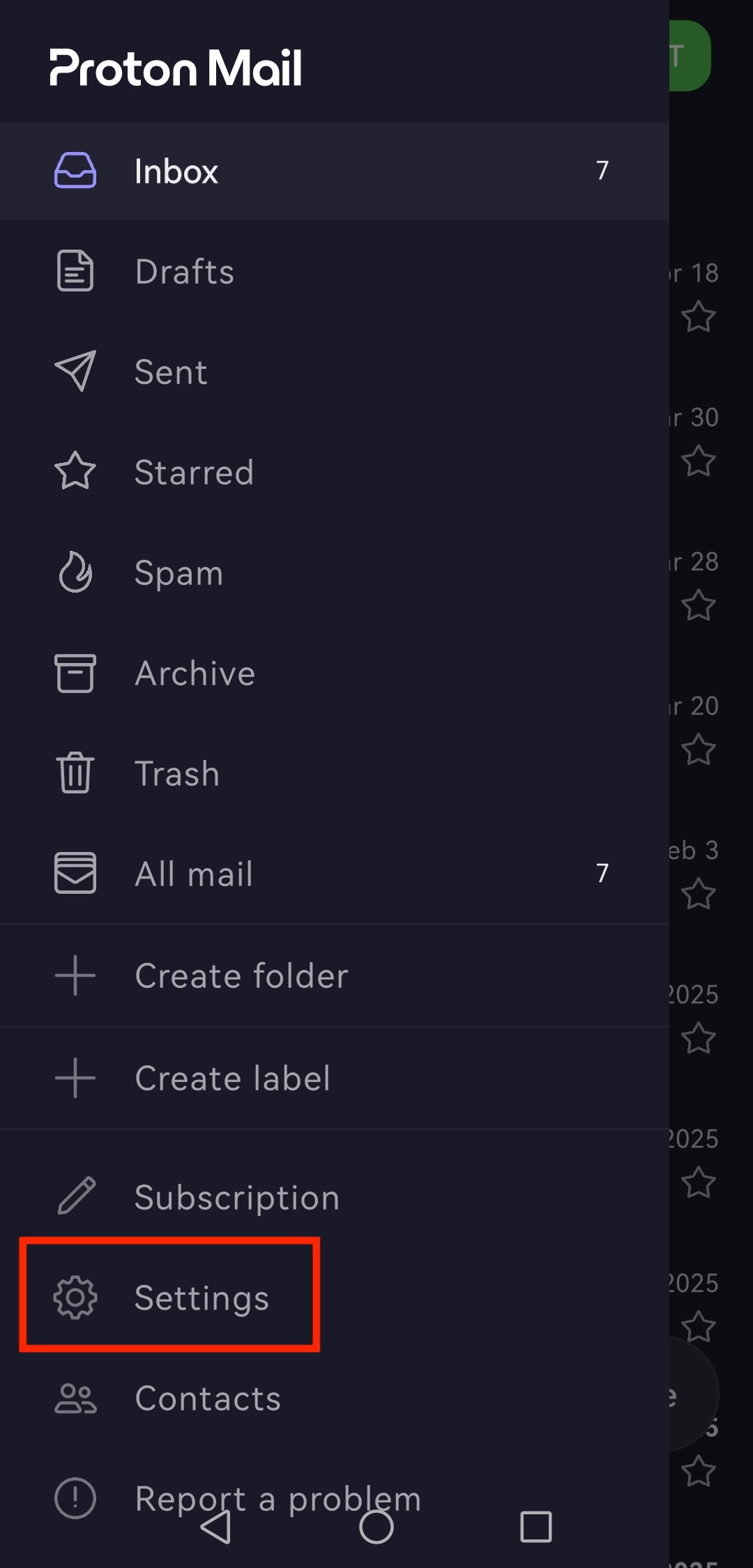
  2. 輕點選單 按鈕並打開設定
Proton Mail Android 應用程式會醒目提示「設定」項目
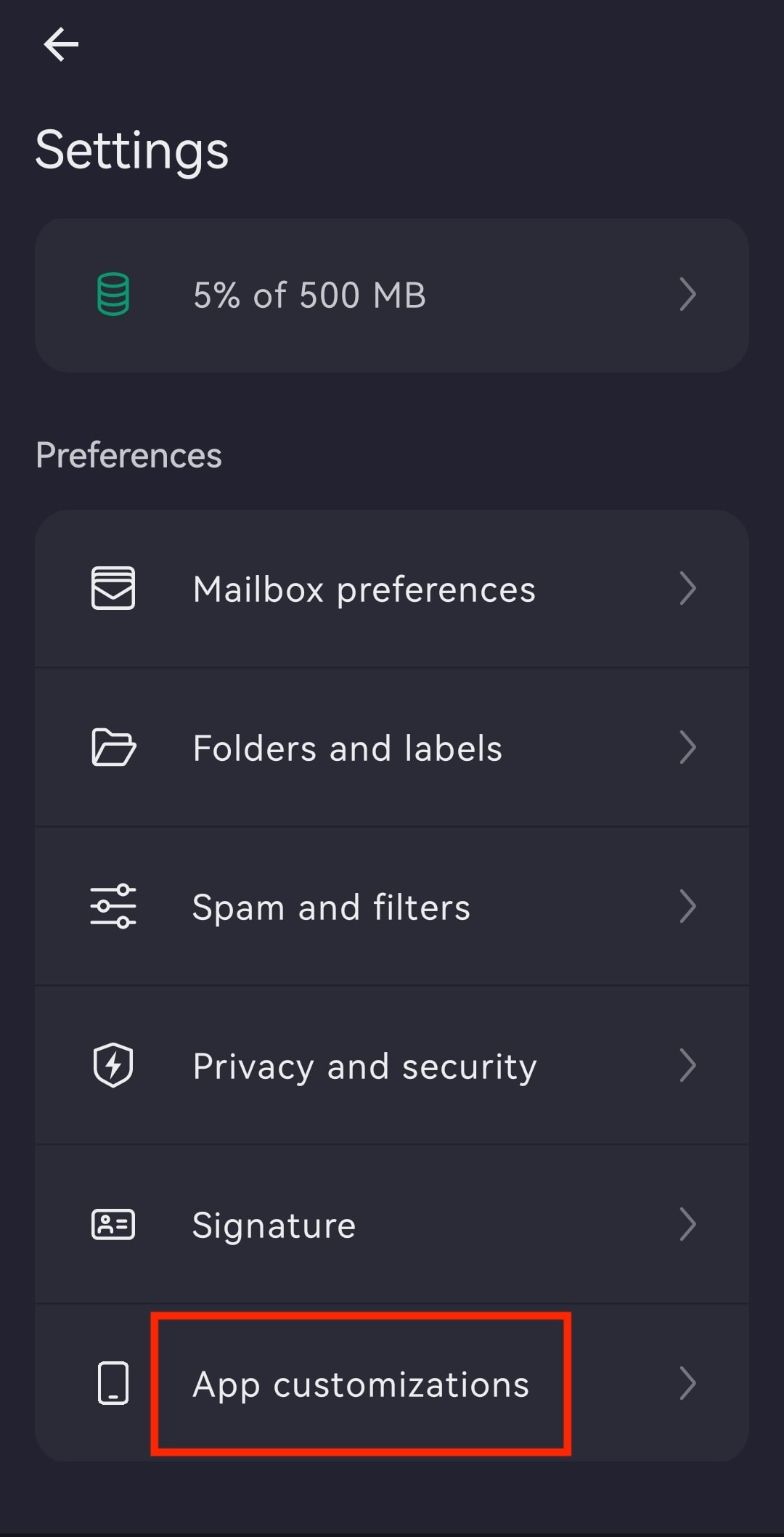
  1. 輕點應用程式自訂
Proton Mail Android 應用程式會醒目提示「應用程式自訂」項目
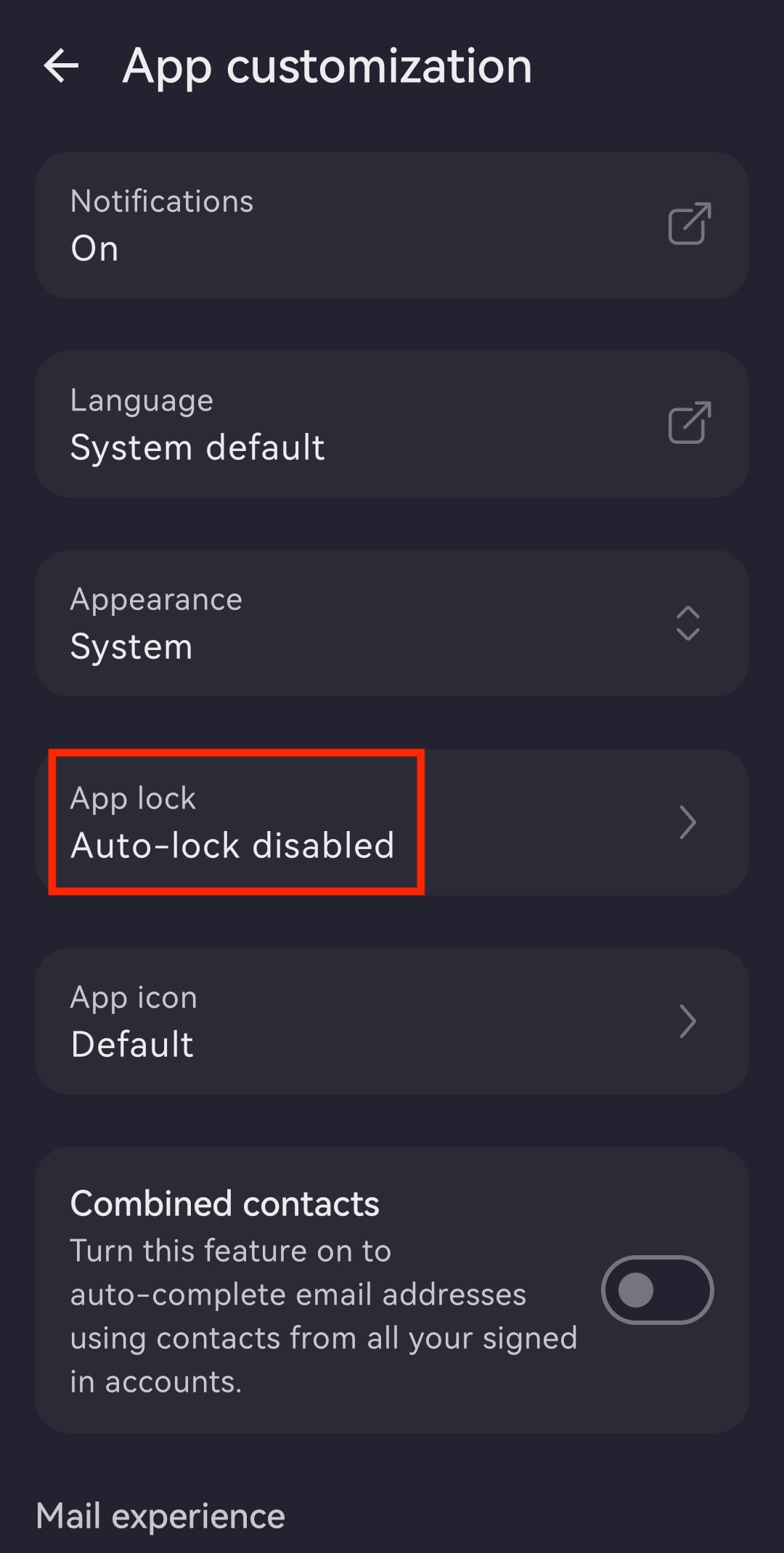
  1. 打開應用程式鎖
Proton Mail Android 應用程式會醒目提示已停用自動鎖定的「應用程式鎖」項目
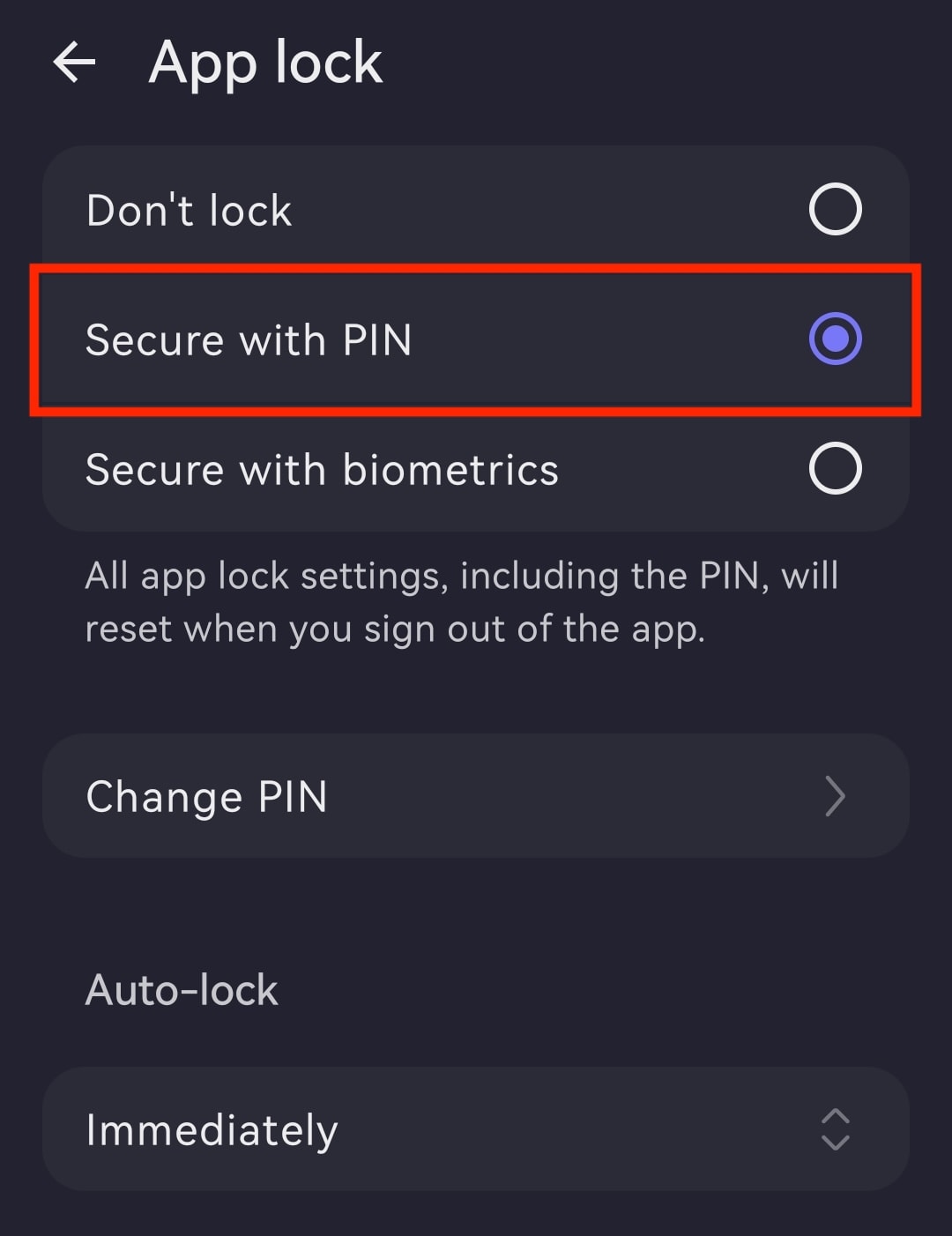
  1. 選取:
Proton Mail Android 應用程式會醒目提示應用程式鎖的「使用 PIN 碼保護」項目
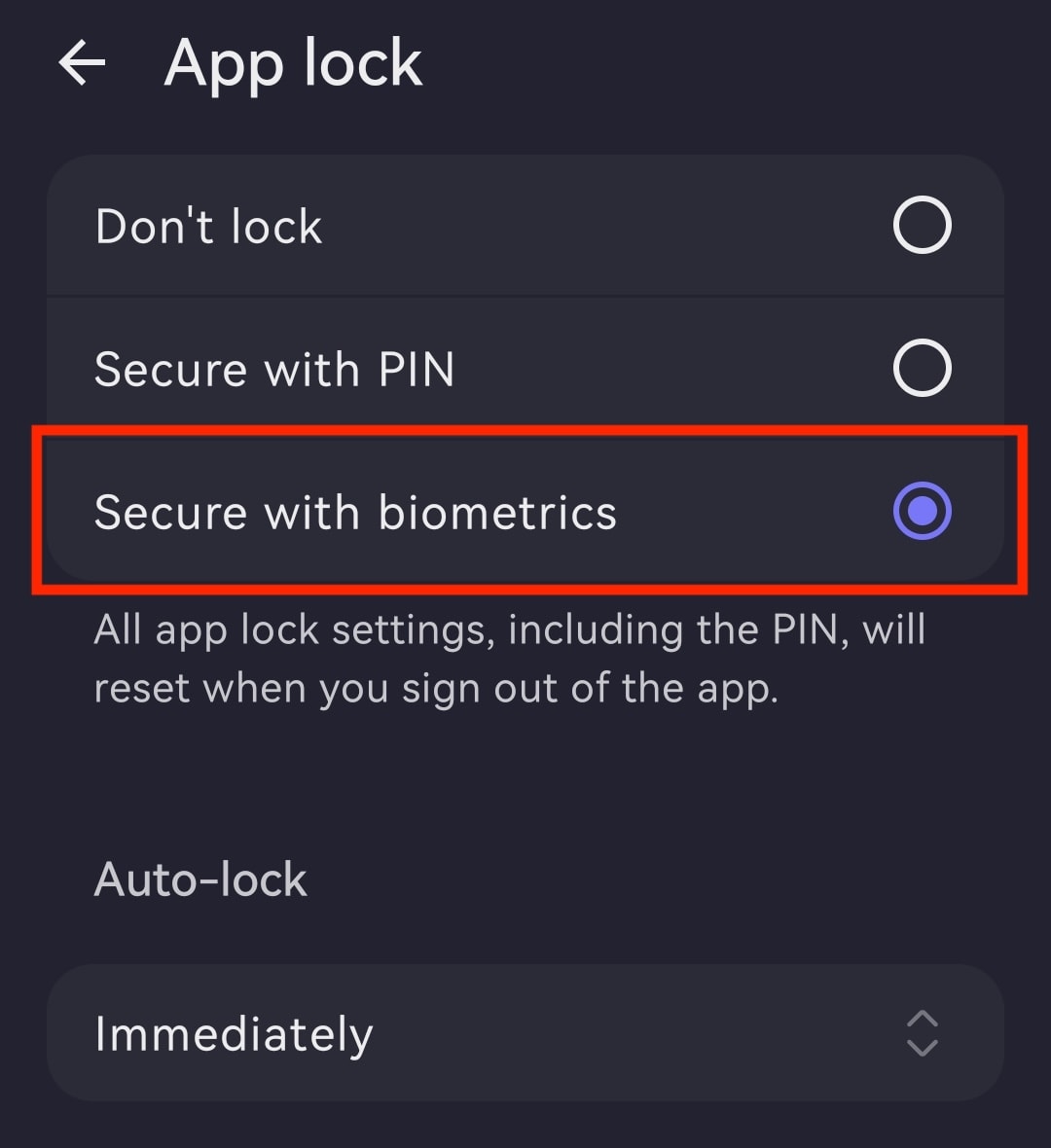
Proton Mail Android 應用程式會醒目提示應用程式鎖的「使用生物辨識保護」項目

變更自動鎖定計時器

  1. 打開 Proton Mail 應用程式並登入您的 Proton 帳號。
  2. 輕點 ☰ 並打開 設定
Proton Mail Android 應用程式會醒目提示「設定」項目
  1. 前往 應用程式自訂
Proton Mail Android 應用程式會醒目提示「應用程式自訂」項目
  1. 打開 應用程式鎖
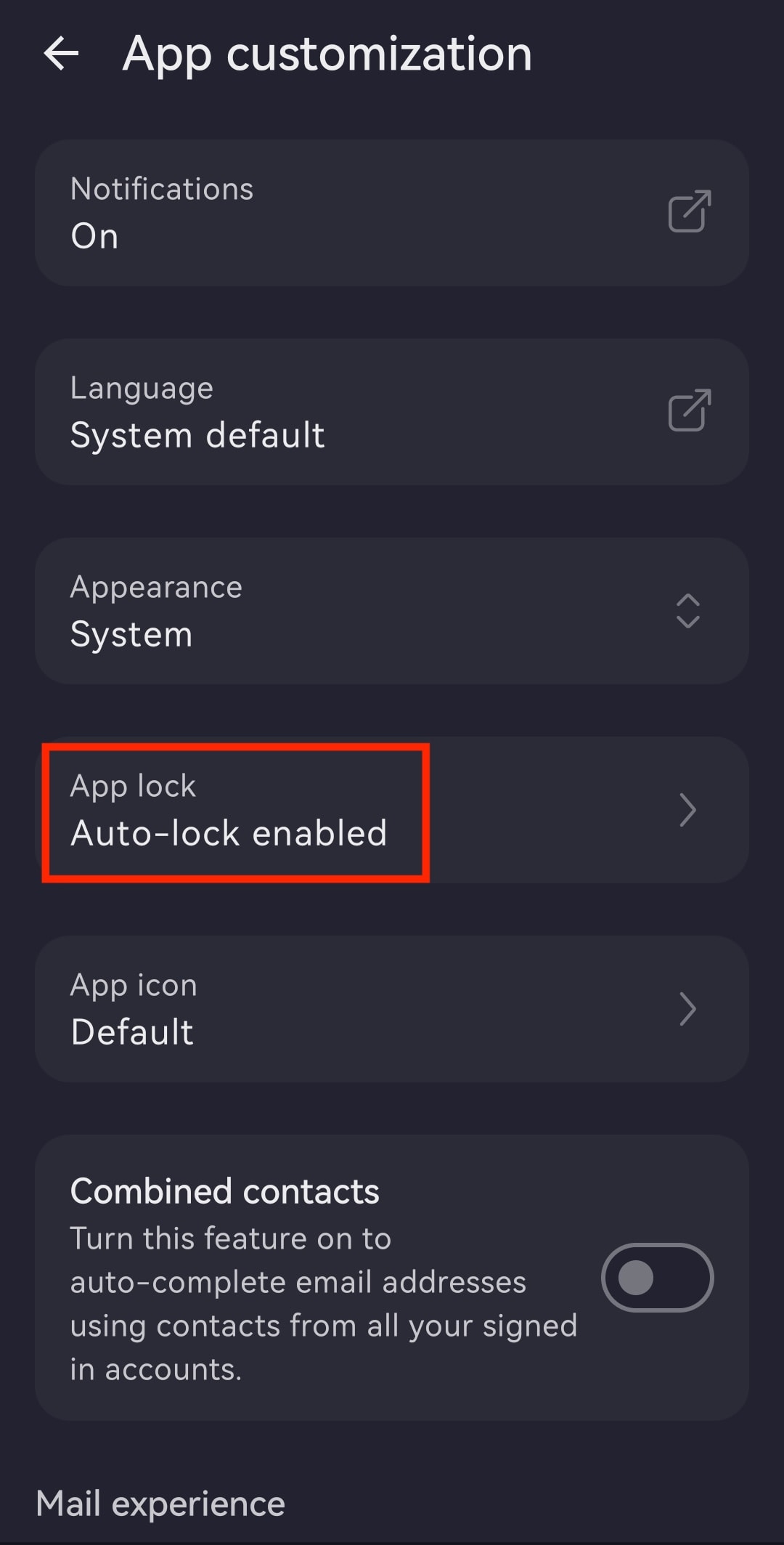
Proton Mail Android 應用程式會醒目提示已啟用自動鎖定的「應用程式鎖」項目
  1. 輕點 自動鎖定下方的計時器(例如:立即)。
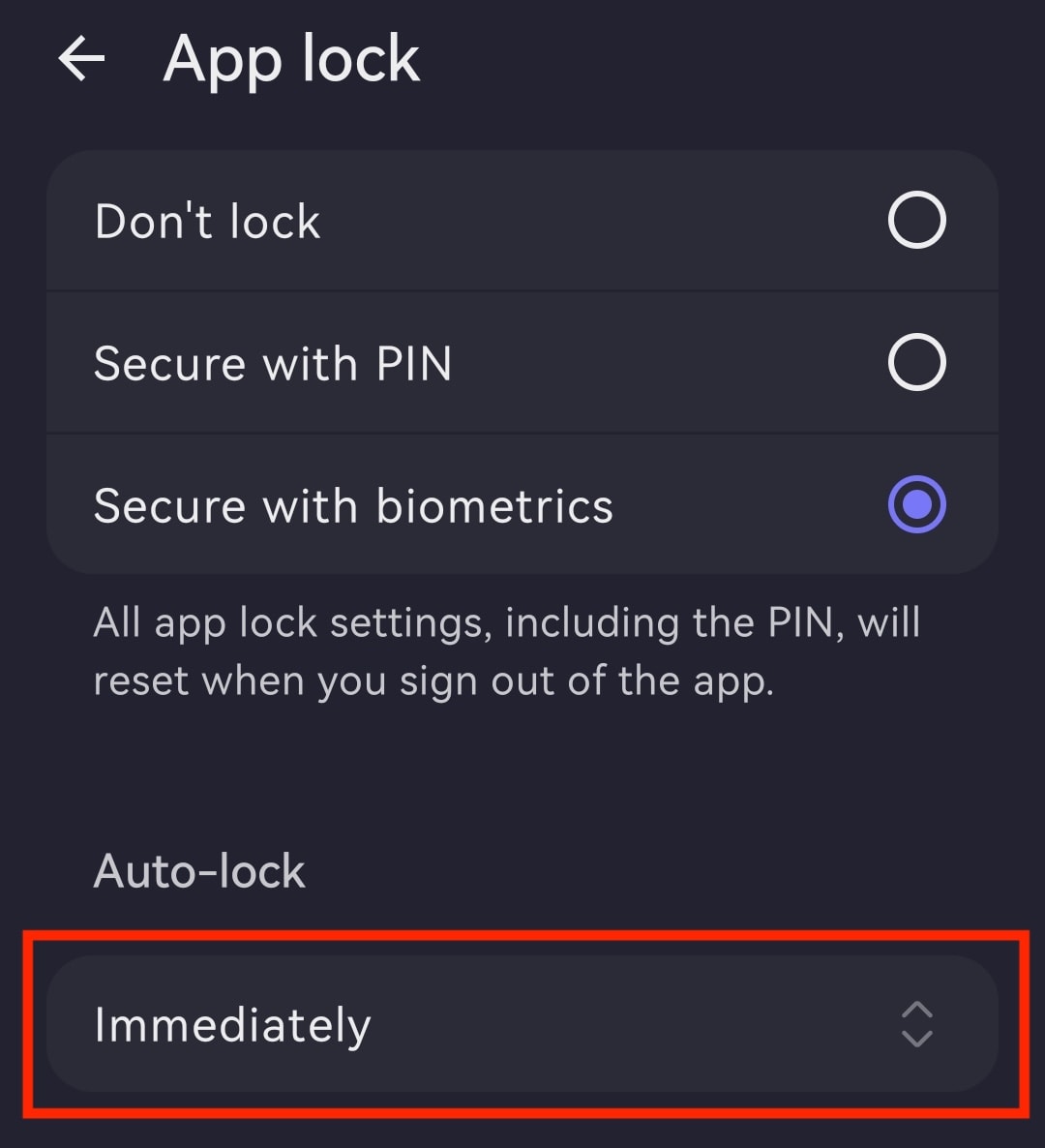
Proton Mail Android 應用程式會醒目提示自動鎖定項目底下的計時器
  1. 設定偏好的自動鎖定時間,範圍從 立即60 分鐘後
Proton Mail Android 應用程式會顯示自動鎖定計時器選項

停用應用程式鎖

  1. 打開 Proton Mail 程式並登入。
  2. 輕點選單 按鈕並打開設定
Proton Mail Android 應用程式會醒目提示「設定」項目
  1. 輕點應用程式自訂
Proton Mail Android 應用程式會醒目提示「應用程式自訂」項目
  1. 打開應用程式鎖
Proton Mail Android 應用程式會醒目提示已啟用自動鎖定的「應用程式鎖」項目
  1. 選取不要鎖定
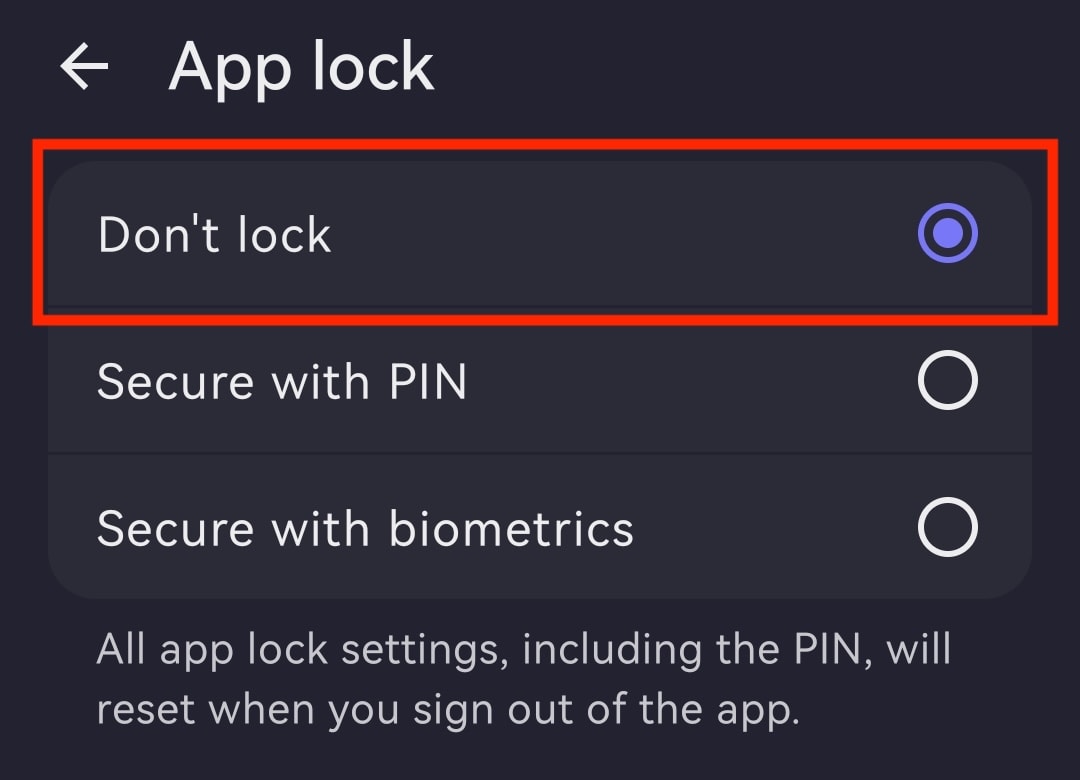
Proton Mail Android 應用程式會醒目提示應用程式鎖的「不要鎖定」項目