Slik bruker du App-lås på Android
- Lesetid
- 1 min
- Kategorier
- Android-app
- Proton Mail
For å beskytte de krypterte meldingene dine mot å havne i feil hender, kan du aktivere autolås-funksjonen i Proton Mail(nytt vindu)-appen.
Denne funksjonen ber deg om å enten angi en PIN-kode eller bruke biometri for å åpne Proton Mail. Du kan angi at enheten din skal låses automatisk hver gang du lukker appen, eller etter en viss tid.
Aktiver App-lås
- Åpne Proton Mail-appen og logg inn.
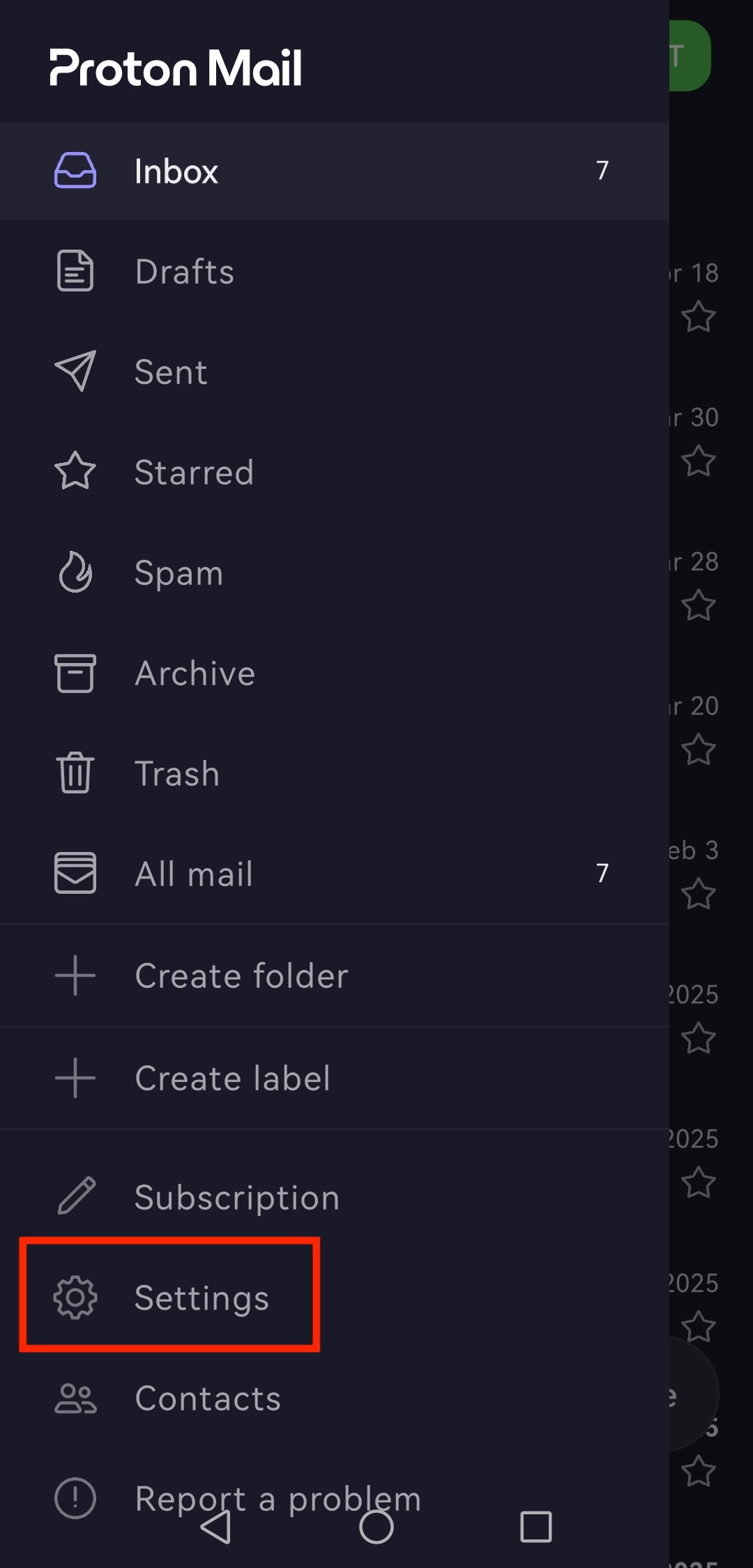
- Trykk på menyknappen ☰ og åpne Innstillinger.
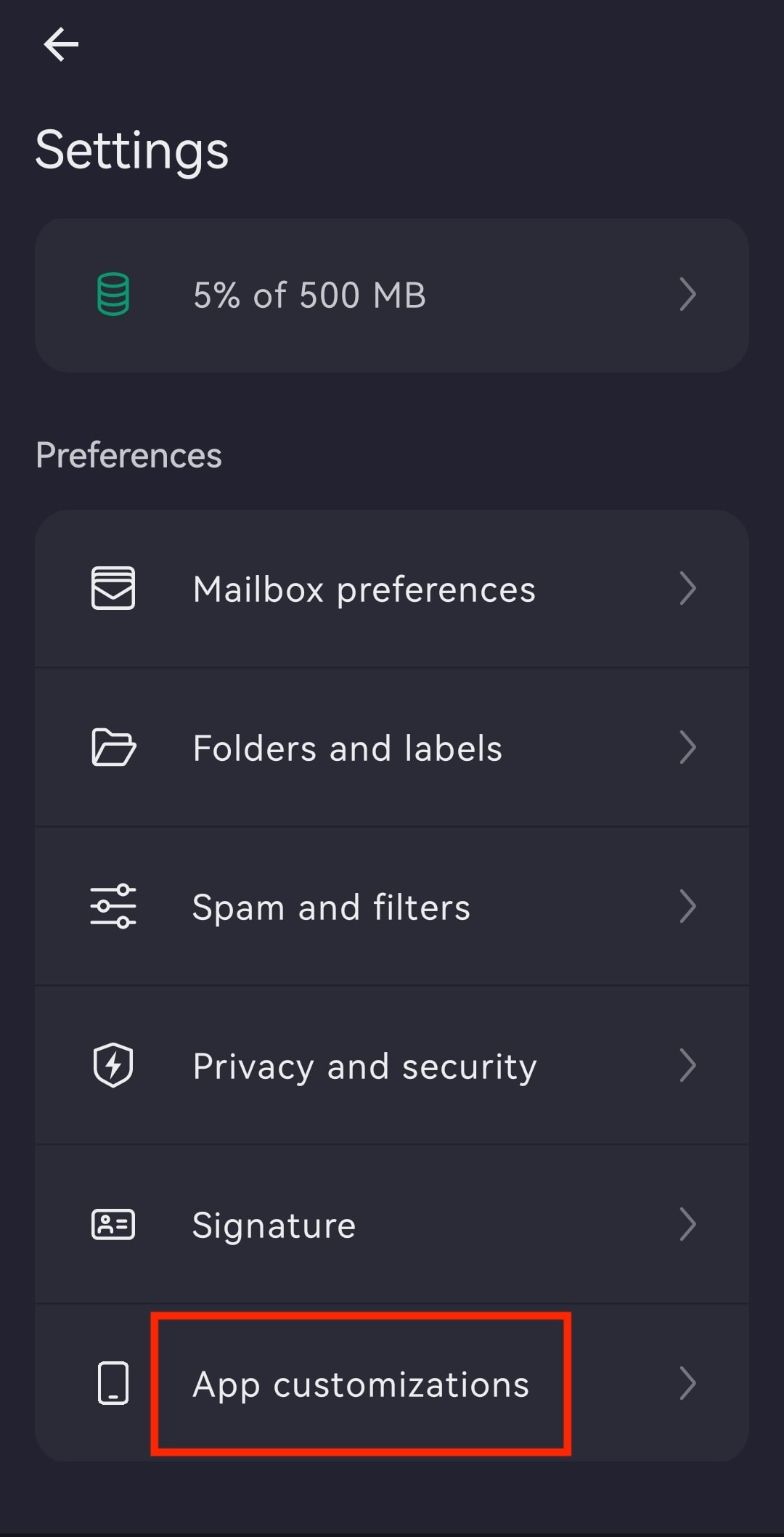
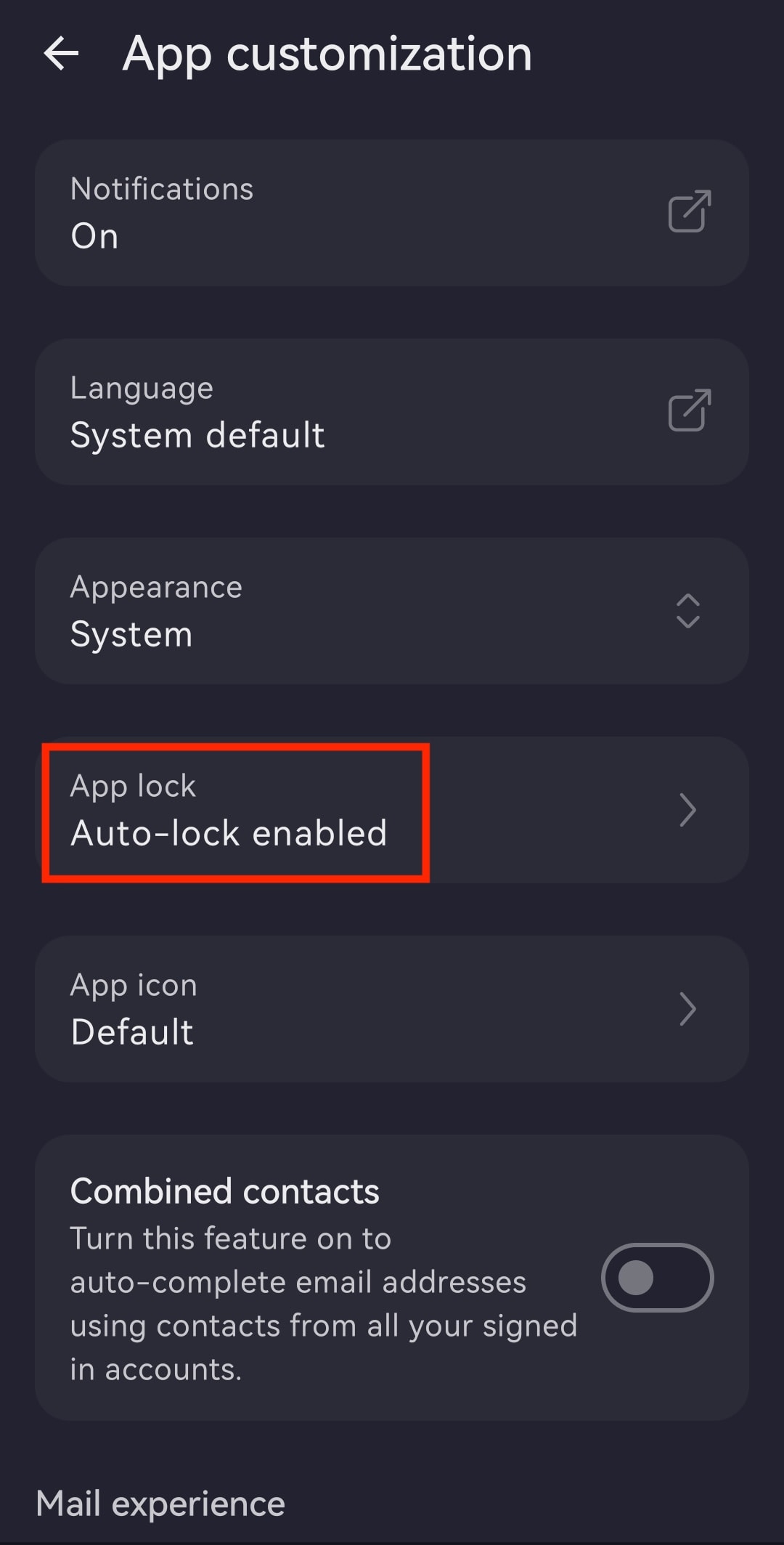
- Trykk på Tilpasninger av app.
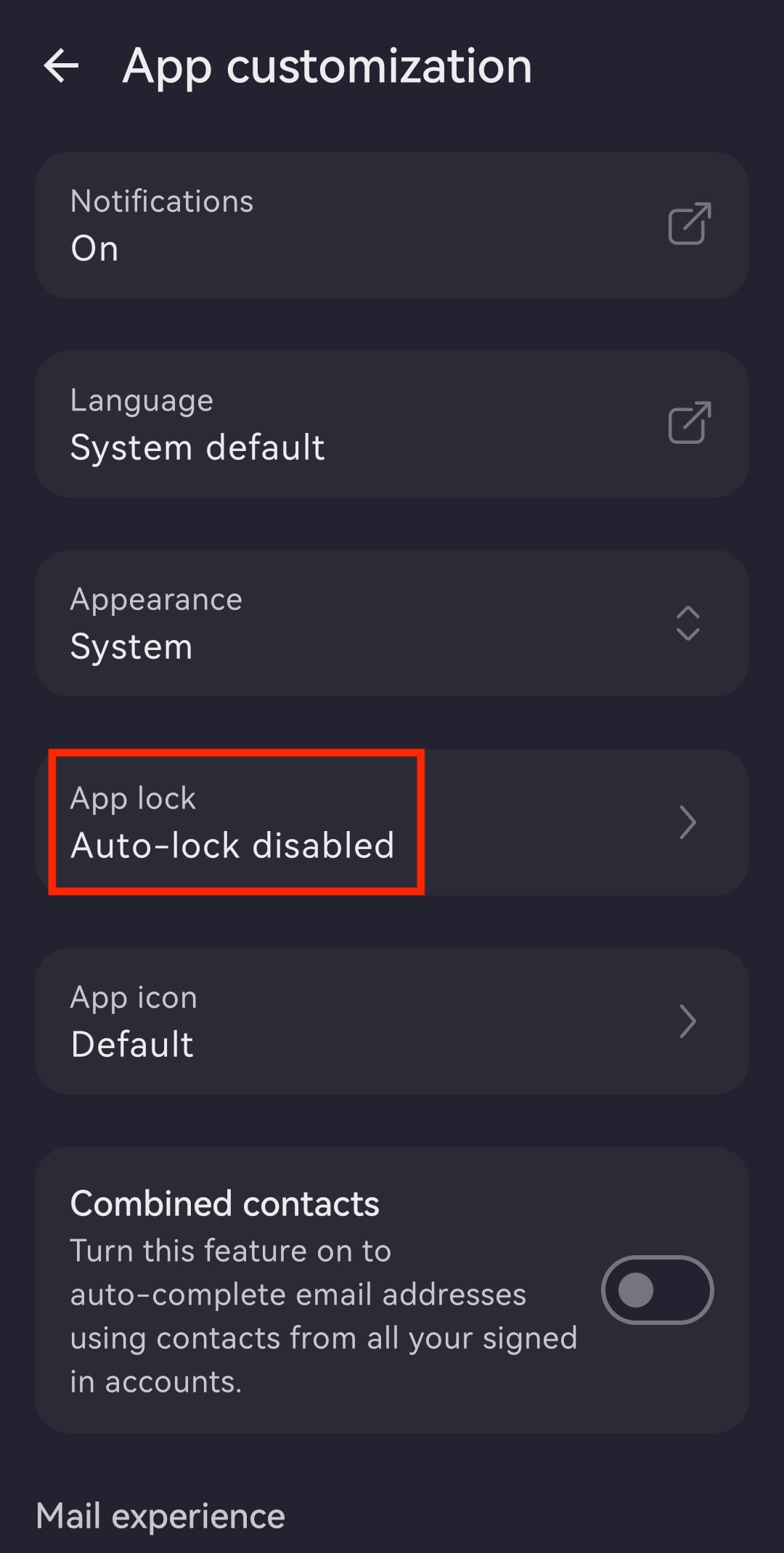
- Åpne App-lås.
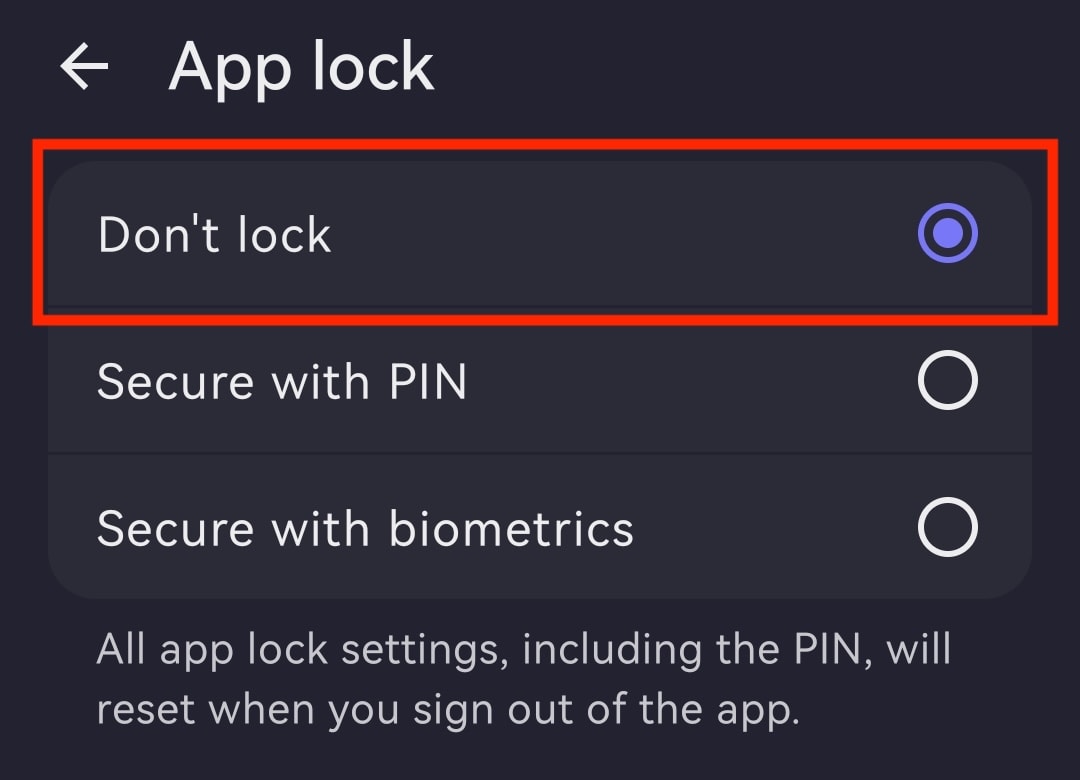
- Velg mellom:
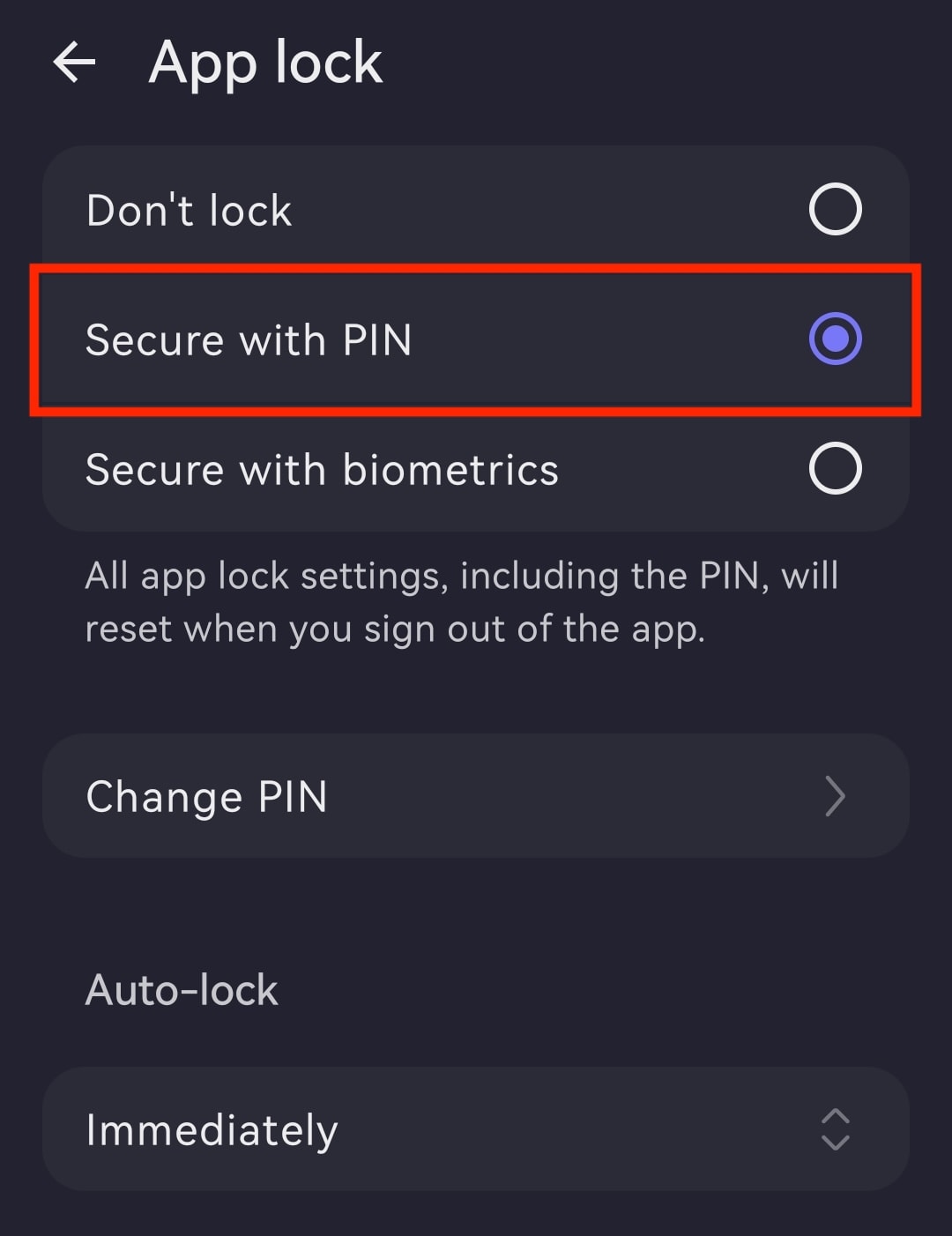
- Sikre med PIN: Angi en PIN-kode og gjenta den for å bekrefte. Du kan deretter endre timeren for autolås, bytte til Sikre med biometri (krever at du angir PIN-koden din), eller deaktivere App-lås.
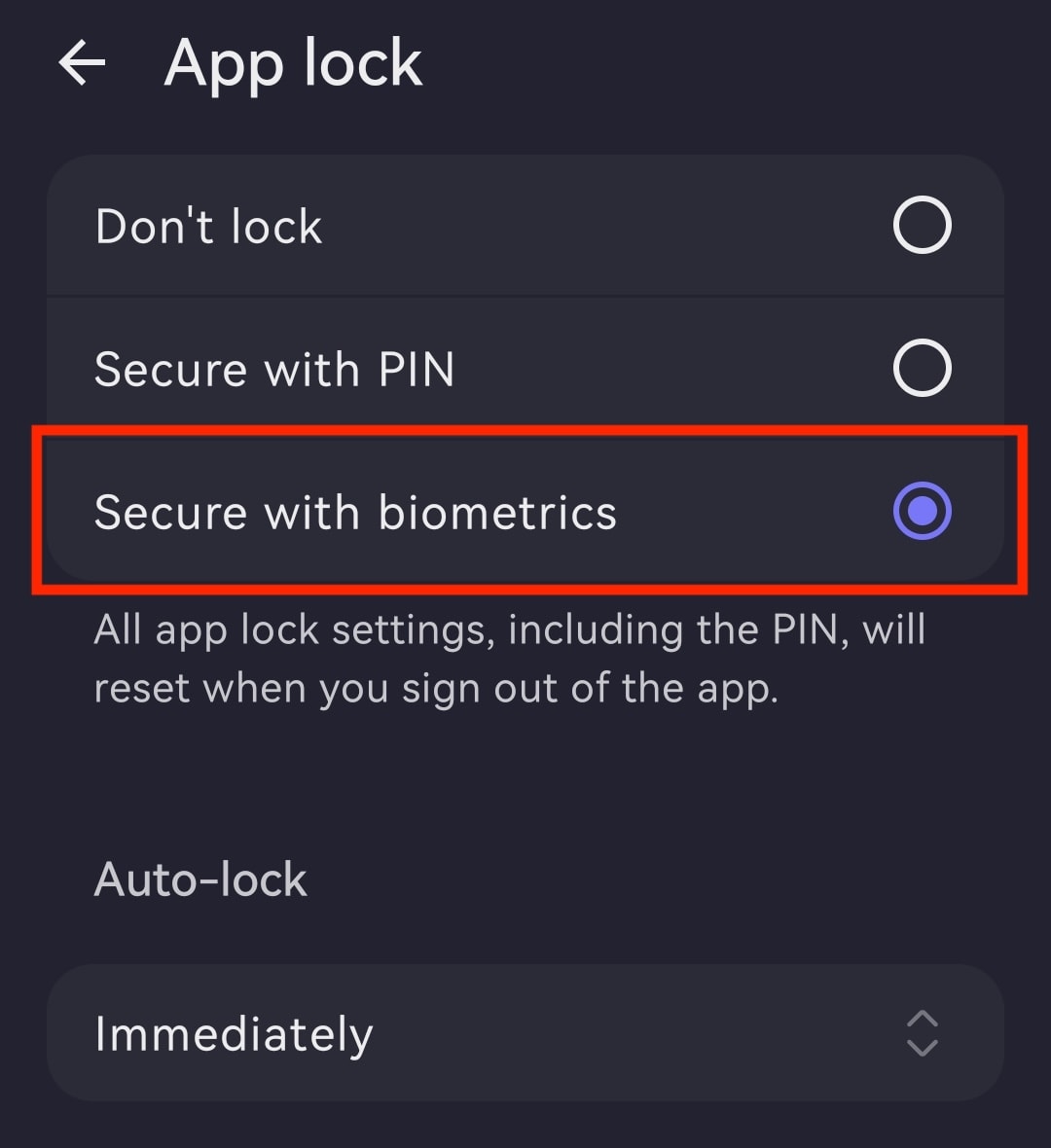
- Sikre med biometri: Bekreft ved å berøre fingeravtrykkssensoren på telefonen din. Du kan deretter endre timeren for autolås, bytte til Sikre med PIN (krever bruk av fingeravtrykk), eller deaktivere App-lås.
Endre timeren for autolås
- Åpne Proton Mail-appen og logg på med Proton-kontoen din.
- Trykk på ☰ og åpne Innstillinger.
- Gå til Tilpasninger av app.
- Åpne App-lås.
- Trykk på timeren (for eksempel Umiddelbart) under Autolås.
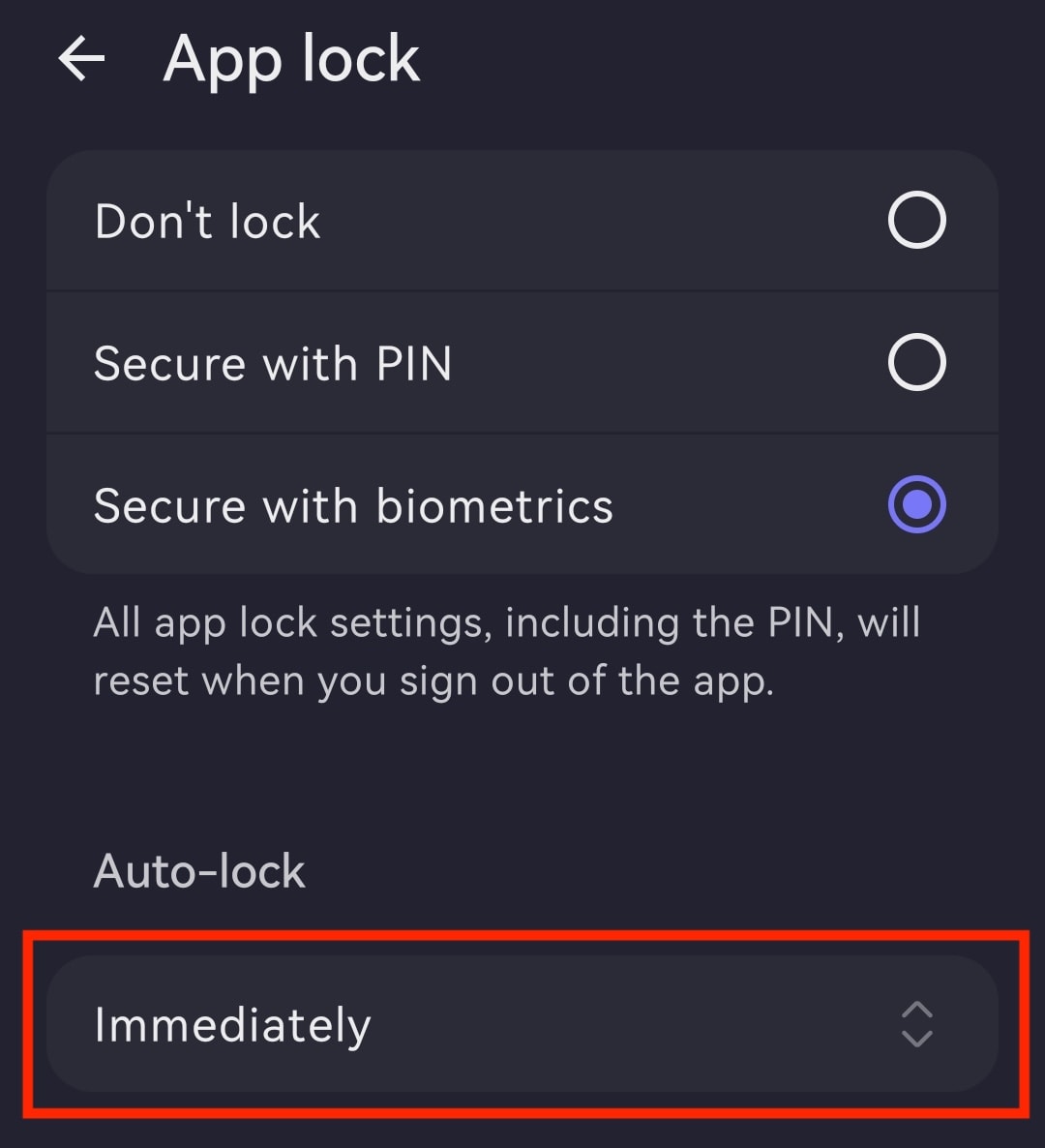
- Angi ønsket tid for autolås, fra Umiddelbart til Etter 60 minutter.

Deaktiver App-lås
- Åpne Proton Mail-appen og logg inn.
- Trykk på menyknappen ☰ og åpne Innstillinger.
- Trykk på Tilpasninger av app.
- Åpne App-lås.
- Velg Ikke lås.