Hoe u Appvergrendeling gebruikt op Android
- Lezen
- 1 min
- Categorieën
- Android-app
- Proton Mail
Om uw versleutelde berichten te beschermen tegen onbevoegden, kunt u de functie Automatisch vergrendelen inschakelen in de Proton Mail(nieuw venster)-app.
Deze functie vraagt u om een pincode in te voeren of biometrie te gebruiken om Proton Mail te openen. U kunt uw apparaat zo instellen dat het automatisch vergrendelt telkens wanneer u uw app sluit, of na een ingestelde hoeveelheid tijd.
Appvergrendeling inschakelen
- Open de Proton Mail-app en log in.
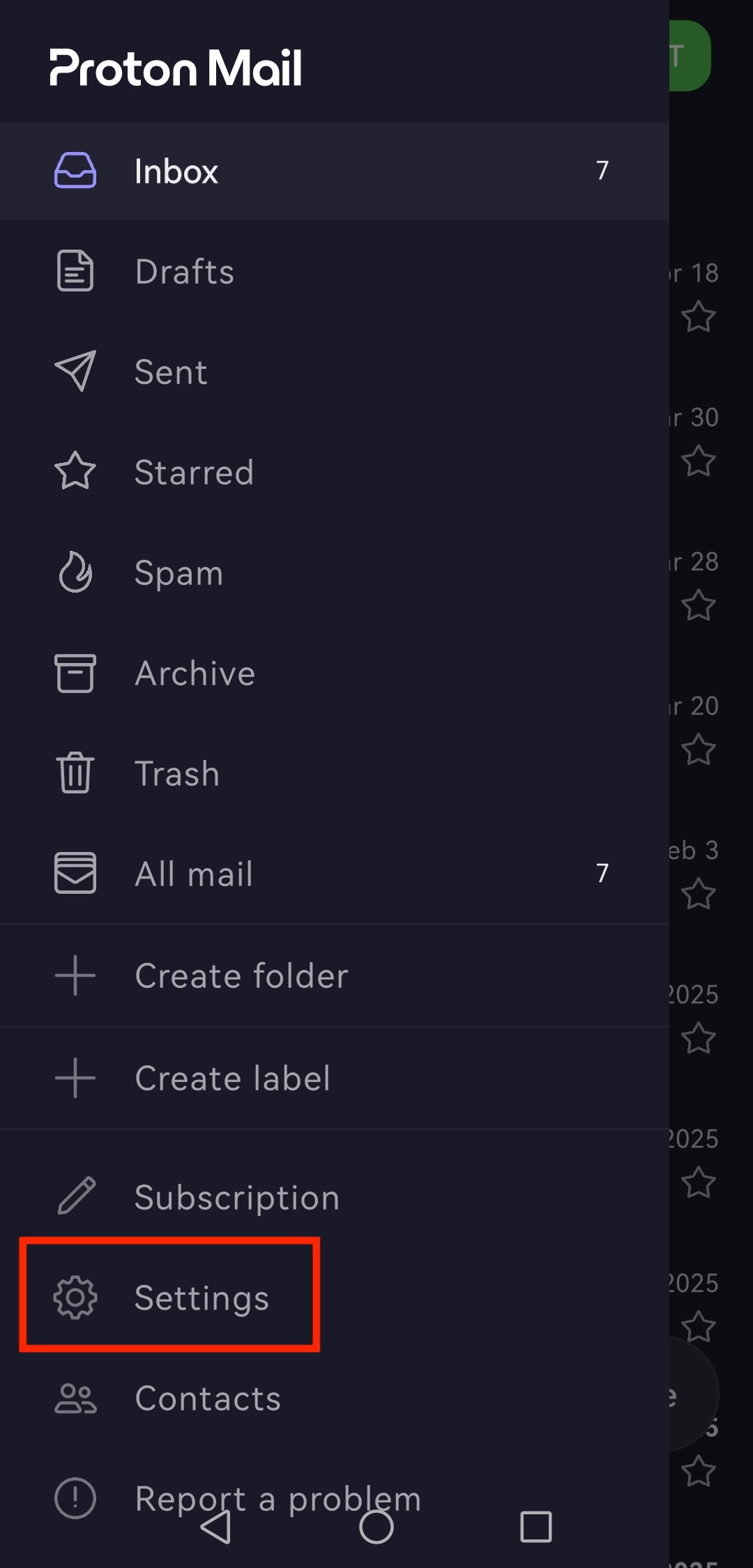
- Tik op de menuknop ☰ en open Instellingen.
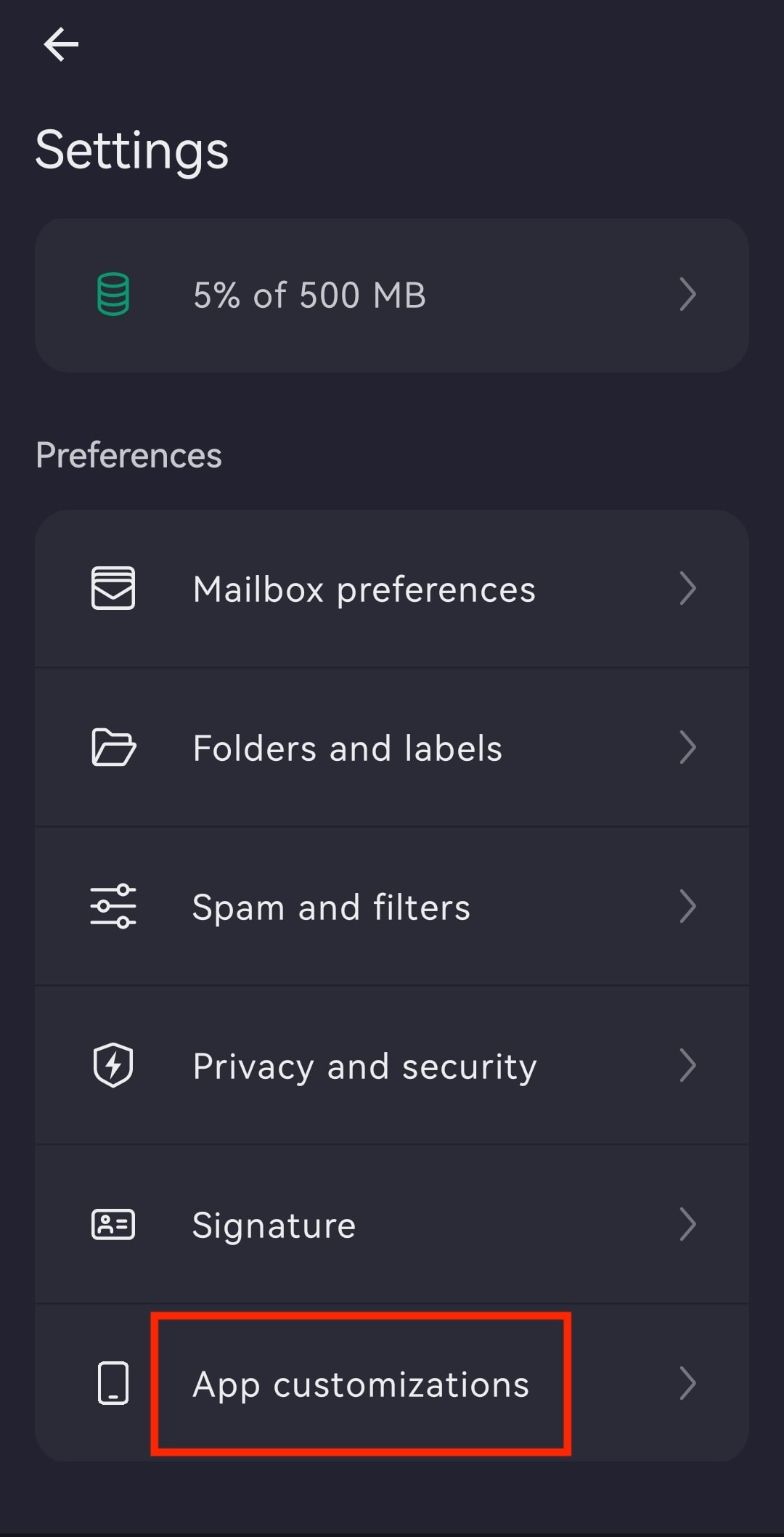
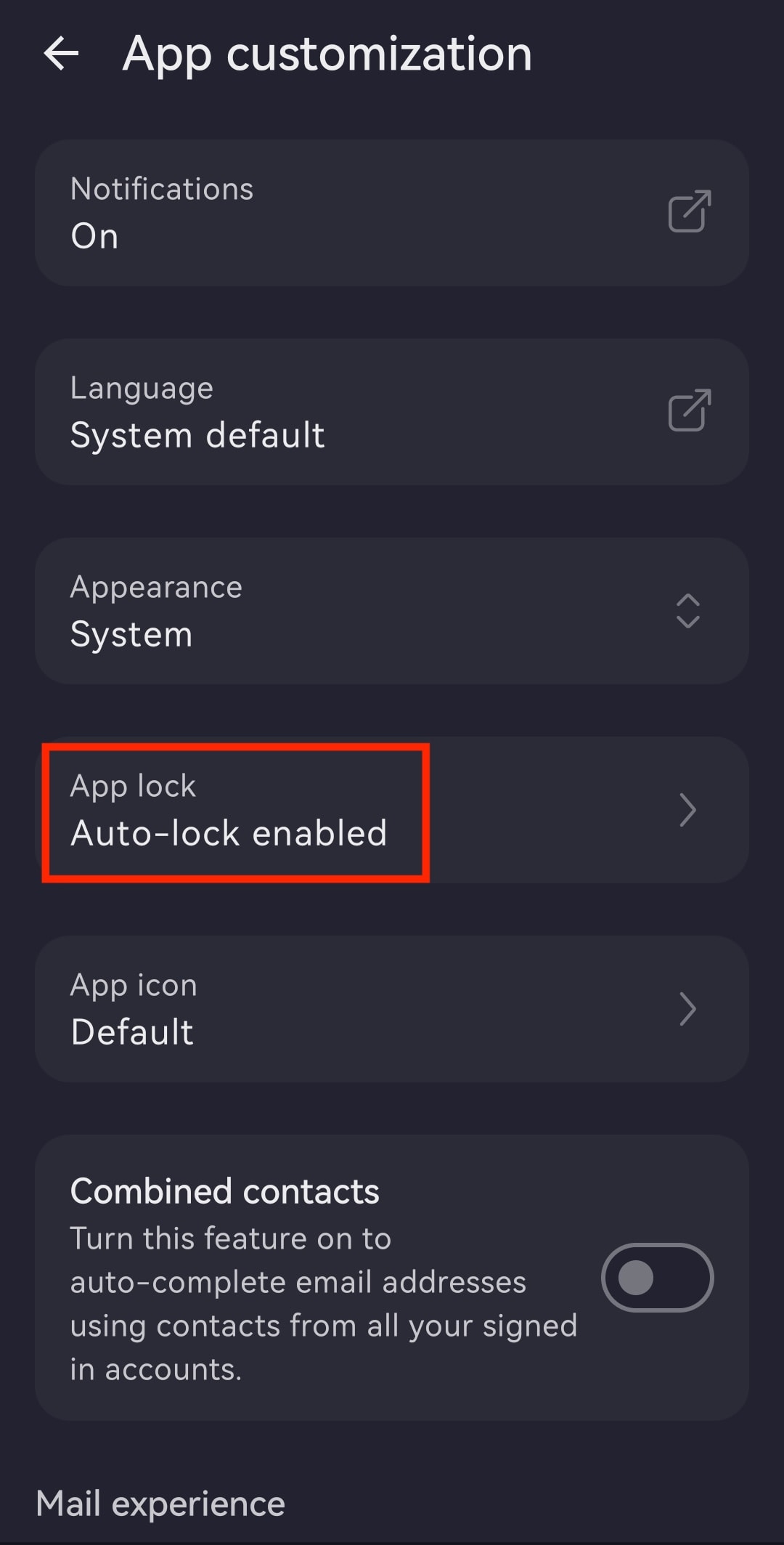
- Tik op App-aanpassingen.
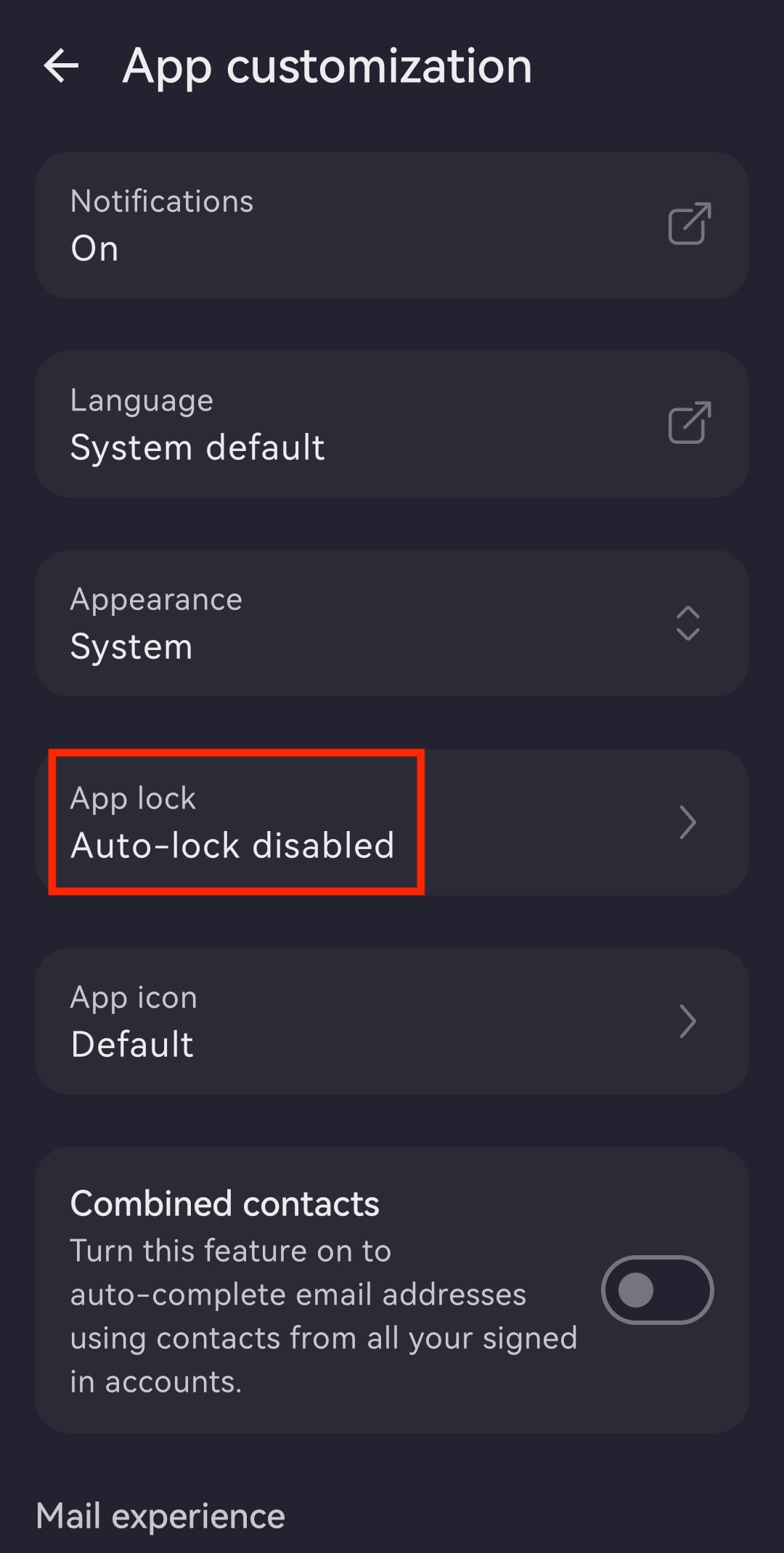
- Open Appvergrendeling.
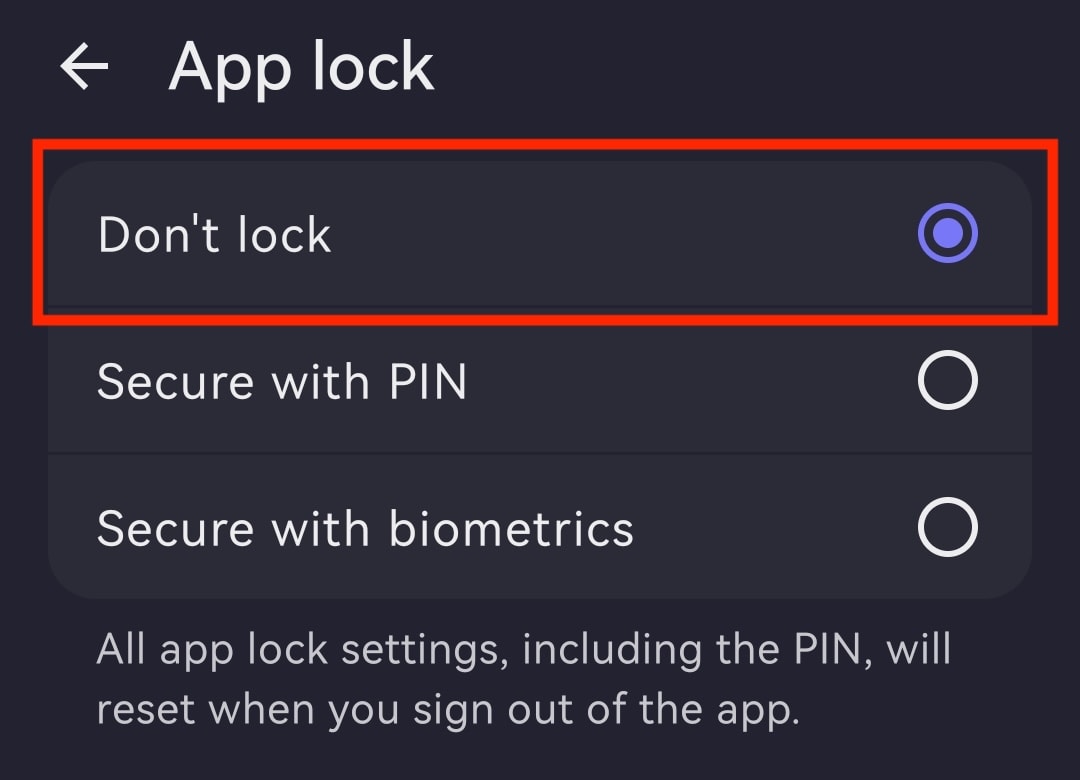
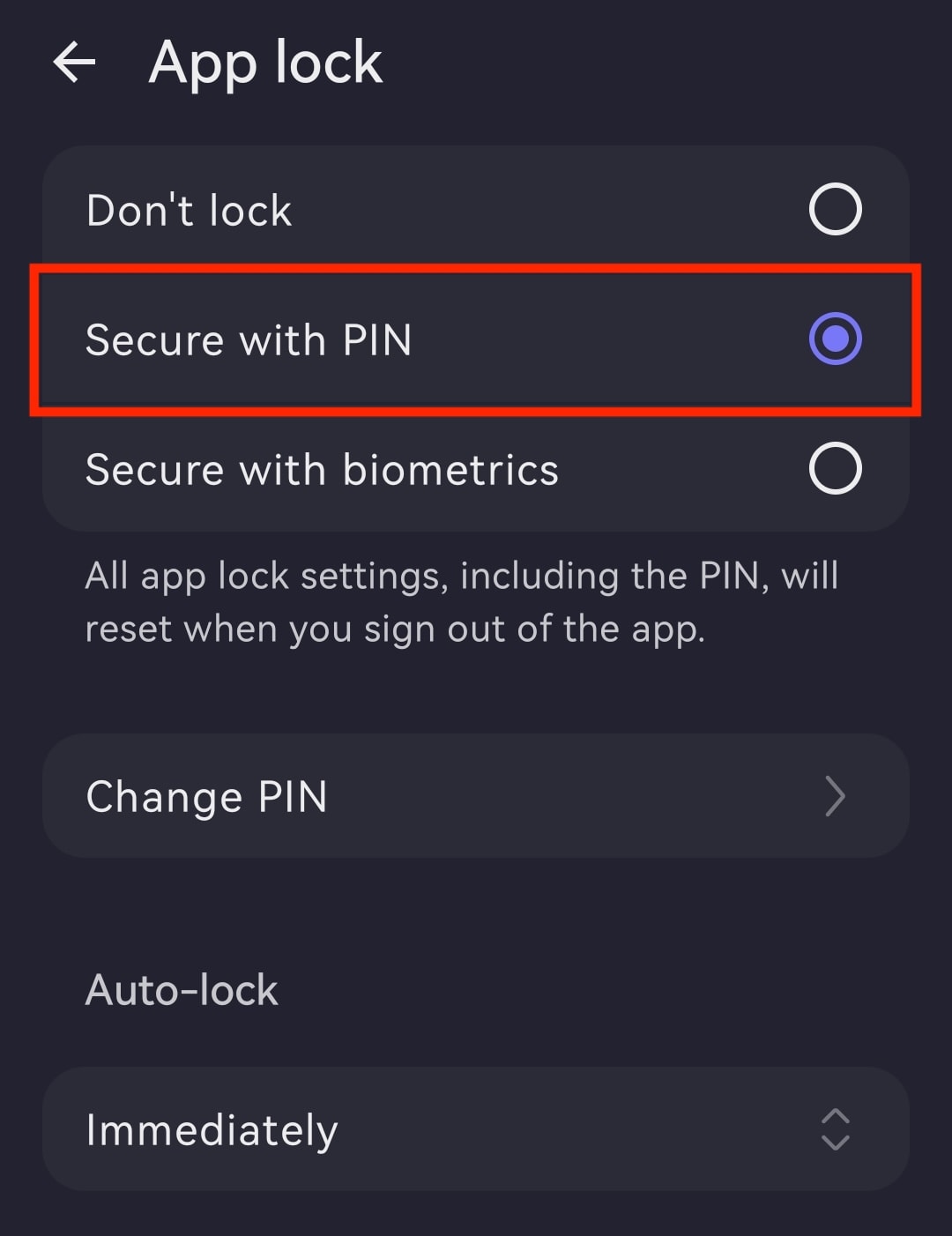
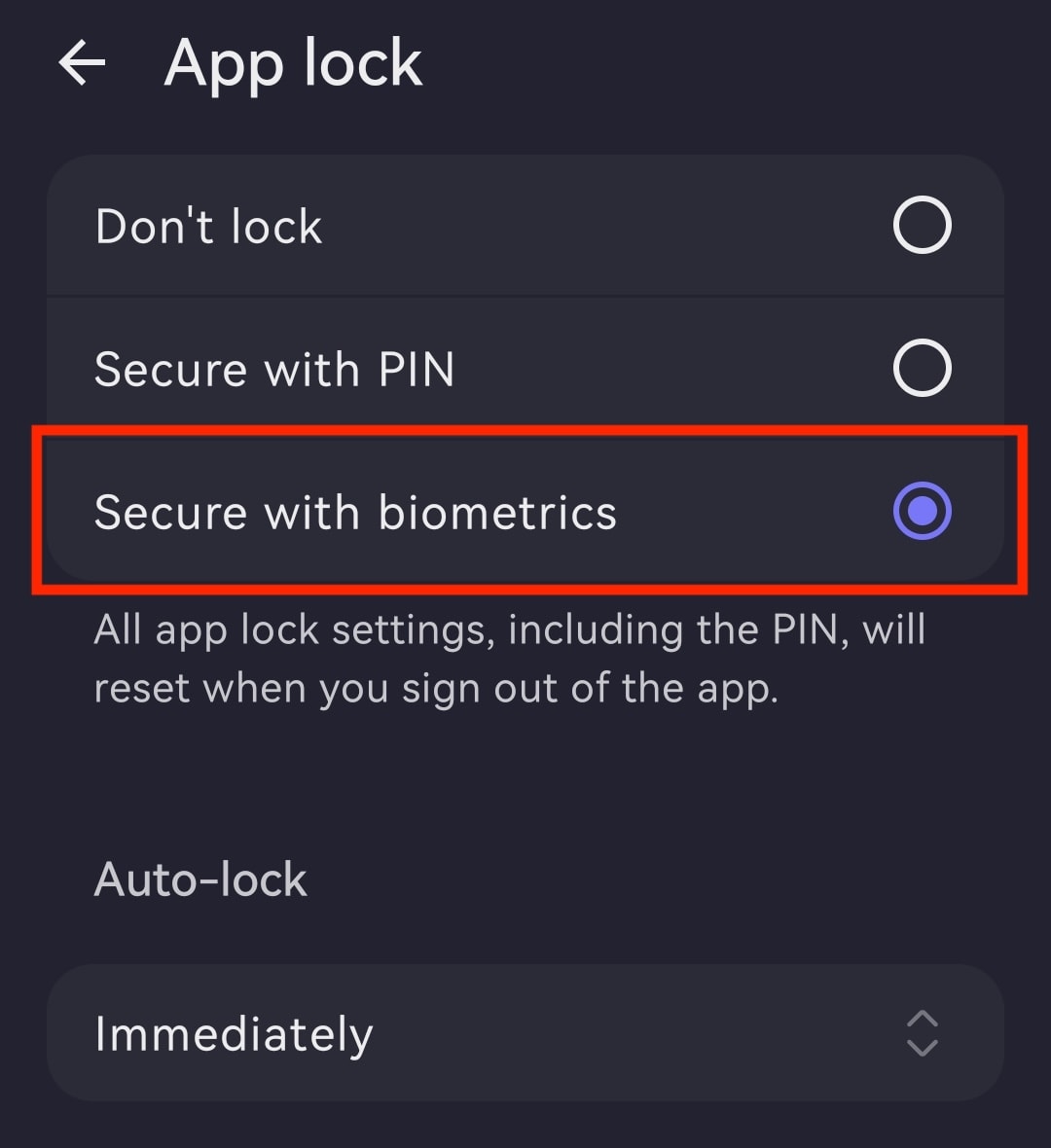
- Selecteer tussen:
- Beveilig met PIN: voer een pincode in en herhaal deze om te bevestigen. U kunt vervolgens de timer voor automatisch vergrendelen wijzigen, overschakelen naar Beveilig met biometrie (hiervoor moet u uw pincode invoeren) of Appvergrendeling uitschakelen.
- Beveilig met biometrie: bevestig door de vingerafdruksensor op uw telefoon aan te raken. U kunt vervolgens de timer voor automatisch vergrendelen wijzigen, overschakelen naar Beveilig met PIN (hiervoor moet u uw vingerafdruk gebruiken) of Appvergrendeling uitschakelen.
De timer voor Automatisch vergrendelen wijzigen
- Open de Proton Mail-app en log in met uw Proton-account.
- Tik op ☰ en open Instellingen.
- Ga naar App-aanpassingen.
- Open Appvergrendeling.
- Tik op de timer (bijvoorbeeld Onmiddellijk) onder Automatisch vergrendelen.
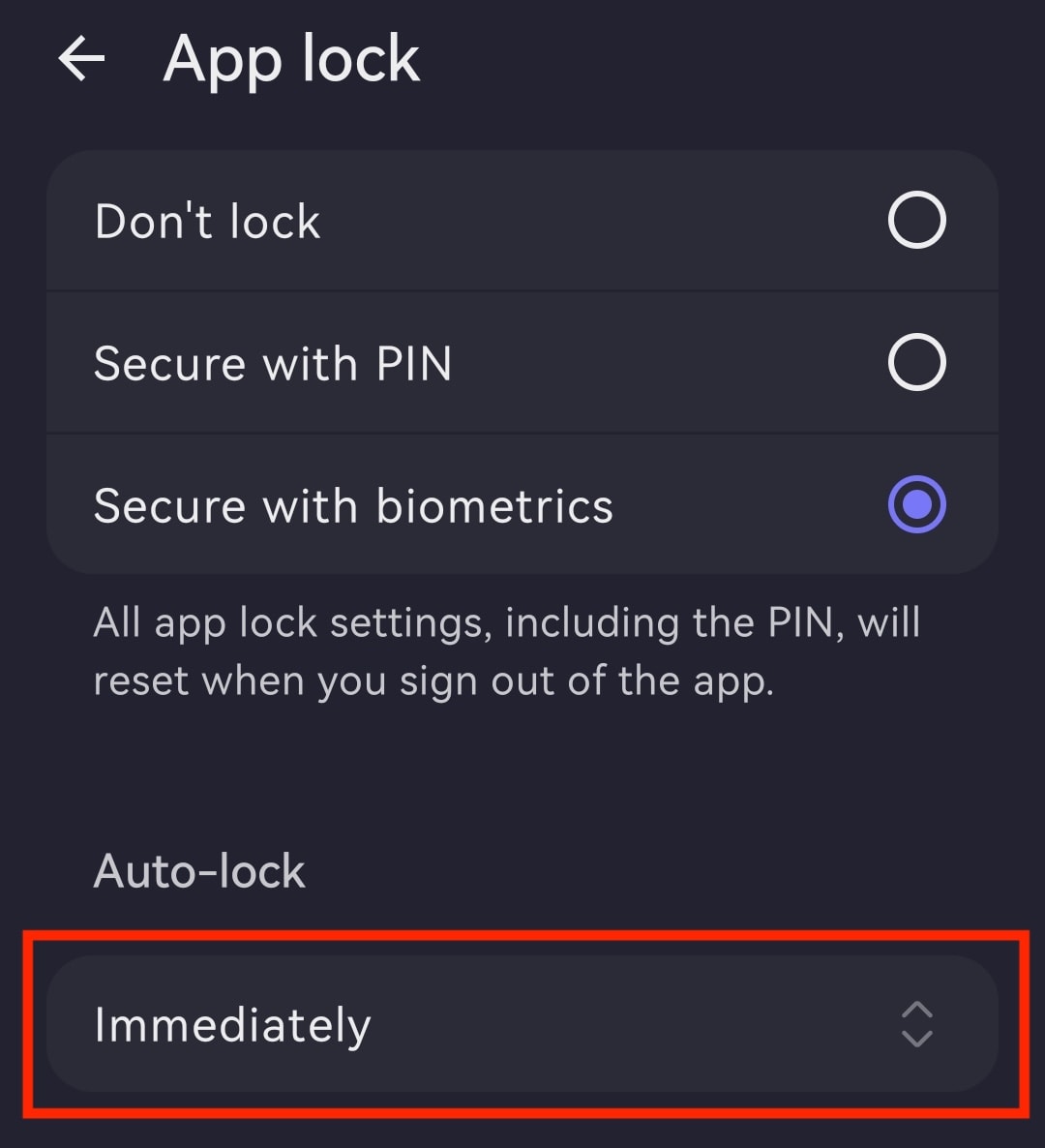
- Stel de gewenste tijd voor automatisch vergrendelen in, variërend van Onmiddellijk tot Na 60 minuten.

Appvergrendeling uitschakelen
- Open de Proton Mail-app en log in.
- Tik op de menuknop ☰ en open Instellingen.
- Tik op App-aanpassingen.
- Open Appvergrendeling.
- Selecteer Niet vergrendelen.