Sådan bruges App-lås på Android
- Læsetid
- 1 min
- Kategorier
- Android-app
- Proton Mail
For at beskytte Deres krypterede beskeder mod at falde i de forkerte hænder kan De aktivere funktionen Auto-lås i Proton Mail(nyt vindue)-appen.
Denne funktion vil bede Dem om enten at angive en PIN-kode eller bruge biometri for at åbne Proton Mail. De kan indstille Deres enhed til automatisk at låse, hver gang De lukker Deres app, eller efter et indstillet tidsrum.
Aktivér App-lås
- Åbn Proton Mail-appen, og log ind.
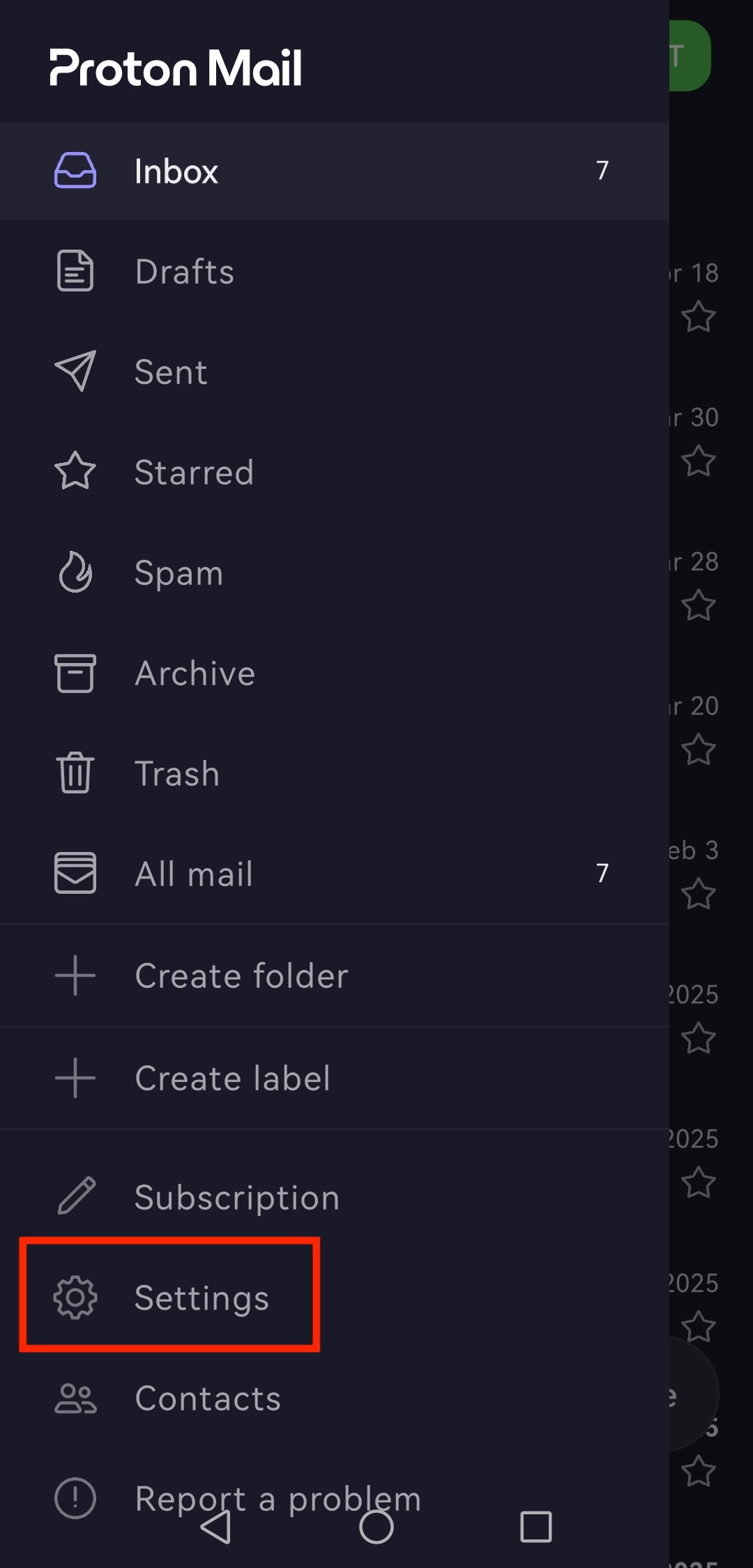
- Tryk på menuknappen ☰, og åbn Indstillinger.
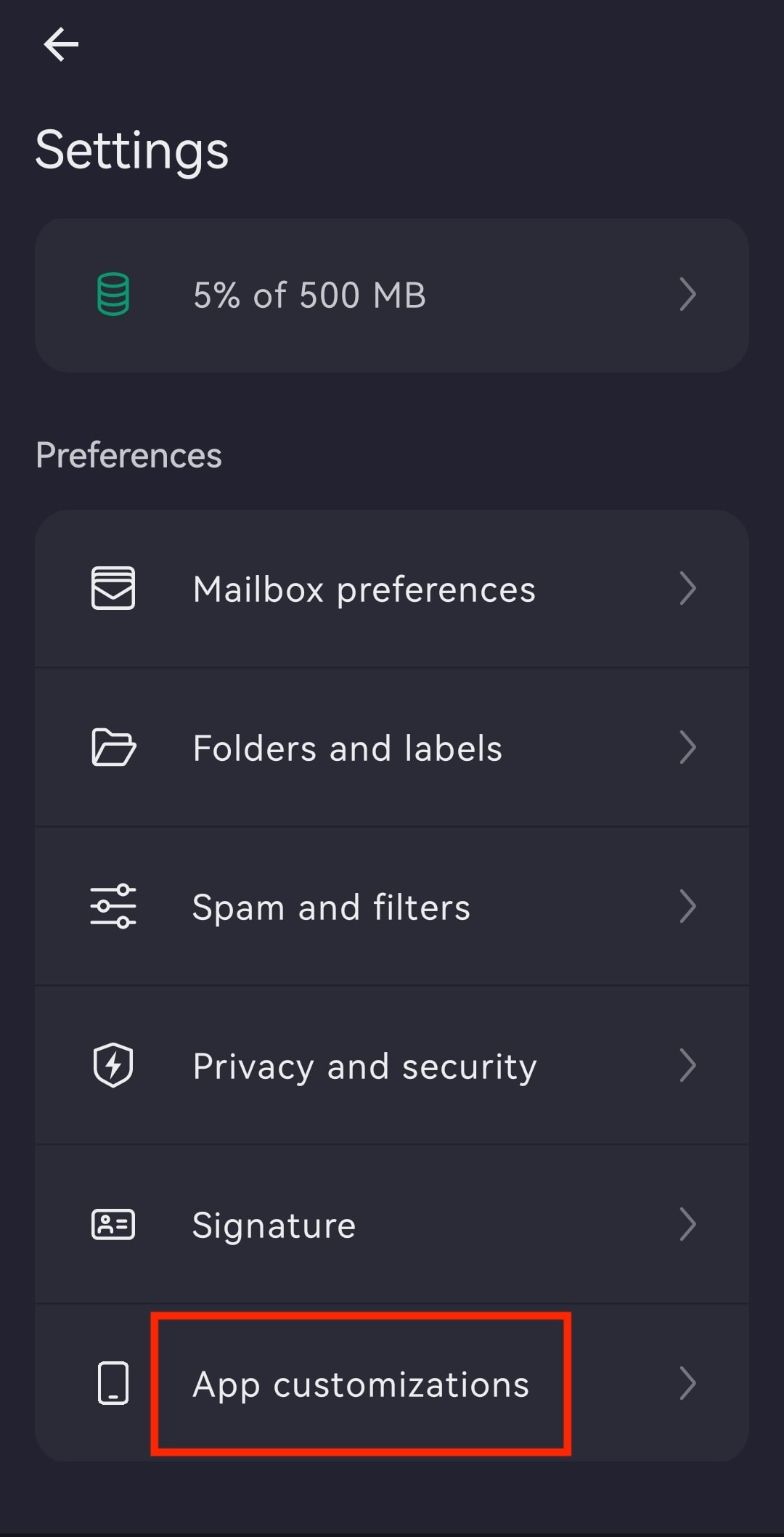
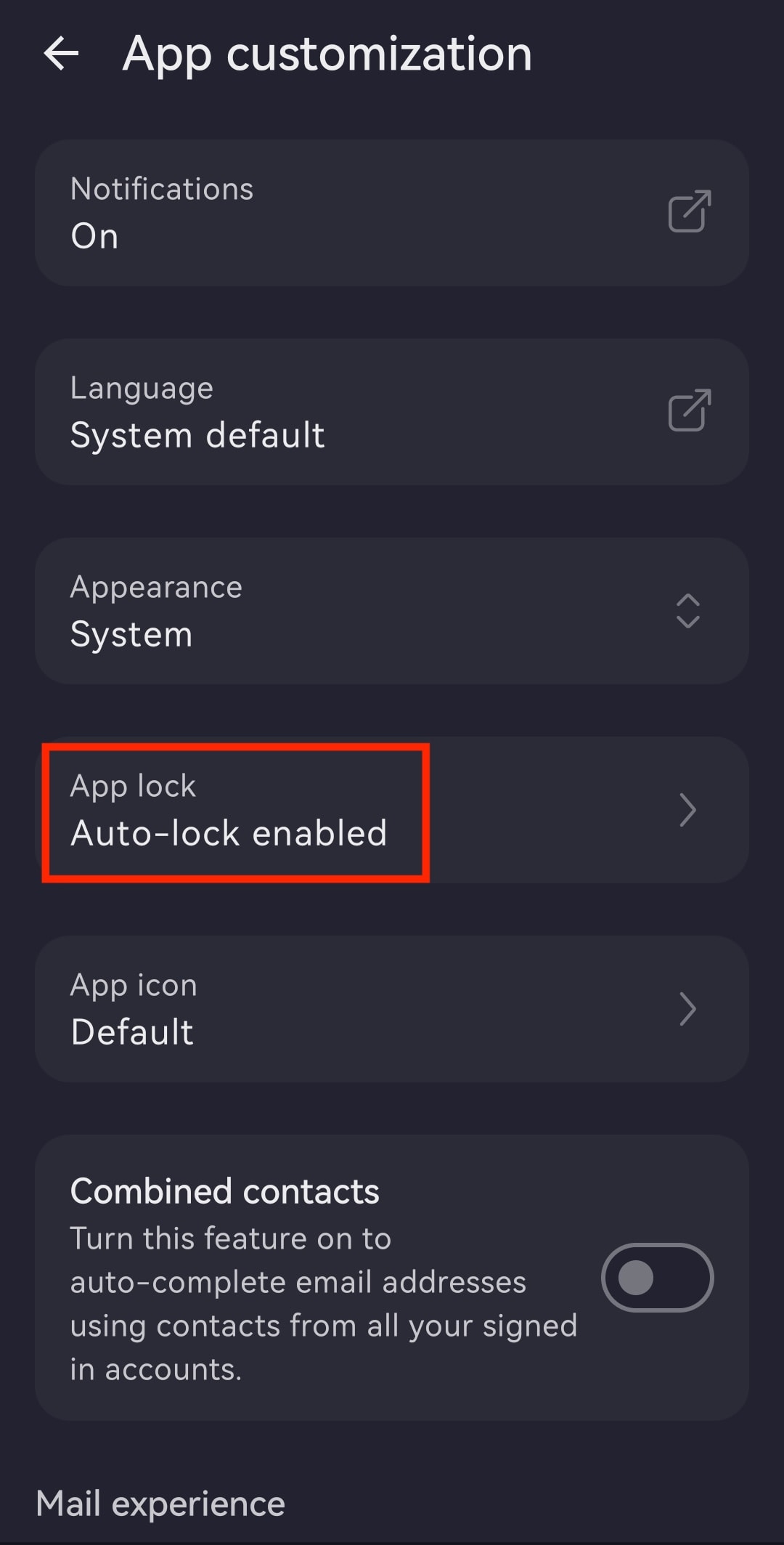
- Tryk på App-tilpasninger.
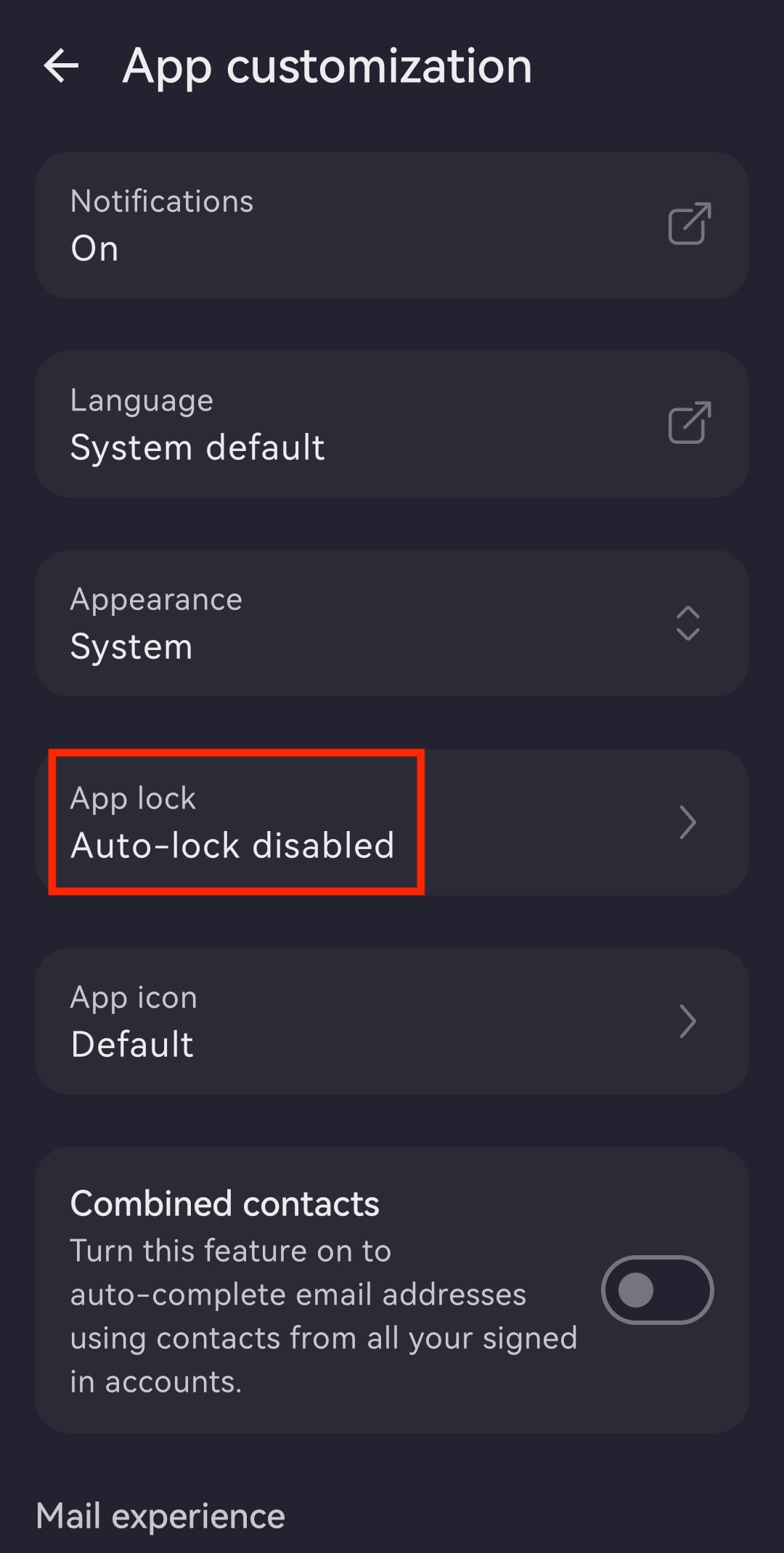
- Åbn App-lås.
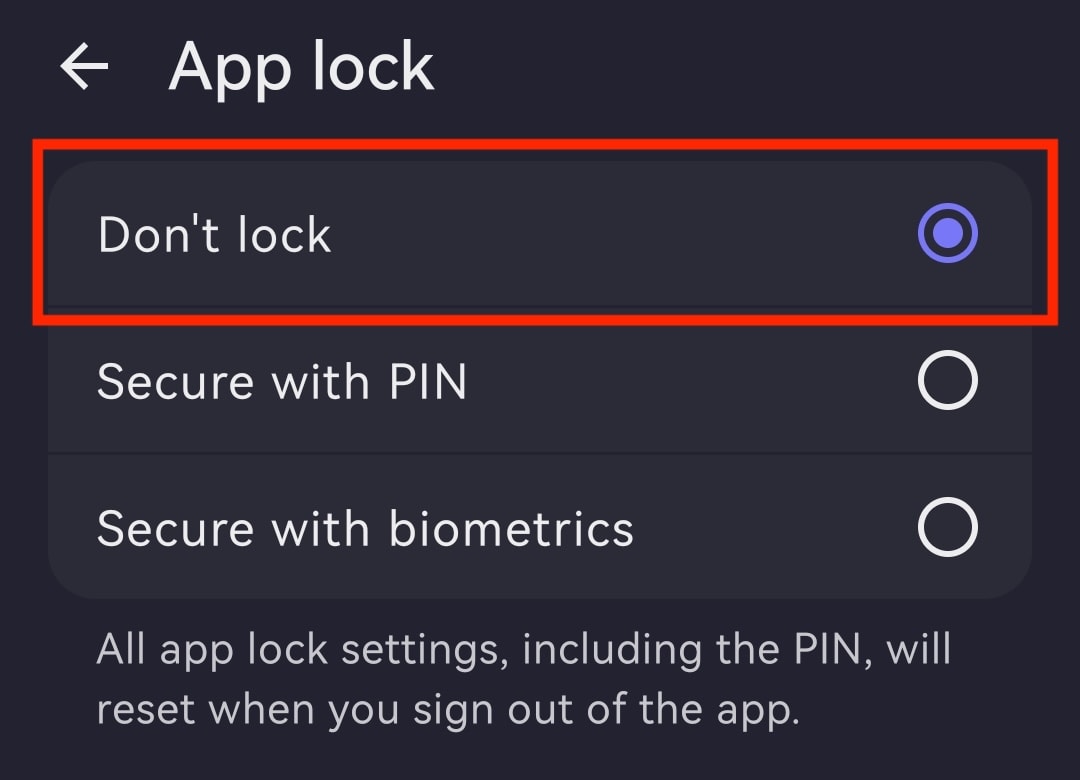
- Vælg mellem:
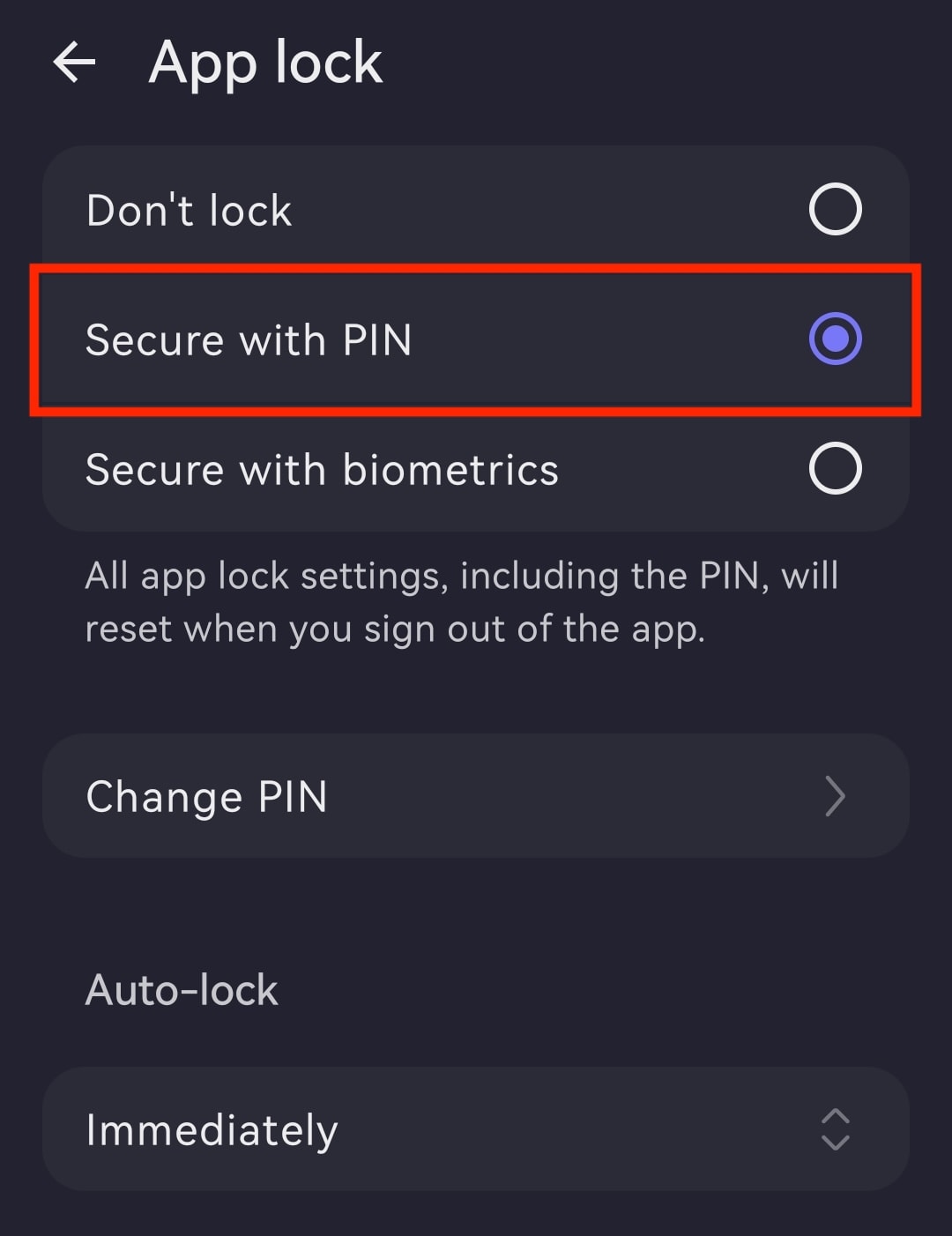
- Sikr med pinkode: Angiv en PIN-kode, og gentag den for at bekræfte. De kan derefter skifte timeren for auto-lås, skifte til Sikr med biometri (kræver, at De angiver Deres PIN), eller deaktivere App-lås.
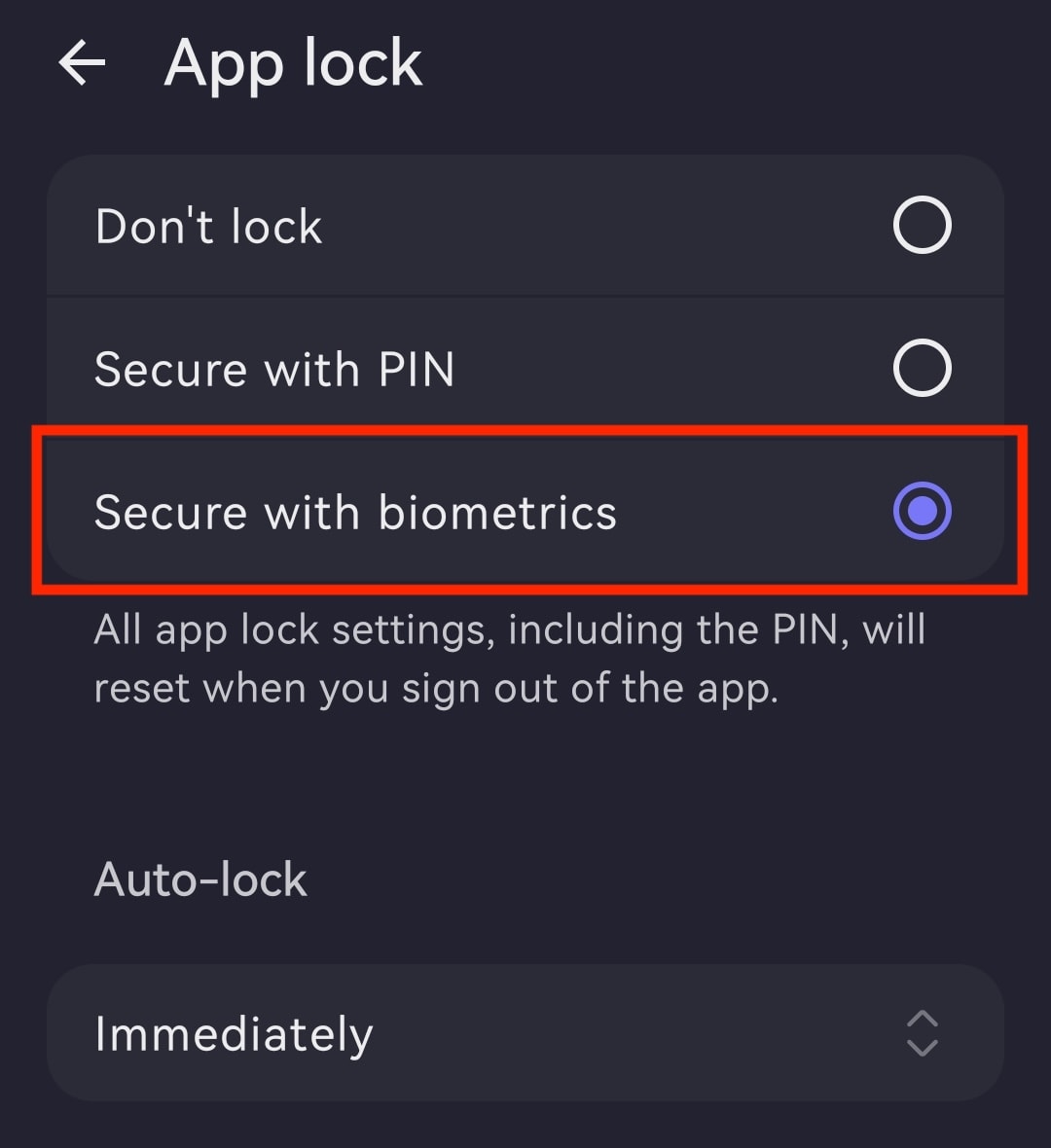
- Sikr med biometri: Bekræft ved at berøre zonen for fingeraftrykssensoren på Deres telefon. De kan derefter skifte timeren for auto-lås, skifte til Sikr med pinkode (kræver brug af Deres fingeraftryk) eller deaktivere App-lås.
Skift timeren for Auto-lås
- Åbn Proton Mail-appen, og log ind med Deres Proton-konto.
- Tryk på ☰, og åbn Indstillinger.
- Gå til App-tilpasninger.
- Åbn App-lås.
- Tryk på timeren (for eksempel Straks) under Auto-lås.
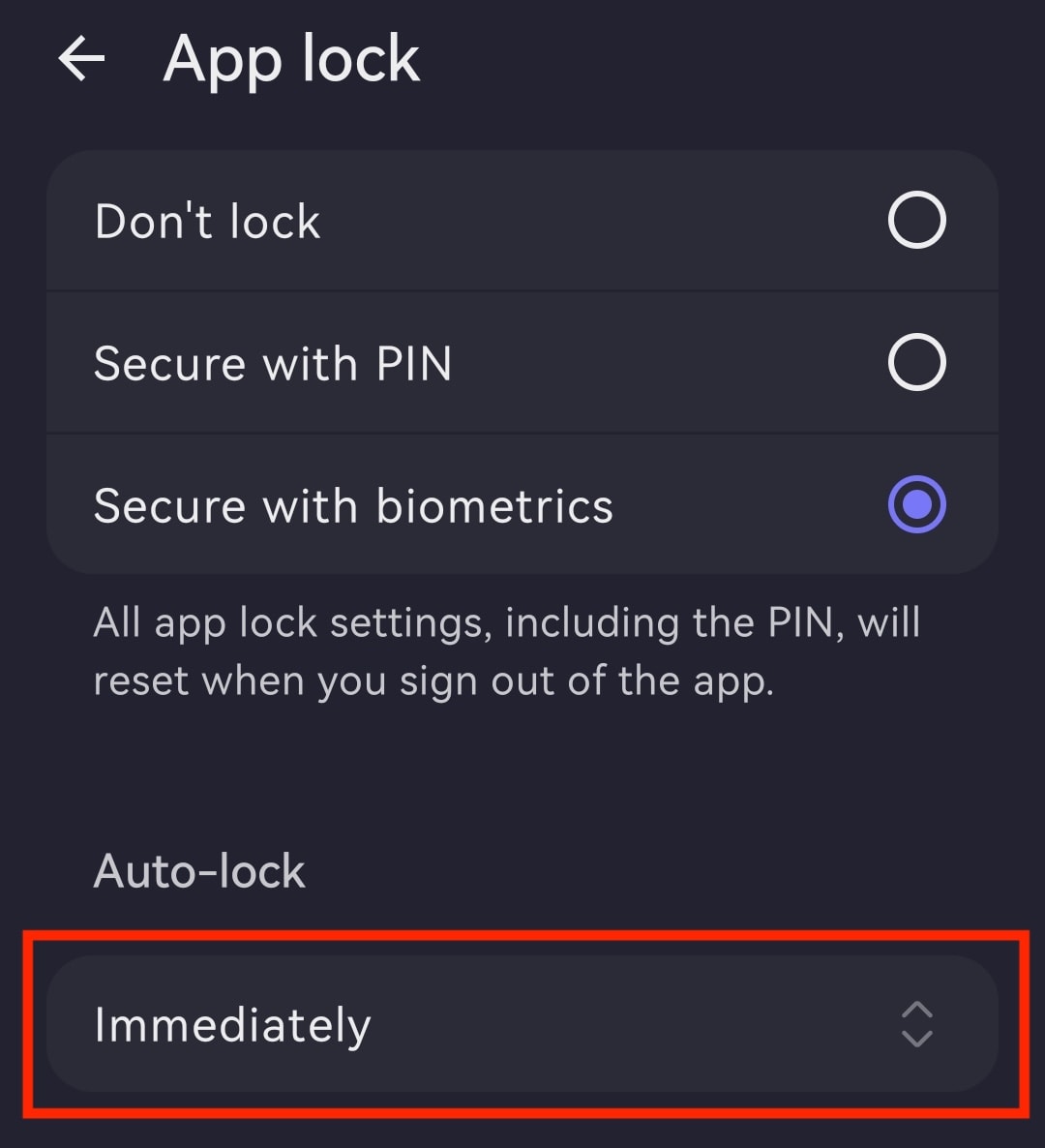
- Indstil den foretrukne auto-lås-tid, fra Straks til Efter 60 minutter.

Deaktivér App-lås
- Åbn Proton Mail-appen, og log ind.
- Tryk på menuknappen ☰, og åbn Indstillinger.
- Tryk på App-tilpasninger.
- Åbn App-lås.
- Vælg Lås ikke.