Androidでアプリロックを使用する方法
- 閲覧中
- 0 分
- カテゴリー
- Androidアプリ
- Proton Mail
暗号化されたメッセージが第三者の手に渡るのを防ぐために、Proton Mail(新しいウィンドウ)アプリの自動ロック機能を有効にすることができます。
この機能により、Proton Mailを開く際、PINコードの入力または生体認証の使用が求められます。アプリを閉じるたび、または設定した時間が経過した後に、デバイスが自動的にロックされるよう設定できます。
アプリロックの有効化
- Proton Mailアプリを開いてサインインします。
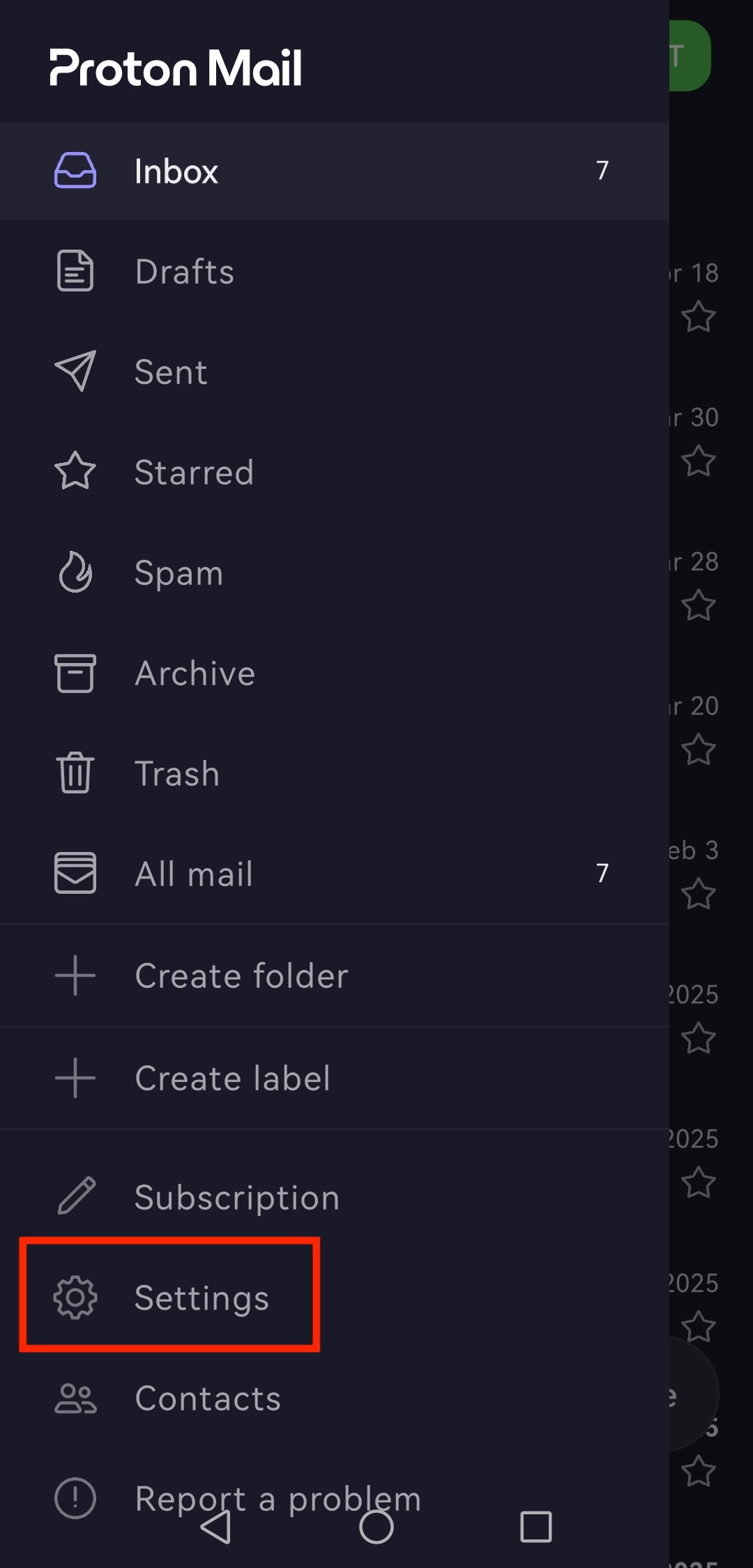
- メニュー☰ボタンをタップして、設定を開きます。
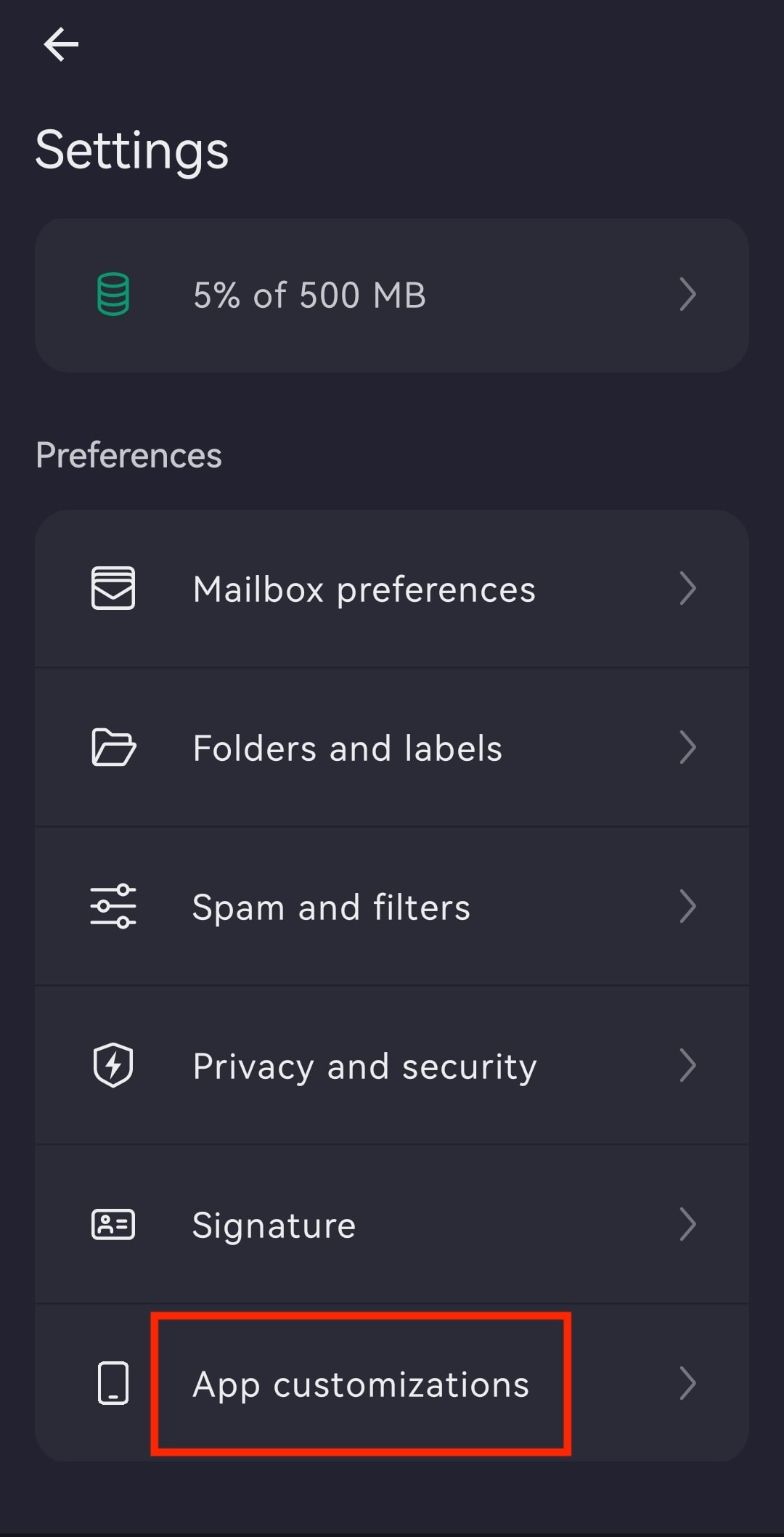
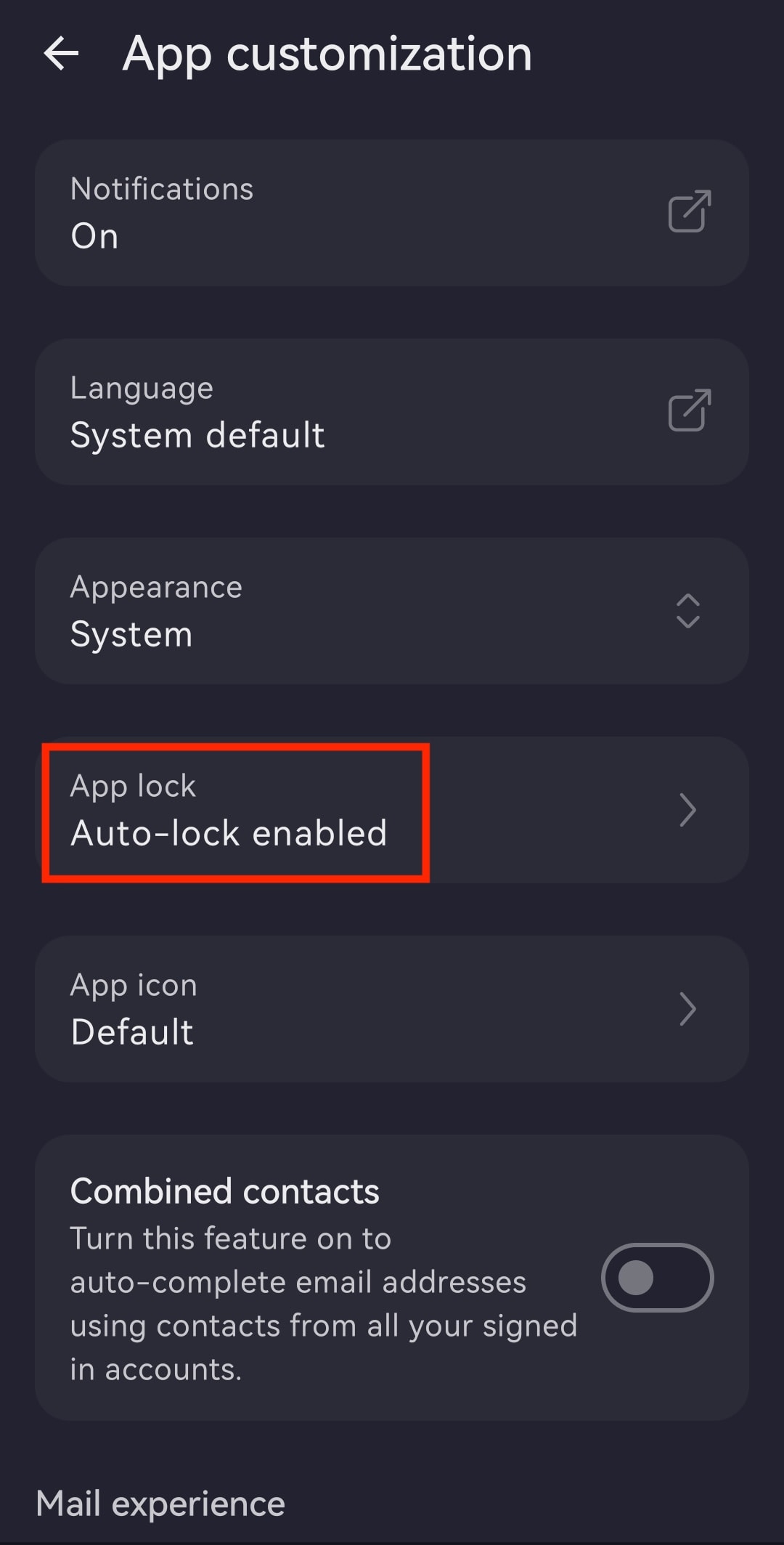
- アプリのカスタマイズをタップします。
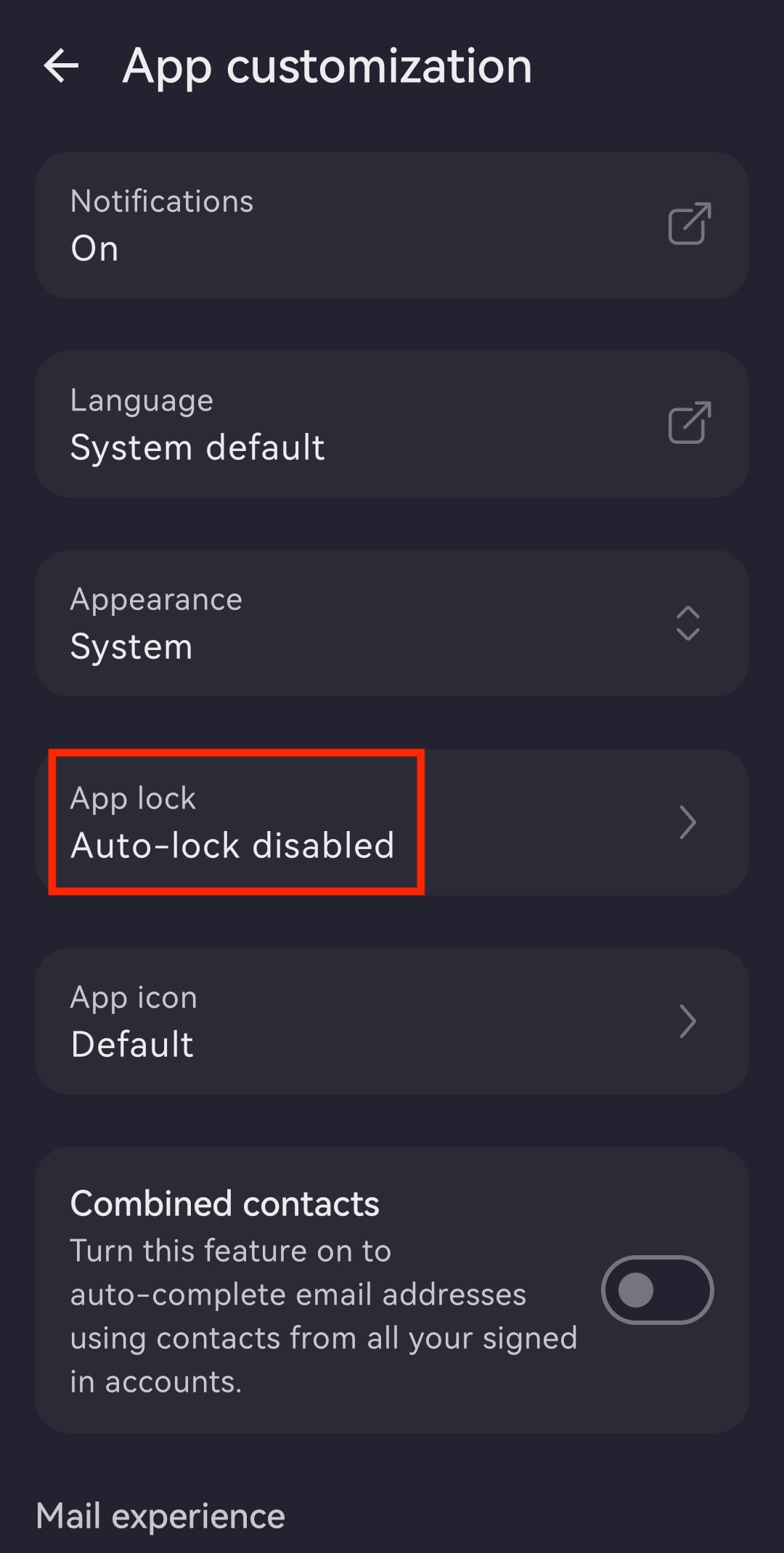
- アプリロックを開きます。
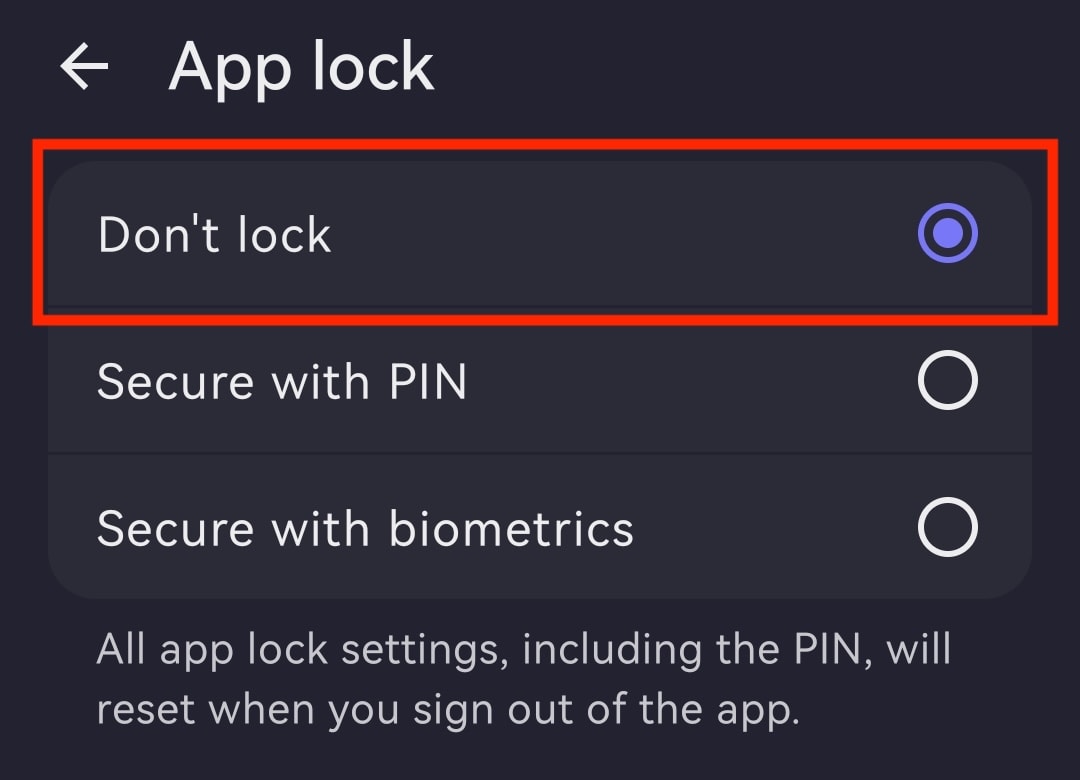
- 以下から選択します:
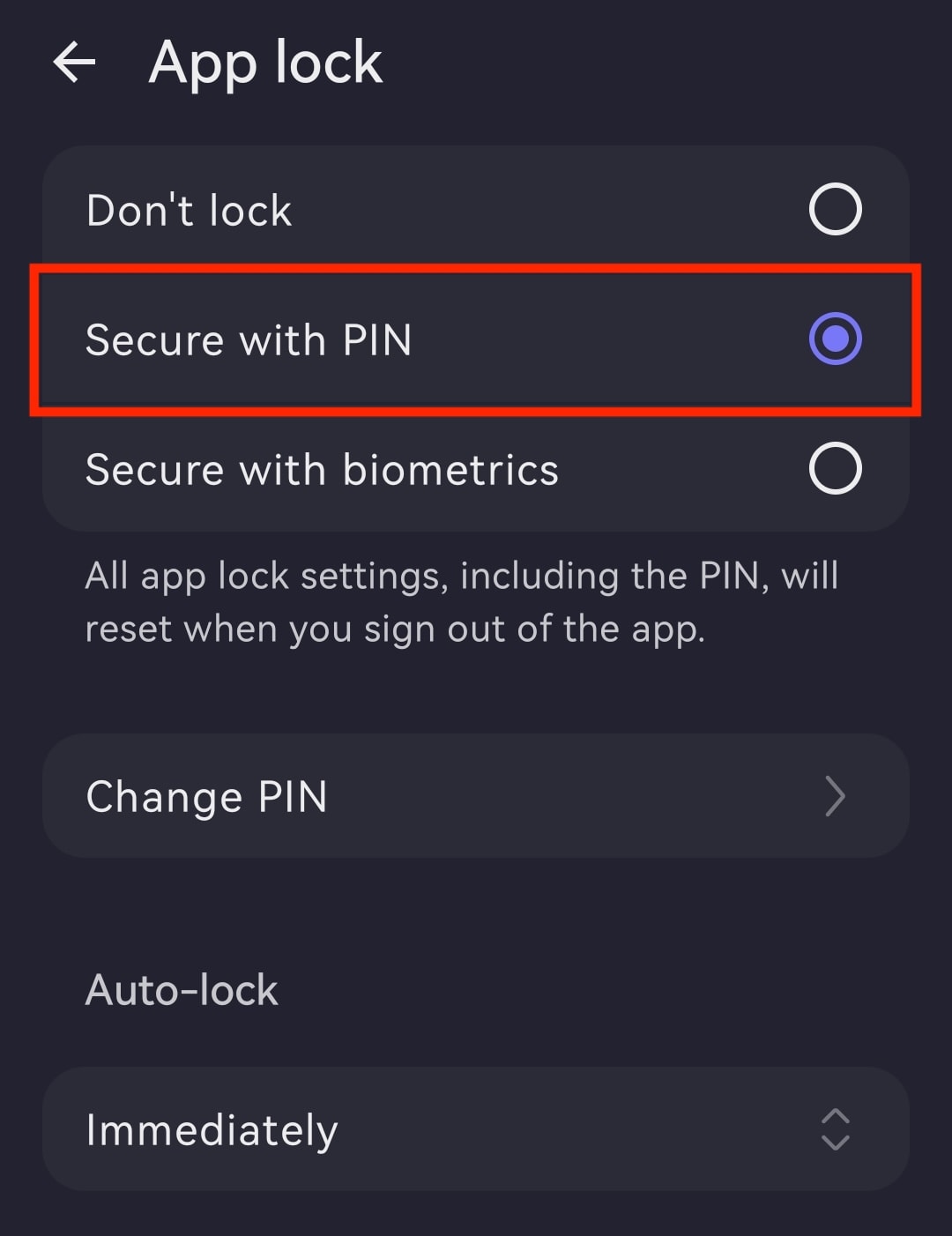
- PINで保護する:PINコードを入力し、確認のためもう一度入力します。その後、自動ロックタイマーを変更、生体認証で保護(PINの入力が必要)に切り替え、またはアプリロックを無効にすることができます。
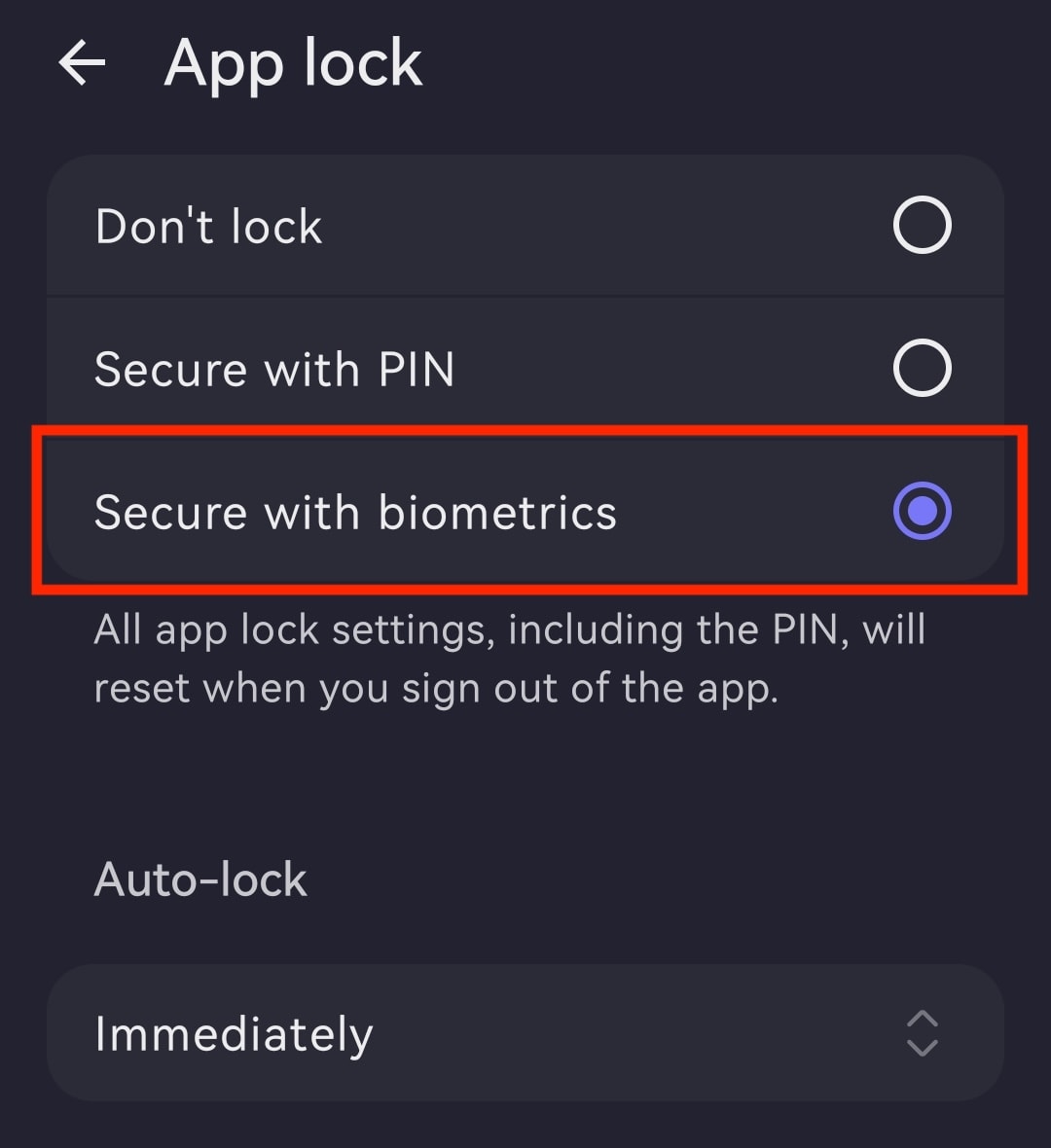
- 生体認証で保護:スマートフォンの指紋センサー部分にタッチして確認します。その後、自動ロックタイマーを変更、PINで保護する(指紋認証が必要)に切り替え、またはアプリロックを無効にすることができます。
自動ロックタイマーの変更
- Proton Mailアプリを開き、Protonアカウントでサインインします。
- ☰をタップして 設定を開きます。
- アプリのカスタマイズ に移動します。
- アプリロック を開きます。
- 自動ロックの下にあるタイマー (例:即時)をタップします。
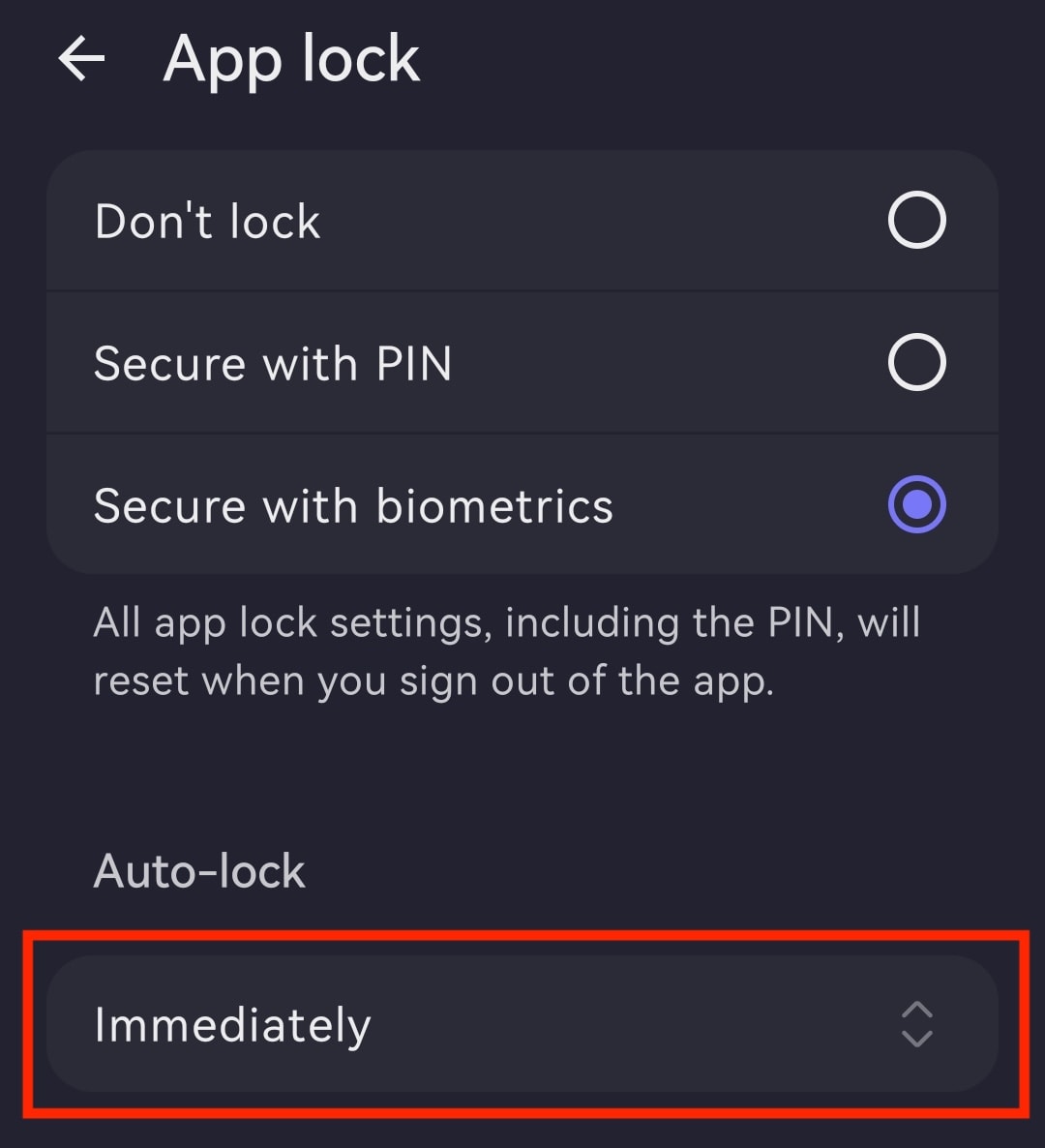
- 即時 から 60分後 までの範囲で、ご希望の自動ロック時間を設定します。

アプリロックを無効にする
- Proton Mailアプリを開いてサインインします。
- メニュー☰ボタンをタップして、設定を開きます。
- アプリのカスタマイズをタップします。
- アプリロックを開きます。
- ロックしないを選択します。