Så använder du applås på Android
- Lästid
- 1 min
- Kategorier
- Android-app
- Proton Mail
För att skydda dina krypterade meddelanden från att hamna i fel händer kan du aktivera funktionen för automatiskt lås i Proton Mail(nytt fönster)-appen.
Den här funktionen kommer att uppmana dig att antingen ange en PIN-kod eller använda biometri för att öppna Proton Mail. Du kan ställa in din enhet på att låsas automatiskt varje gång du stänger din app, eller efter en viss tid.
Aktivera applås
- Öppna Proton Mail-appen och logga in.
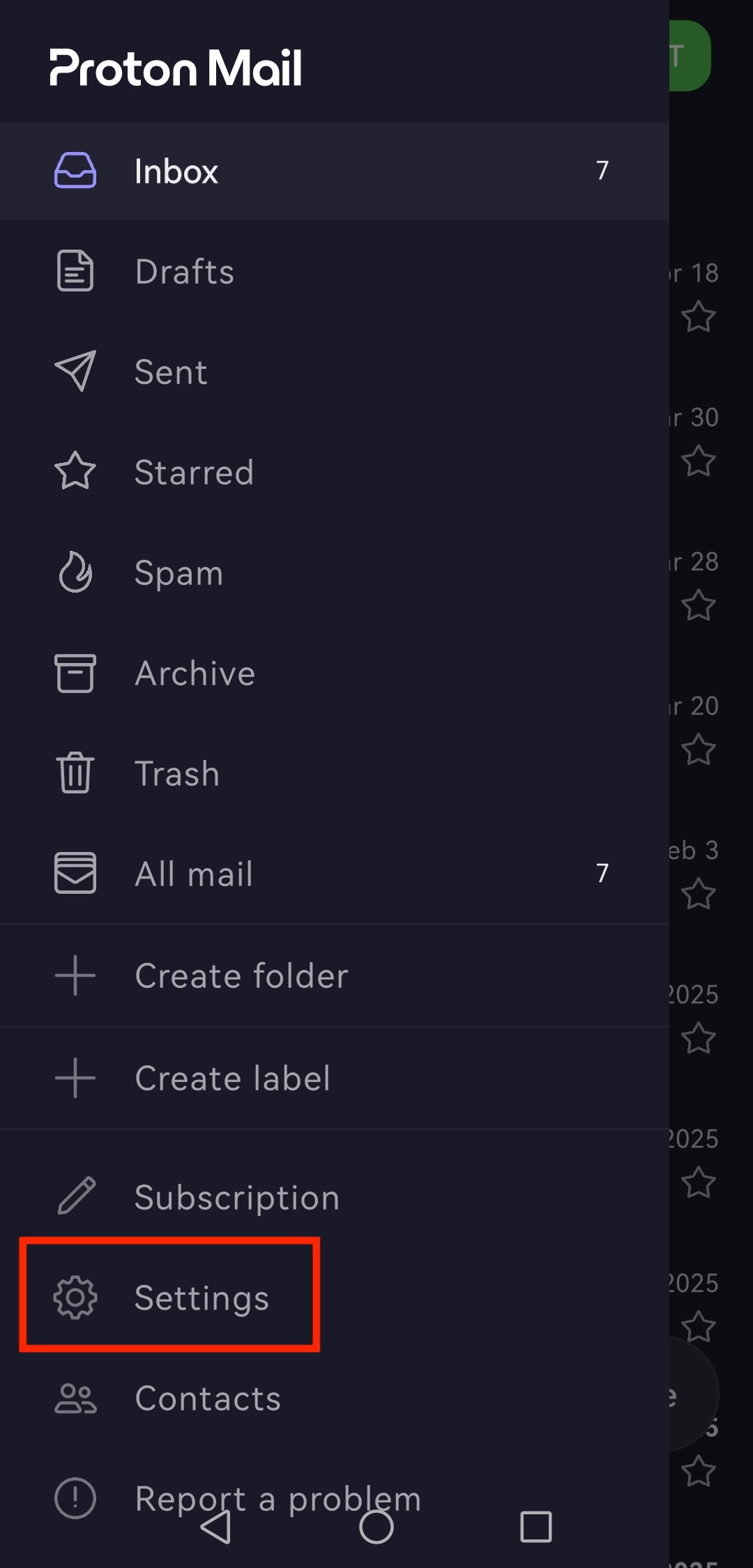
- Tryck på menyknappen ☰ och öppna Inställningar.
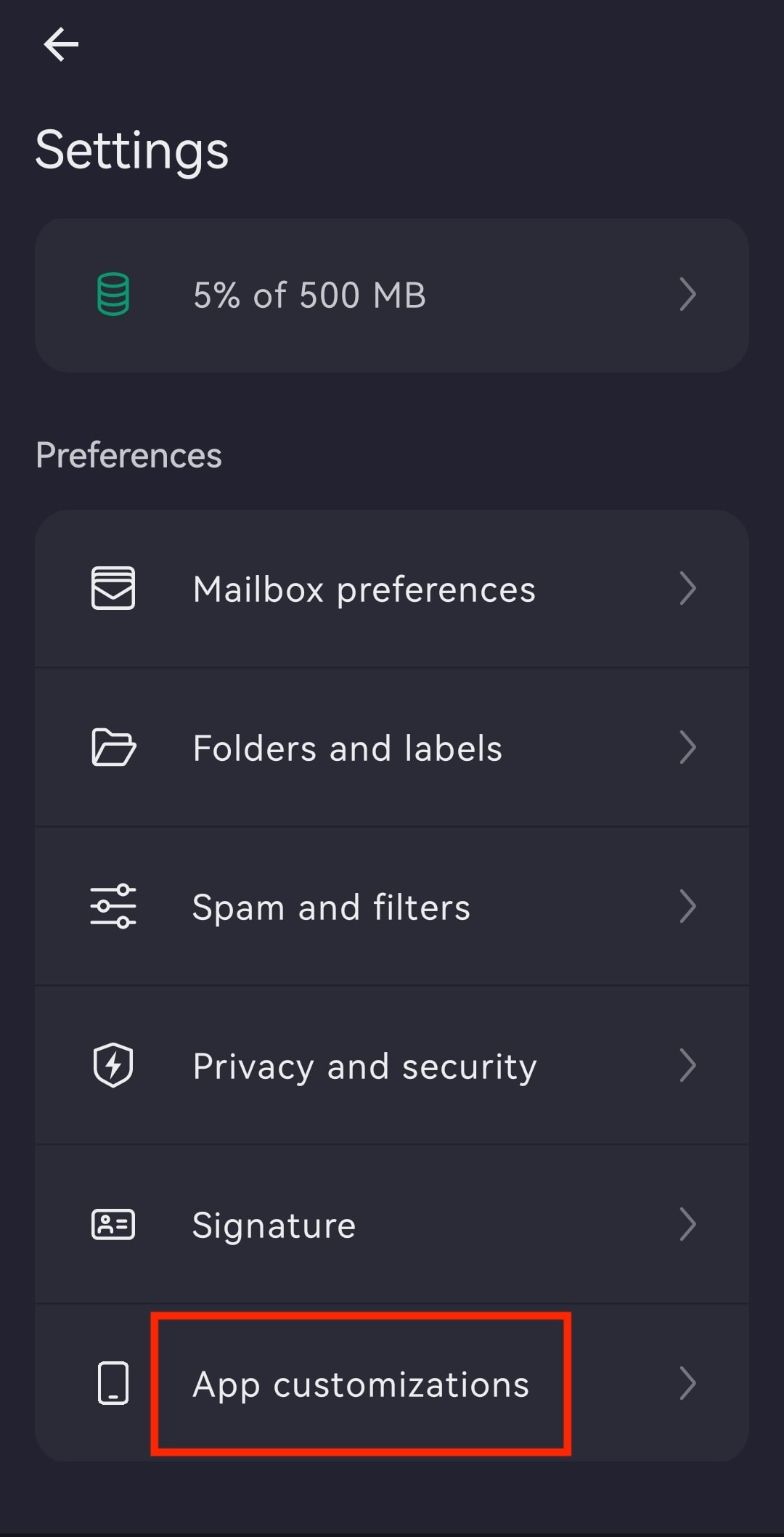
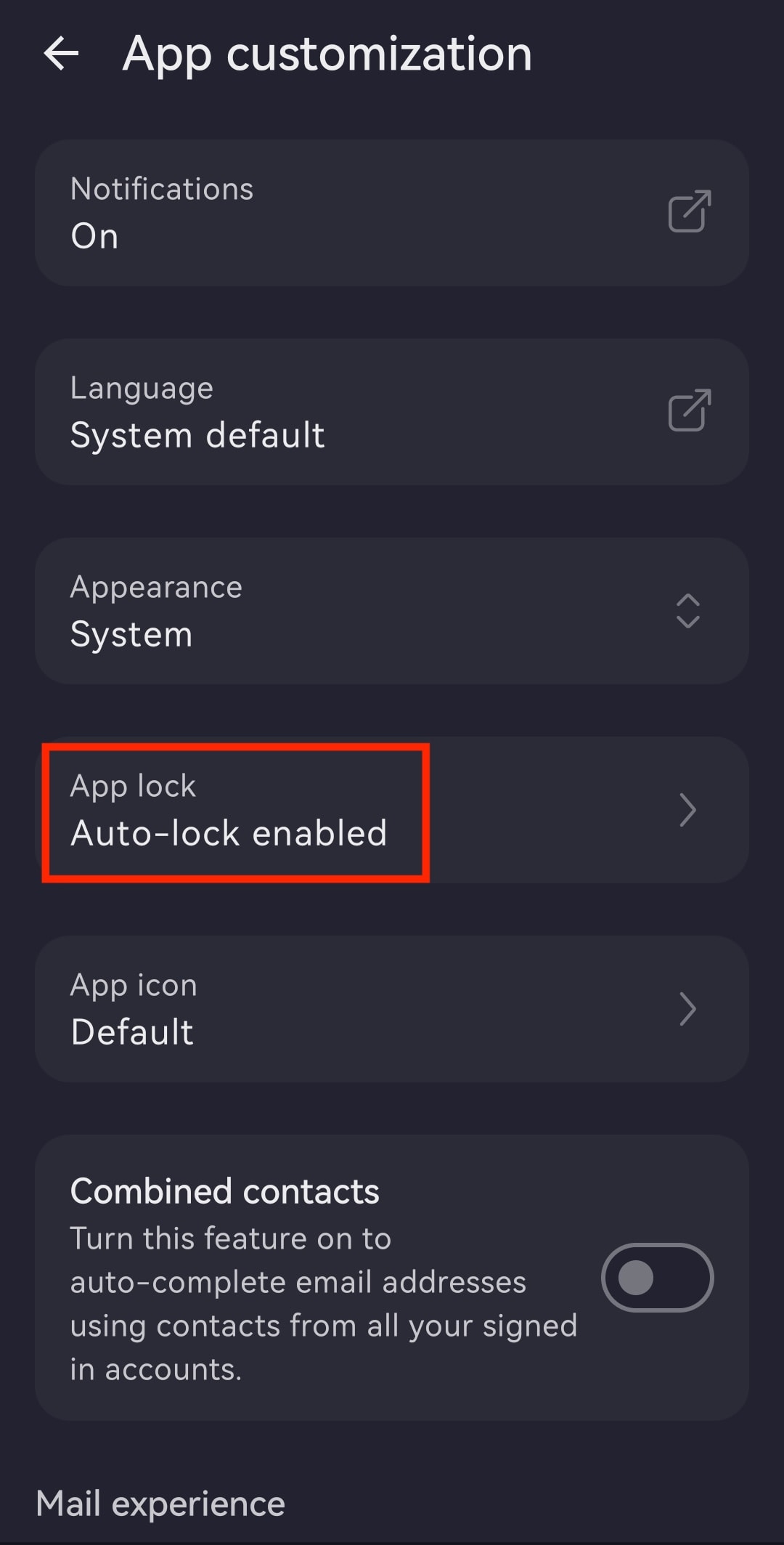
- Tryck på Appanpassningar.
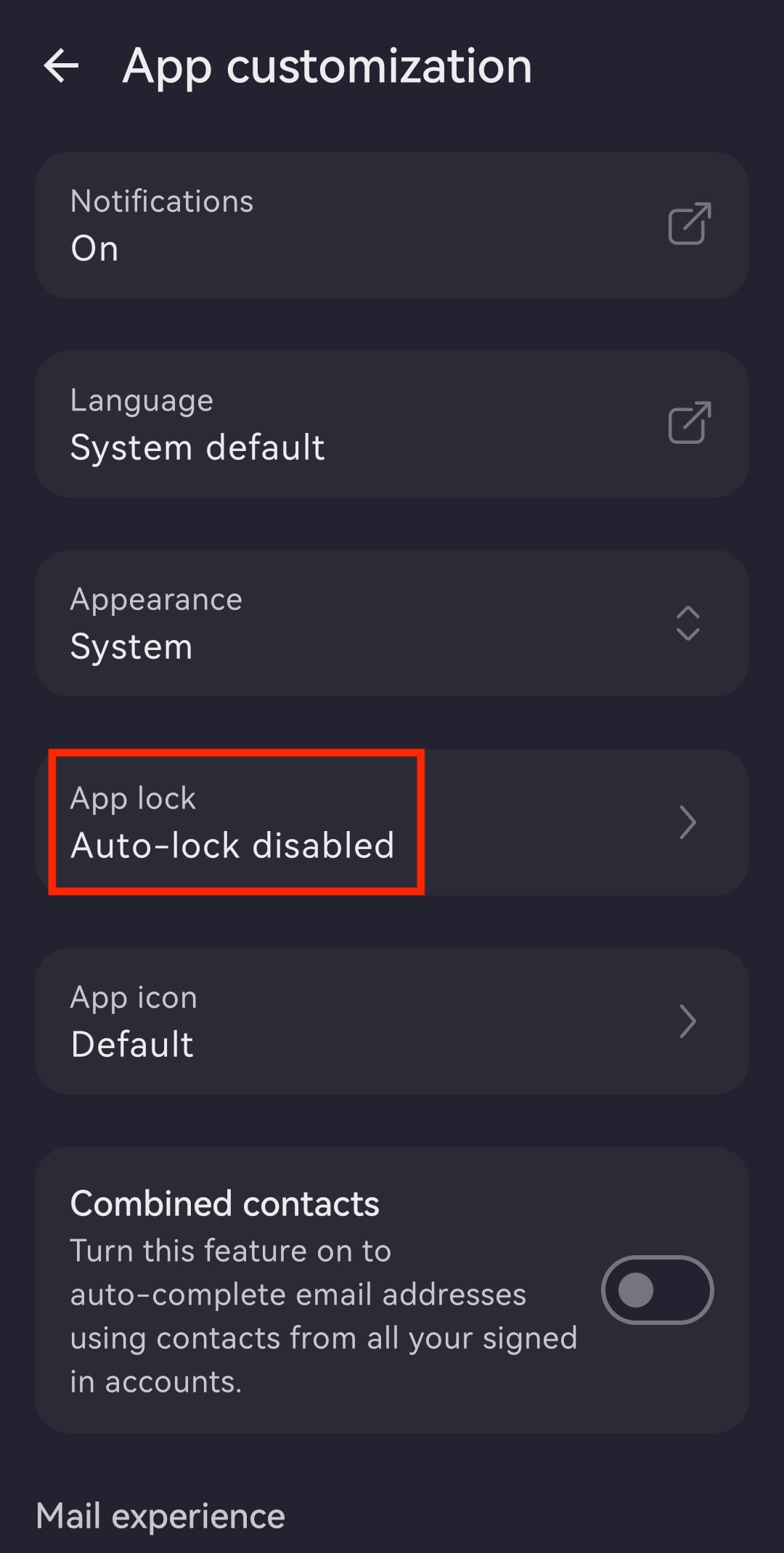
- Öppna Applås.
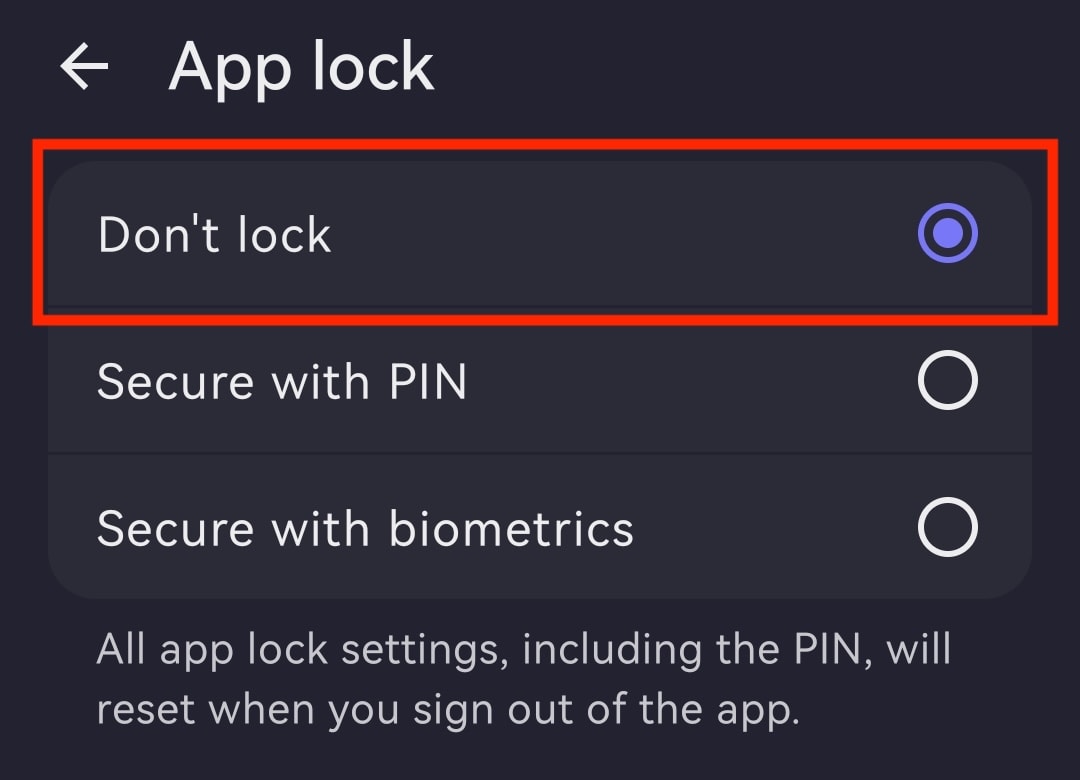
- Välj mellan:
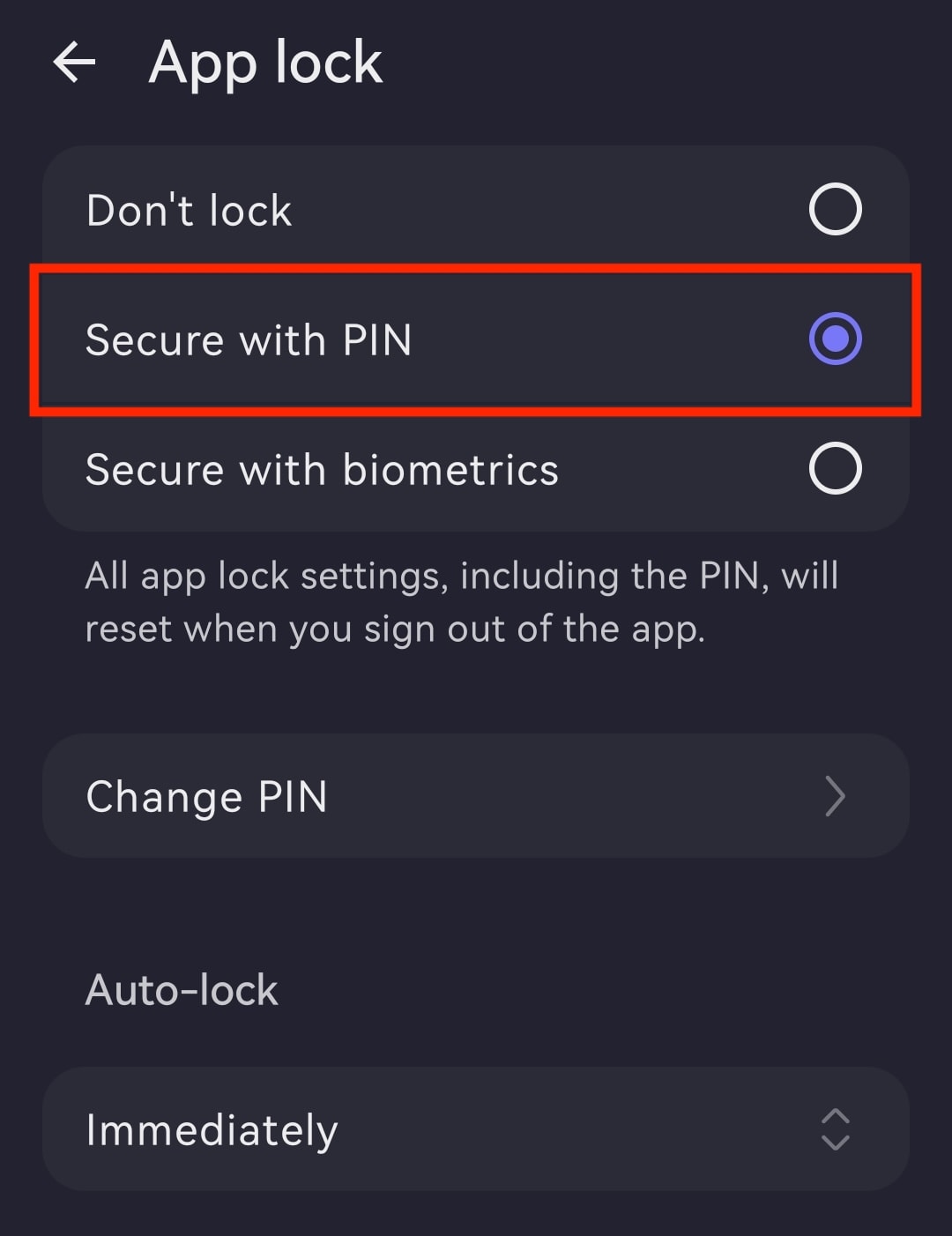
- Säkra med PIN: Ange en PIN-kod och upprepa den för att bekräfta. Du kan sedan ändra timern för automatiskt lås, byta till Säkra med biometri (kräver att du anger din PIN-kod) eller inaktivera applås.
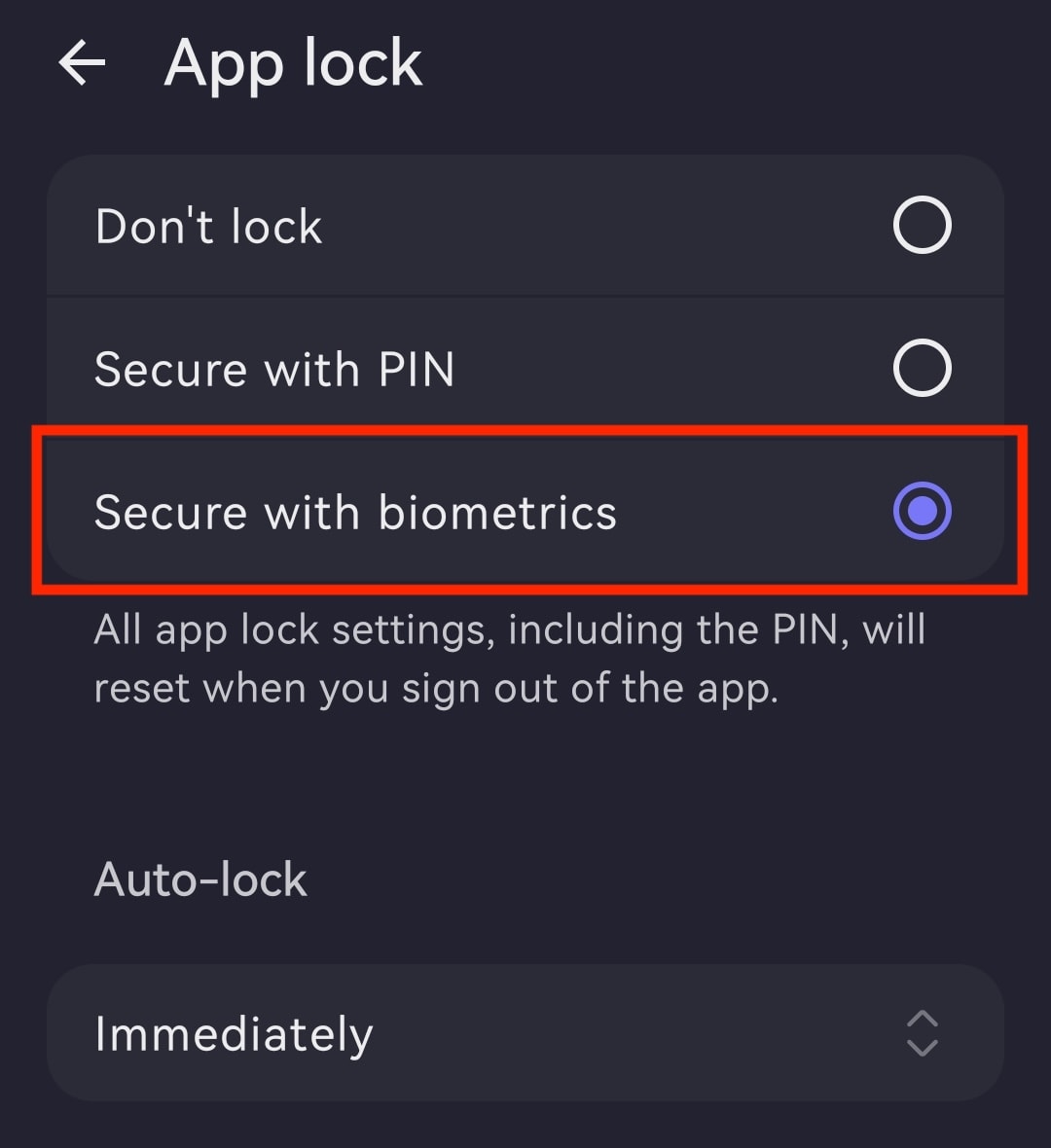
- Säkra med biometri: Bekräfta genom att röra vid området för fingeravtryckssensorn på din telefon. Du kan sedan ändra timern för automatiskt lås, byta till Säkra med PIN (kräver att du använder ditt fingeravtryck) eller inaktivera applås.
Ändra timern för automatiskt lås
- Öppna Proton Mail-appen och logga in med ditt Proton-konto.
- Tryck på ☰ och öppna Inställningar.
- Gå till Appanpassningar.
- Öppna Applås.
- Tryck på timern (till exempel Omedelbart) under Lås automatiskt.
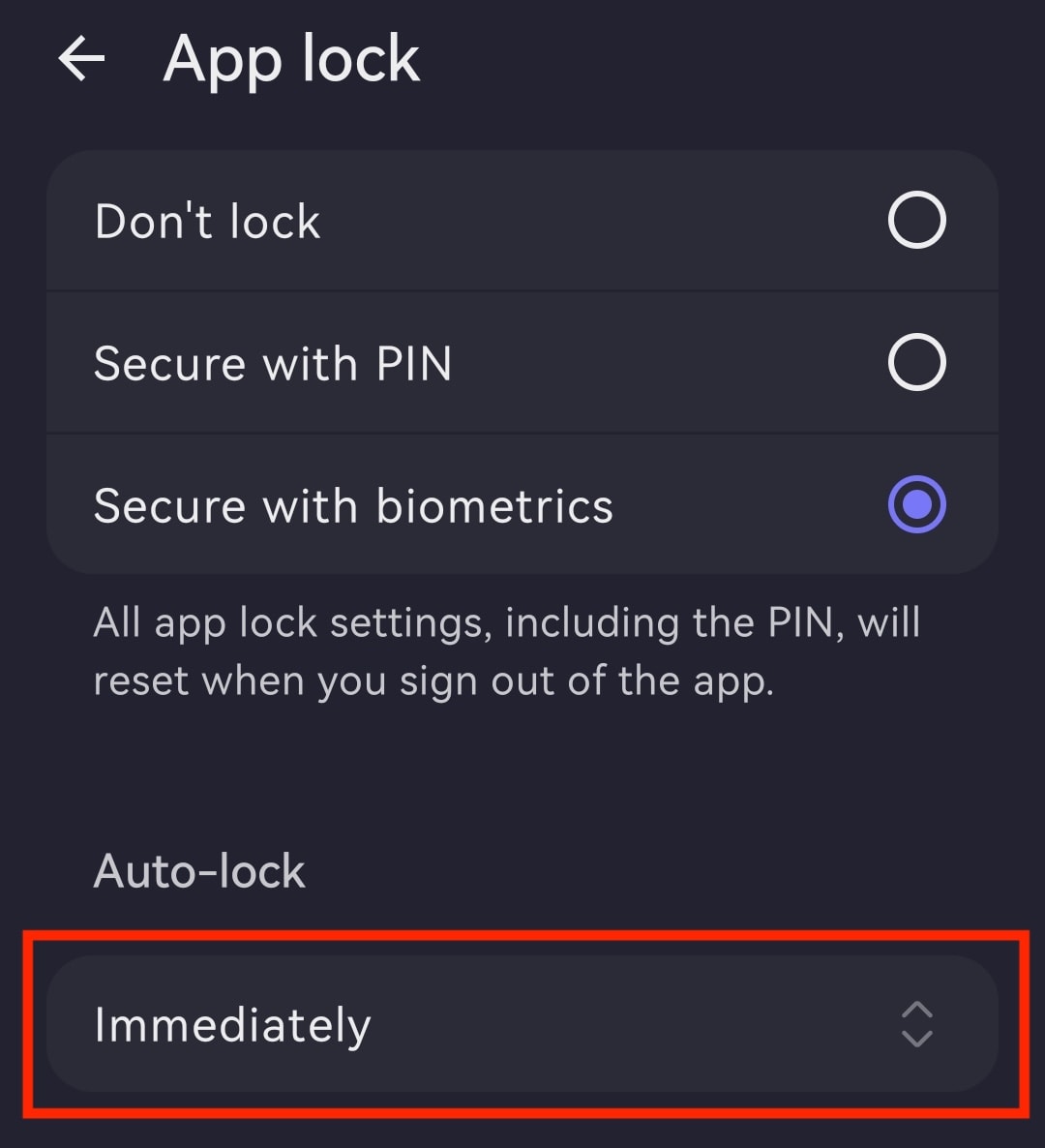
- Ställ in önskad tid för automatiskt lås, från Omedelbart till Efter 60 minuter.

Inaktivera applås
- Öppna Proton Mail-appen och logga in.
- Tryck på menyknappen ☰ och öppna Inställningar.
- Tryck på Appanpassningar.
- Öppna Applås.
- Välj Lås inte.