Jak používat Zámek aplikace v systému Android
- Čtení
- 2 minut
- Kategorie
- Aplikace pro Android
- Proton Mail
Chcete-li ochránit své šifrované zprávy před tím, aby se dostaly do nesprávných rukou, můžete v aplikaci Proton Mail(nové okno) aktivovat funkci automatického uzamknutí.
Tato funkce vás vyzve buď k zadání PIN kódu, nebo k použití biometrie k otevření Proton Mailu. Své zařízení můžete nastavit tak, aby se automaticky uzamklo při každém zavření aplikace nebo po nastavené době.
Aktivovat Zámek aplikace
- Otevřete aplikaci Proton Mail a přihlaste se.
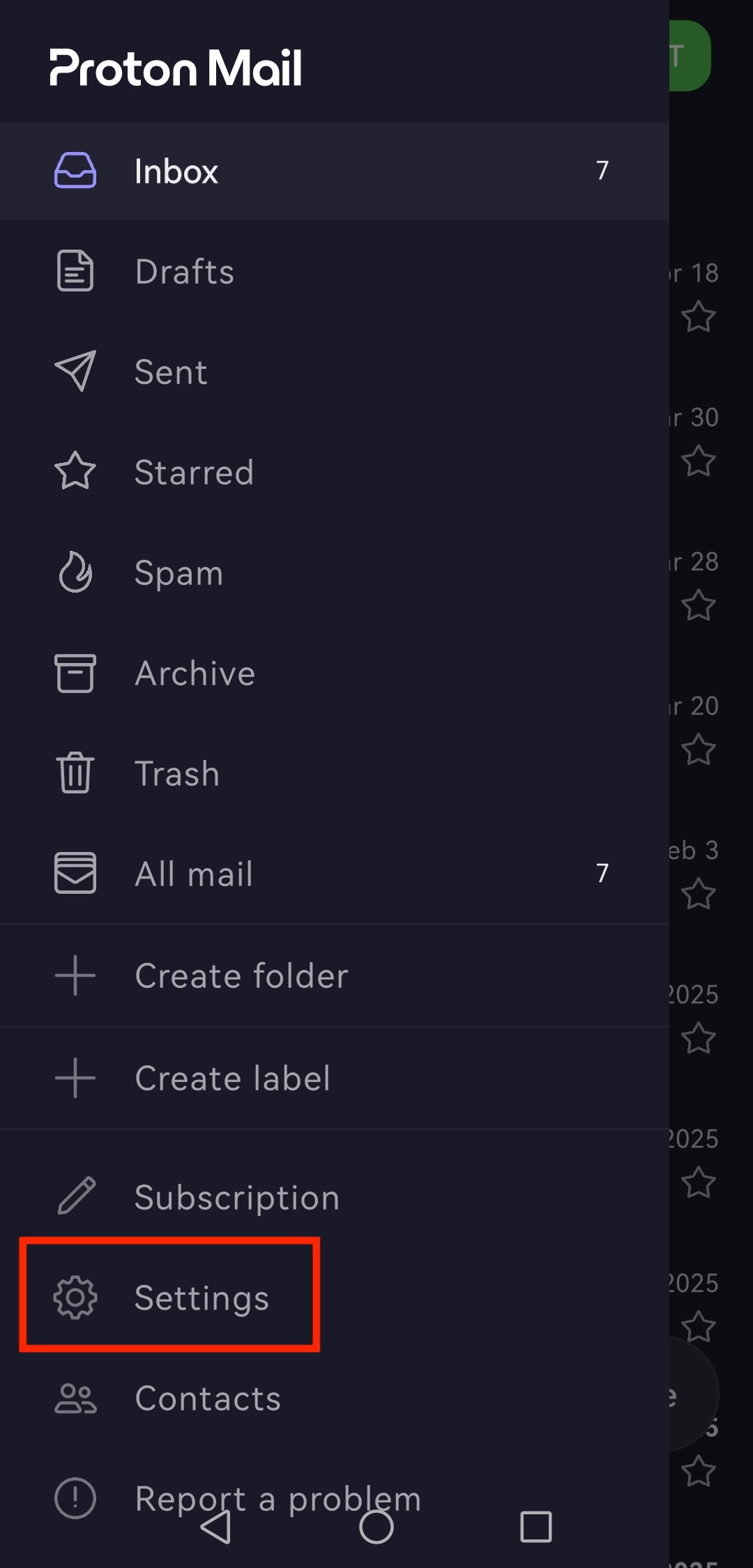
- Klepněte na tlačítko nabídky ☰ a otevřete Nastavení.
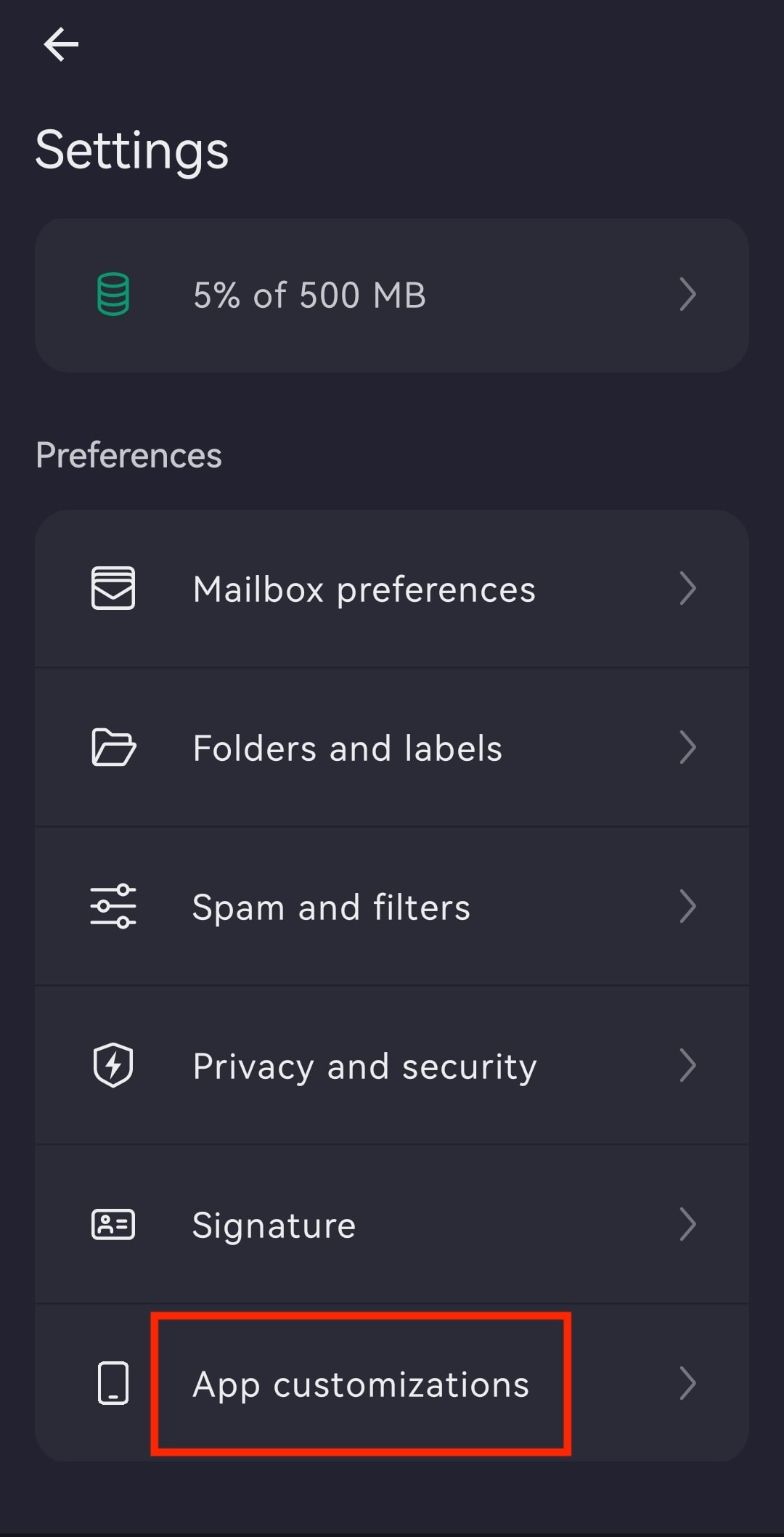
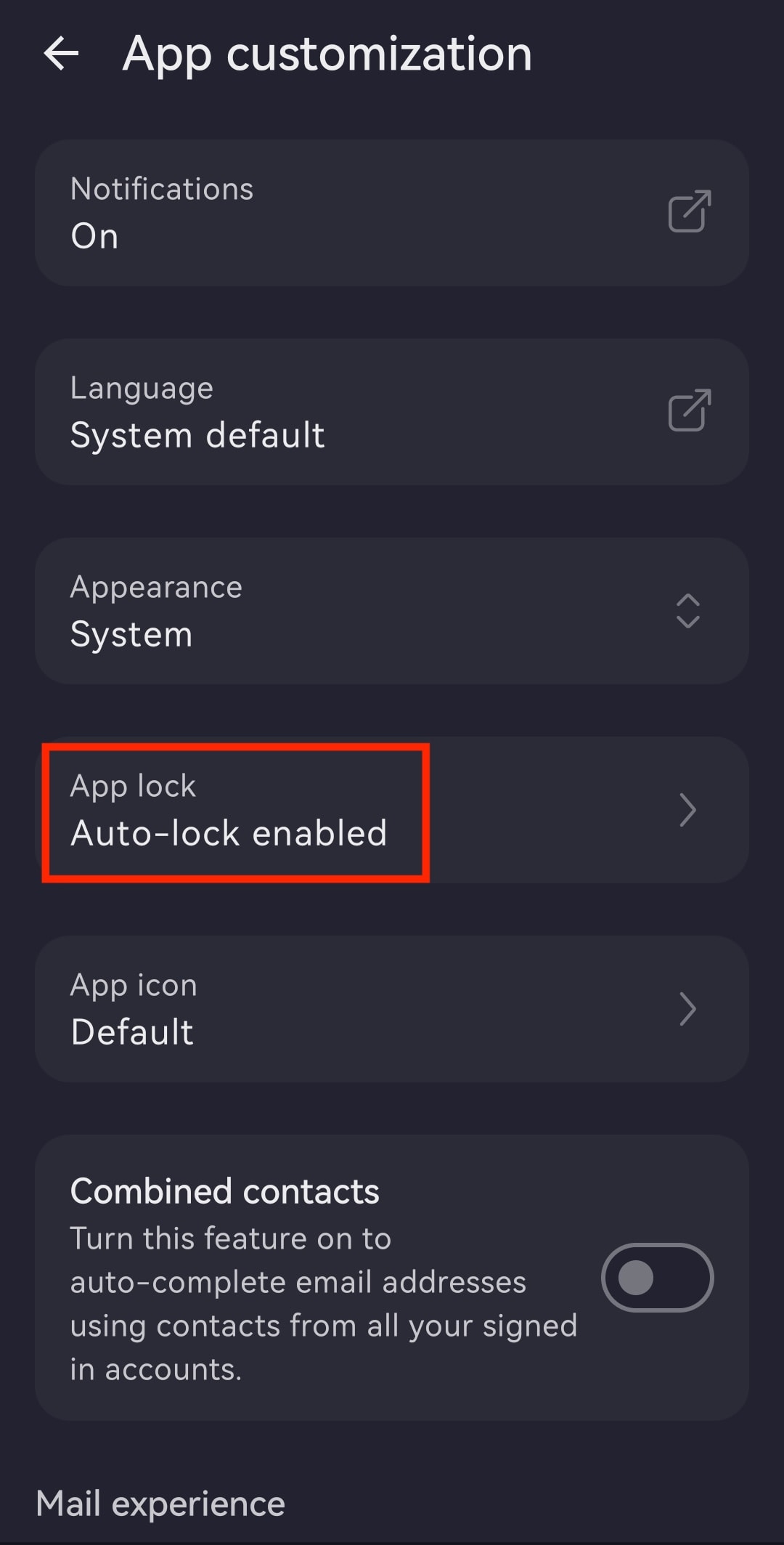
- Klepněte na Přizpůsobení aplikace.
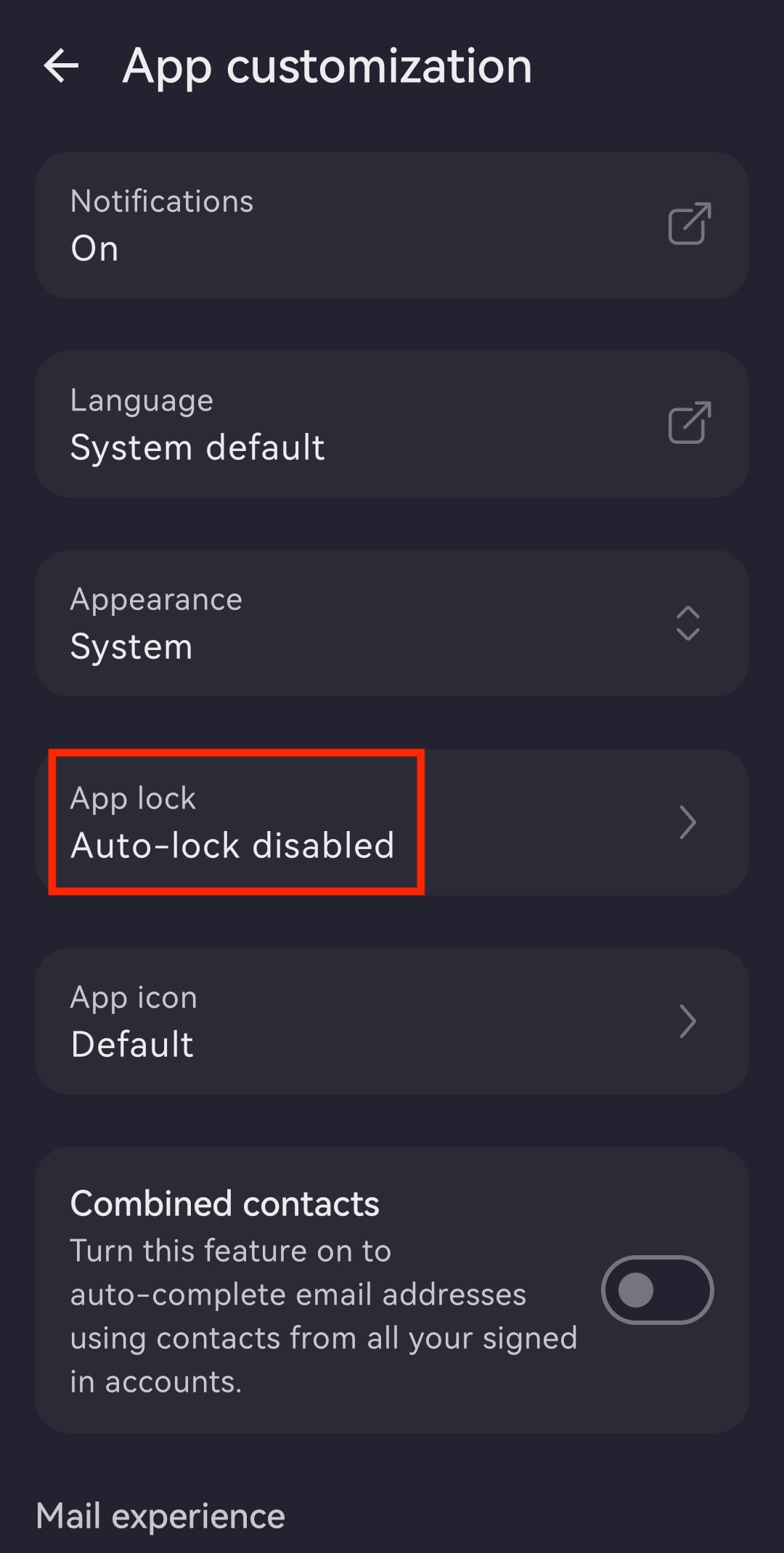
- Otevřete Zámek aplikace.
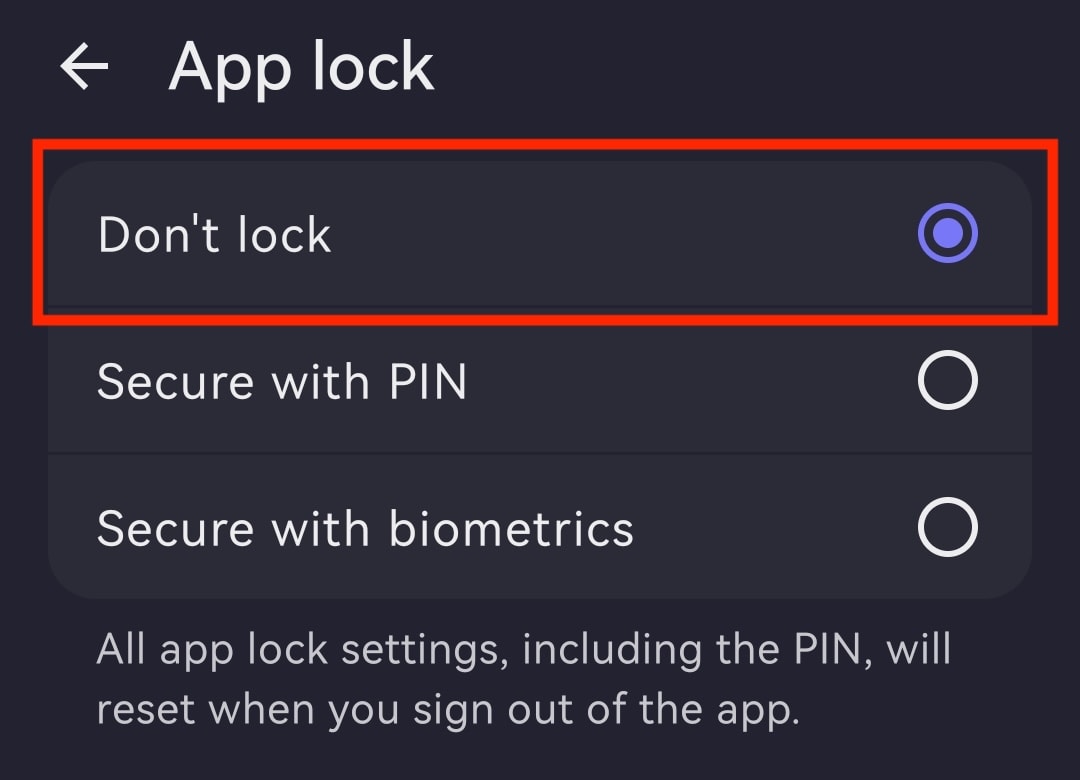
- Vyberte z následujících možností:
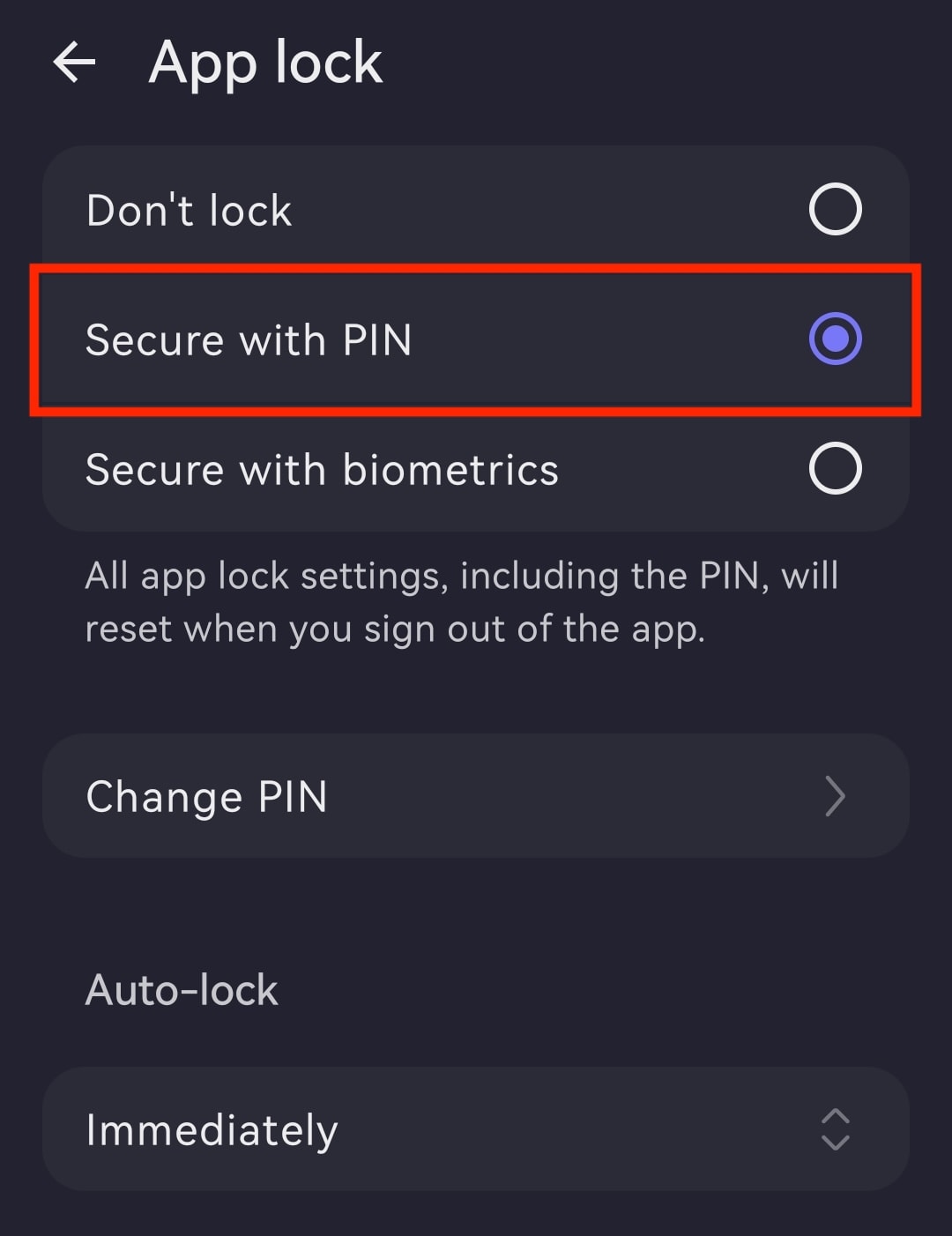
- Zabezpečit pomocí PINu: Zadejte PIN kód a opakujte jej pro potvrzení. Poté můžete změnit časovač automatického uzamknutí, přepnout na Zabezpečit pomocí biometrie (vyžaduje zadání PINu) nebo deaktivovat Zámek aplikace.
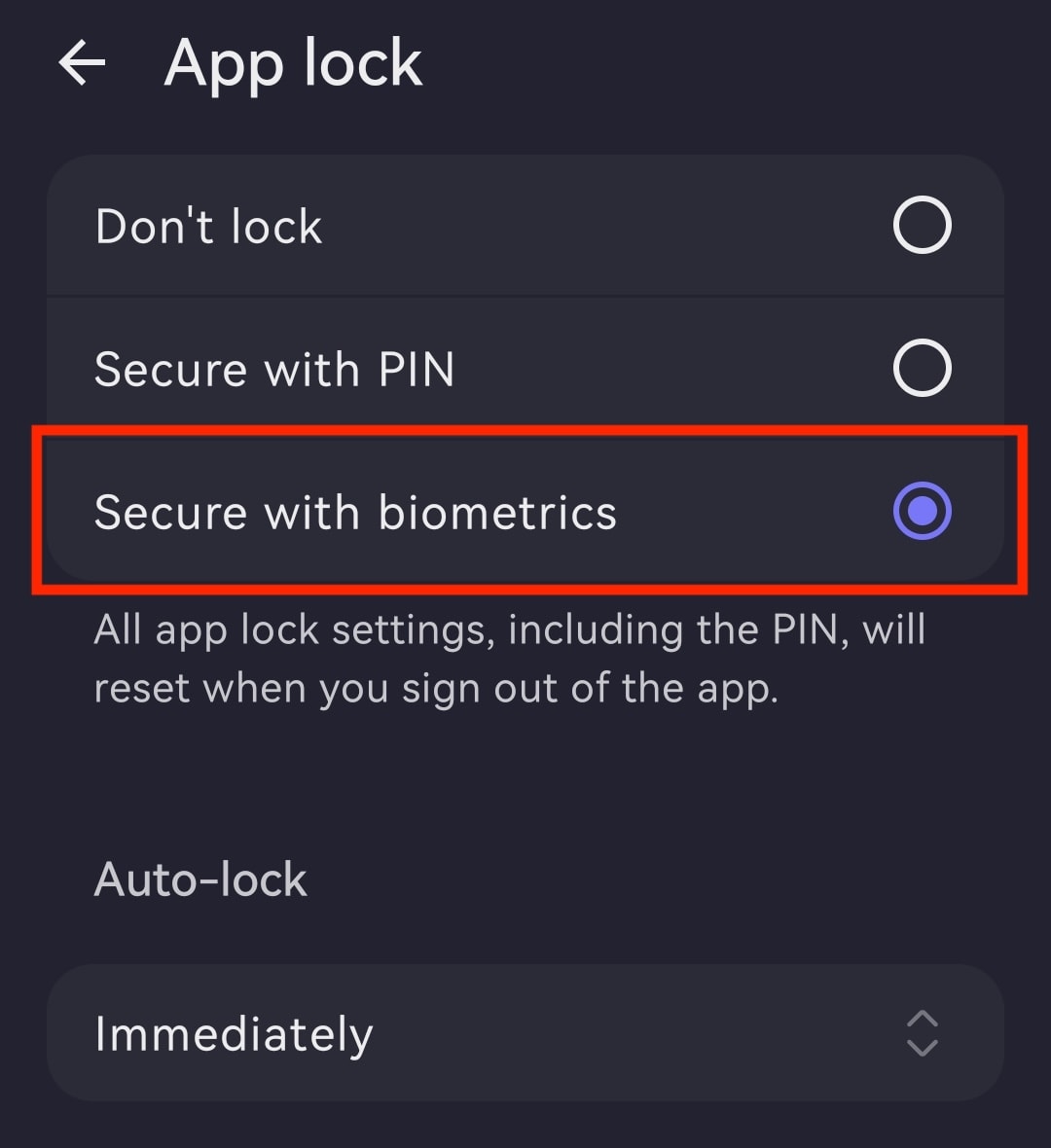
- Zabezpečit pomocí biometrie: Potvrďte dotykem v oblasti snímače otisků prstů na telefonu. Poté můžete změnit časovač automatického uzamknutí, přepnout na Zabezpečit pomocí PINu (vyžaduje použití otisku prstu) nebo deaktivovat Zámek aplikace.
Změna časovače automatického uzamknutí
- Otevřete aplikaci Proton Mail a přihlaste se ke svému účtu Proton.
- Klepněte na ☰ a otevřete Nastavení.
- Přejděte na Přizpůsobení aplikace.
- Otevřete Zámek aplikace.
- Klepněte na časovač (například Okamžitě) pod položkou Automatické uzamčení.
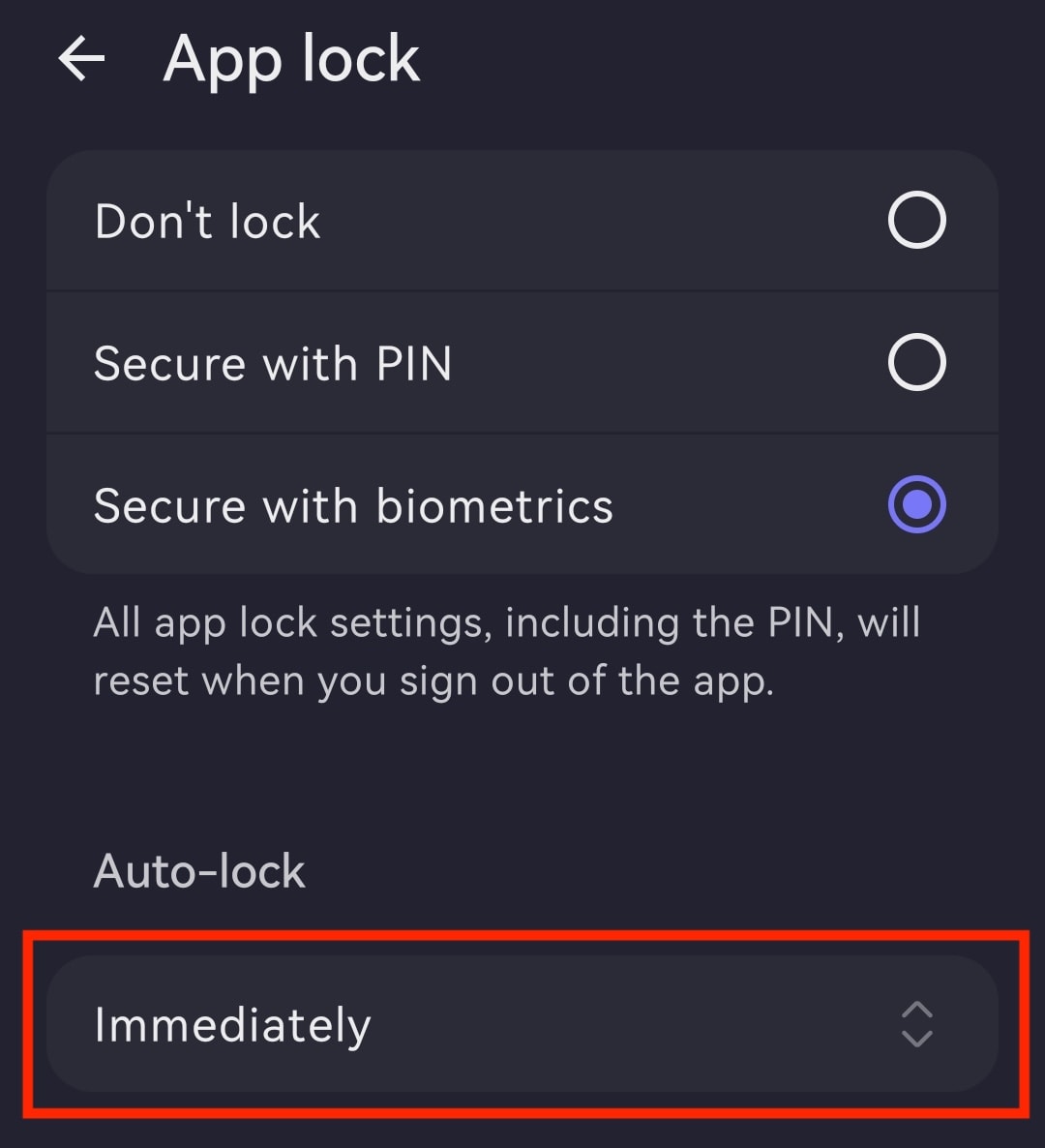
- Nastavte preferovaný čas automatického uzamknutí v rozmezí od Okamžitě do Po 60 minutách.

Deaktivovat Zámek aplikace
- Otevřete aplikaci Proton Mail a přihlaste se.
- Klepněte na tlačítko nabídky ☰ a otevřete Nastavení.
- Klepněte na Přizpůsobení aplikace.
- Otevřete Zámek aplikace.
- Vyberte Nezamykat.