Cómo usar el Bloqueo de la aplicación en Android
- Lectura
- 2 minutos
- Categorías
- Aplicación para Android
- Proton Mail
Para proteger sus mensajes cifrados y evitar que caigan en manos equivocadas, puede activar la función de bloqueo automático en la aplicación Proton Mail(nueva ventana).
Esta función le pedirá que ingrese un código PIN o que use datos biométricos para abrir Proton Mail. Puede configurar su dispositivo para que se bloquee automáticamente cada vez que cierre su aplicación o después de un tiempo establecido.
Activar el bloqueo de la aplicación
- Abra la aplicación de Proton Mail e inicie sesión.
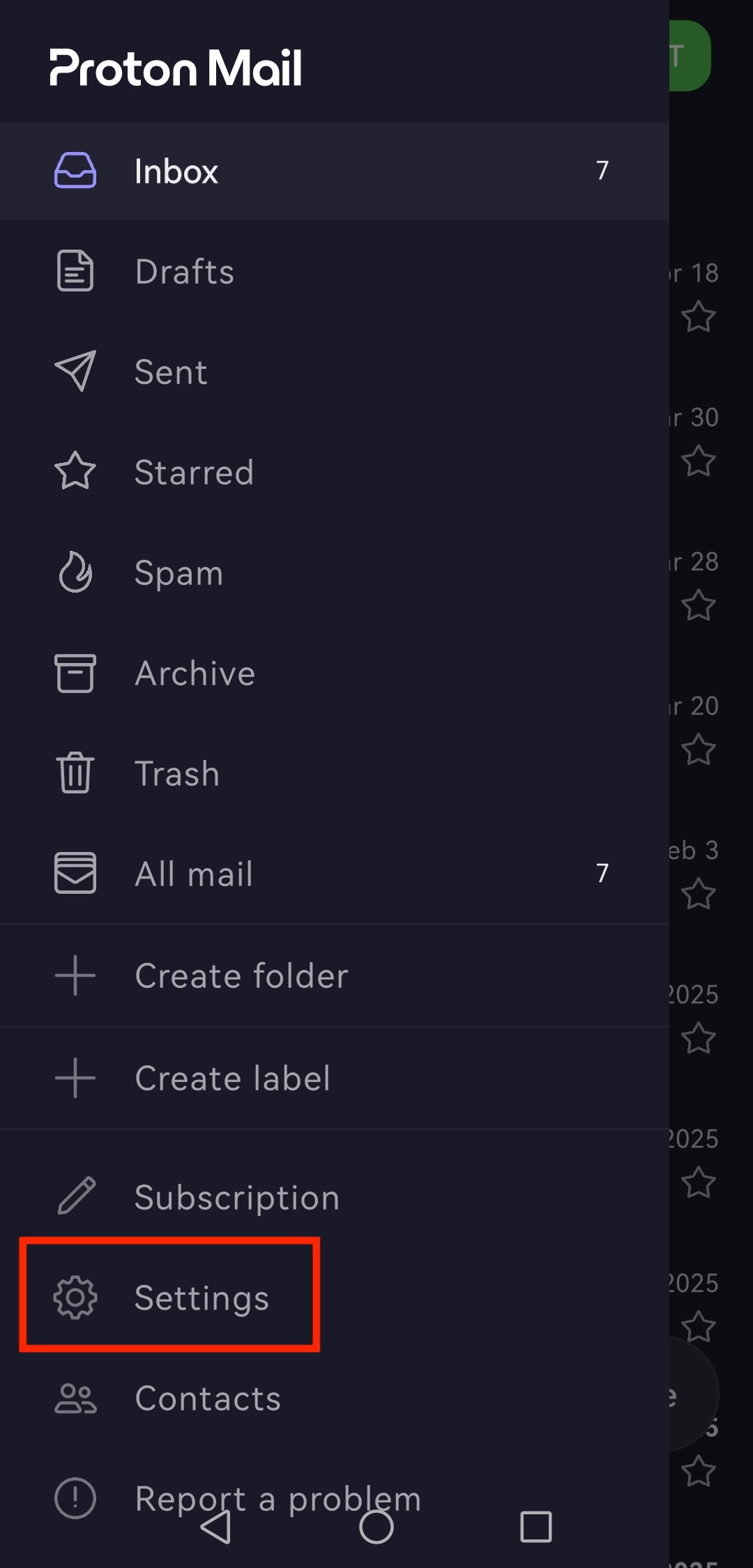
- Pulse el botón de menú ☰ y abra Ajustes.
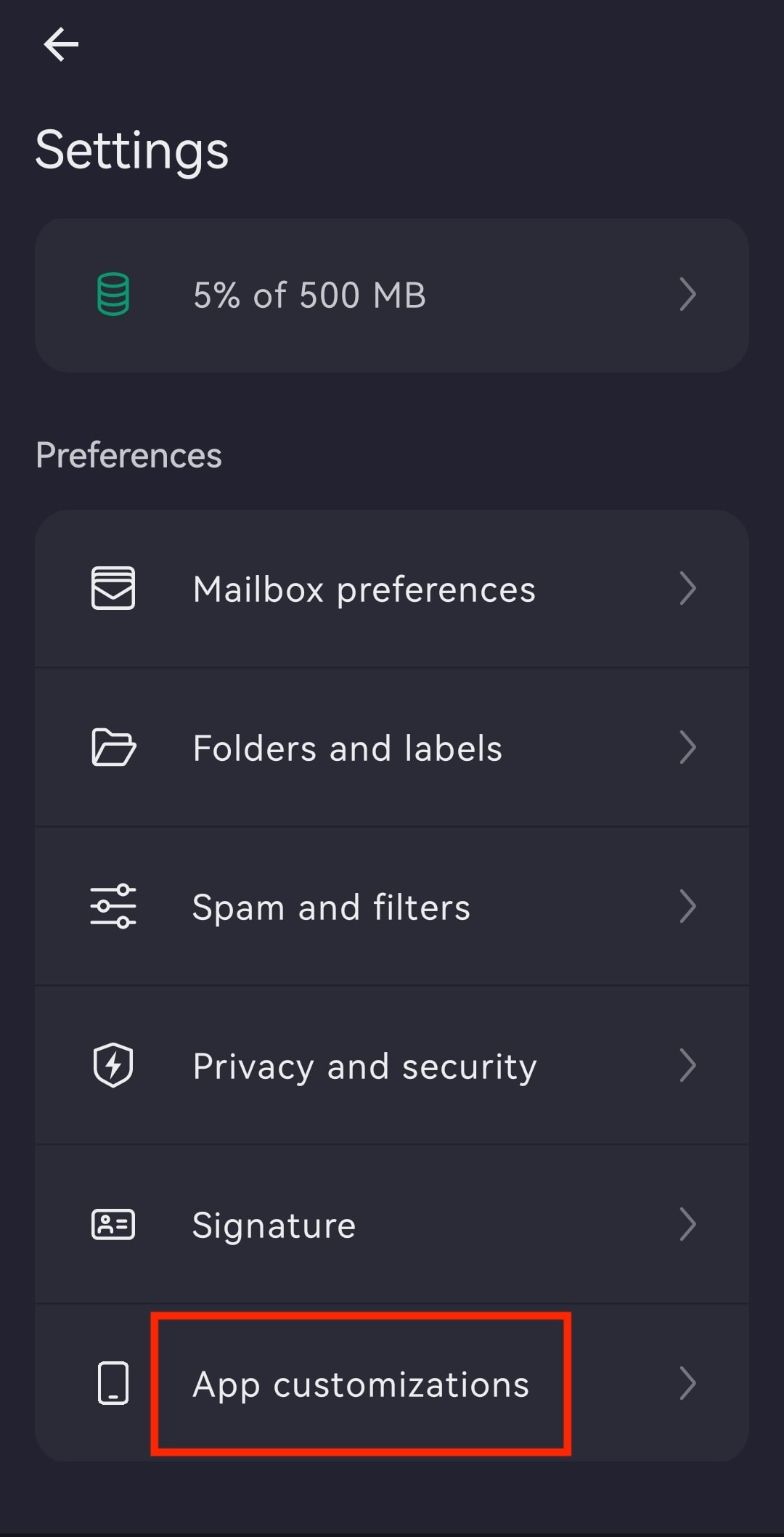
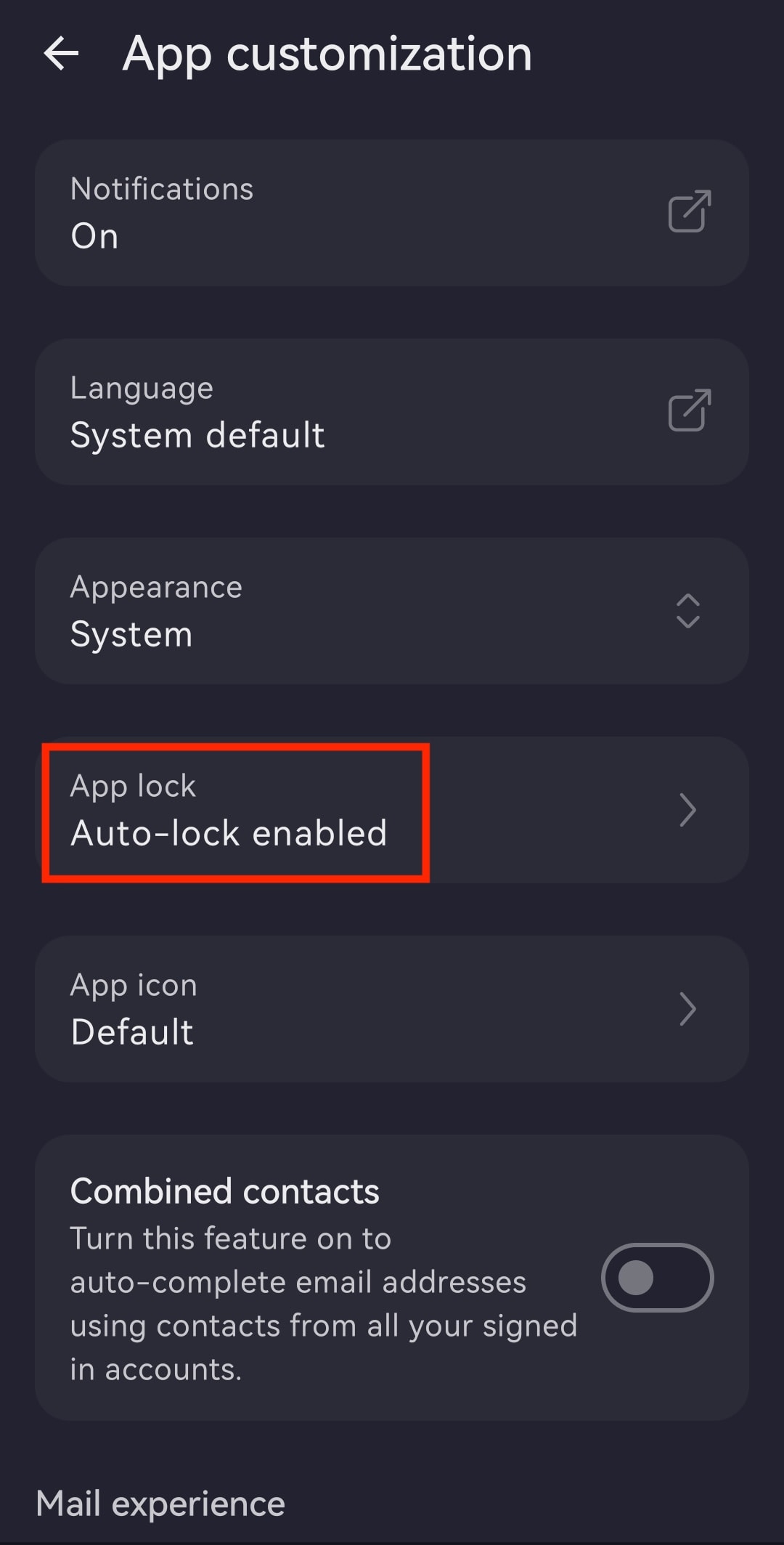
- Pulse Personalizaciones de aplicación.
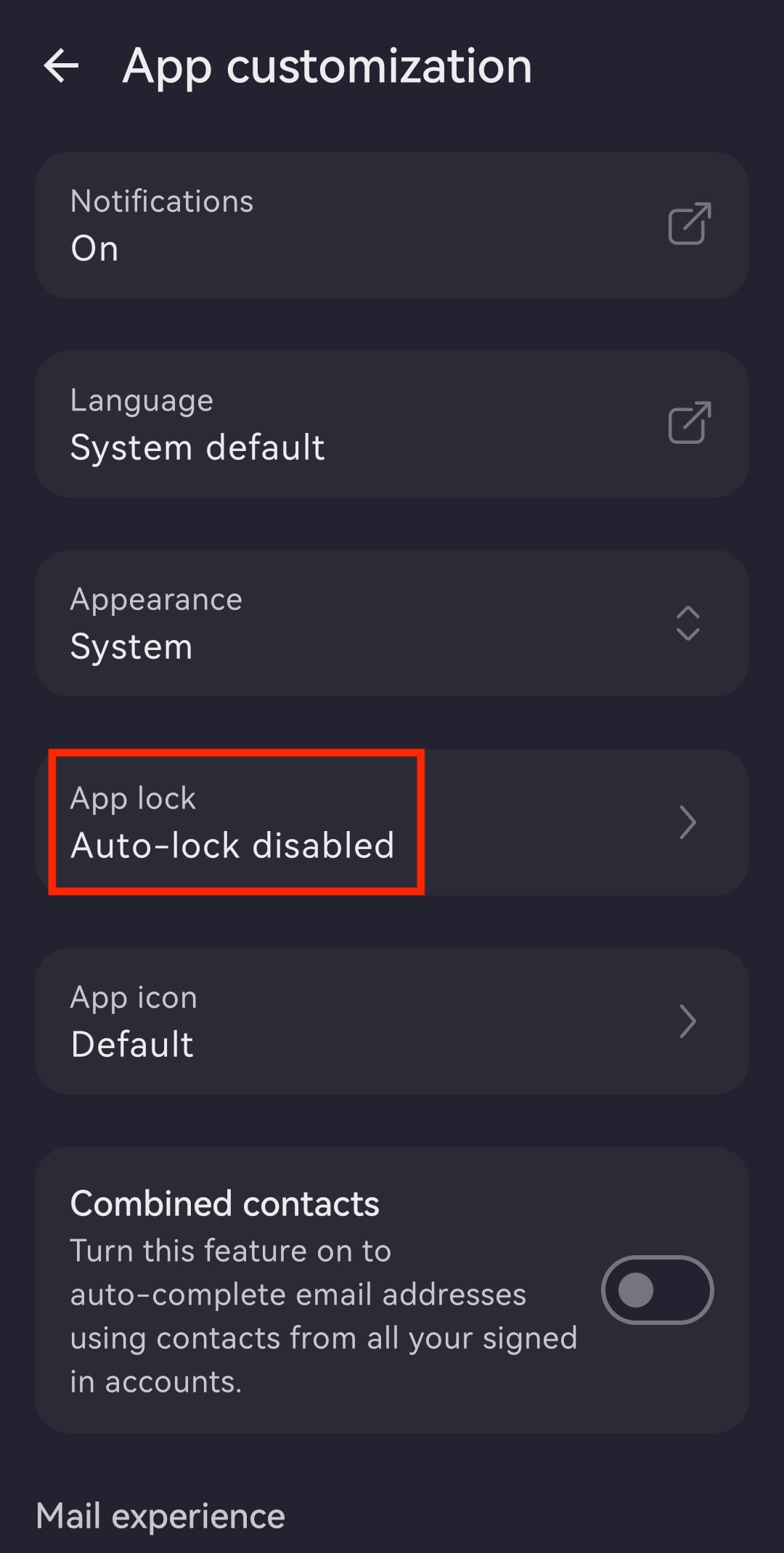
- Abra Bloqueo de la aplicación.
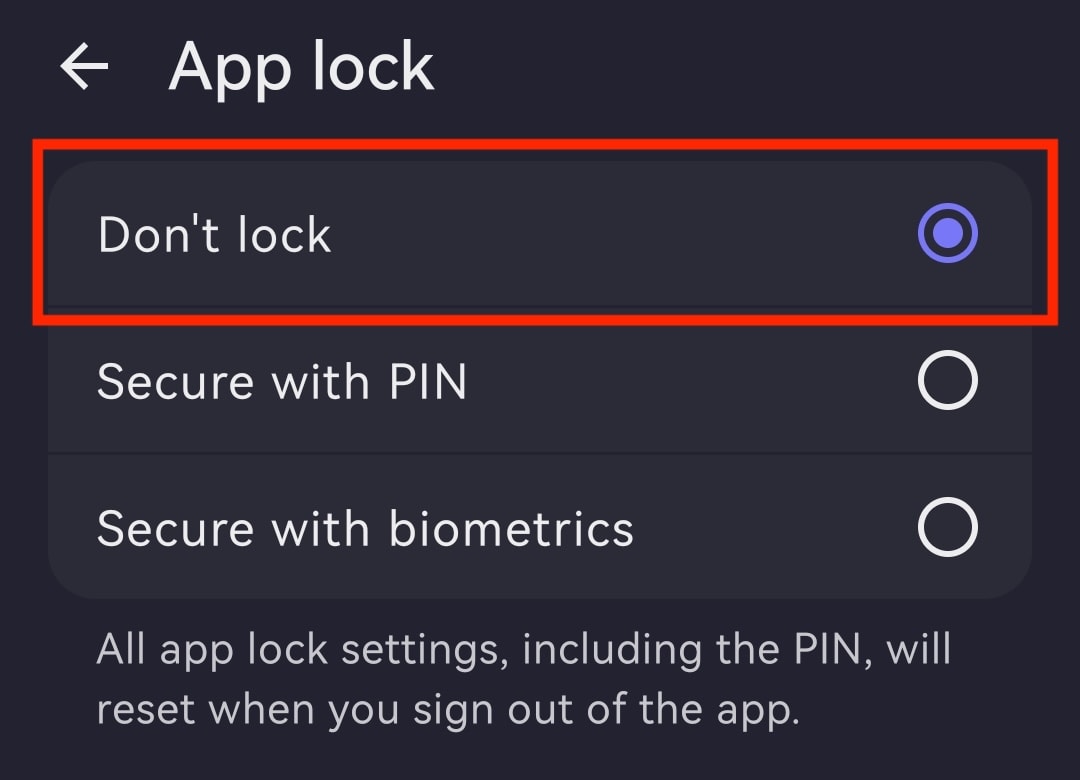
- Seleccione entre:
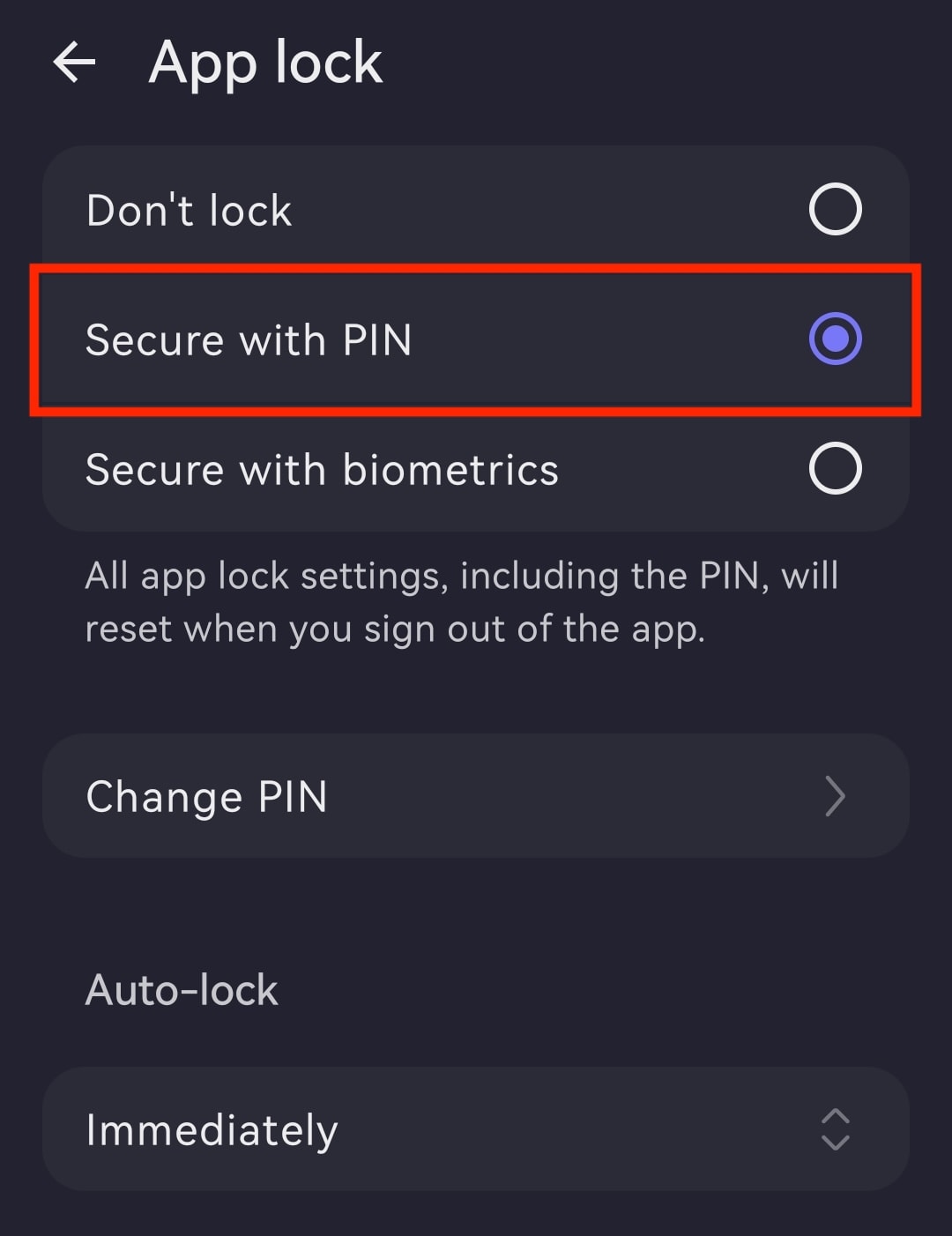
- Proteger con código PIN: Ingrese un código PIN y repítalo para confirmar. Luego puede cambiar el temporizador del bloqueo automático, cambiar a Proteger con biometría (requiere ingresar su PIN) o desactivar el bloqueo de la aplicación.
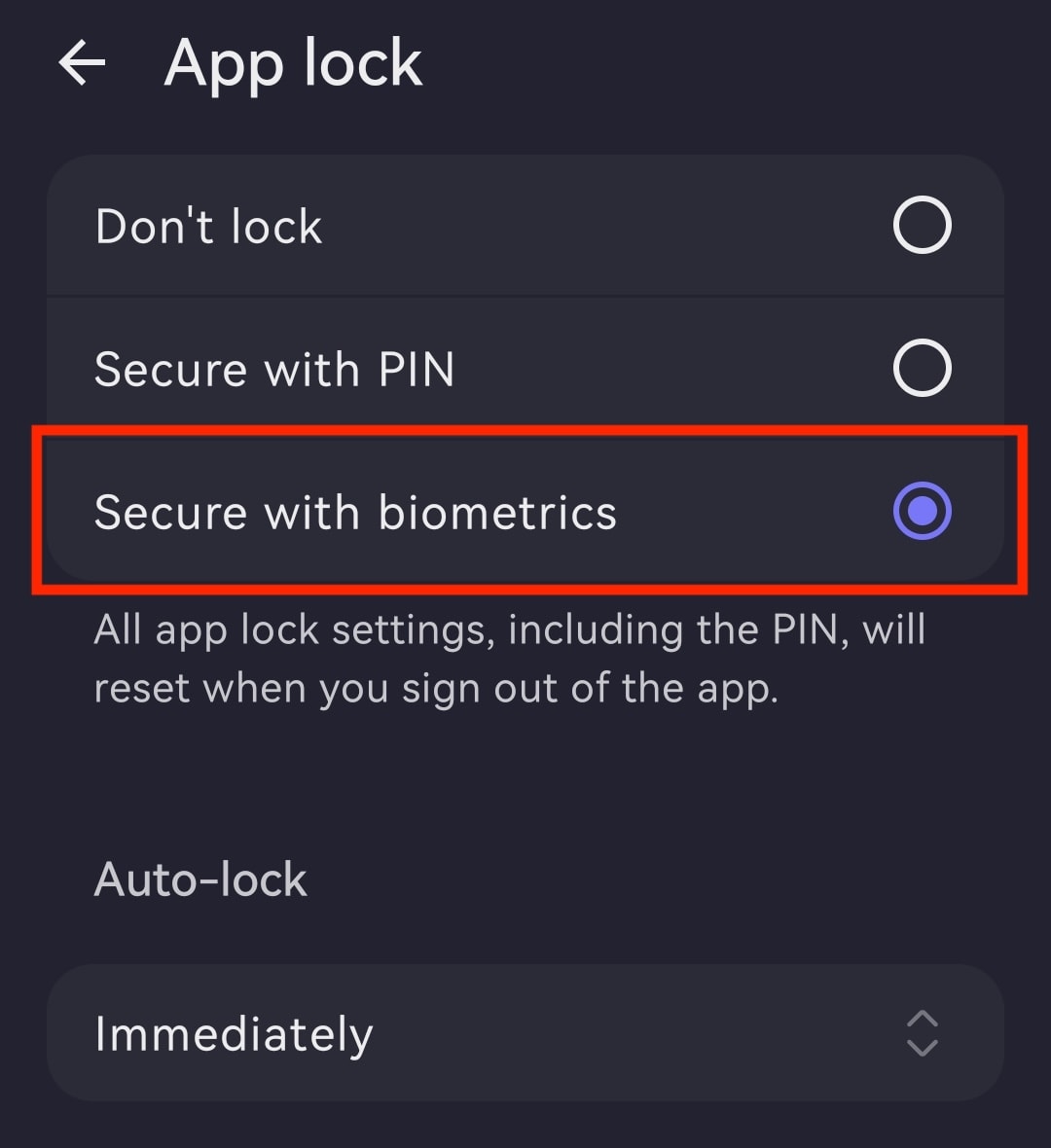
- Proteger con biometría: Confirme tocando la zona del sensor de huella digital en su teléfono. Luego puede cambiar el temporizador del bloqueo automático, cambiar a Proteger con código PIN (requiere usar su huella digital) o desactivar el bloqueo de la aplicación.
Cambiar el temporizador del bloqueo automático
- Abra la aplicación de Proton Mail e inicie sesión con su cuenta de Proton.
- Pulse ☰ y abra Ajustes.
- Vaya a Personalizaciones de aplicación.
- Abra Bloqueo de la aplicación.
- Pulse el temporizador (por ejemplo, Inmediatamente) debajo de Bloqueo automático.
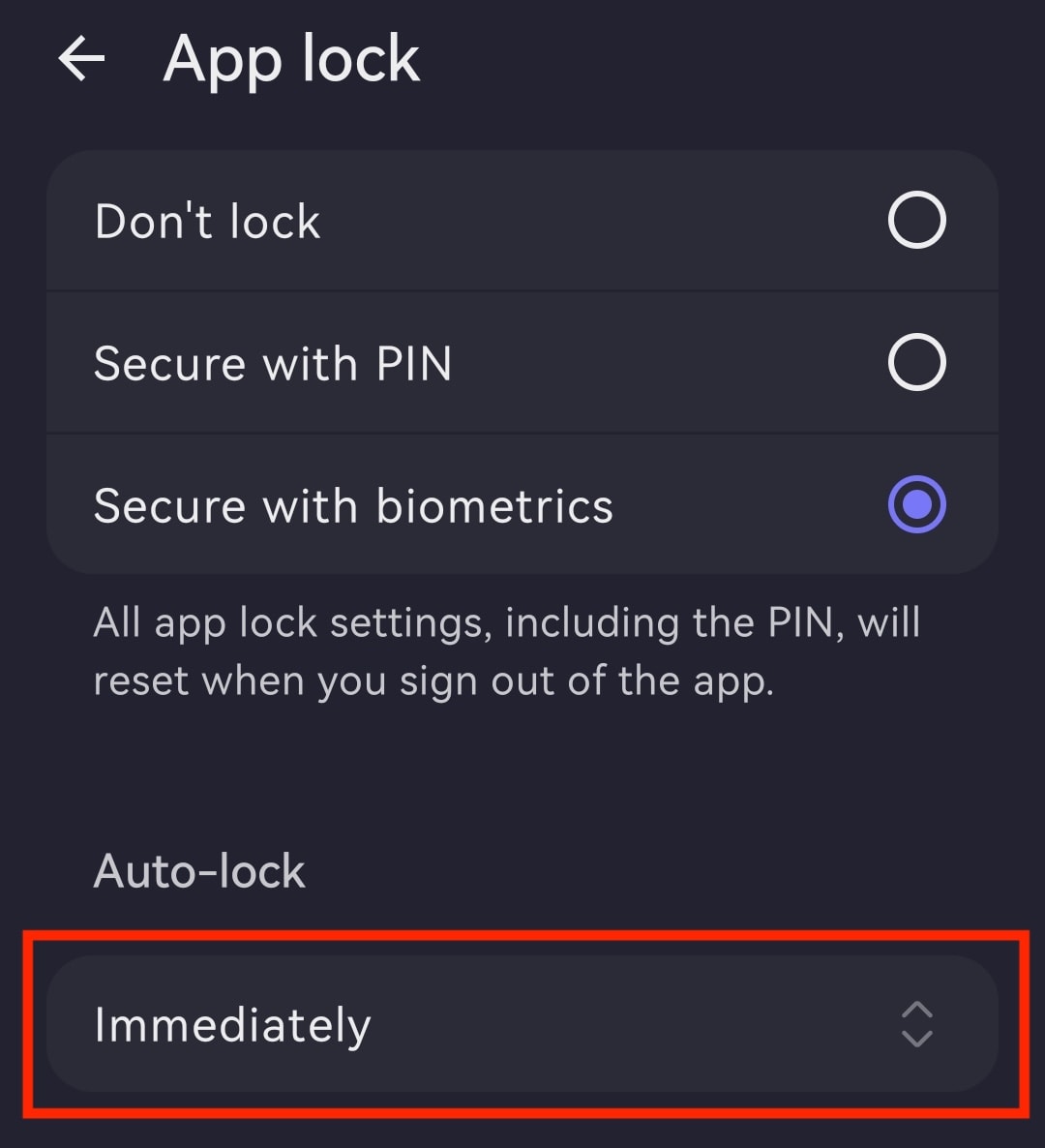
- Establezca el tiempo de bloqueo automático preferido, desde Inmediatamente hasta Después de 60 minutos.

Desactivar el bloqueo de la aplicación
- Abra la aplicación de Proton Mail e inicie sesión.
- Pulse el botón de menú ☰ y abra Ajustes.
- Pulse Personalizaciones de aplicación.
- Abra Bloqueo de la aplicación.
- Seleccione No bloquear.