Android’de Uygulama Kilidi nasıl kullanılır
- Okuma süresi
- 2 dakikalık
- Kategori
- Android uygulaması
- Proton Mail
Şifrelenmiş iletilerinizin yanlış ellere geçmesini önlemek için Proton Mail(yeni pencere) uygulamasındaki otomatik kilitleme özelliğini etkinleştirebilirsiniz.
Bu özellik, Proton Mail’i açmak için bir PIN kodu girmenizi veya biyometri kullanmanızı ister. Aygıtınızı, uygulamanızı her kapattığınızda veya belirli bir süre sonra otomatik olarak kilitlenecek şekilde ayarlayabilirsiniz.
Uygulama kilidini etkinleştirin
- Proton Mail uygulamasını açın ve oturum açın.
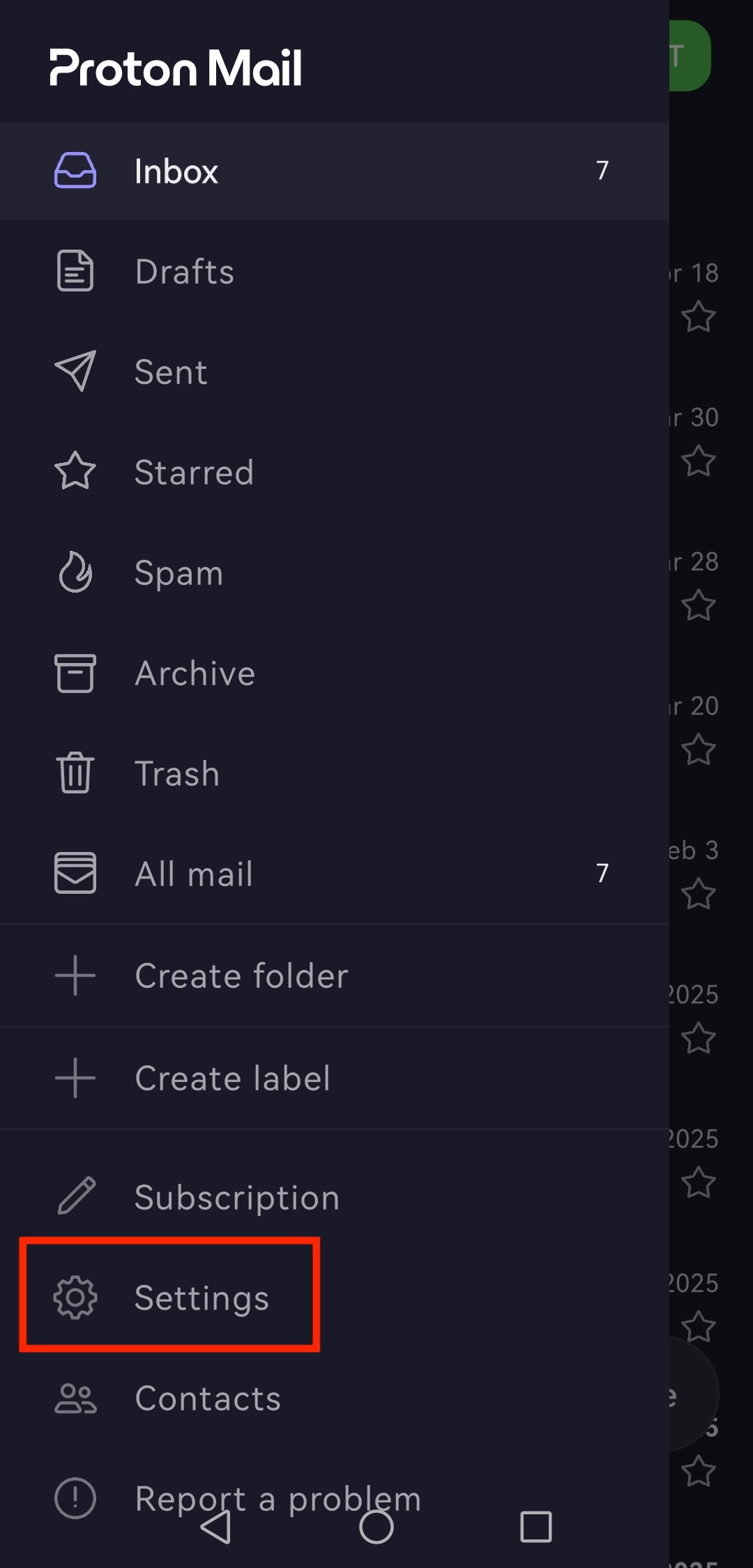
- Menü ☰ düğmesine dokunun ve Ayarlar ögesini açın.
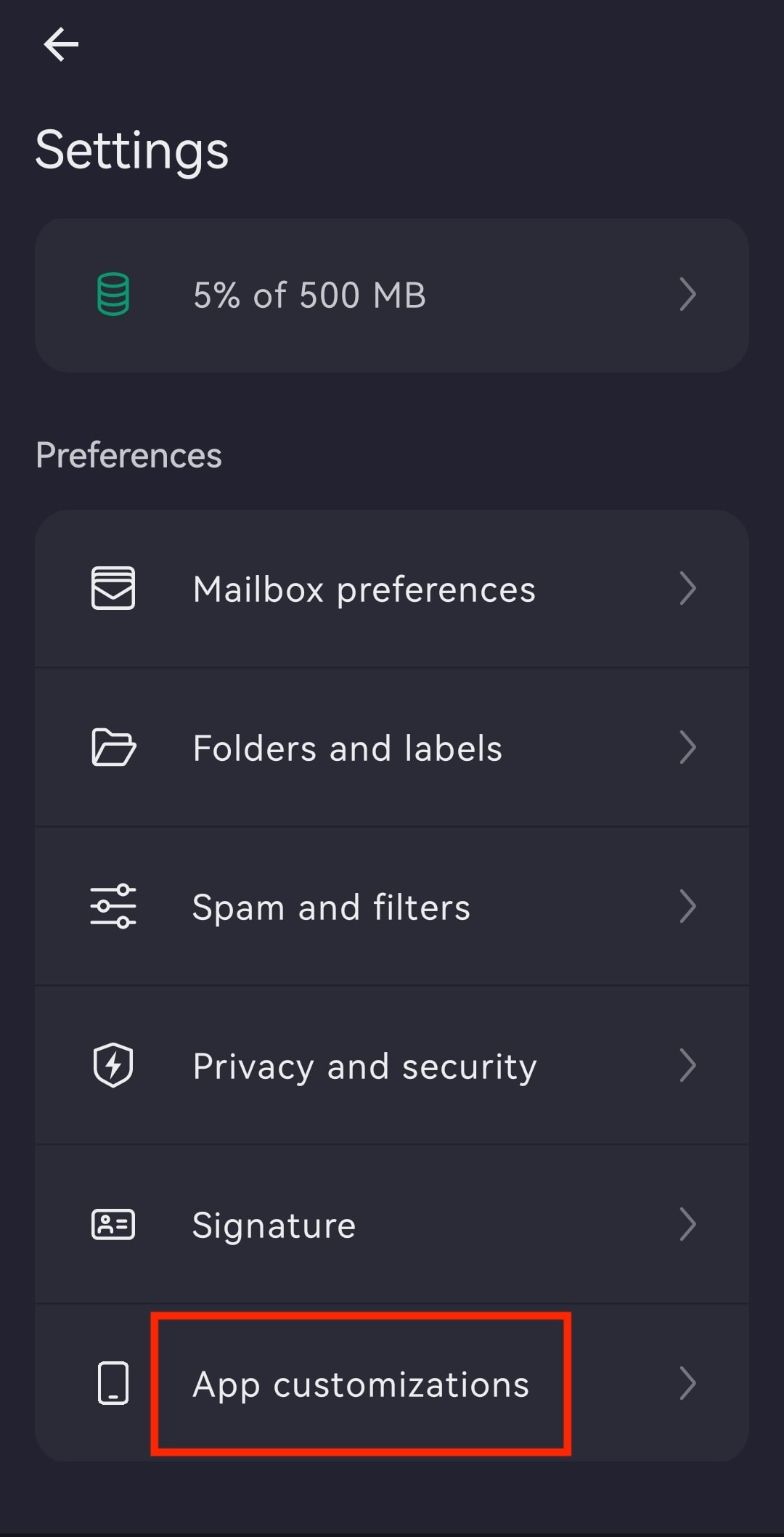
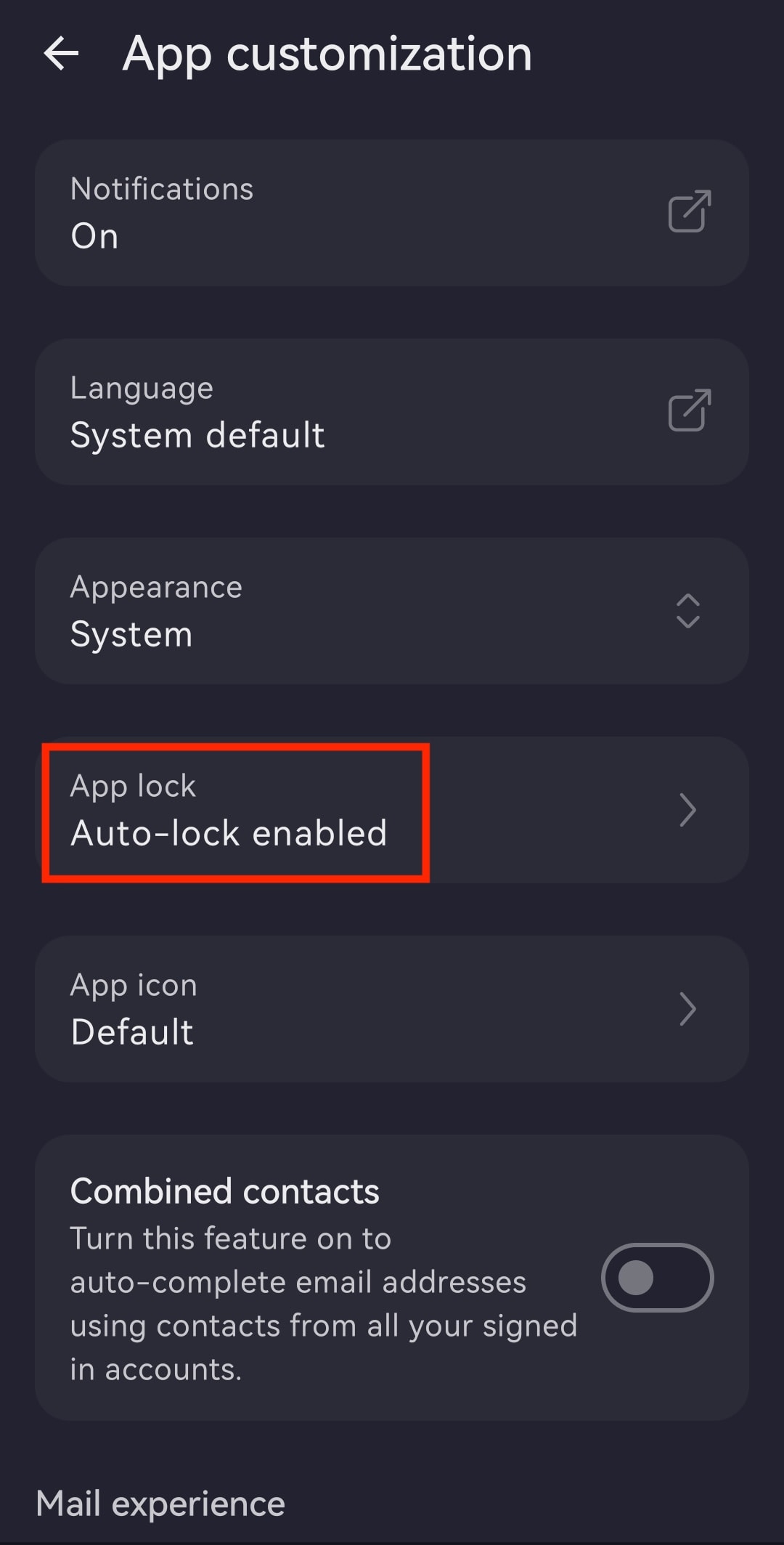
- Uygulama özelleştirmeleri üzerine dokunun.
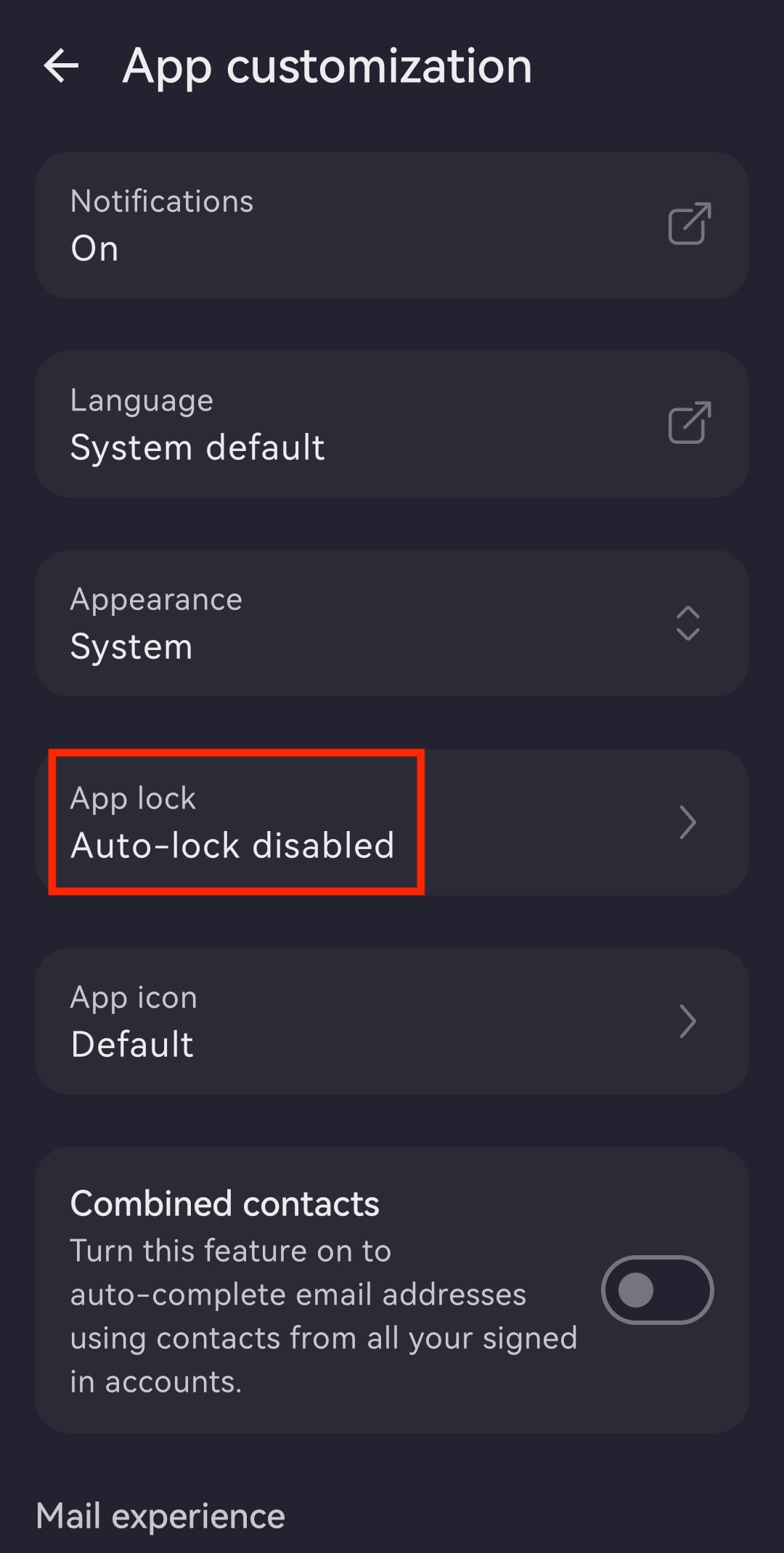
- Uygulama kilidi seçeneğini açın.
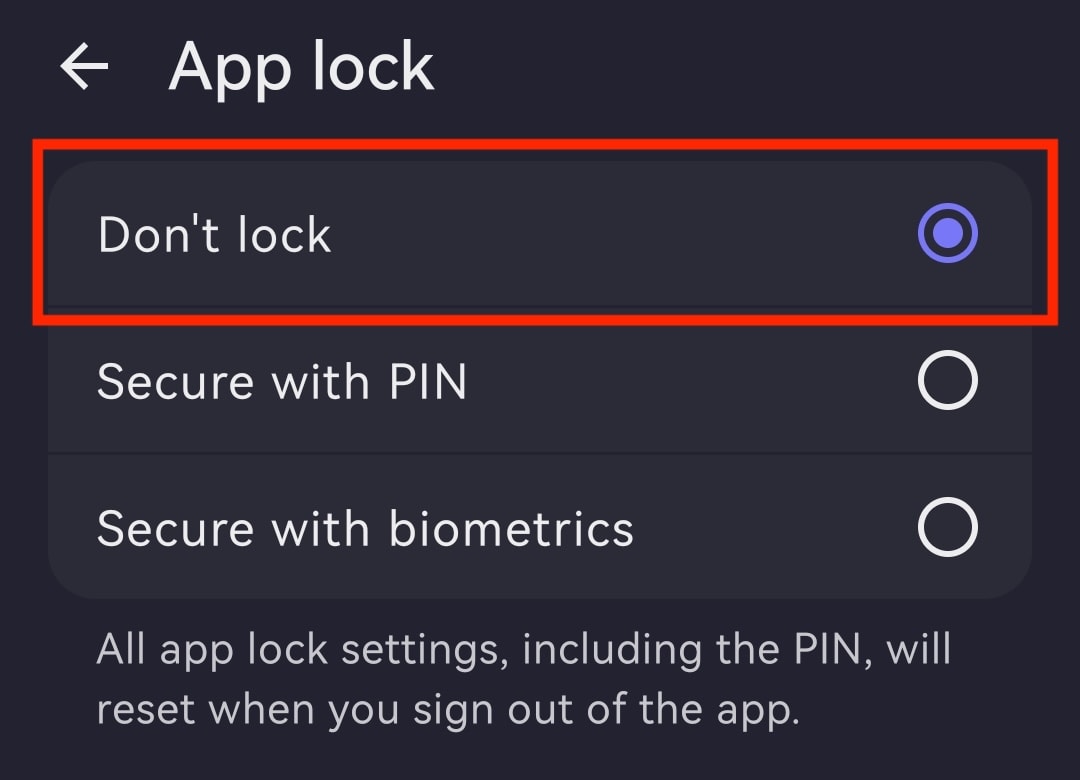
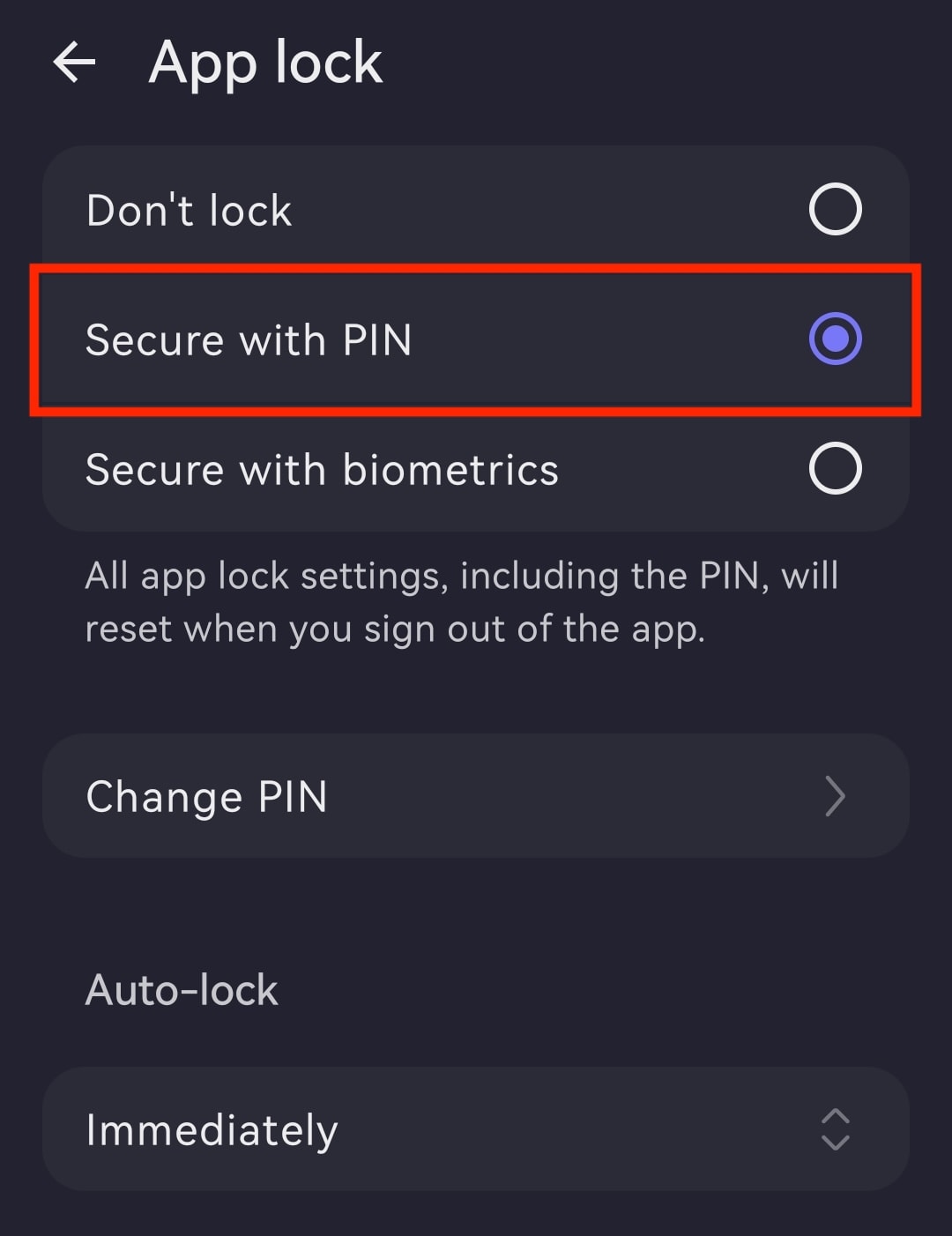
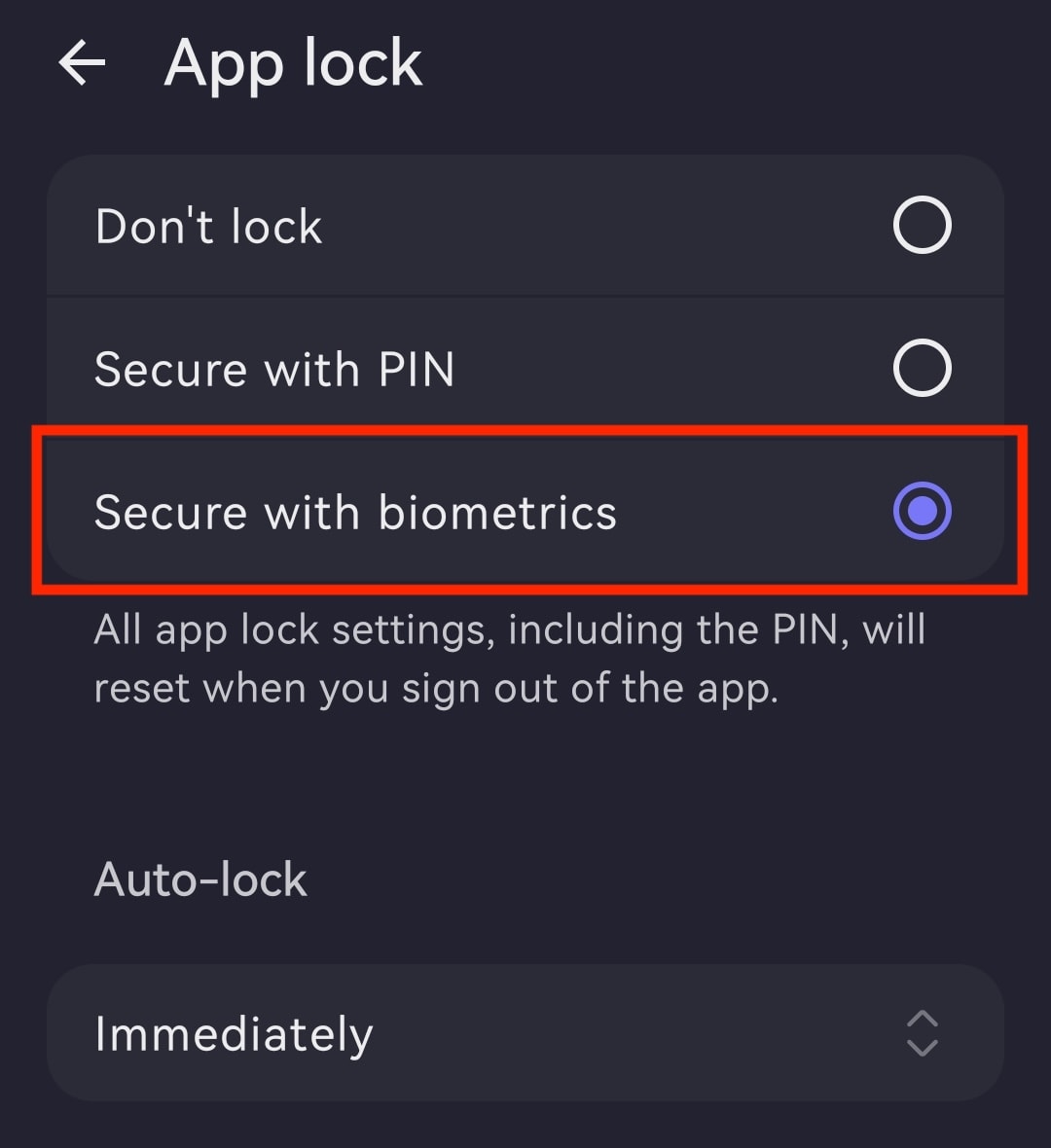
- Şunlardan birini seçin:
- PIN ile güvenliği sağla: Bir PIN kodu girin ve onaylamak için tekrar girin. Ardından otomatik kilit zamanlayıcısını değiştirebilir, Biyometrik ile kilitle seçeneğine geçebilir (PIN kodunuzu girmenizi gerektirir) veya Uygulama kilidini kapatabilirsiniz.
- Biyometrik ile kilitle: Telefonunuzdaki parmak izi sensörü alanına dokunarak onaylayın. Ardından otomatik kilit zamanlayıcısını değiştirebilir, PIN ile güvenliği sağla seçeneğine geçebilir (parmak izinizi kullanmanızı gerektirir) veya Uygulama kilidini kapatabilirsiniz.
Otomatik kilit zamanlayıcısını değiştirin
- Proton Mail uygulamasını açın ve Proton Hesabınızla oturum açın.
- ☰ simgesine dokunun ve Ayarlar ögesini açın.
- Uygulama özelleştirmeleri bölümüne gidin.
- Uygulama kilidi seçeneğini açın.
- Otomatik kilit altındaki zamanlayıcıya (örneğin Hemen) dokunun.
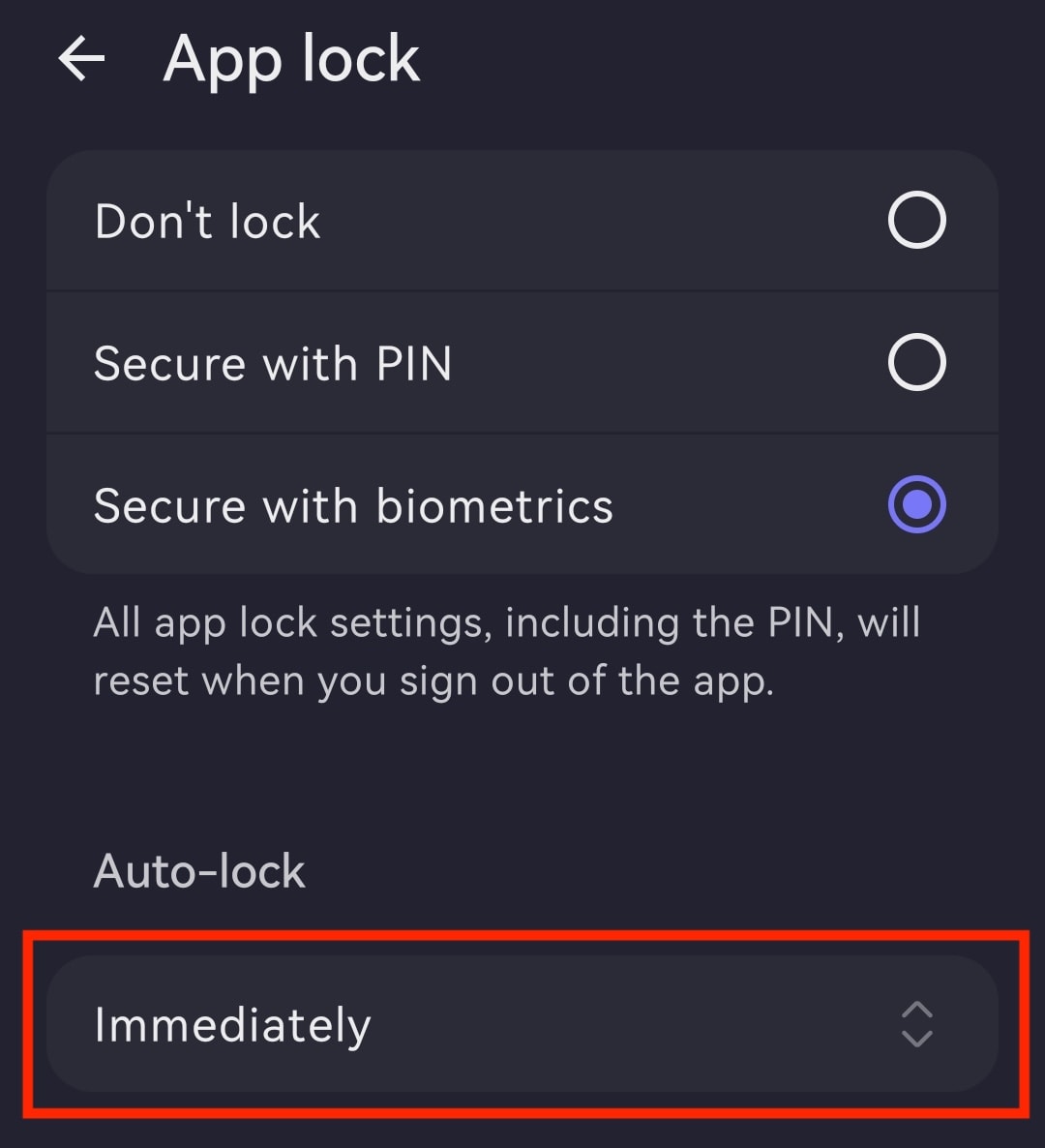
- Hemen ile 60 dakika sonra arasında tercih ettiğiniz otomatik kilitleme süresini ayarlayın.

Uygulama kilidini kapatın
- Proton Mail uygulamasını açın ve oturum açın.
- Menü ☰ düğmesine dokunun ve Ayarlar ögesini açın.
- Uygulama özelleştirmeleri üzerine dokunun.
- Uygulama kilidi seçeneğini açın.
- Kilitleme seçeneğini seçin.