Cách sử dụng Khóa ứng dụng trên Android
- Đọc
- 2 phút
- Danh mục
- Ứng dụng Android
- Proton Mail
Để bảo vệ các thư đã mã hóa khỏi rơi vào tay kẻ xấu, có thể kích hoạt tính năng tự động khóa trong ứng dụng Proton Mail(cửa sổ mới).
Tính năng này sẽ yêu cầu nhập mã PIN hoặc sử dụng sinh trắc học để mở Proton Mail. Có thể đặt thiết bị tự động khóa mỗi khi đóng ứng dụng hoặc sau một khoảng thời gian thiết lập.
Kích hoạt Khóa ứng dụng
- Mở ứng dụng Proton Mail và đăng nhập.
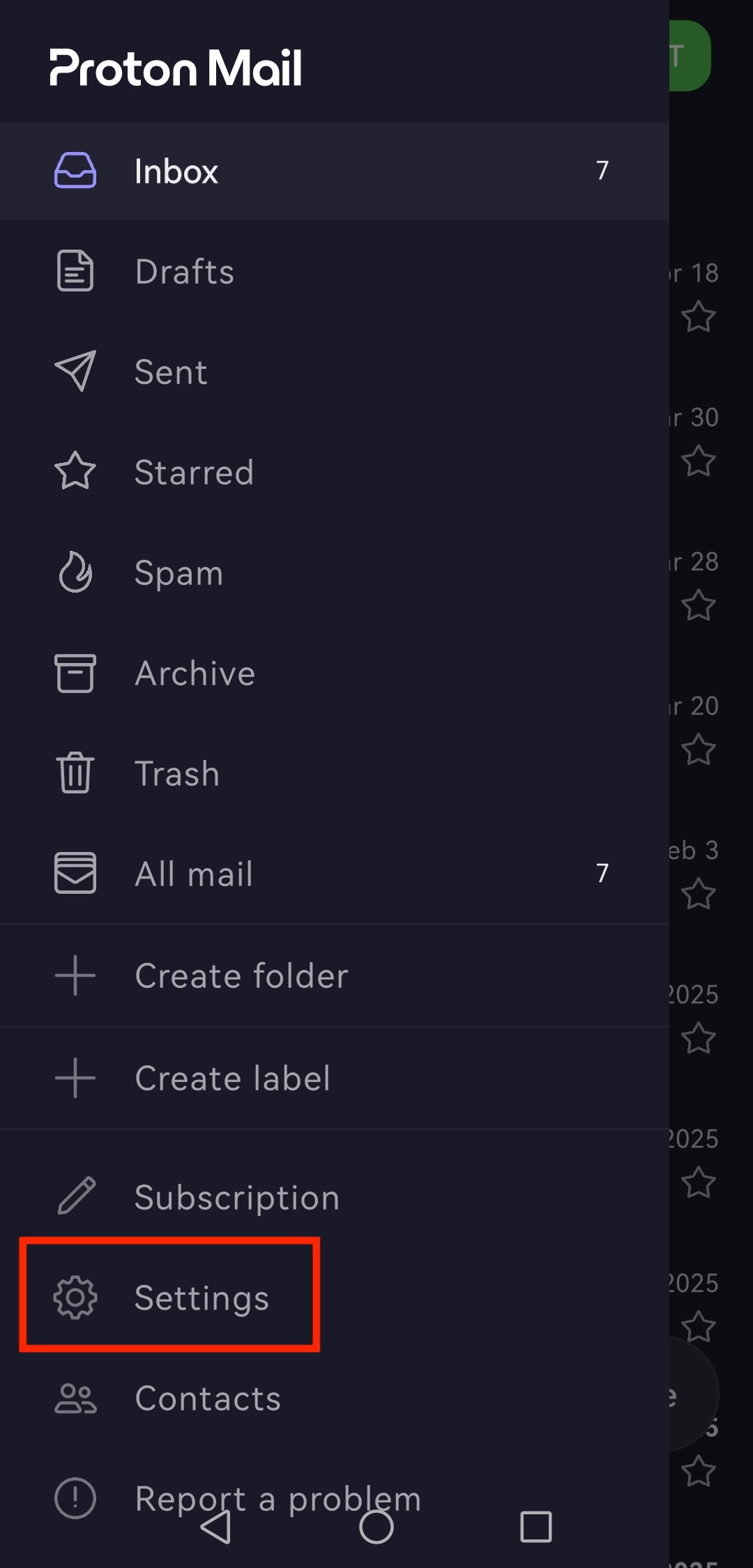
- Chạm vào nút menu ☰ và mở Cài đặt.
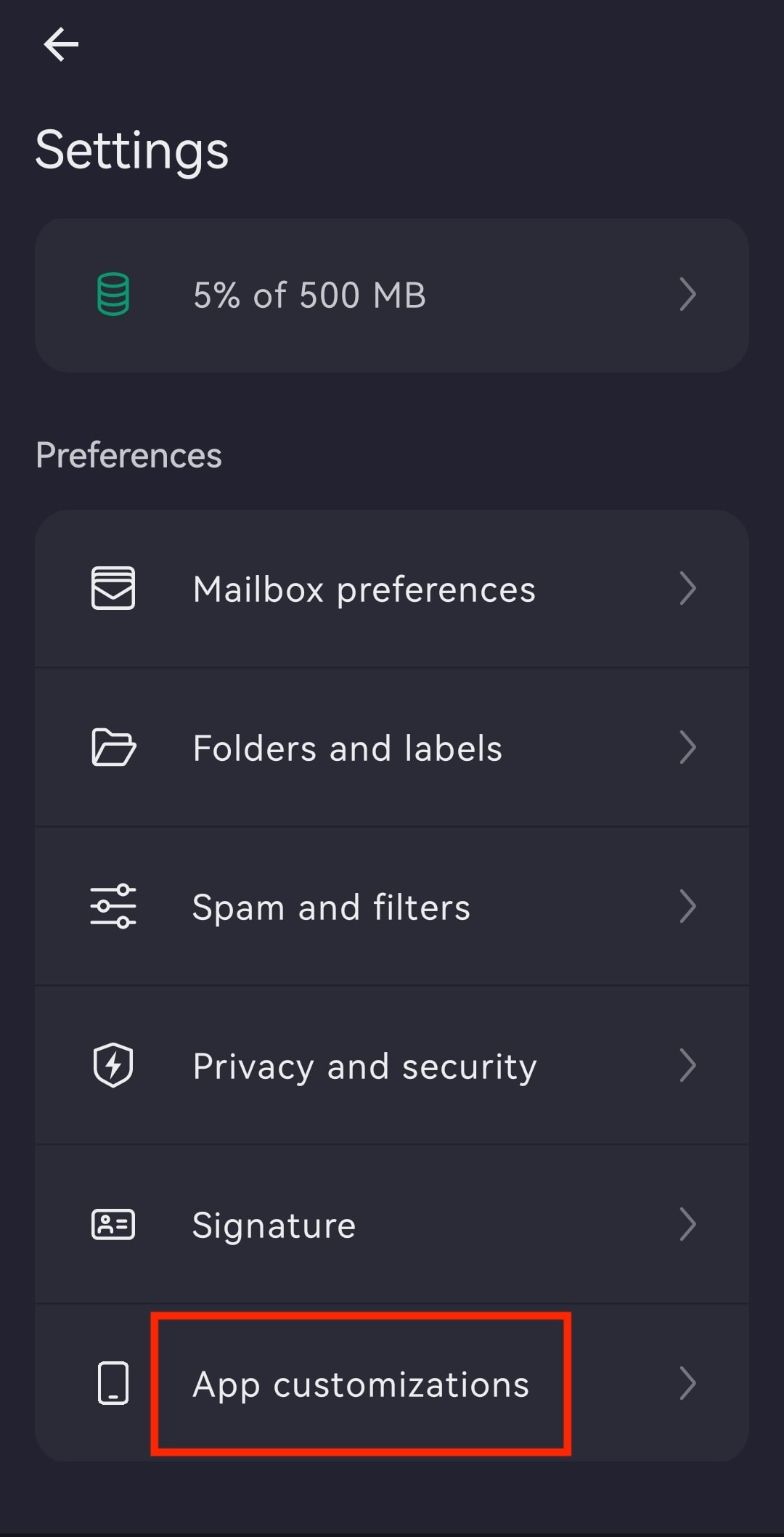
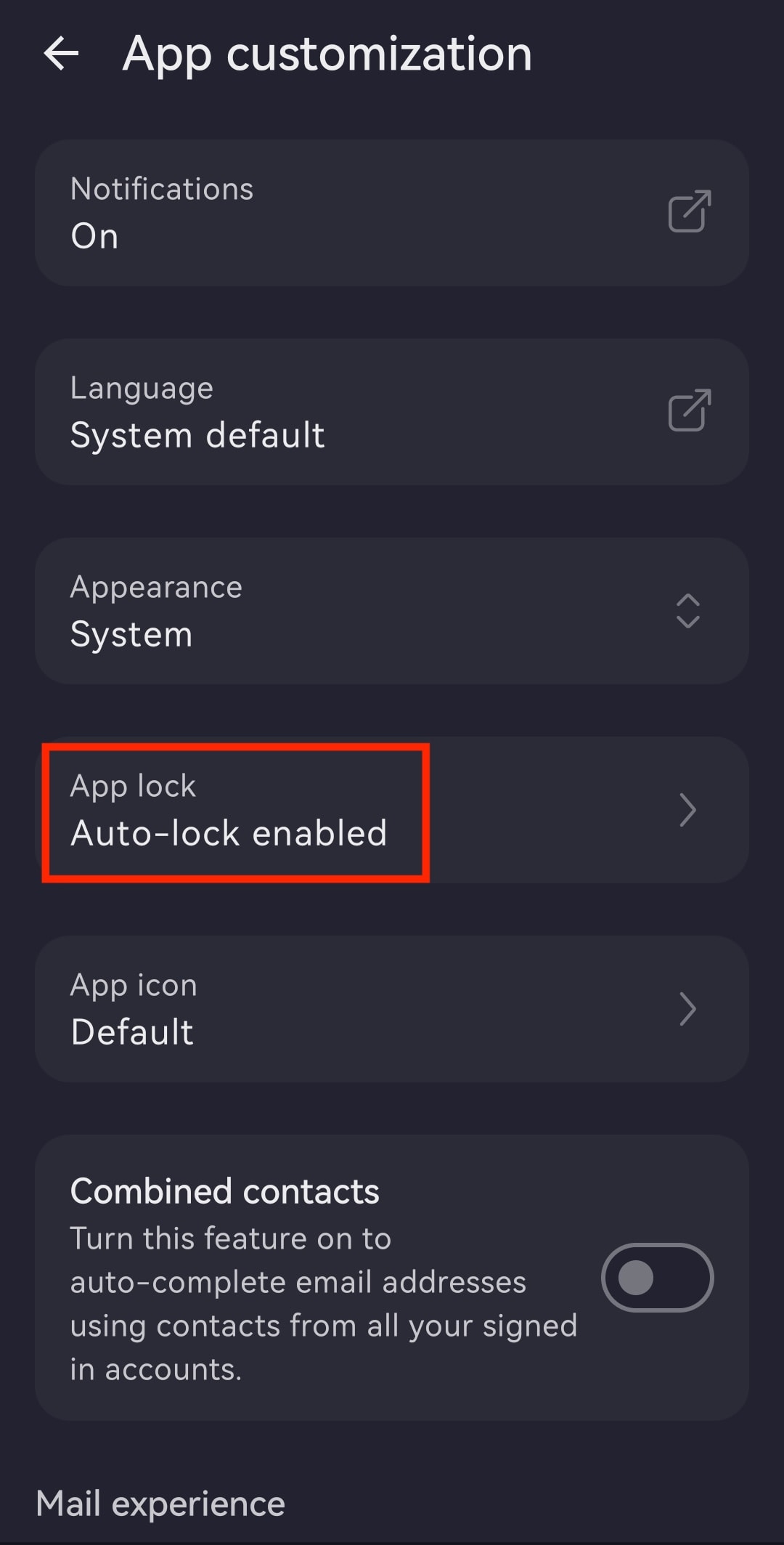
- Chạm vào Tùy chỉnh ứng dụng.
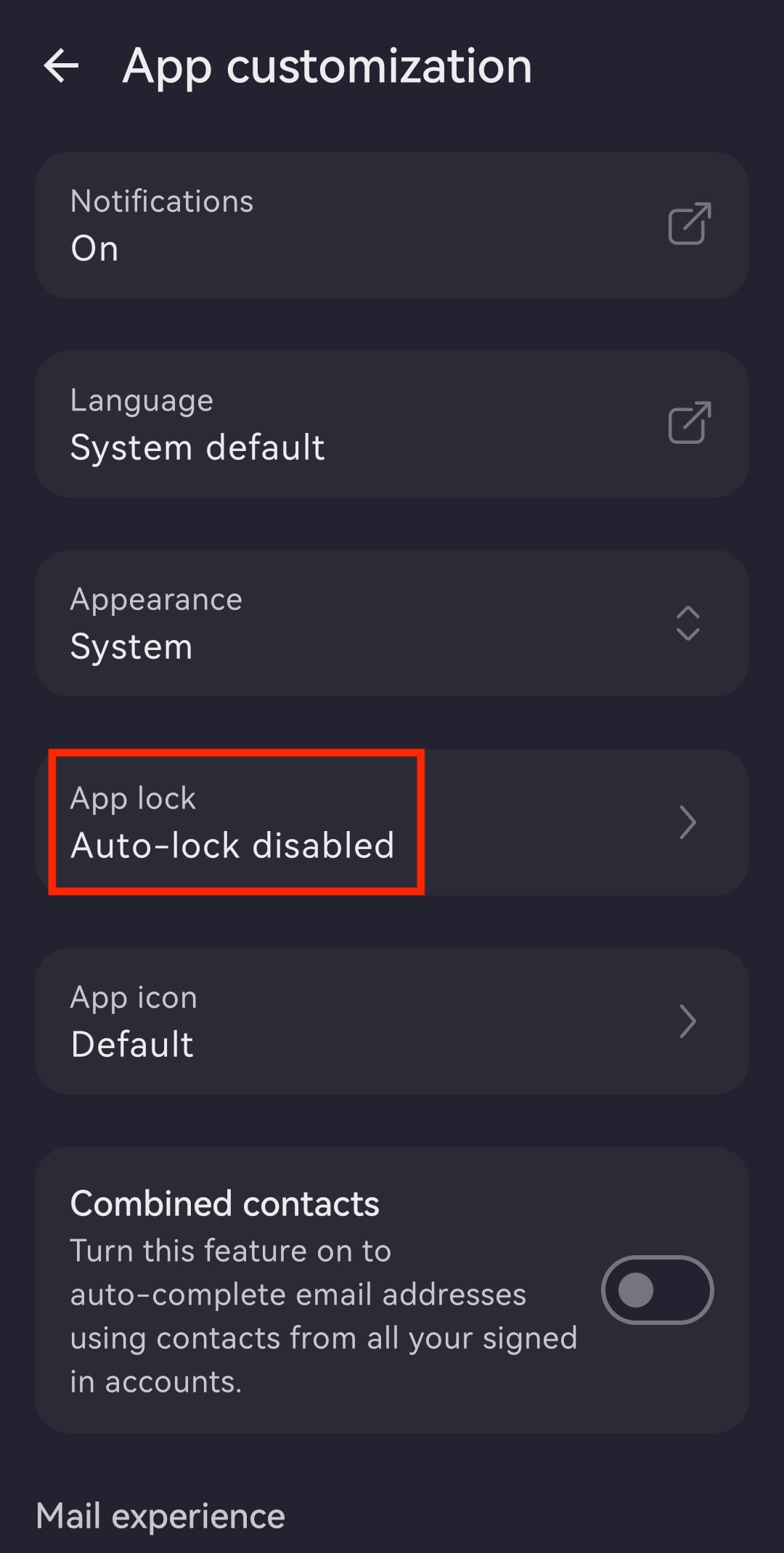
- Mở Khóa ứng dụng.
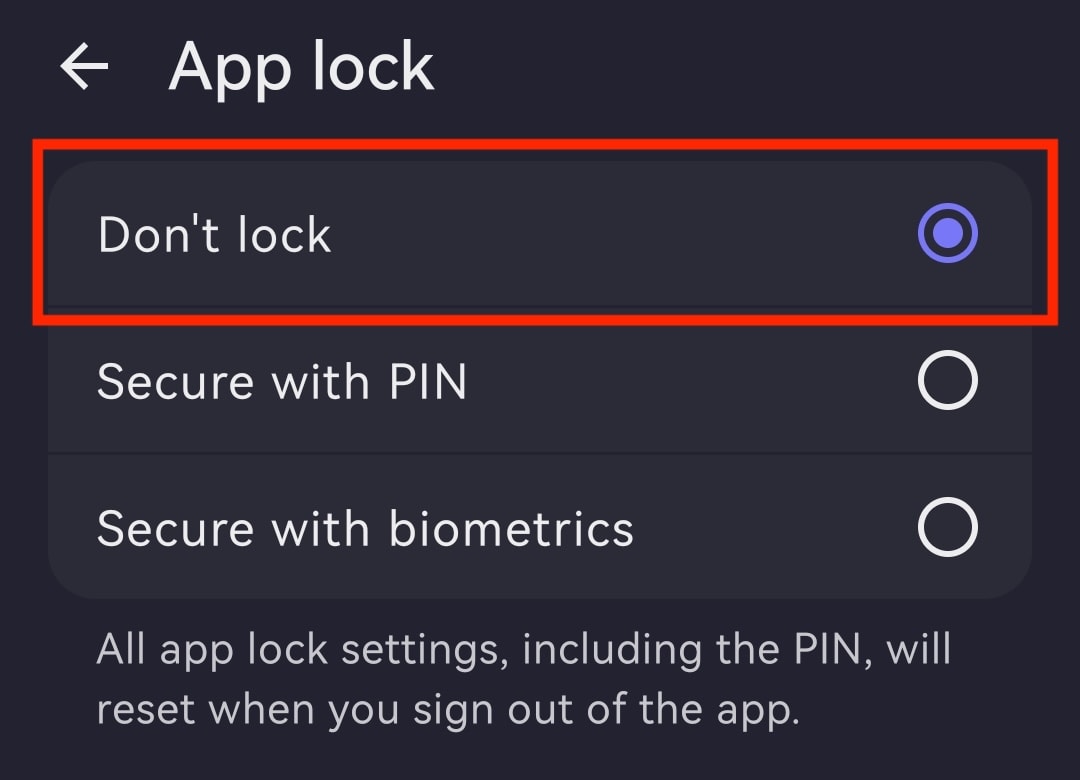
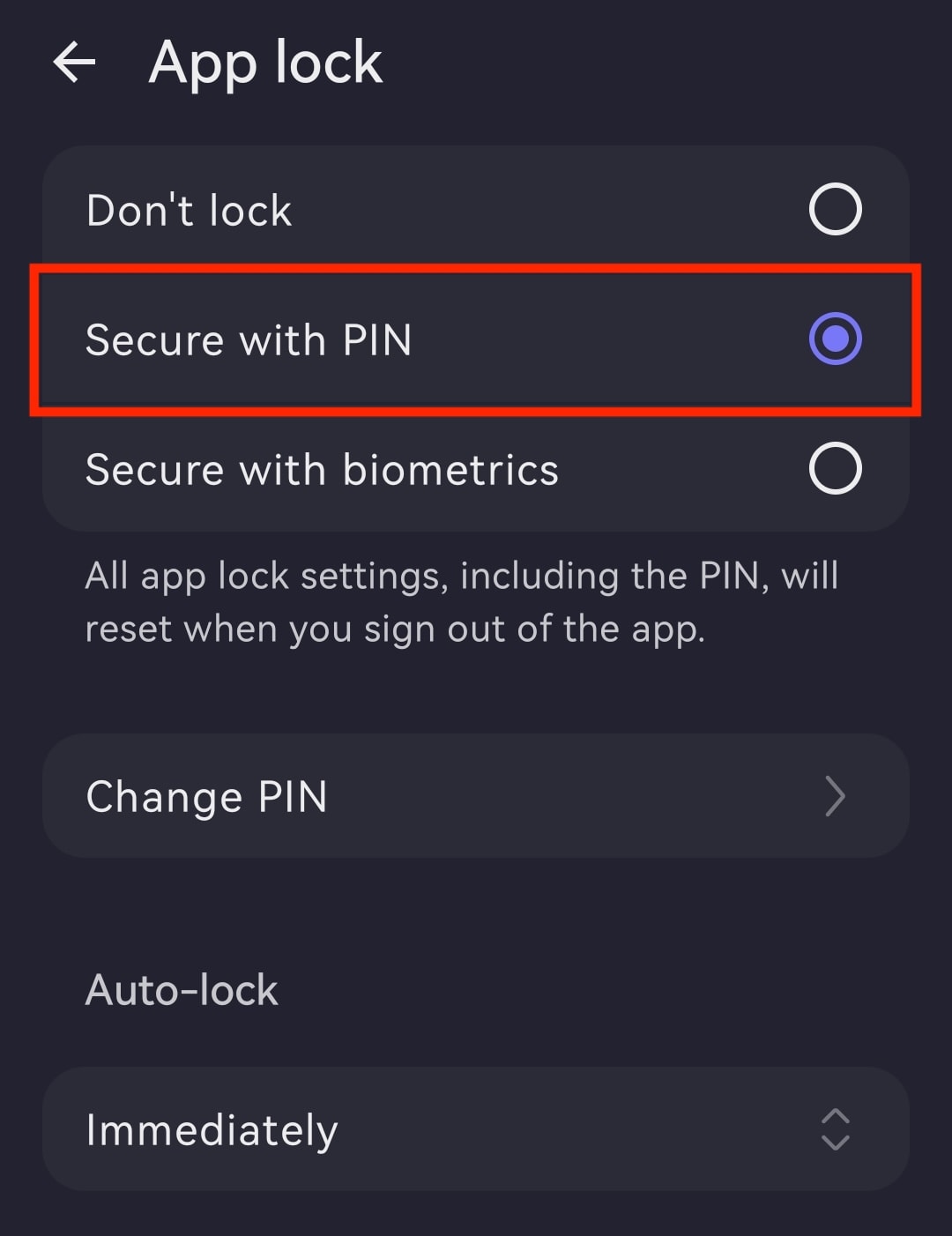
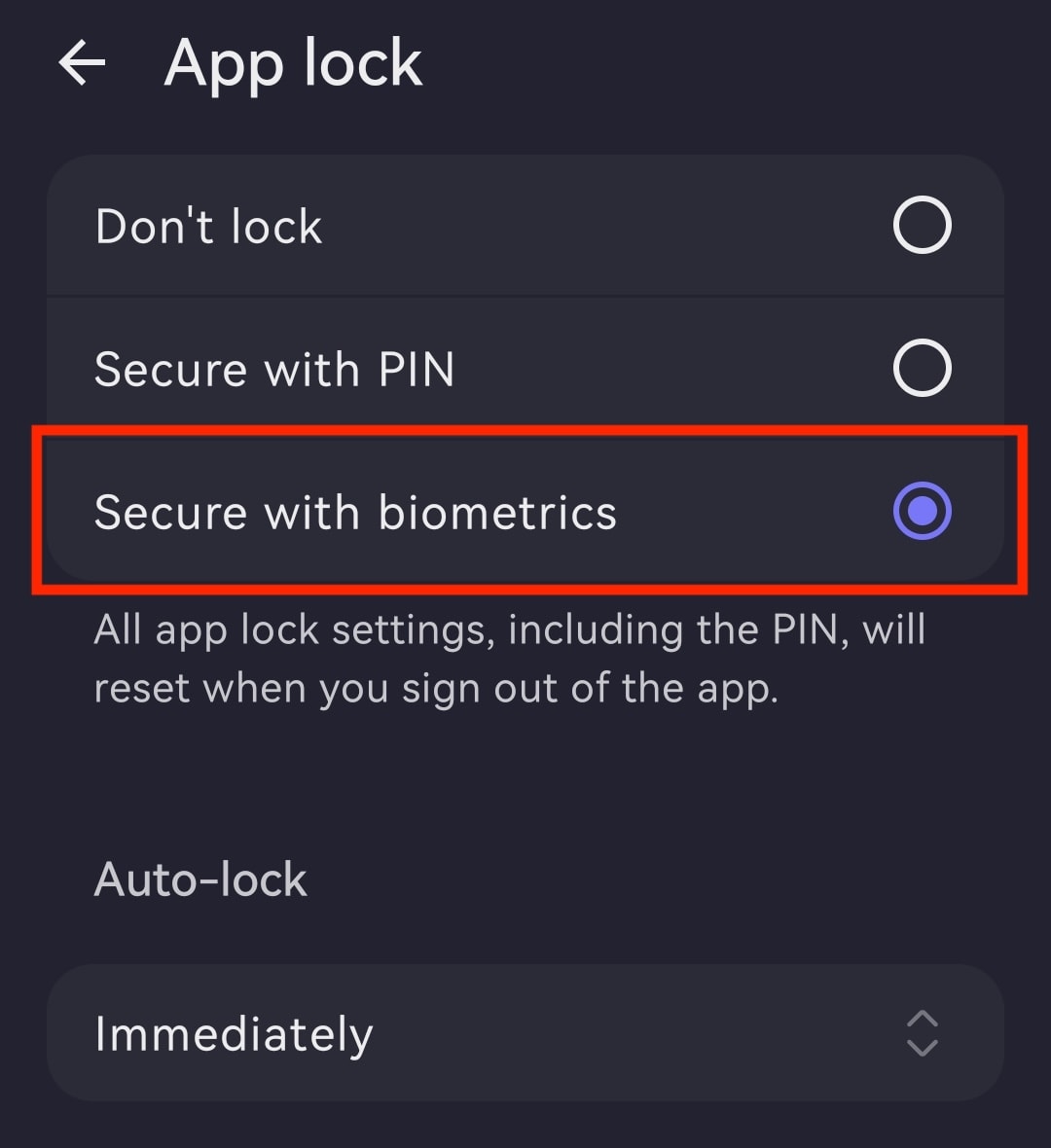
- Chọn giữa:
- Bảo mật bằng mã PIN: Nhập mã PIN và nhập lại để xác nhận. Sau đó có thể thay đổi thời gian tự động khóa, chuyển sang Bảo mật bằng sinh trắc học (yêu cầu nhập mã PIN) hoặc vô hiệu hóa Khóa ứng dụng.
- Bảo mật bằng sinh trắc học: Xác nhận bằng cách chạm vào vùng cảm biến vân tay trên điện thoại. Sau đó có thể thay đổi thời gian tự động khóa, chuyển sang Bảo mật bằng mã PIN (yêu cầu sử dụng vân tay) hoặc vô hiệu hóa Khóa ứng dụng.
Thay đổi thời gian tự động khóa
- Mở ứng dụng Proton Mail và đăng nhập bằng Tài khoản Proton.
- Chạm vào ☰ và mở Cài đặt.
- Đi tới Tùy chỉnh ứng dụng.
- Mở Khóa ứng dụng.
- Chạm vào bộ đếm thời gian (ví dụ: Ngay lập tức) dưới mục Tự động khóa.
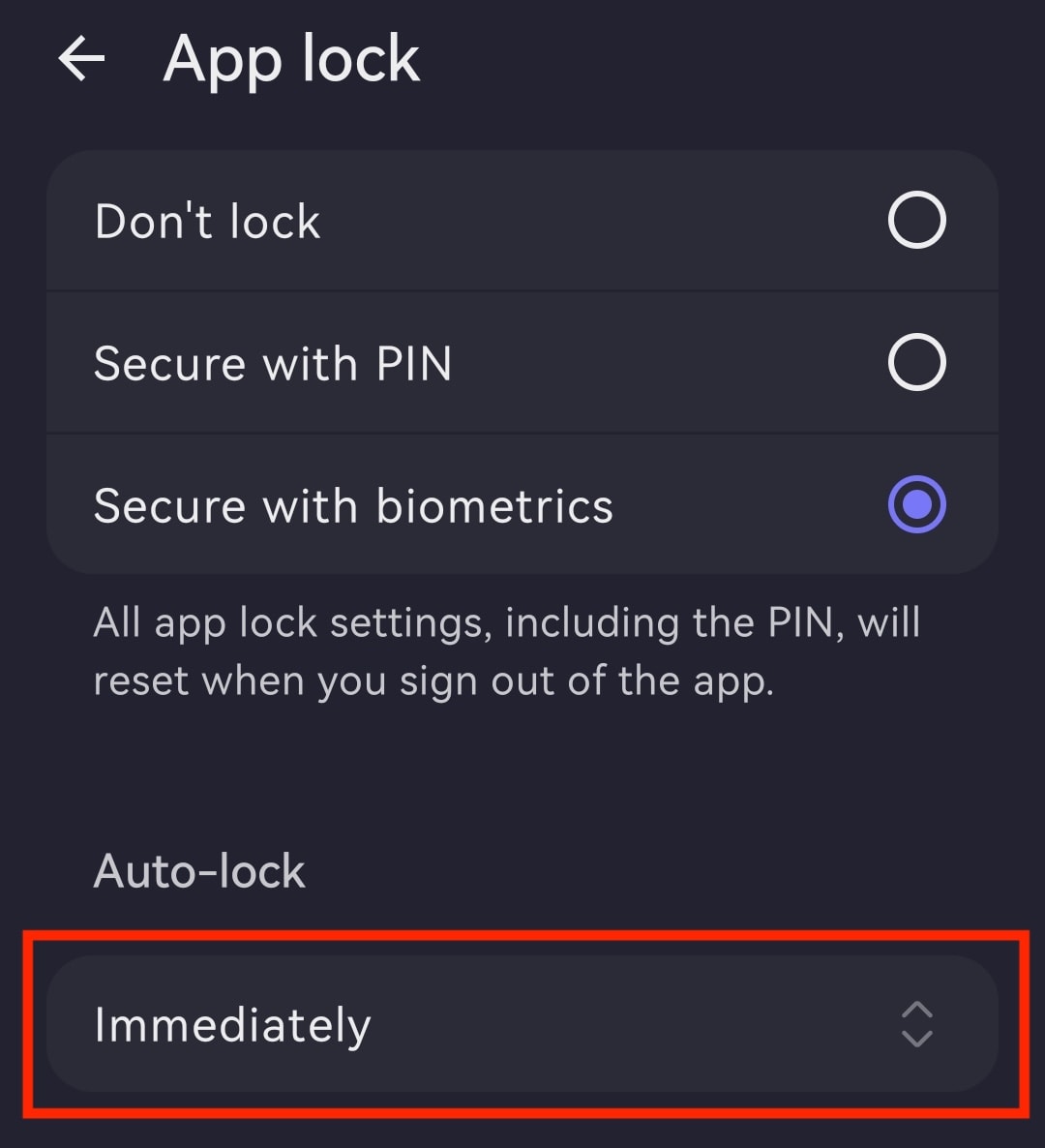
- Đặt thời gian tự động khóa mong muốn, từ Ngay lập tức đến Sau 60 phút.

Vô hiệu hóa Khóa ứng dụng
- Mở ứng dụng Proton Mail và đăng nhập.
- Chạm vào nút menu ☰ và mở Cài đặt.
- Chạm vào Tùy chỉnh ứng dụng.
- Mở Khóa ứng dụng.
- Chọn Không khóa.