Cum se utilizează Blocarea aplicației pe Android
- Lectură
- 2 min
- Categorii
- Aplicație Android
- Proton Mail
Pentru a vă proteja mesajele criptate pentru a nu ajunge pe mâini greșite, puteți activa caracteristica de blocare automată în aplicația Proton Mail(fereastră nouă).
Această caracteristică vă va solicita fie să introduceți un cod PIN, fie să utilizați datele biometrice pentru a deschide Proton Mail. Vă puteți seta dispozitivul să se blocheze automat de fiecare dată când închideți aplicația sau după o anumită perioadă de timp.
Activarea blocării aplicației
- Deschideți aplicația Proton Mail și conectați-vă.
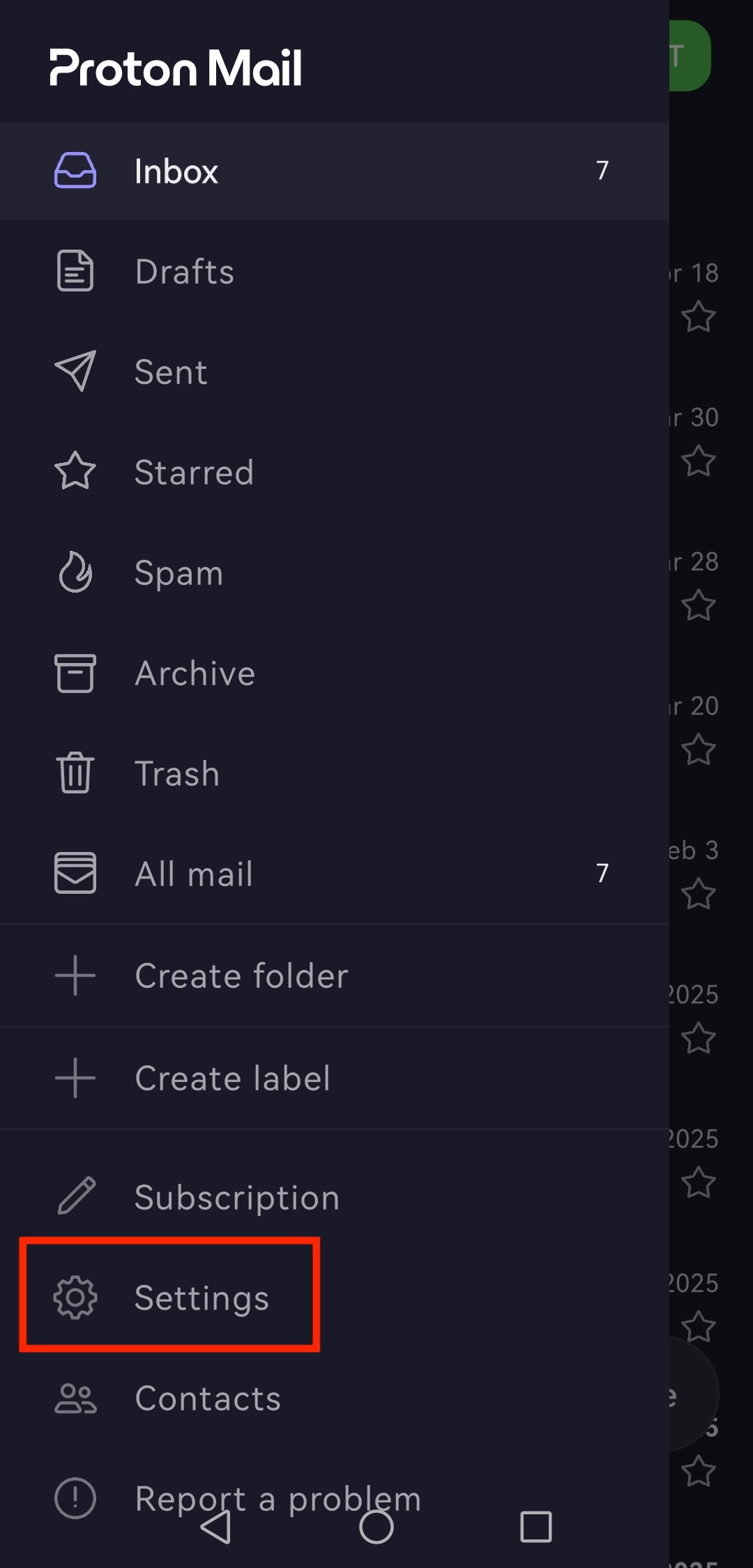
- Atingeți butonul de meniu ☰ și deschideți Setări.
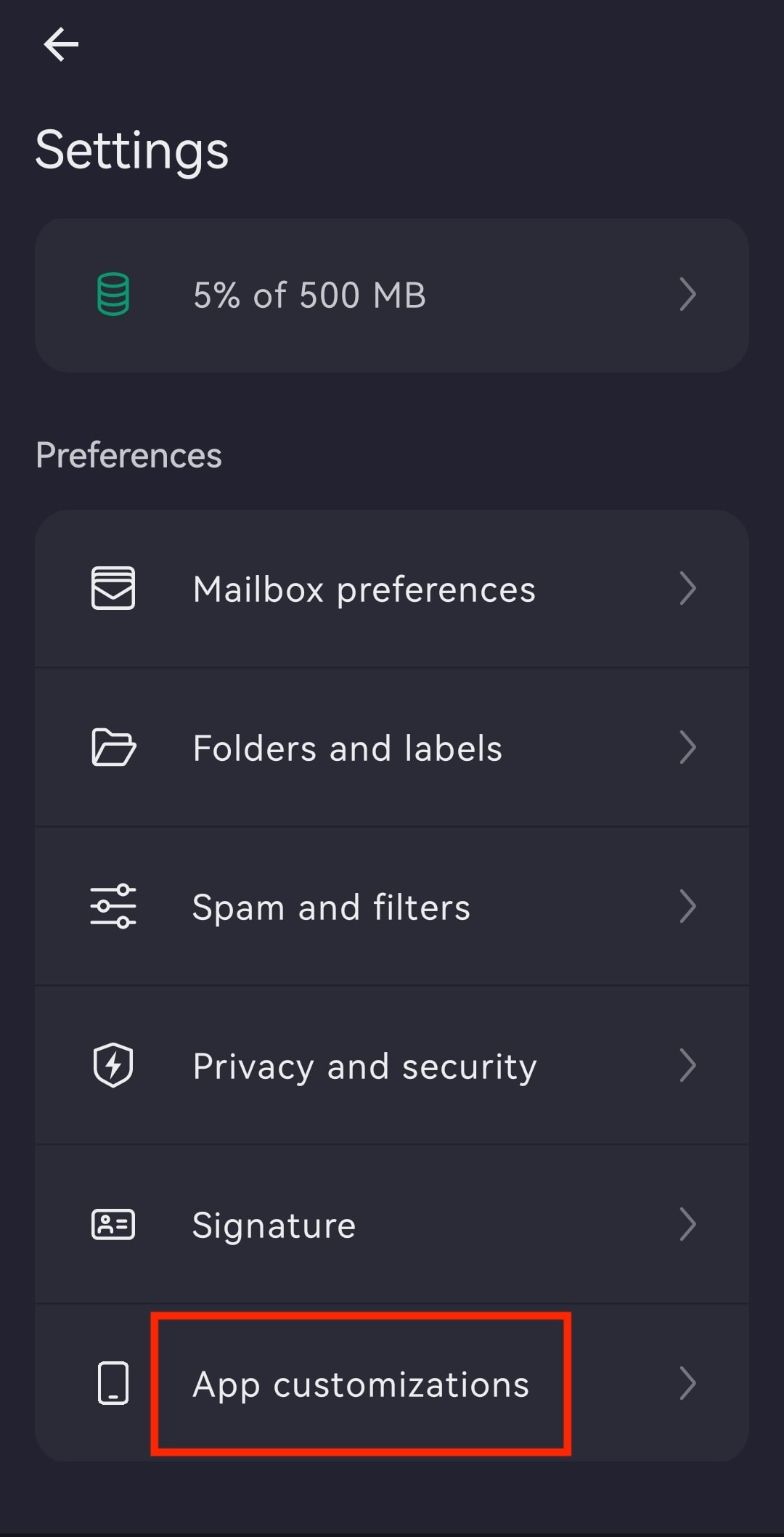
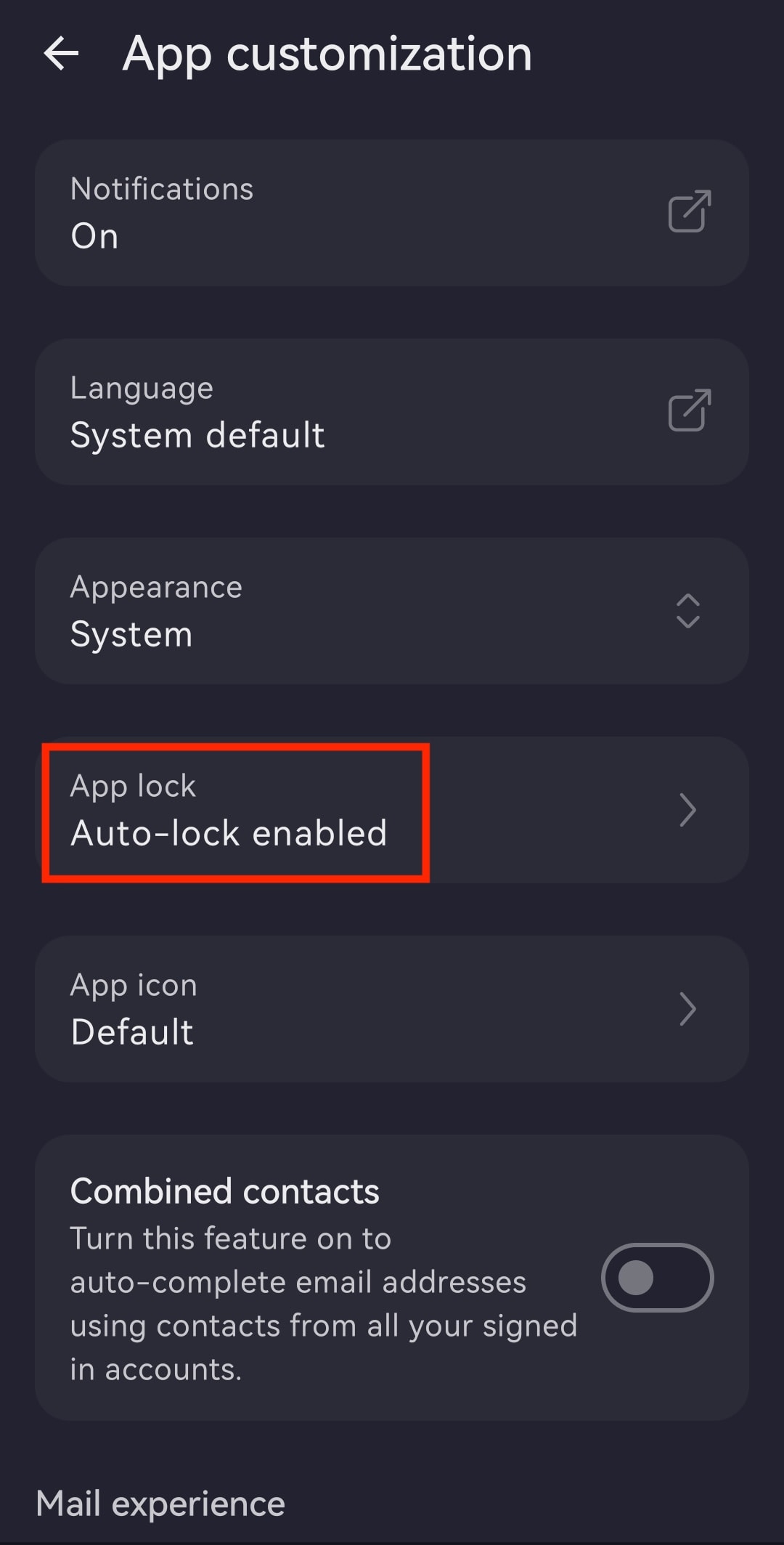
- Atingeți Personalizări aplicație.
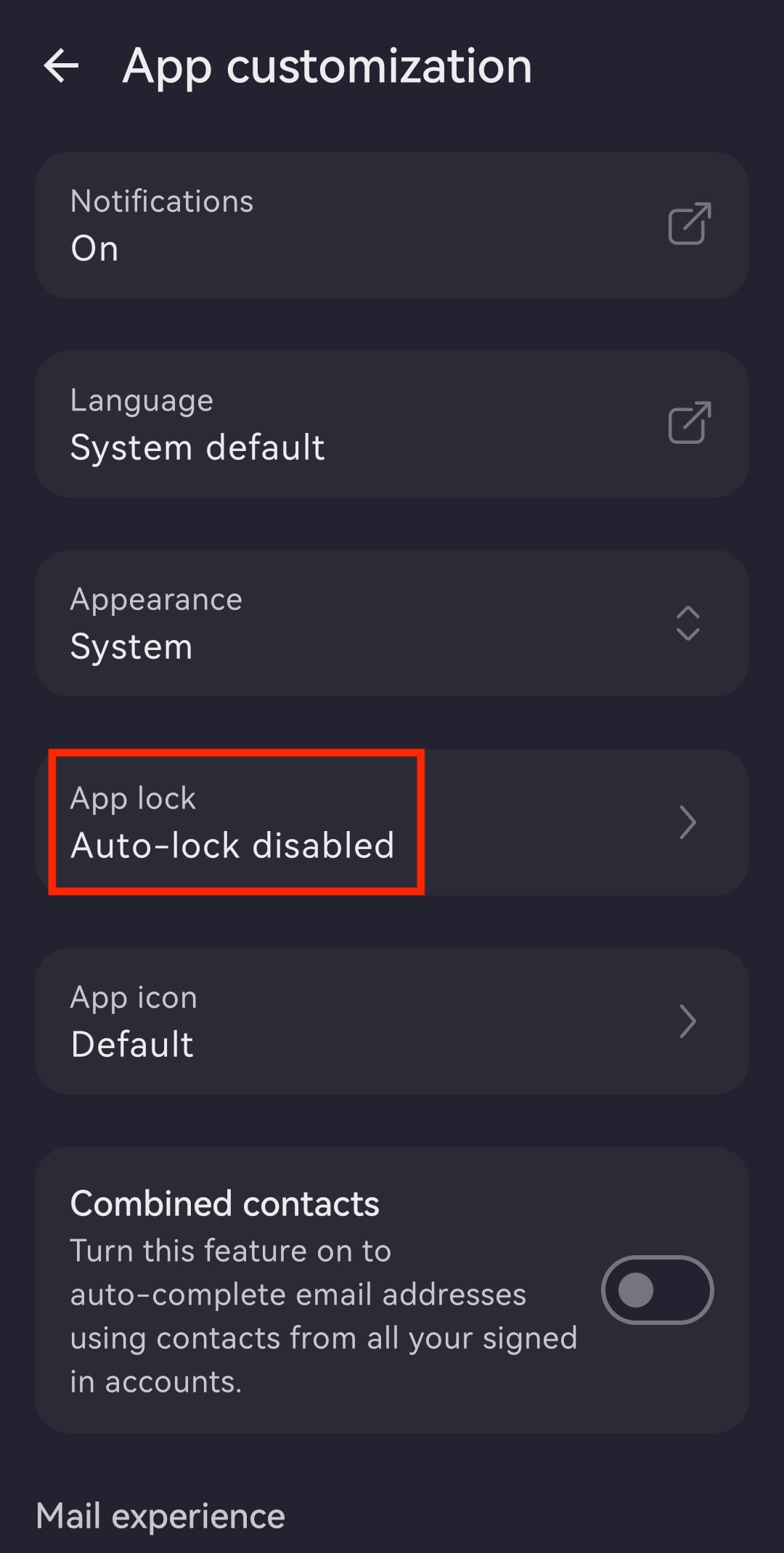
- Deschideți Blocare aplicație.
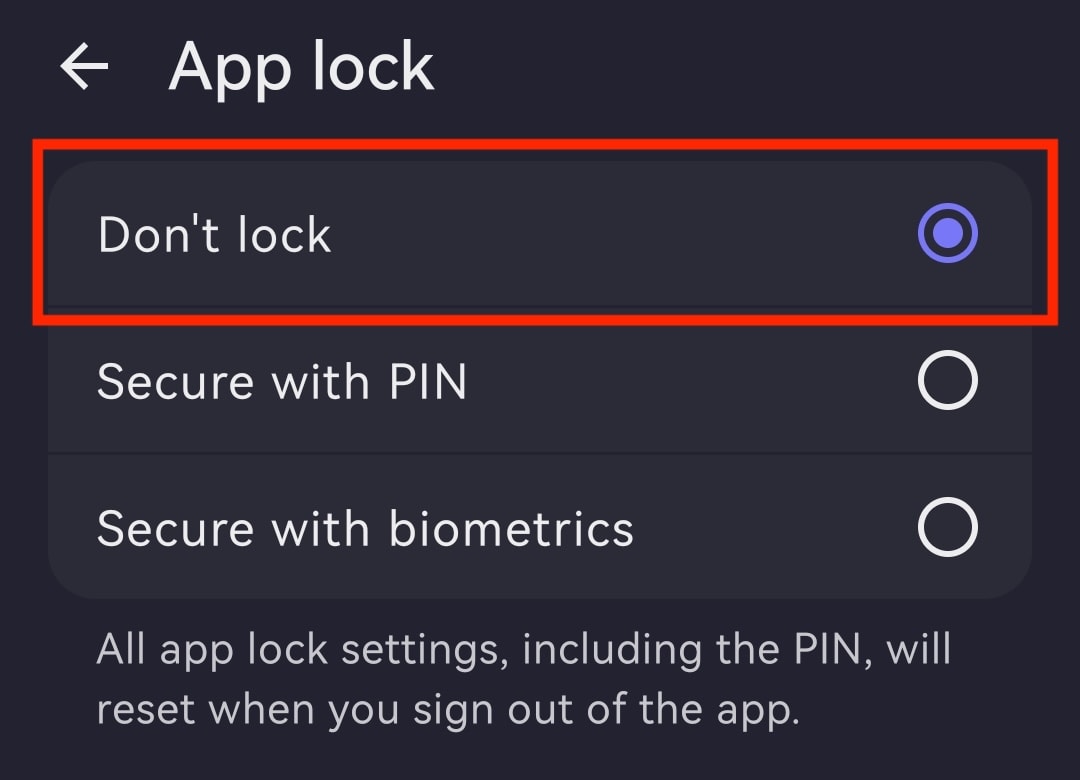
- Selectați dintre:
- Securizare cu PIN: Introduceți un cod PIN și repetați-l pentru a-l confirma. Puteți apoi să modificați temporizatorul pentru blocarea automată, să treceți la Securizare cu date biometrice (necesită introducerea codului PIN) sau să dezactivați Blocarea aplicației.
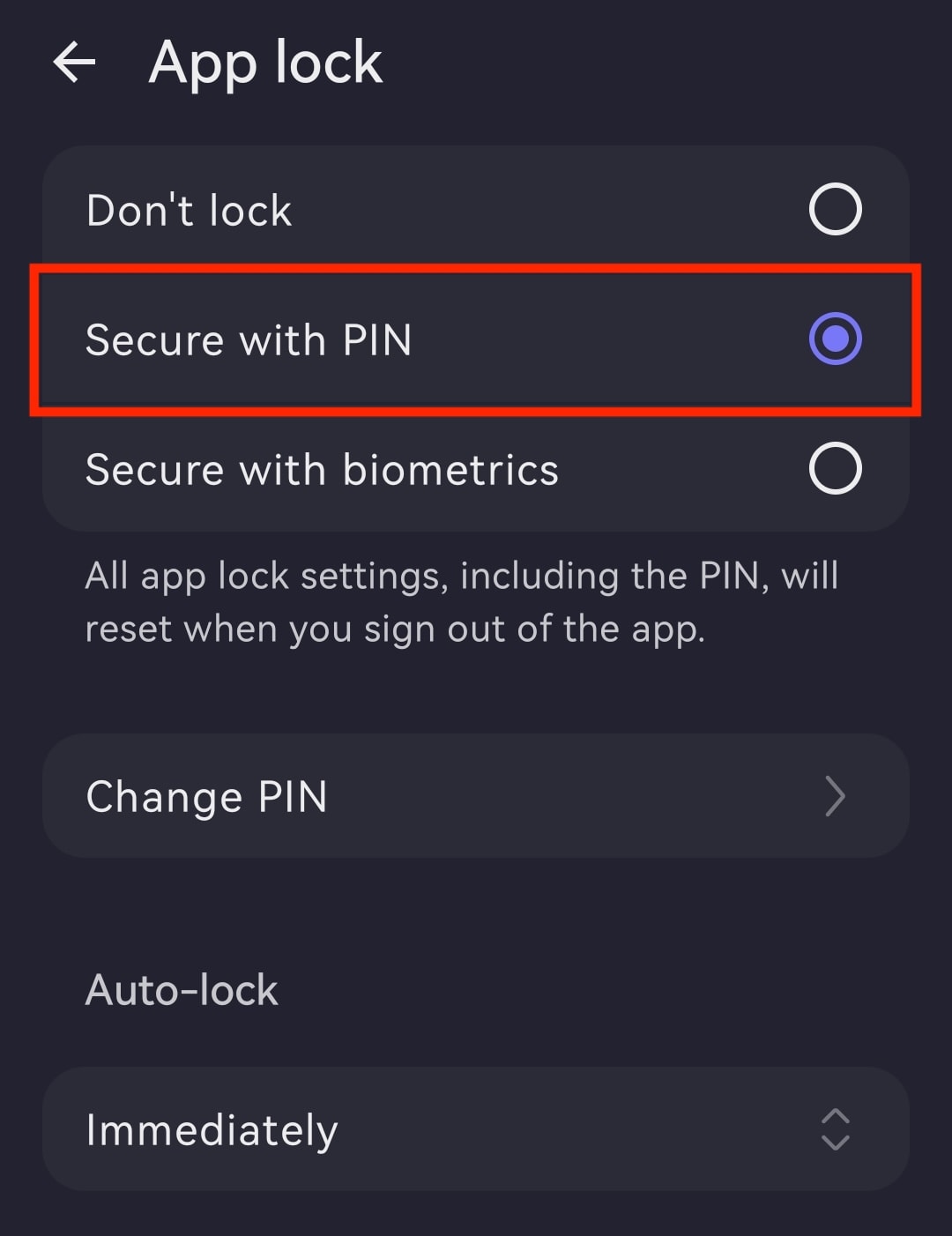
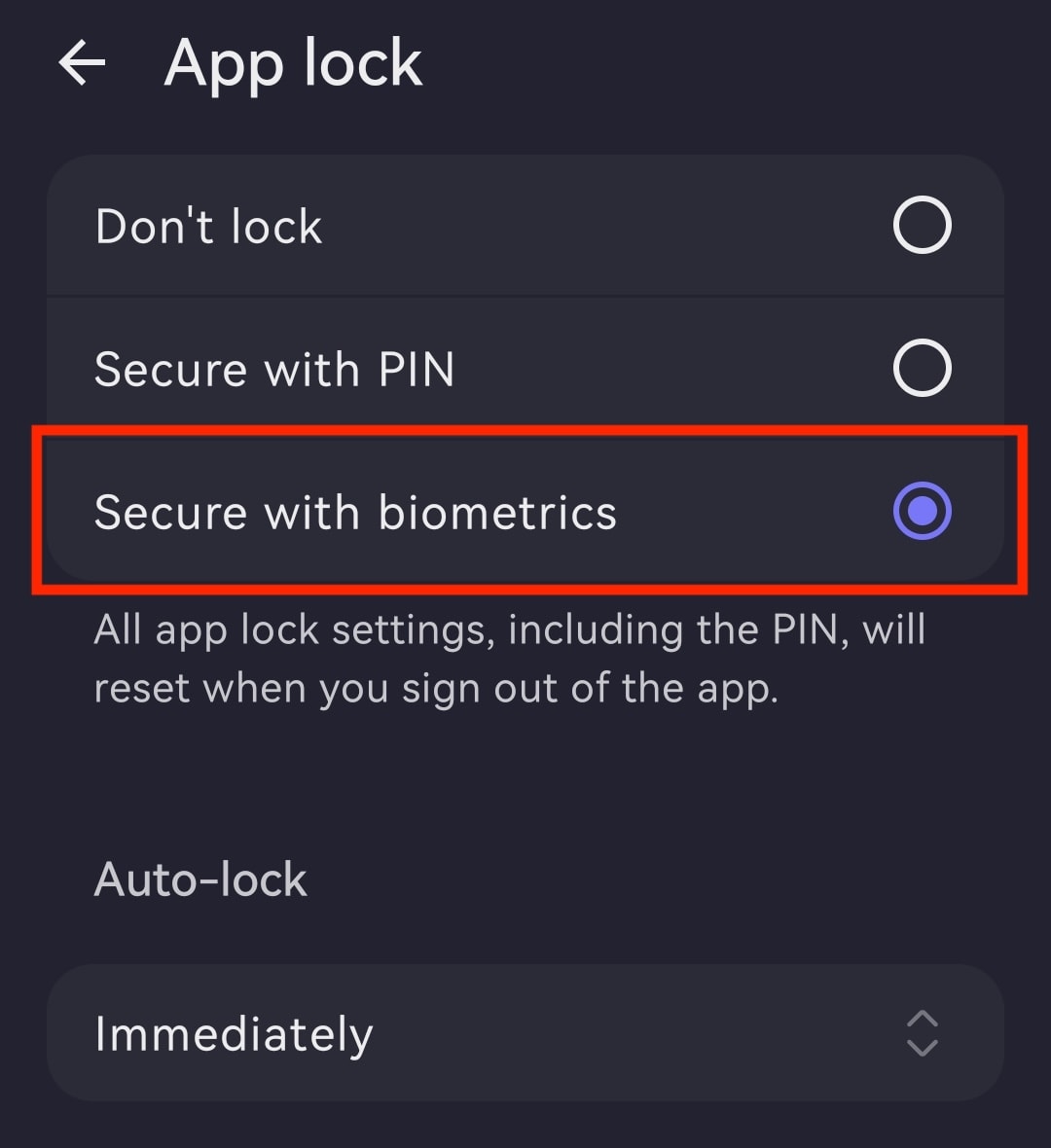
- Securizare cu date biometrice: Confirmați prin atingerea zonei senzorului de amprentă de pe telefonul dumneavoastră. Puteți apoi să modificați temporizatorul pentru blocarea automată, să treceți la Securizare cu PIN (necesită utilizarea amprentei dumneavoastră) sau să dezactivați Blocarea aplicației.
Modificarea temporizatorului pentru blocarea automată
- Deschideți aplicația Proton Mail și conectați-vă cu Contul dvs. Proton.
- Atingeți ☰ și deschideți Setări.
- Accesați Personalizări aplicație.
- Deschideți Blocare aplicație.
- Atingeți temporizatorul (de exemplu, Imediat) de sub Autoblocare.
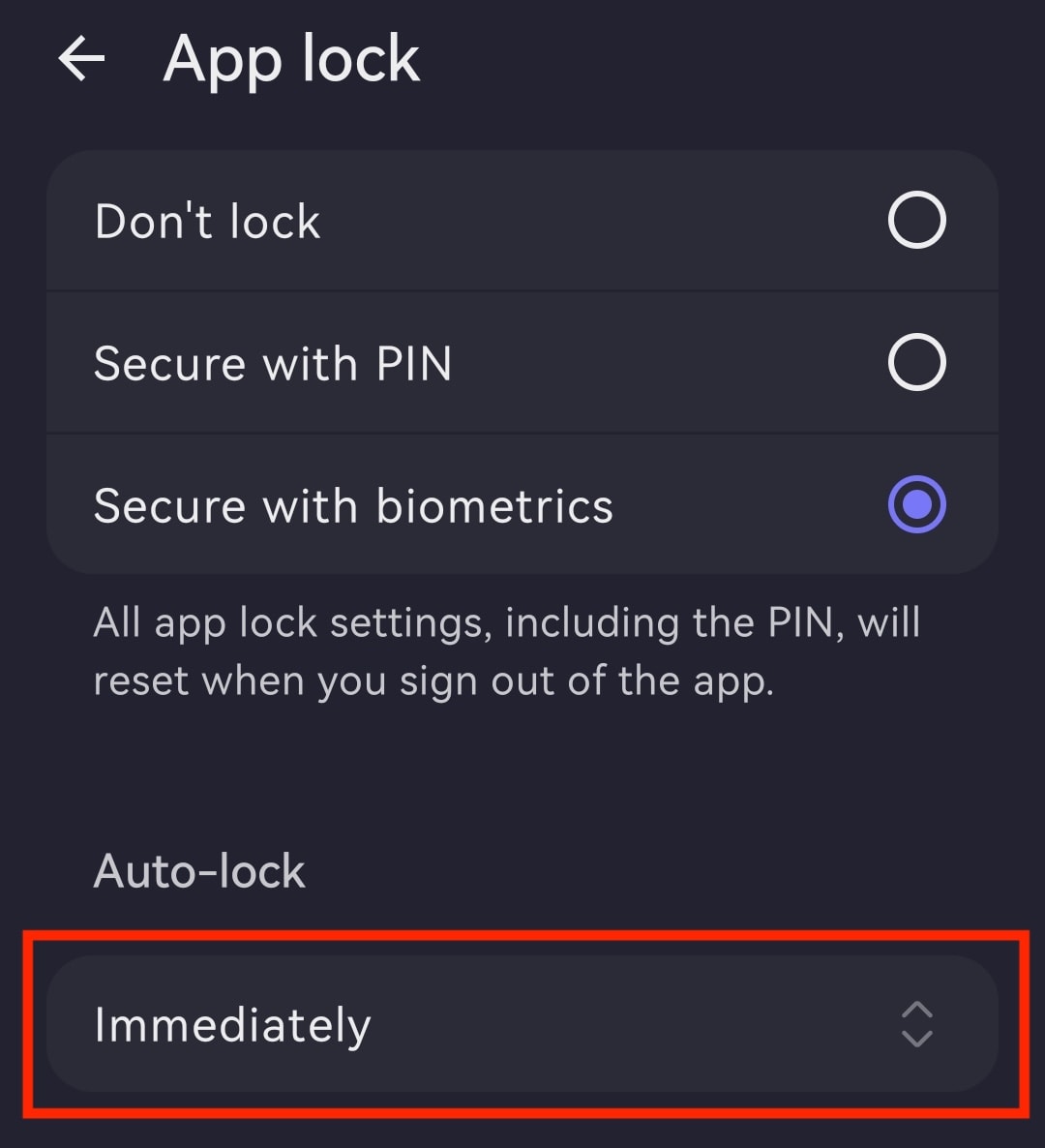
- Setați timpul de blocare automată preferat, de la Imediat până la După 60 de minute.

Dezactivarea blocării aplicației
- Deschideți aplicația Proton Mail și conectați-vă.
- Atingeți butonul de meniu ☰ și deschideți Setări.
- Atingeți Personalizări aplicație.
- Deschideți Blocare aplicație.
- Selectați Fără blocare.