Android पे ऐप लॉक कैसे इस्तेमाल करें
- पढ़ने का समय
- 0 मिनट
- श्रेणियां
- Android ऐप
- Proton Mail
अपने एन्क्रिप्ट किए गए संदेशों को गलत हाथों में जाने से बचाने के लिए, आप Proton Mail(नई विंडो) ऐप में ऑटो-लॉक खासियत सक्षम कर सकते हैं।
ये खासियत Proton Mail खोलने के लिए आपसे या तो पिन कोड दर्ज करने को कहेगी या बायोमेट्रिक्स इस्तेमाल करने को। आप हर बार ऐप बंद करने पे, या एक तय समय के बाद, अपने डिवाइस के अपनेआप लॉक होने को सेट कर सकते हैं।
ऐप लॉक सक्षम करें
- Proton Mail ऐप खोलें और साइनइन करें।
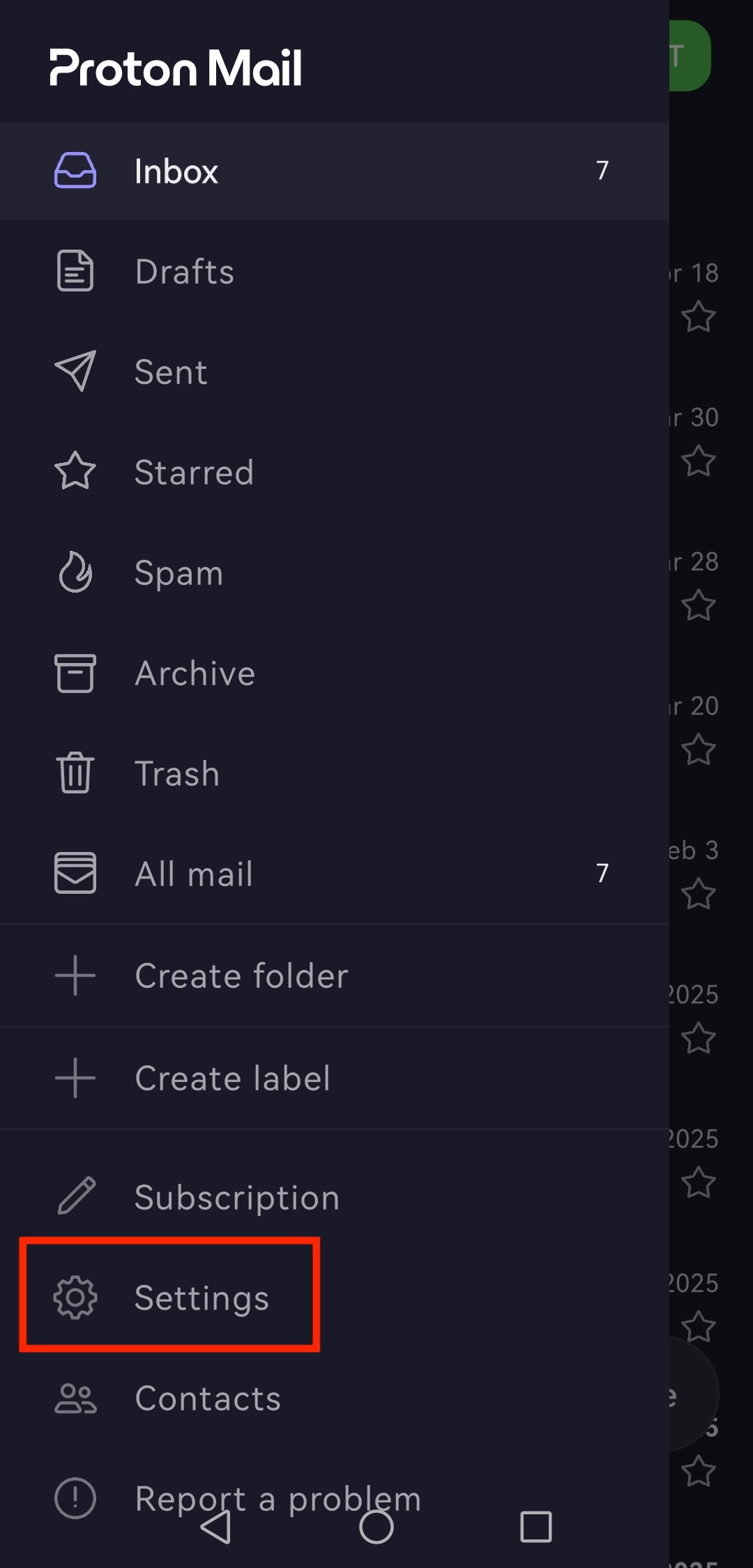
- मेन्यू ☰ बटन पे टैप करें और सेटिंग खोलें।
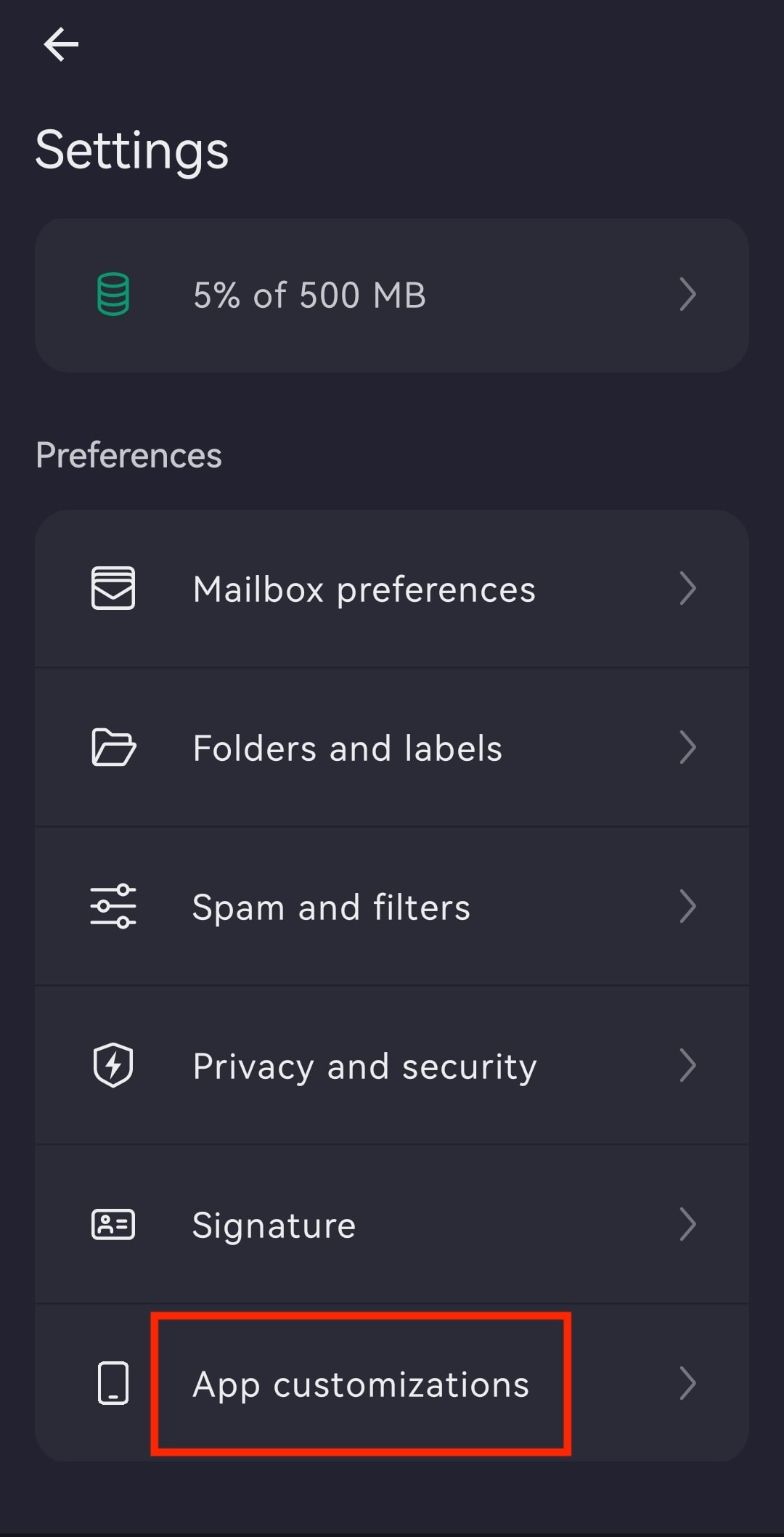
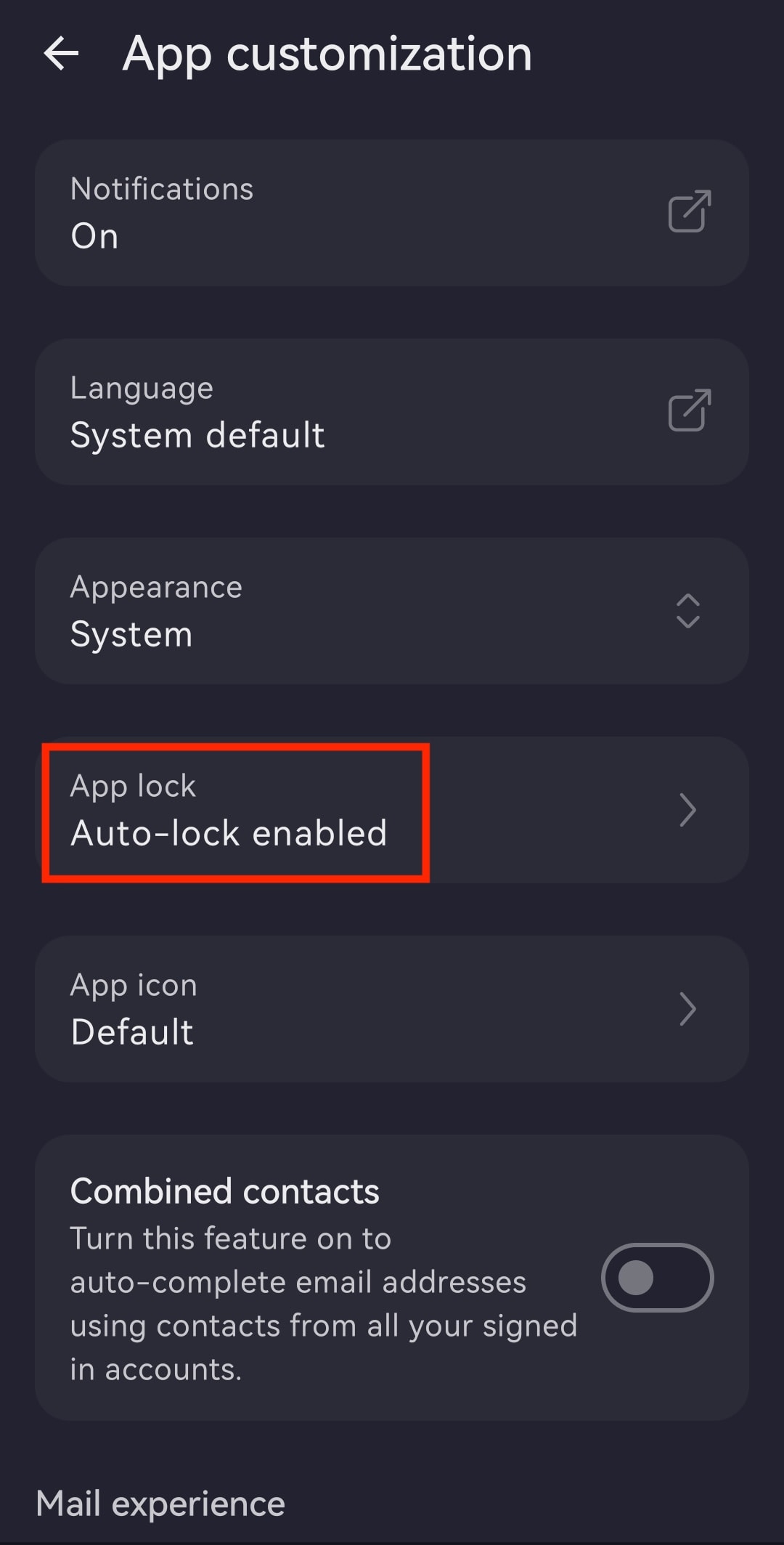
- ऐप अनुकूलन पे टैप करें।
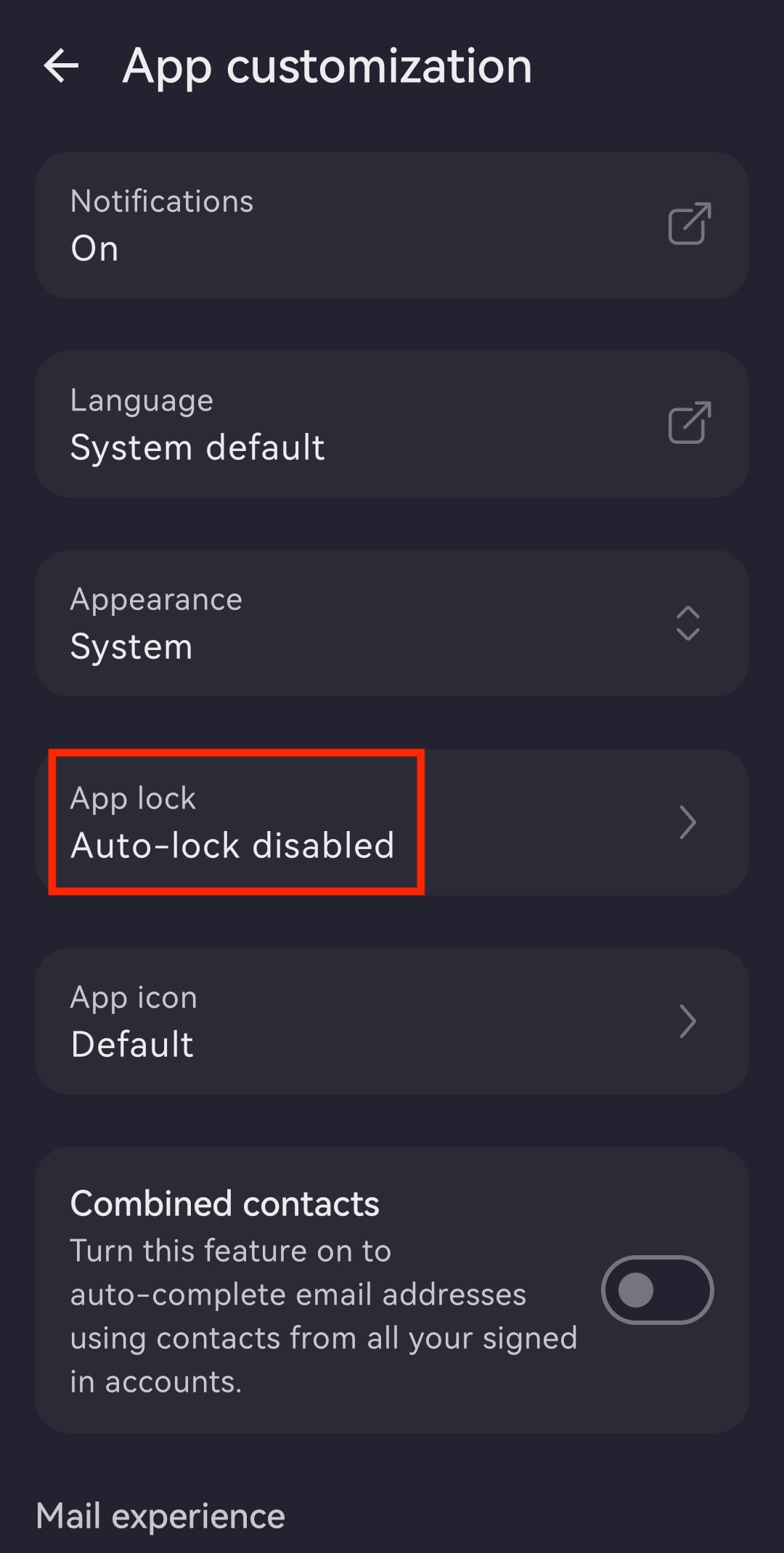
- ऐप लॉक खोलें।
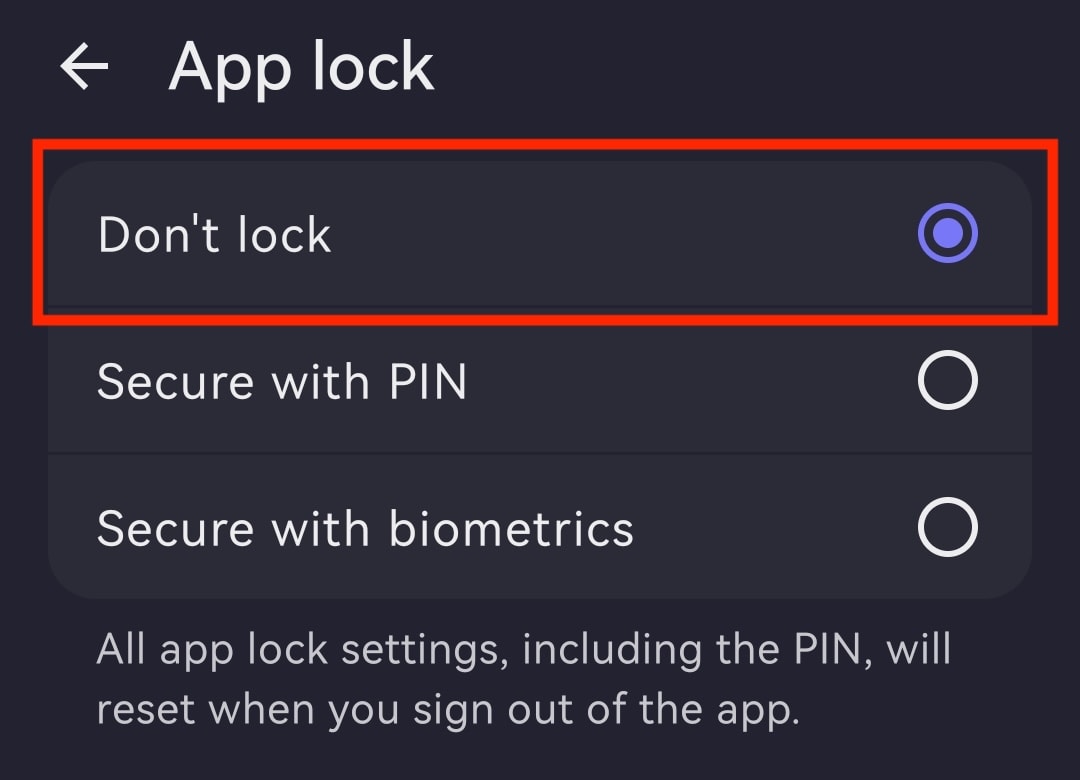
- इनमें से चुनें:
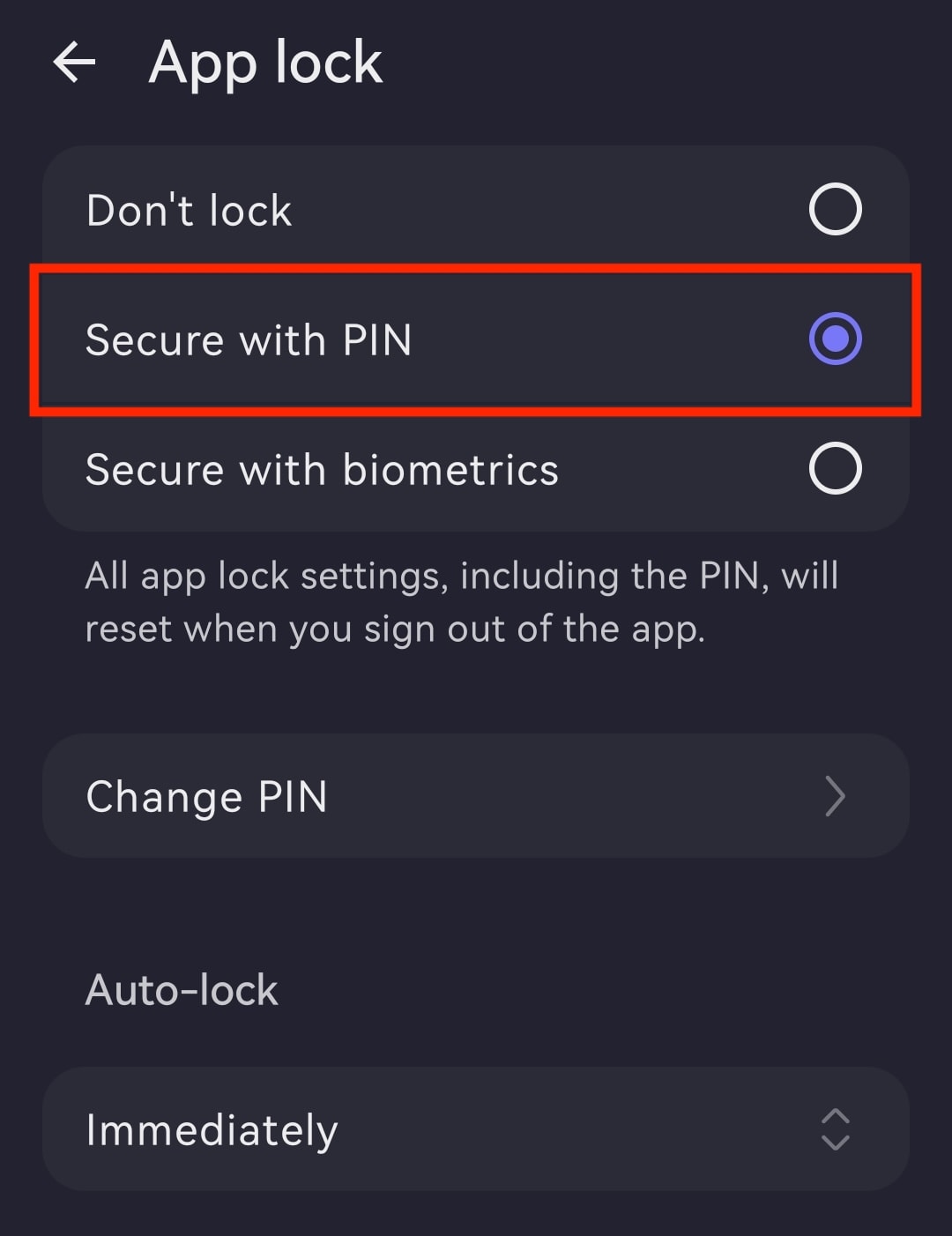
- PIN से सुरक्षित करें: पिन कोड दर्ज करें और पक्का करने के लिए उसे दोहराएं। इसके बाद आप ऑटो-लॉक टाइमर बदल सकते हैं, बायोमेट्रिक्स से सुरक्षित करें पे स्विच कर सकते हैं (आपका पिन दर्ज करना ज़रूरी है), या ऐप लॉक अक्षम कर सकते हैं।
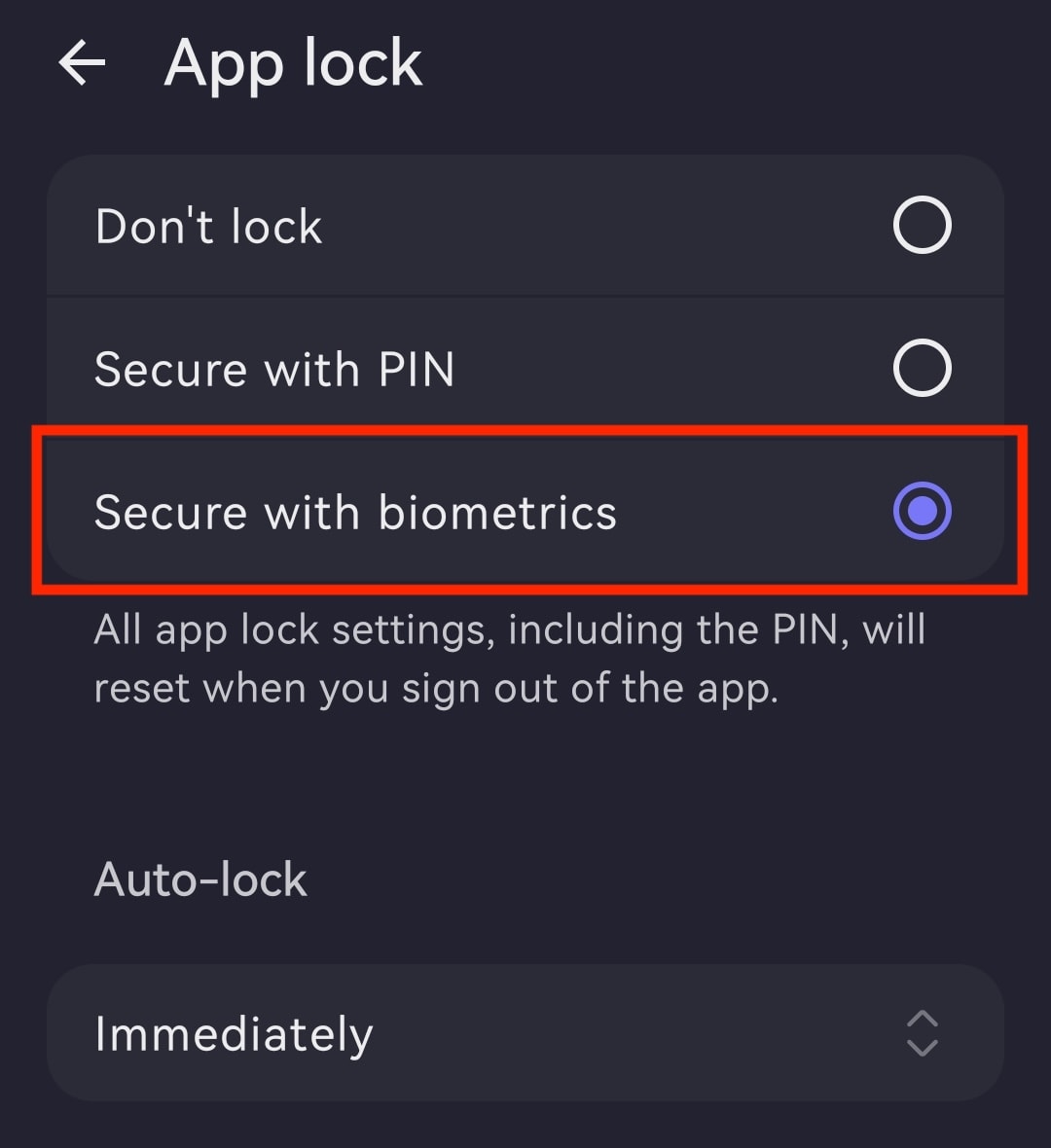
- बायोमेट्रिक्स से सुरक्षित करें: अपने फोन पे फिंगरप्रिंट सेंसर ज़ोन को छू कर पक्का करें। इसके बाद आप ऑटो-लॉक टाइमर बदल सकते हैं, PIN से सुरक्षित करें पे स्विच कर सकते हैं (आपका फिंगरप्रिंट इस्तेमाल करना ज़रूरी है), या ऐप लॉक अक्षम कर सकते हैं।
ऑटो-लॉक टाइमर बदलें
- Proton Mail ऐप खोलें और अपने Proton खाते से साइनइन करें।
- ☰ पे टैप करें और सेटिंग खोलें।
- ऐप अनुकूलन में जाएं।
- ऐप लॉक खोलें।
- ऑटो-लॉक के नीचे टाइमर (उदाहरण के लिए, तुरंत) पे टैप करें।
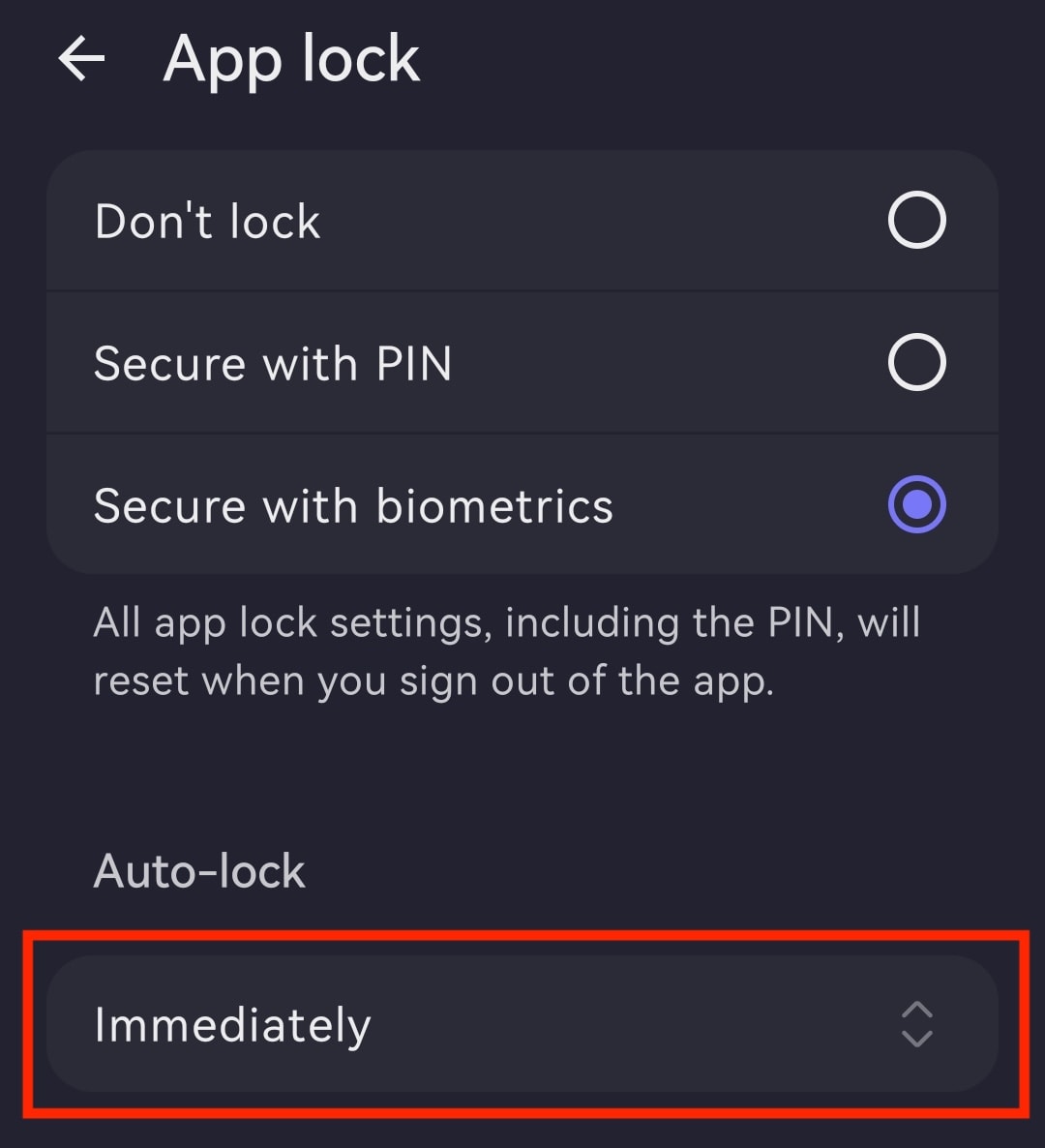
- पसंदीदा ऑटो-लॉक समय सेट करें, जो तुरंत से लेकर 60 मिनट बाद तक हो सकता है।

ऐप लॉक अक्षम करें
- Proton Mail ऐप खोलें और साइनइन करें।
- मेन्यू ☰ बटन पे टैप करें और सेटिंग खोलें।
- ऐप अनुकूलन पे टैप करें।
- ऐप लॉक खोलें।
- लॉक न करें चुनें।