Cómo usar el Bloqueo de la aplicación en Android
- Lectura
- 2 min
- Categorías
- Aplicación para Android
- Proton Mail
Para proteger tus mensajes cifrados de caer en las manos equivocadas, puedes activar la función de bloqueo automático en la aplicación Proton Mail(ventana nueva).
Esta función te pedirá que ingreses un código PIN o que uses datos biométricos para abrir Proton Mail. Puedes configurar tu dispositivo para que se bloquee automáticamente cada vez que cierres la aplicación o después de un tiempo establecido.
Activar el Bloqueo de la aplicación
- Abre la aplicación de Proton Mail e inicia sesión.
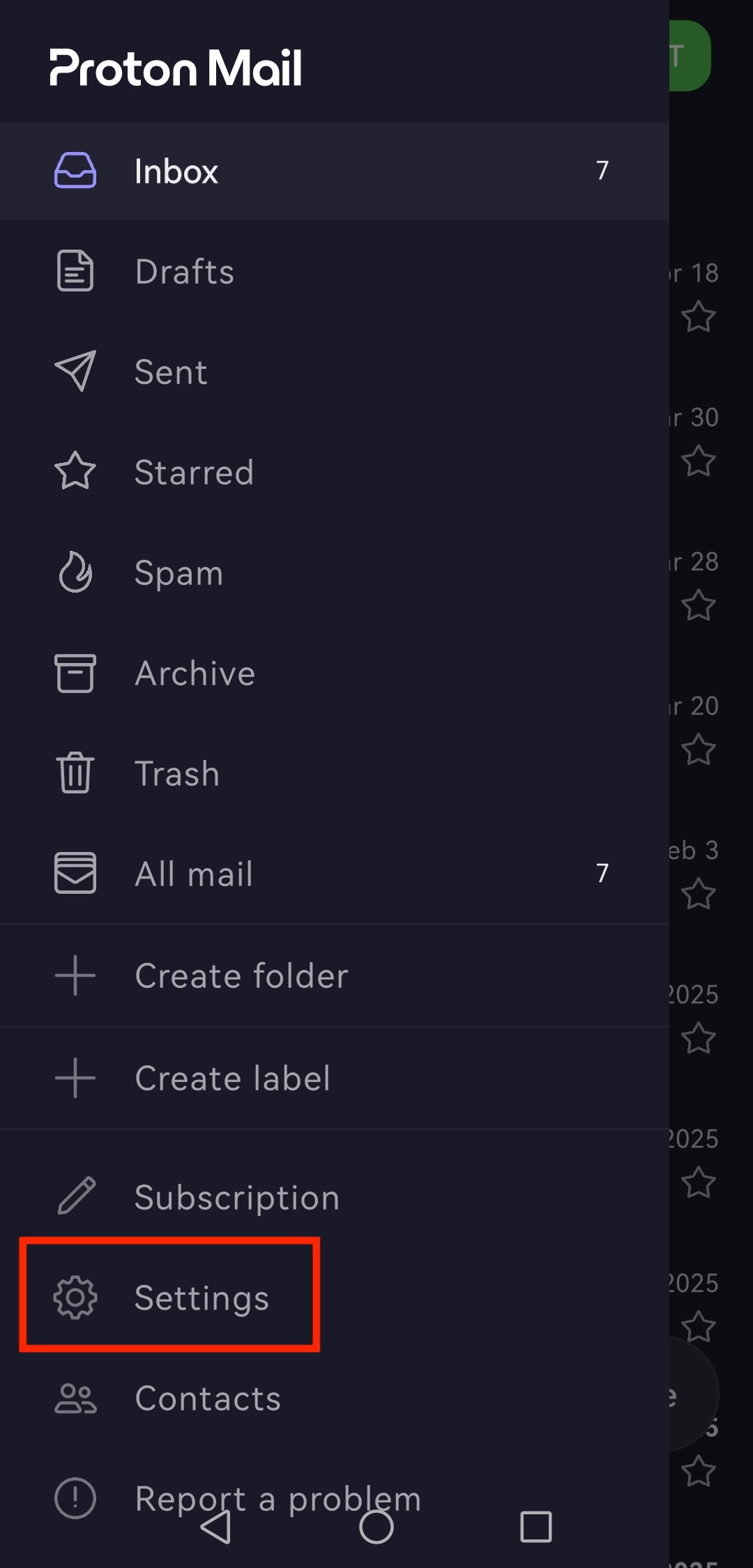
- Pulsa el botón de menú ☰ y abre Ajustes.
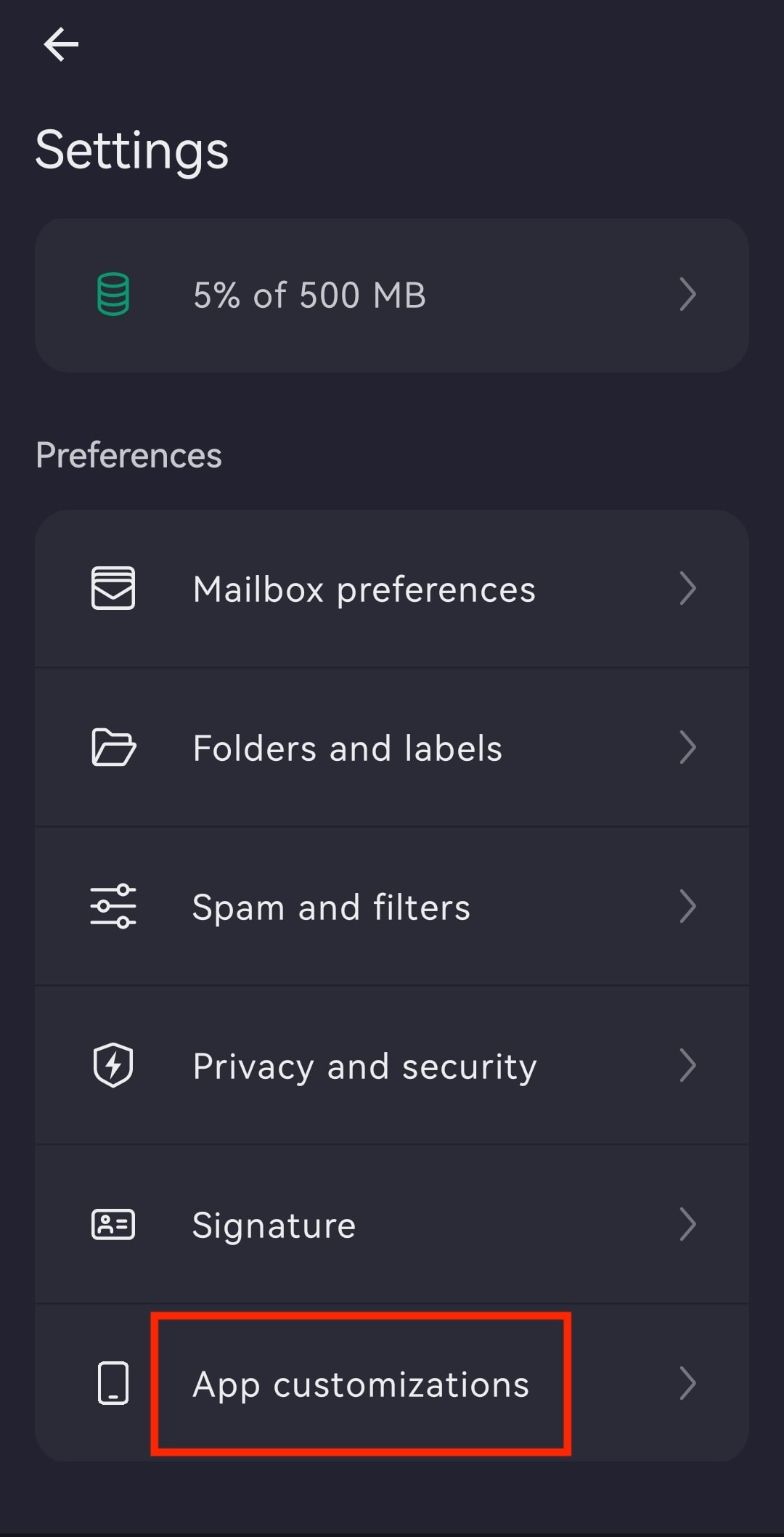
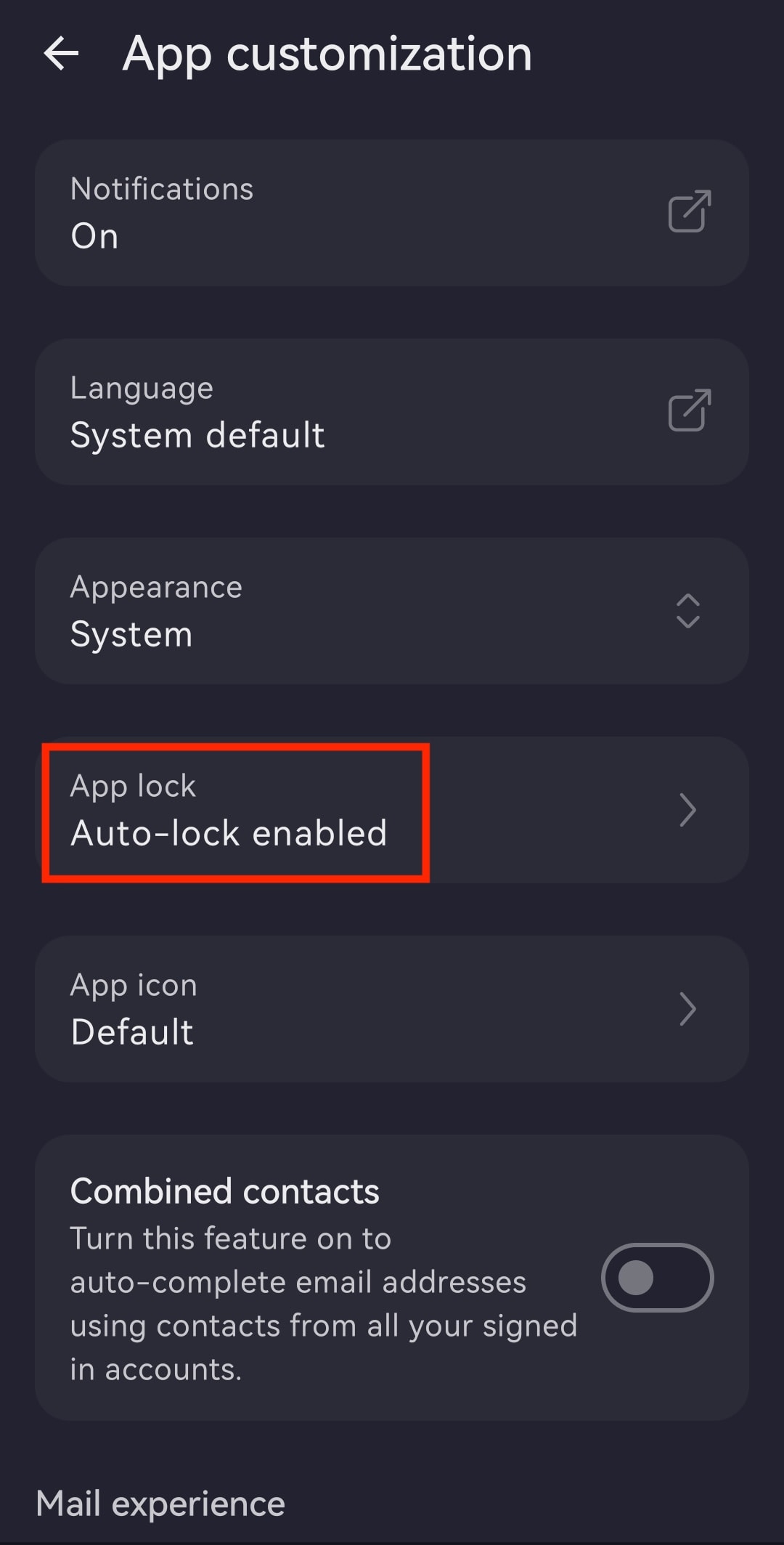
- Pulsa en Personalizaciones de la aplicación.
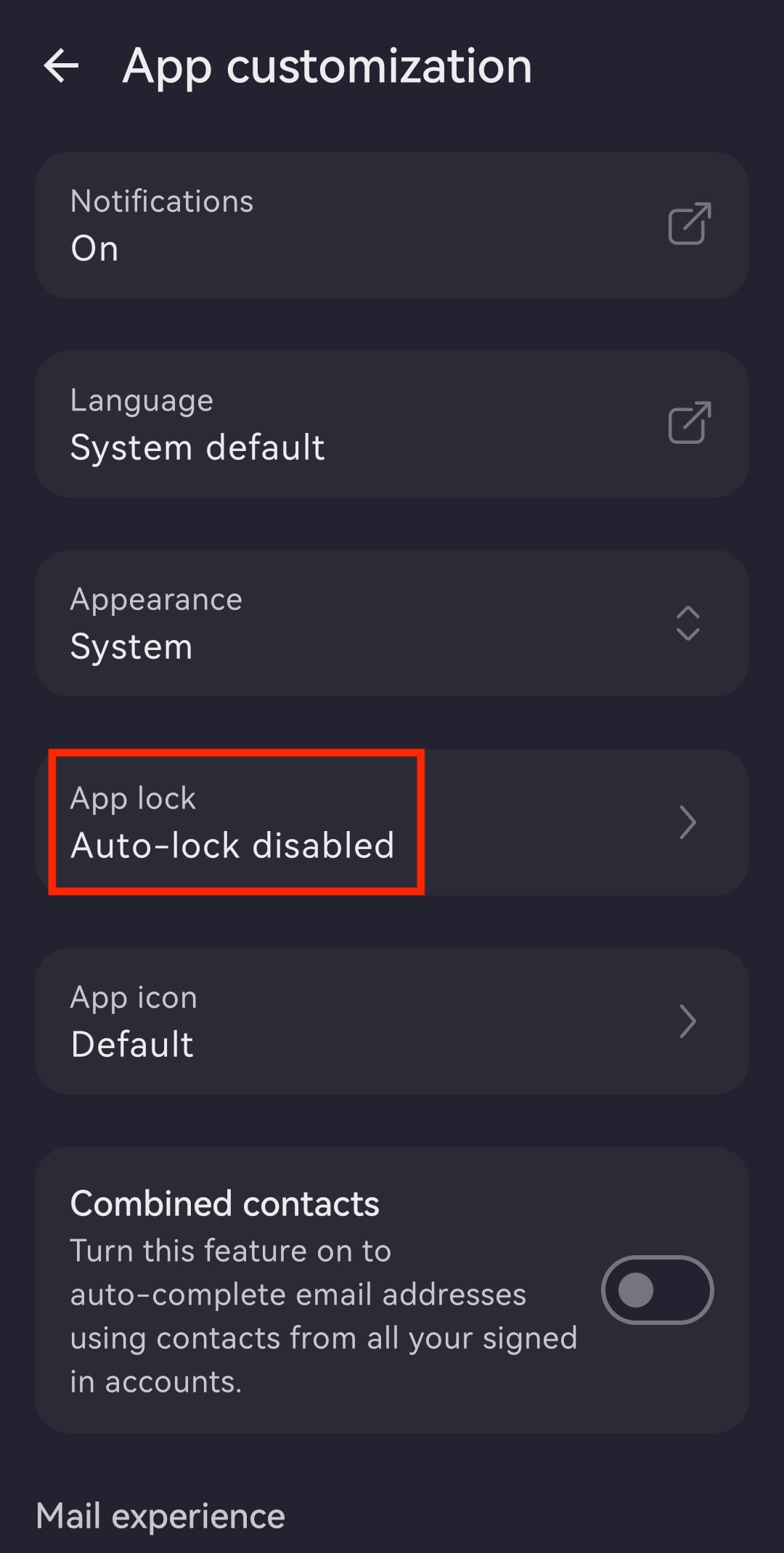
- Abre Bloqueo de la aplicación.
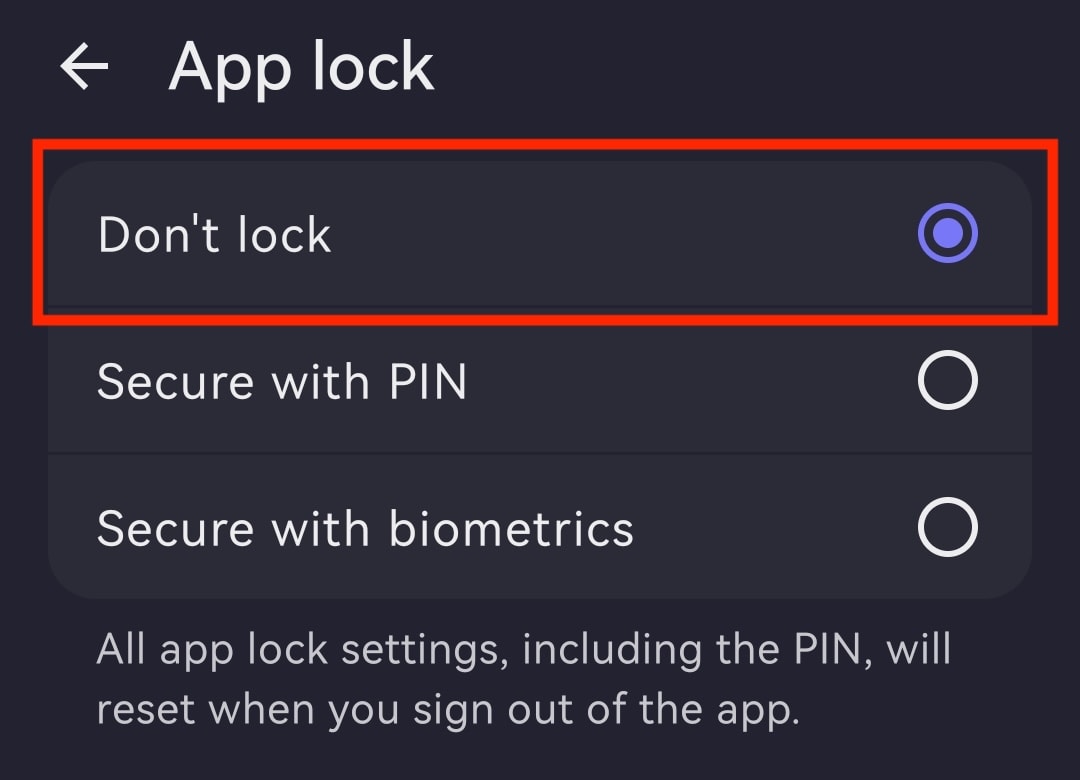
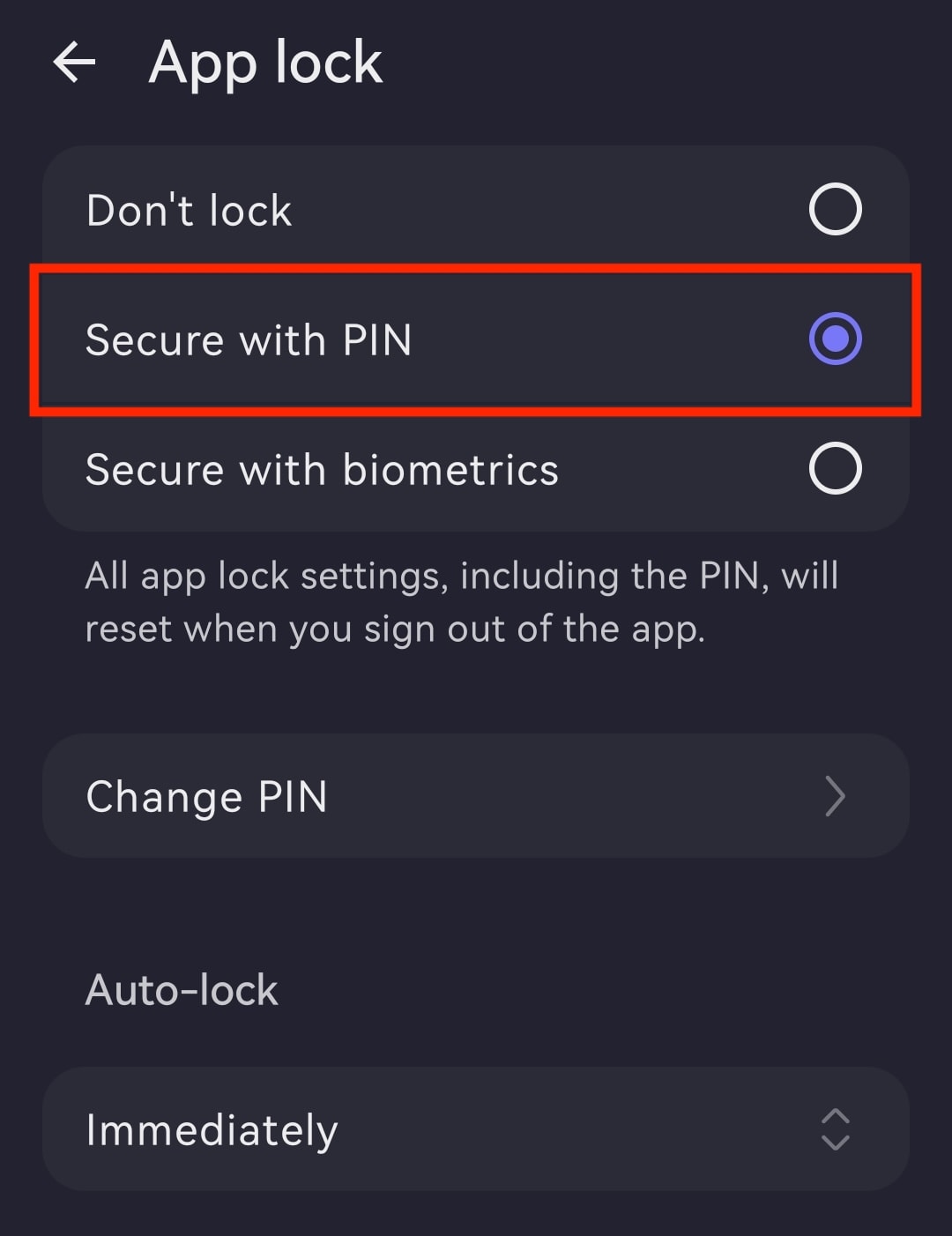
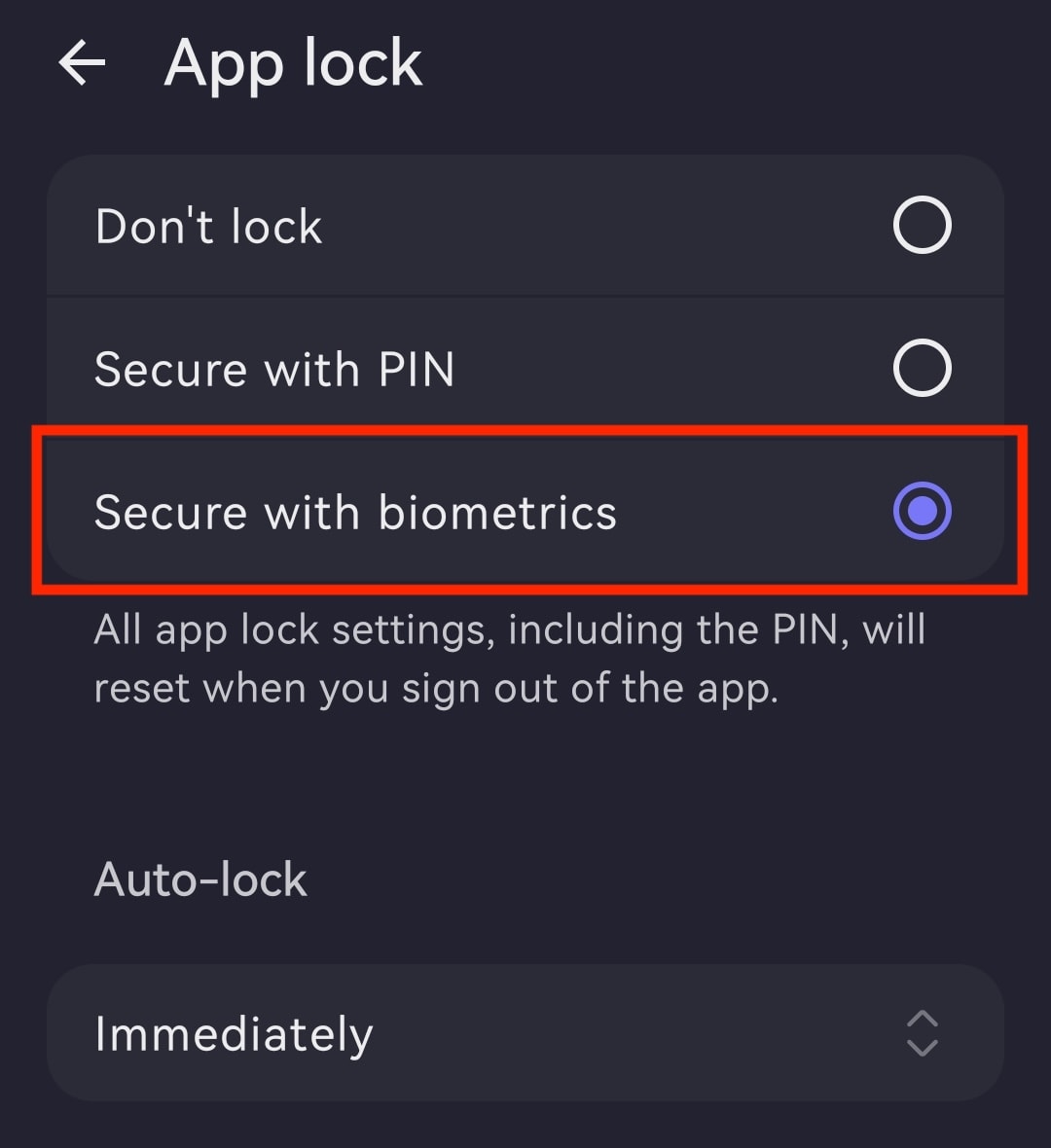
- Selecciona entre:
- Proteger con código PIN: ingresa un código PIN y repítelo para confirmar. Después, puedes cambiar el temporizador de bloqueo automático, cambiar a Proteger con biometría (requiere ingresar tu PIN) o desactivar el Bloqueo de la aplicación.
- Proteger con biometría: confirma tocando la zona del sensor de huella digital de tu teléfono. Después, puedes cambiar el temporizador de bloqueo automático, cambiar a Proteger con código PIN (requiere usar tu huella digital) o desactivar el Bloqueo de la aplicación.
Cambiar el temporizador de bloqueo automático
- Abre la aplicación de Proton Mail e inicia sesión con tu cuenta de Proton.
- Pulsa ☰ y abre Ajustes.
- Ve a Personalizaciones de la aplicación.
- Abre Bloqueo de la aplicación.
- Pulsa el temporizador (por ejemplo, Inmediatamente) en Bloqueo automático.
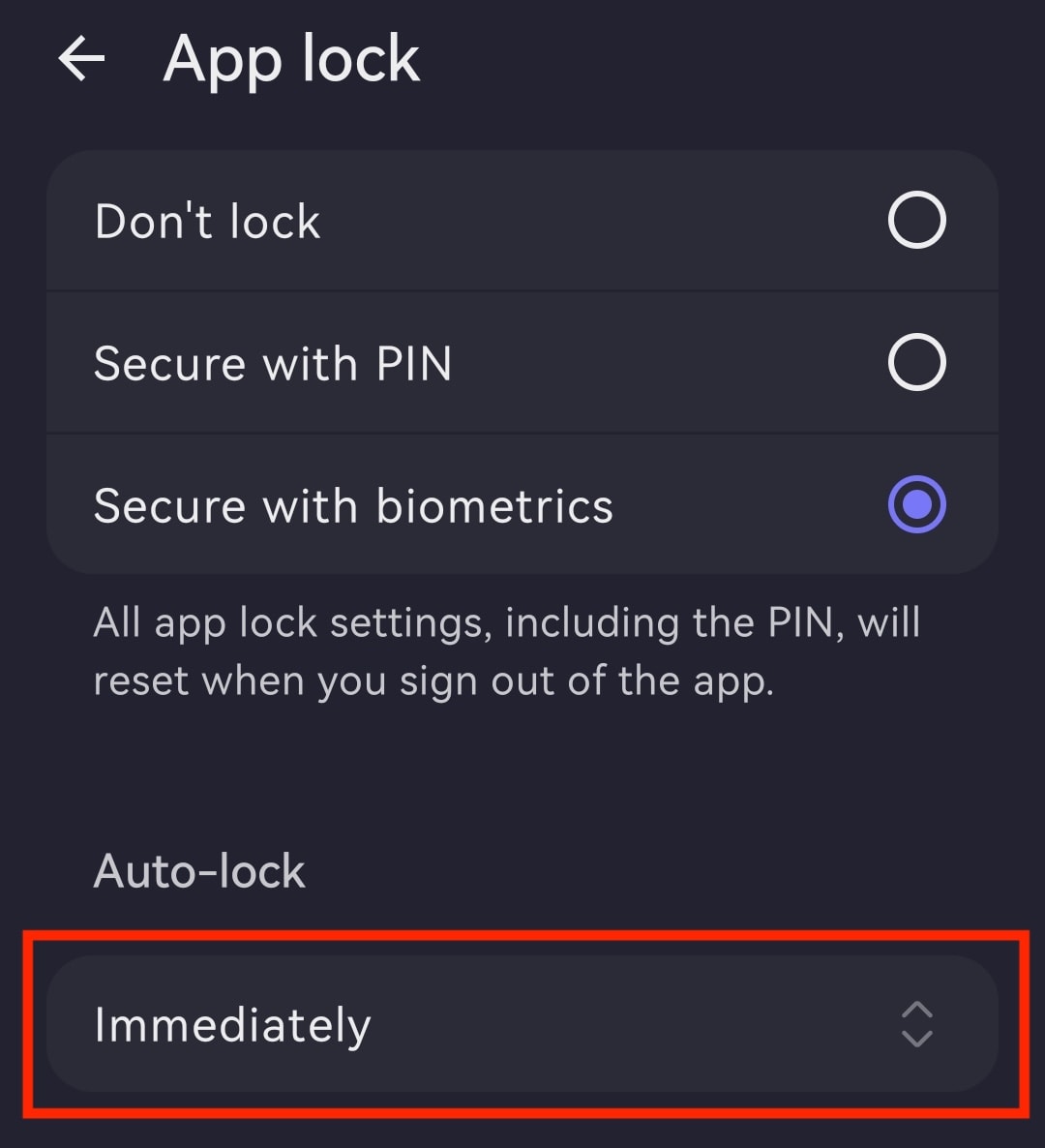
- Establece el tiempo de bloqueo automático que prefieras, desde Inmediatamente hasta Después de 60 minutos.

Desactivar el Bloqueo de la aplicación
- Abre la aplicación de Proton Mail e inicia sesión.
- Pulsa el botón de menú ☰ y abre Ajustes.
- Pulsa en Personalizaciones de la aplicación.
- Abre Bloqueo de la aplicación.
- Selecciona No bloquear.