
Jak skonfigurować automatyczną odpowiedź
- Odczytywanie
- 4 min
- Kategoria
- Tworzenie i wysyłanie wiadomości e-mail
Automatyczna odpowiedź to kluczowe narzędzie zarówno dla biznesowych, jak i prywatnych użytkowników Proton Mail. Jeśli akurat nie masz dostępu do swoich wiadomości i chcesz poinformować innych, kiedy wrócisz, lub po prostu musisz odpowiadać na wszystkie przychodzące e-maile w ten sam sposób, oto jak możesz skonfigurować automatyczną odpowiedź o nieobecności lub urlopie.
(Jeśli potrzebujesz Proton Mail dla swojej firmy, sprawdź nasze plany Proton for Business).
Uwaga: autoresponder Proton Mail działa dla całego konta Proton Mail, w tym dla wielu aliasów e-mail. Jeśli chcesz skonfigurować automatyczną odpowiedź tylko dla jednego ze swoich adresów e-mail lub tylko dla określonych kontaktów, możesz to zrobić, tworząc filtr niestandardowy. Funkcja automatycznej odpowiedzi jest obecnie dostępna wyłącznie w naszych płatnych planach.
Konfigurowanie wiadomości automatycznej odpowiedzi
Funkcja automatycznej odpowiedzi Proton Mail pozwala na automatyczne wysyłanie odpowiedzi na wiadomości przychodzące. Spowoduje to przesłanie każdemu, kto spróbuje wysłać do Ciebie wiadomość, niestandardowej automatycznej odpowiedzi, na przykład o Twojej nieobecności w biurze.
1. Przejdź do Ustawienia → Wszystkie ustawienia → Przekazywanie i automatyczna odpowiedź i przełącz przełącznik Automatyczna odpowiedź na pozycję włączoną.

2. Spowoduje to wyświetlenie menu automatycznej odpowiedzi, w którym możesz ustawić parametry (dzień, godzinę, datę i czas trwania) swojej automatycznej odpowiedzi.

3. Wpisz swoją automatyczną odpowiedź w polu Wiadomość. Domyślnie w wiadomości pojawi się tekst „Nie ma mnie w biurze, mam ograniczony dostęp do poczty e-mail.”
4. Kliknij Zapisz i wprowadź ponownie swoje hasło, gdy pojawi się monit.
Twoja automatyczna odpowiedź będzie teraz aktywna na całym koncie Proton Mail, dopóki nie nadejdzie data i godzina zakończenia lub dopóki jej nie wyłączysz.
Ustawienia przedziału czasu dla automatycznych odpowiedzi
Możesz użyć ustawień Czas trwania, aby wybrać przedział czasu, w którym automatyczna odpowiedź będzie wysyłana do Twoich kontaktów. Wybierz spośród:
- Stały czas trwania
- Powtarzaj codziennie
- Powtarzaj co tydzień
- Powtarzaj co miesiąc
- Na stałe
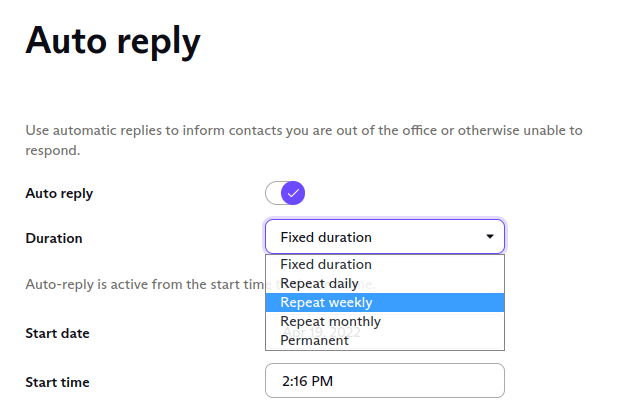
Stały czas trwania sprawi, że automatyczne odpowiedzi będą aktywne między dwiema wybranymi datami, rozpoczynając i kończąc się w określonych przez Ciebie godzinach i dniach.
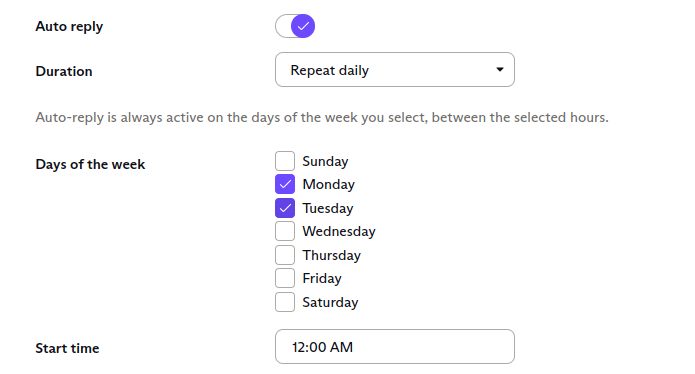
Powtarzaj codziennie pozwala wybrać dni tygodnia, w których automatyczna odpowiedź jest aktywna. Możesz również ograniczyć automatyczną odpowiedź do określonych godzin w wybrane dni. Automatyczna odpowiedź będzie zawsze odpowiadać w określonym przedziale czasowym; nie będzie wysyłać odpowiedzi poza tymi godzinami. Jeśli ustawisz czas rozpoczęcia taki sam jak czas zakończenia, automatyczna odpowiedź będzie zawsze aktywna w wybrane dni.
Na przykład, jeśli wybierzesz każdy poniedziałek i wtorek między godziną 12:00 a 15:00, automatyczna odpowiedź będzie aktywowana dla wszystkich wiadomości e-mail otrzymanych w tych dniach w tych godzinach. Wiadomości e-mail otrzymane poza tymi godzinami nie aktywują automatycznej odpowiedzi.
Powtarzaj co tydzień umożliwia wybranie części tygodnia, w której automatyczne odpowiedzi będą zawsze włączone. Na przykład, możesz ustawić odpowiedź o nieobecności w każdą sobotę i niedzielę.
Powtarzaj co miesiąc umożliwia wybranie okresu w miesiącu, w którym automatyczna odpowiedź ma być włączona. Na przykład, jeśli zajmuje Cię pierwszy tydzień każdego miesiąca, możesz ustawić automatyczną odpowiedź od 1 do 7 dnia każdego miesiąca z informacją, że masz ograniczony dostęp do poczty.
Na stałe sprawia, że automatyczna odpowiedź pozostanie włączona na czas nieokreślony, dopóki jej nie wyłączysz.
Wyłączanie wiadomości automatycznej odpowiedzi
Jeśli ustawisz datę w polach Data zakończenia i Godzina zakończenia, Twoja automatyczna odpowiedź pozostanie aktywna, dopóki nie wyłączysz jej ręcznie za pomocą przełącznika Automatyczna odpowiedź.
Jeśli ustawisz datę i godzinę zakończenia automatycznej odpowiedzi, przestanie ona automatycznie odpowiadać na wiadomości od Twoich kontaktów po upływie tej daty i godziny w określonej strefie czasowej.
Funkcje automatycznej odpowiedzi i filtry
Automatyczna odpowiedź nie będzie wielokrotnie wysyłać wiadomości na ten sam adres e-mail, chyba że zmienisz konfigurację reguł między otrzymanymi wiadomościami. W przypadku otrzymania wielu wiadomości e-mail z tego samego adresu, automatyczna odpowiedź zostanie wysłana tylko raz.
Automatyczna odpowiedź nie będzie odpowiadać na wiadomości generowane automatycznie. Wiadomości generowane automatycznie obejmują e-maile z list mailingowych, e-maile wysyłane za pomocą automatycznej odpowiedzi z innego adresu e-mail oraz wiadomości wysyłane z adresu typu „noreply”.
Aby wysyłać automatyczne odpowiedzi tylko do wybranych kontaktów lub tylko dla jednego z Twoich aliasów e-mail, musisz skonfigurować filtr niestandardowy. Po skonfigurowaniu Warunków określających, które wiadomości e-mail mają wyzwalać automatyczną odpowiedź, wybierz opcję Wyślij automatyczną odpowiedź na etapie Akcje.
Możesz wtedy wyświetlić Podgląd swojej automatycznej odpowiedzi lub kliknąć Zapisz , aby zastosować filtr.