
Wie du eine automatische Antwort einrichtest
- Lesen
- 4 Min.
- Kategorie
- E-Mails verfassen und senden
Die automatische Antwort ist sowohl für geschäftliche als auch für private Proton Mail-Benutzer ein wichtiges Tool. Wenn du nicht an deinen E-Mails bist und den Leuten mitteilen möchtest, wann du zurück bist, oder wenn du einfach auf alle eingehenden E-Mails mit derselben E-Mail antworten musst, erfährst du hier, wie du deine automatische E-Mail-Abwesenheitsnotiz oder Urlaubsantwort einrichten kannst.
(Wenn du Proton Mail für dein Unternehmen benötigst, sieh dir unsere Abonnements für Proton for Business an).
Hinweis: Die automatische Antwort von Proton Mail gilt für dein gesamtes Proton Mail-Konto, einschließlich mehrerer E-Mail-Aliase. Wenn du eine automatische Antwort für nur eine deiner E-Mail-Adressen oder nur für bestimmte Kontakte einrichten möchtest, kannst du dies tun, indem du einen benutzerdefinierten Filter erstellst. Die automatische Antwortfunktion ist derzeit nur in unseren kostenpflichtigen Abonnements enthalten.
Eine automatische Antwortnachricht einrichten
Die automatische Antwortfunktion von Proton Mail ermöglicht es dir, automatisch Antworten auf eingehende Nachrichten zu senden. Dadurch wird jedem, der versucht, dir eine Nachricht zu senden, mit einer benutzerdefinierten automatischen Antwort geantwortet, beispielsweise dass du nicht im Büro bist.
1. Gehe zu Einstellungen → Alle Einstellungen → Weiterleitung und automatische Antwort und stelle den Schalter für die automatische Antwort auf Ein.

2. Dadurch wird das Menü für automatische Antworten geöffnet, in dem du die Parameter (Tag, Uhrzeit, Datum und Dauer) deiner automatischen Antwort festlegen kannst.

3. Gib deine automatische Antwortnachricht in das Feld Nachricht ein. Standardmäßig wird die Nachricht „Ich bin nicht im Büro und habe nur eingeschränkten Zugriff auf meine E-Mails.“ angezeigt.
4. Klicke auf Speichern und gib dein Passwort erneut ein, wenn du dazu aufgefordert wirst.
Deine automatische Antwort gilt nun für dein gesamtes Proton Mail-Konto, bis das Enddatum und die Uhrzeit erreicht sind oder du sie deaktivierst.
Zeitspannen-Einstellungen für automatische Antwortnachrichten
Du kannst die Einstellungen für die Dauer verwenden, um den Zeitraum auszuwählen, in dem deine automatische Antwort verwendet wird, um auf deine Kontakte zu antworten. Wähle aus:
- Festgelegte Dauer
- Täglich wiederholen
- Wöchentlich wiederholen
- Monatlich wiederholen
- Dauerhaft
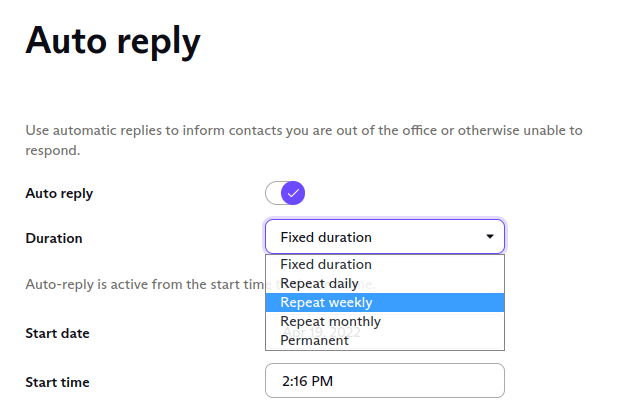
Festgelegte Dauer stellt sicher, dass deine automatischen Antworten zwischen zwei ausgewählten Daten aktiv sind, beginnend und endend zu den von dir angegebenen Zeiten und Daten.
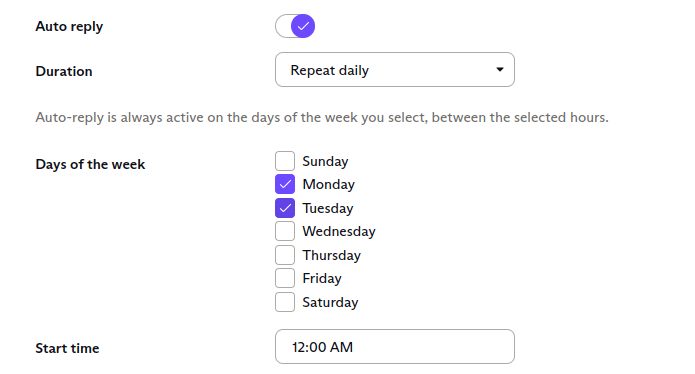
Täglich wiederholen ermöglicht es dir, die Wochentage auszuwählen, an denen die automatische Antwort aktiv ist. Du kannst die automatische Antwort auch auf bestimmte Stunden an den angegebenen Tagen beschränken. Die automatische Antwort antwortet immer innerhalb des angegebenen Zeitrahmens; außerhalb dieser Zeiten werden keine Antworten gesendet. Wenn du die Startzeit gleich der Endzeit einstellst, ist die automatische Antwort an den angegebenen Tagen immer aktiv.
Wenn du beispielsweise jeden Montag und Dienstag zwischen 12:00 und 15:00 Uhr auswählst, wird die automatische Antwort für alle E-Mails aktiviert, die an diesen Tagen zwischen 12:00 und 15:00 Uhr eingehen. Außerhalb dieser Zeiten eingehende E-Mails aktivieren die automatische Antwort nicht.
Wöchentlich wiederholen gibt dir die Möglichkeit, einen Abschnitt der Woche zu wählen, in dem deine automatischen Antworten immer aktiviert sind. Beispielsweise kannst du eine Abwesenheitsnotiz für jeden Samstag und Sonntag einrichten.
Monatlich wiederholen gibt dir die Möglichkeit, einen Zeitraum im Monat auszuwählen, in dem deine automatische Antwort aktiviert wird. Wenn du beispielsweise in der ersten Woche jedes Monats beschäftigt bist, kannst du eine automatische Antwort vom 1. bis zum 7. jedes Monats einrichten, um mitzuteilen, dass du nur eingeschränkten Zugriff auf deine E-Mails hast.
Dauerhaft stellt sicher, dass deine automatische Antwort unbegrenzt aktiviert bleibt, bis du sie ausschaltest.
Deine automatische Antwortnachricht deaktivieren
Wenn du in den Feldern Enddatum und Endzeit ein Datum festgelegt hast, bleibt deine automatische Antwort aktiv, bis du sie manuell deaktivierst, indem du den Schalter für die automatische Antwort umlegst.
Wenn du ein Enddatum und eine Endzeit für deine automatische Antwort festgelegt hast, wird sie automatisch nicht mehr auf deine Kontakte antworten, sobald dieses Datum und diese Uhrzeit in der angegebenen Zeitzone überschritten sind.
Funktionen und Filter für automatische Antworten
Die automatische Antwort sendet nicht wiederholt Nachrichten an dieselbe E-Mail-Adresse, es sei denn, du konfigurierst die Regeln zwischen den empfangenen Nachrichten neu. Wenn mehrere E-Mails von derselben E-Mail-Adresse eingehen, antwortet die automatische Antwort nur mit einer einzigen E-Mail.
Die automatische Antwort reagiert nicht auf automatisch generierte Nachrichten. Zu den automatisch generierten Nachrichten gehören E-Mails von Verteilerlisten, E-Mails, die über eine automatische Antwort von einer anderen E-Mail-Adresse gesendet wurden, sowie Nachrichten, die von einer Noreply-Adresse gesendet wurden.
Um automatische Antworten nur an ausgewählte Kontakte oder für nur eine deiner Alias-E-Mail-Adressen zu senden, musst du einen benutzerdefinierten Filter einrichten. Nachdem du die Bedingungen eingerichtet hast, bei welchen E-Mails du eine automatische Antwort auslösen möchtest, wählst du im Schritt Aktionen die Option Automatische Antwort senden aus.
Du kannst dann eine Vorschau deiner automatischen Antwort-E-Mail anzeigen oder auf Speichern klicken, um den Filter anzuwenden.