
ऑटोमैटिक-जवाब का सेटअप कैसे करें
- पढ़ने का समय
- 0 मिनट
- श्रेणी
- ईमेल लिखें और भेजें
ऑटोमैटिक-जवाब बिज़नेस और पर्सनल, दोनों तरह के Proton Mail यूज़र के लिए एक अहम टूल है। अगर आप अपने ईमेल से दूर हैं और लोगों को बताना चाहते हैं कि आप कब वापस आएंगे, या आपको सभी आने वाले ईमेल का जवाब एक ही ईमेल से देना है, तो यहां बताया गया है कि आप अपना आउट-ऑफ-ऑफिस या छुट्टी वाला ऑटो-रिस्पॉन्स ईमेल कैसे सेटअप कर सकते हैं।
(अगर आपको अपने बिज़नेस के लिए Proton Mail चाहिए, तो हमारे Proton for Business प्लैन देखें)
नोट: Proton Mail का ऑटोरिस्पॉन्डर आपके पूरे Proton Mail खाते पे लागू होता है, जिसमें कई नकली-नाम ईमेल भी शामिल हैं। अगर आप अपने किसी एक ईमेल पते के लिए, या सिर्फ़ कुछ खास संपर्कों के लिए ऑटोमैटिक रिस्पॉन्स सेट करना चाहते हैं, तो एक कस्टम फ़िल्टर बनाकर ऐसा कर सकते हैं। ऑटोमैटिक-जवाब की खासियत अभी सिर्फ़ हमारे पैसे वाले प्लैन में शामिल है।
ऑटो जवाब संदेश का सेटअप करना
Proton Mail की ऑटोमैटिक-जवाब खासियत आपको आने वाले संदेशों को स्वचालित रूप से जवाब भेजने की अनुमति देती है। जो कोई भी आपको संदेश भेजने की कोशिश करेगा, उसे ये कस्टम ऑटोमैटिक रिस्पॉन्स से जवाब देगा, जैसे कि आप ऑफिस से बाहर हैं।
1. सेटिंग → सभी सेटिंग → फॉरवर्ड और ऑटोमैटिक-जवाब में जाएं और ऑटोमैटिक-जवाब स्विच को चालू करें।

2. इससे ऑटोमैटिक-जवाब मेन्यू खुल जाएगा, जहां आप अपने ऑटो रिस्पॉन्स के पैरामीटर (दिन, समय, तारीख और अवधि) सेट कर सकते हैं।

3. अपना ऑटो जवाब संदेश संदेश फील्ड में टाइप करें। डिफॉल्ट रूप से, संदेश “मैं ऑफिस से बाहर हूं और मेरे ईमेल तक सीमित एक्सेस है” दिखाएगा।
4. सहेजें पे क्लिक करें और पूछे जाने पे अपना पासवर्ड दोबारा डालें।
आपका ऑटो रिस्पॉन्स अब आपके पूरे Proton Mail खाते पे लागू रहेगा, जब तक कि वो समाप्त होने की तारीख और समय तक न पहुंच जाए, या आप उसे अक्षम न कर दें।
ऑटोमैटिक-जवाब संदेशों की समय-अवधि सेटिंग
आप अवधि सेटिंग का इस्तेमाल करके वो समय-अवधि चुन सकते हैं जिसका इस्तेमाल आपका ऑटो जवाब अपने संपर्कों को जवाब देने के लिए करेगा। इनमें से चुनें:
- निश्चित अवधि
- रोज़ दोहराएं
- साप्ताहिक दोहराएं
- हर महीने दोहराएं
- स्थायी
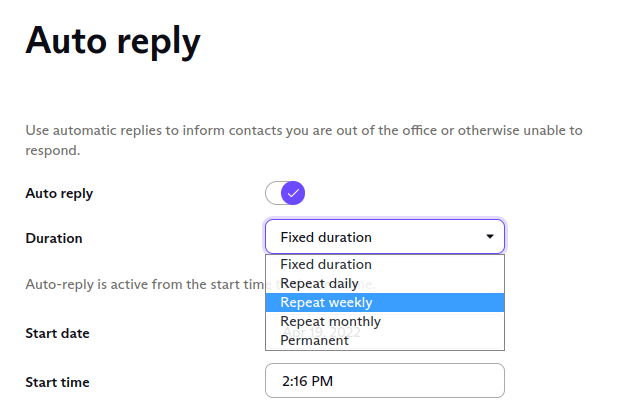
निश्चित अवधि से ये पक्का होगा कि आपके ऑटो जवाब दो चुनी हुई तारीखों के बीच सक्रिय रहेंगे, जो आपके बताए गए समय और तारीखों पे शुरू होकर खत्म होंगे।
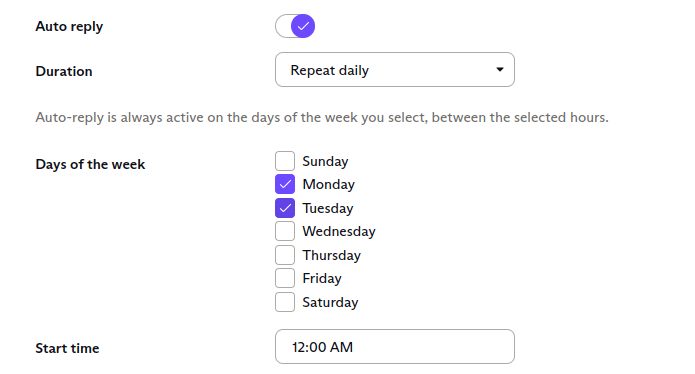
रोज़ दोहराएं से आप हफ़्ते के वो दिन चुन सकते हैं जिन दिनों ऑटोमैटिक-जवाब सक्रिय रहता है। आप ऑटोमैटिक-जवाब को बताए गए दिनों में कुछ खास घंटों तक भी सीमित कर सकते हैं। ऑटोमैटिक-जवाब हमेशा बताई गई समय-सीमा के अंदर जवाब देगा; इन समयों के बाहर वो जवाब नहीं भेजेगा। अगर आप शुरूआत का समय और खत्म होने का समय बराबर सेट करें, तो ऑटोमैटिक-जवाब बताए गए दिनों में हमेशा सक्रिय रहेगा।
मिसाल के तौर पे, अगर आप हर सोमवार और मंगलवार को 12:00 से 15:00 चुनते हैं, तो ऑटो जवाब इन दिनों में 12:00 से 15:00 के बीच मिलने वाले सभी ईमेल के लिए सक्रिय हो जाएगा। इन घंटों के बाहर मिलने वाले ईमेल ऑटो जवाब को सक्रिय नहीं करेंगे।
साप्ताहिक दोहराएं से आप हफ़्ते का कोई हिस्सा चुन सकते हैं जिस दौरान आपके ऑटो जवाब हमेशा चालू रहेंगे। जैसे, हर शनिवार और रविवार के लिए आउट-ऑफ-ऑफिस रिस्पॉन्स सेट करना।
हर महीने दोहराएं से आपको महीने का कोई हिस्सा चुनने का विकल्प मिलता है जिसमें अपना ऑटो जवाब चालू करना है। जैसे, अगर आप हर महीने के पहले हफ़्ते में व्यस्त रहते हैं, तो हर महीने की 1 से 7 तारीख तक ऑटो जवाब सेट कर सकते हैं कि आपके ईमेल तक सीमित एक्सेस होगा।
स्थायी से ये पक्का होता है कि आपका ऑटो जवाब तब तक चालू रहेगा जब तक आप उसे बंद न कर दें।
अपना ऑटो जवाब संदेश अक्षम करना
अगर आपने समाप्त होने की तारीख और समाप्त होने का समय फील्ड में तारीख सेट की है, तो आपका ऑटो जवाब तब तक सक्रिय रहेगा जब तक आप ऑटोमैटिक-जवाब स्विच टॉगल करके उसे खुद अक्षम न कर दें।
अगर आपने अपने ऑटो जवाब के लिए समाप्त होने की तारीख और समय सेट किया है, तो बताए गए समय क्षेत्र में वो तारीख और समय निकल जाने के बाद ये अपने आप आपके संपर्कों को जवाब देना बंद कर देगा।
ऑटो जवाब की खासियतें और फ़िल्टर
ऑटो जवाब एक ही ईमेल पते को बार-बार संदेश नहीं भेजेगा, जब तक कि आप मिलने वाले संदेशों के बीच नियमों को दोबारा सेट न करें। एक ही ईमेल पते से कई ईमेल मिलने पे, ऑटो जवाब सिर्फ़ एक ईमेल से जवाब देगा।
ऑटो जवाब अपने आप बने संदेशों को जवाब नहीं देगा। अपने आप बने संदेशों में मेल सूचियों से आए ईमेल, किसी दूसरे ईमेल पते से ऑटो जवाब के ज़रिए भेजे गए ईमेल, और noreply पते से भेजे गए संदेश शामिल हैं।
ऑटो जवाब सिर्फ़ चुने हुए संपर्कों को भेजने के लिए, या अपने किसी एक नकली-नाम ईमेल पते के लिए, आपको एक कस्टम फ़िल्टर सेटअप करना होगा। जिन ईमेल के लिए आप ऑटोमैटिक रिस्पॉन्स ट्रिगर करना चाहते हैं, उनकी शर्तें सेटअप करने के बाद, एक्शन चरण में ऑटो जवाब भेजें चुनें।
इसके बाद आप अपना ऑटोमैटिक-जवाब ईमेल प्रीव्यू कर सकते हैं, या फ़िल्टर लागू करने के लिए सहेजें पे क्लिक कर सकते हैं।