
自動返信のセットアップ方法
- 閲覧中
- 0 分
- カテゴリー
- メールの作成と送信
自動返信は、ビジネスおよび個人のProton Mailユーザーの双方にとって極めて重要なツールです。メールを確認できず、いつ戻るかを相手に連絡したい場合や、受信するすべてのメールに対して同じ内容のメールで応答したい場合に、不在時や休暇中の自動返信メールをセットアップする方法を以下に説明します。
(ビジネスでProton Mailをご利用になる場合は、弊社の Proton for Business プランをご確認ください)。
ご注意:Proton Mailの自動返信機能は、複数のエイリアスメールを含む、Proton Mailアカウント全体に適用されます。特定のメールアドレスのみ、または特定の連絡先に対してのみ自動返信をセットアップしたい場合は、カスタムフィルターを作成することで設定可能です。自動返信機能は、現在有料プランでのみご利用いただけます。
自動返信メッセージのセットアップ
Proton Mailの自動返信機能を使用すると、受信したメッセージに対して自動的に返信を送信できます。これにより、メッセージを送信してきた相手全員に対し、不在中であることを知らせる内容など、カスタム設定した自動返信メッセージで応答することができます。
1. 設定 → すべての設定 → 転送と自動返信に移動し、自動返信スイッチをオンに切り替えます。

2. 自動返信メニューが表示され、自動返信のパラメータ(曜日、時間、日付、期間)を設定できます。

3. メッセージフィールドに自動返信メッセージを入力します。デフォルトでは、「ただいま不在にしており、メールを確認できる環境が限られています。」と表示されます。
4. 保存をクリックし、求められたらパスワードを再入力します。
自動返信は、終了日時になるか、または手動で無効にするまで、Proton Mailアカウント全体に適用されます。
自動返信メッセージの期間設定
自動返信が連絡先への返信に使用する時間枠は、期間設定で選択できます。以下から選択してください:
- 固定期間
- 毎日繰り返す
- 毎週繰り返す
- 毎月繰り返す
- 常時有効
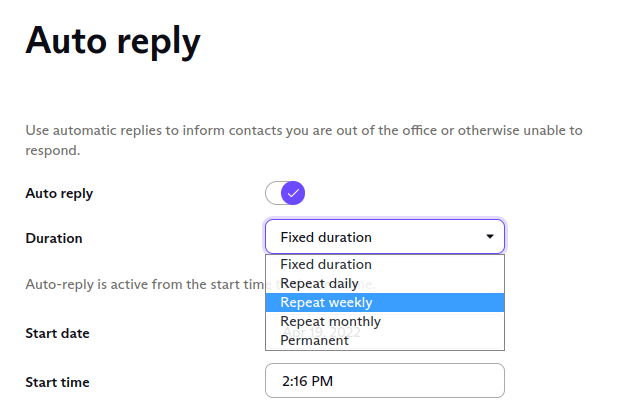
固定期間では、指定した開始日時から終了日時の間で自動返信が有効になります。
毎日繰り返すでは、自動返信を有効にする曜日を選択できます。また、指定した曜日の特定の時間帯のみ自動返信を有効にするよう制限することも可能です。 自動返信は常に指定された時間枠内でのみ実行され、時間枠外では返信を送信しません。開始時間と終了時間を同じに設定した場合、指定された曜日には常に自動返信が有効になります。
例えば、毎週月曜日と火曜日の12:00から15:00の間を選択した場合、その曜日の12:00から15:00の間に受信したすべてのメールに対して自動返信が有効になります。この時間帯以外に受信したメールに対しては、自動返信は有効になりません。
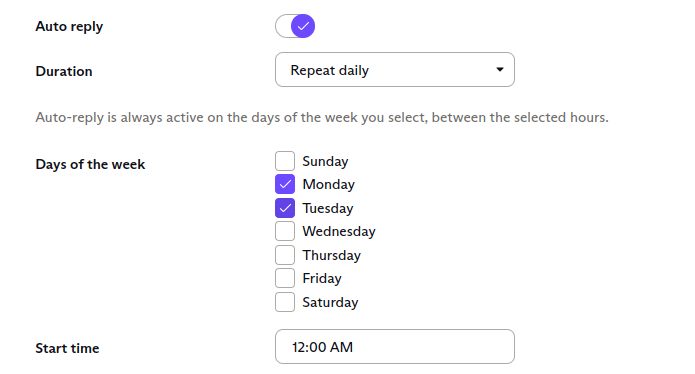
毎週繰り返すでは、1週間の中で自動返信を常にオンにする時間枠を選択できます。例えば、毎週土曜日と日曜日に不在時の自動返信を設定することができます。
毎月繰り返すでは、1ヶ月の中で自動返信をオンにする期間を選択できます。例えば、毎月第1週目が忙しい場合、毎月1日から7日まで自動返信を設定し、メールを確認できる環境が限られている旨を伝えることができます。
常時有効では、手動でオフにするまで自動返信が期限なくオンのままになります。
自動返信メッセージの無効化
もし終了日および終了時間フィールドに日時を設定している場合、自動返信スイッチを切り替えて手動で無効にするまで、自動返信は有効な状態が維持されます。
自動返信の終了日時を設定している場合、指定したタイムゾーンのその日時を過ぎると、連絡先への自動返信は自動的に停止します。
自動返信機能とフィルター
メッセージを受信するたびにルールを再設定しない限り、自動返信が同じメールアドレスに対してメッセージを繰り返し送信することはありません。同じメールアドレスから複数のメールを受信した場合、自動返信は1通のメールのみを返信します。
自動返信は、自動的に生成されたメッセージには応答しません。自動的に生成されたメッセージには、メーリングリストからのメール、別のメールアドレスから自動返信を介して送信されたメール、およびnoreplyアドレスから送信されたメッセージなどが含まれます。
選択した特定の連絡先のみに自動返信を送信する場合や、複数のエイリアスメールアドレスのうち1つだけに適用する場合は、カスタムフィルターをセットアップする必要があります。自動返答を実行するメールの条件を設定した後、自動返信を送信を操作ステップで選択します。
その後、自動返信メールをプレビュー するか、保存 をクリックしてフィルターを適用できます。