
如何設定自動回覆
- 閱讀
- 0 分鐘
- 類別
- 撰寫並傳送電郵
自動回覆對商務和個人 Proton Mail 使用者而言,都是非常關鍵的工具。如果您不方便收發電子郵件,且想讓大家知道您何時返回,或者您只需要以同一封電子郵件回覆所有收到的電子郵件,以下是設定「不在辦公室」或「休假」自動回覆電子郵件的方法。
(如果您在商務上需要使用 Proton Mail,請參考我們的 Proton for Business 方案)。
備註:Proton Mail 的自動回覆適用於您的整個 Proton Mail 帳號,包括多個別名電子郵件。如果您只想為其中一個電子郵件地址或僅針對特定聯絡人設定自動回覆,您可以透過建立自訂篩選來達成。自動回覆功能目前僅包含在我們的付費方案中。
設定自動回覆訊息
Proton Mail 的自動回覆功能允許您自動向寄給您的訊息傳送回覆。這會向所有嘗試向您傳送訊息的人傳送自訂的自動回覆,例如告知您目前不在辦公室。
1. 前往 設定 → 所有設定 → 轉寄和自動回覆,並將 自動回覆 開關切換為開啟。

2. 這將觸發自動回覆選單,您可以在其中設定自動回覆的參數(日、時間、日期和持續時間)。

3. 在訊息欄位中輸入您的自動回覆訊息。預設情況下,訊息將顯示「我目前不在辦公室,存取電子郵件受限。」
4. 按一下儲存,並在收到提示時重新輸入密碼。
您的自動回覆現在將套用到您的整個 Proton Mail 帳號,直到到達結束日期和時間,或者您手動停用為止。
自動回覆訊息的時間範圍設定
您可以使用 持續時間 設定來選取自動回覆用於向聯絡人做出回應的時間範圍。可供選擇的有:
- 固定持續時間
- 每日重複
- 每週重複
- 每月重複
- 永久
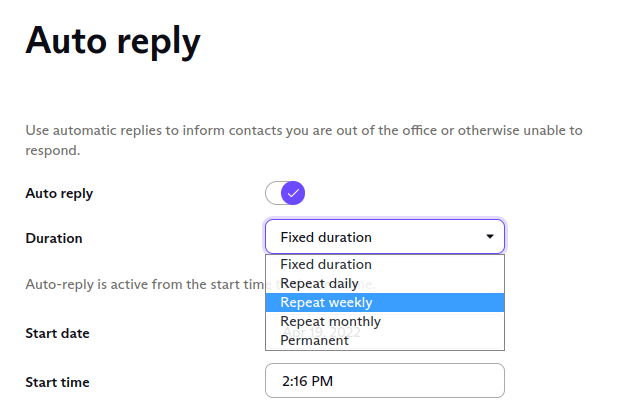
固定持續時間 將確保您的自動回覆在選取的兩個日期之間處於使用中狀態,並在您指定的日期與時間開始及結束。
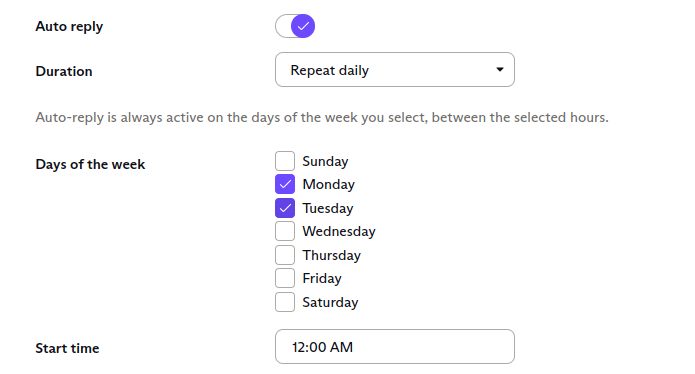
每日重複 允許您選擇一週中自動回覆處於使用中狀態的日子。您也可以限制自動回覆僅在指定日子的特定時段內有效。 自動回覆一律會在指定的時間範圍內進行回覆,不會在這些時間之外傳送回覆。如果您將開始時間設定為與結束時間相同,自動回覆在指定的日子將一律處於使用中狀態。
例如,如果您選取每週一和週二的 12:00 到 15:00 之間,則在這些日子的 12:00 到 15:00 之間收到的所有電子郵件都將啟動自動回覆。在這些時段之外收到的電子郵件將不會啟動自動回覆。
每週重複 讓您能夠選取一週中的某個時段,使您的自動回覆在該時段始終處於開啟狀態。例如,設定在每個週六和週日進行不在辦公室回覆。
每月重複 讓您可以選擇一個月中的某個時段來開啟自動回覆。例如,如果您在每個月的第一週很忙,您可以將自動回覆設定為每個月的 1 日至 7 日,以說明您存取電子郵件受限。
永久 可確保您的自動回覆將無限期保持開啟,直到您將其關閉。
停用您的自動回覆訊息
如果您已在 結束日期 和 結束時間 欄位中設定了日期,則自動回覆將保持使用中狀態,直到您透過切換 自動回覆 開關手動將其停用。
如果您已為自動回覆設定了結束日期和時間,一旦指定時區的該日期和時間過去,它就會自動停止回覆您的聯絡人。
自動回覆功能和篩選器
除非您在收到訊息之間重新設定規則,否則自動回覆不會重複向同一個電子郵件地址傳送訊息。當從同一個電子郵件地址收到多封電子郵件時,自動回覆將僅回覆一封電子郵件。
自動回覆不會對自動產生的訊息進行回覆。自動產生的訊息包括來自郵寄清單的電子郵件、透過其他電子郵件地址的自動回覆傳送的電子郵件,以及從 noreply 地址傳送的訊息。
若要僅向選取的聯絡人傳送自動回覆,或者僅針對您的其中一個別名電子郵件地址,您需要設定 自訂篩選。在設定好您希望觸發自動回覆之電子郵件的 條件 之後,於 操作 階段中選取 傳送自動回覆。
然後,您可以預覽 您的自動回覆電子郵件,或按一下儲存 以套用篩選器。