
如何设置自动回复
- 阅读
- 0 分钟
- 类别
- 撰写和发送电子邮件
自动回复对于 Proton Mail 的商务用户和个人用户来说都是一项重要工具。如果您暂时无法查看电子邮件,想让他人知道您何时回来,或者需要用同一封邮件回复所有来信,本文将介绍如何设置外出或休假期间的自动回复电子邮件。
(如果您的企业需要使用 Proton Mail,请查看我们的 Proton for Business 套餐)
注意:Proton Mail 的自动回复功能适用于整个 Proton Mail 帐户,包括多个别名电子邮件地址。如果您只想为某一个电子邮件地址或特定联系人设置自动回复,可以通过创建自定义筛选来实现。 自动回复功能目前仅包含在我们的 付费套餐中。
设置自动回复消息
Proton Mail 的自动回复功能可让您自动回复收到的消息。任何尝试向您发送消息的人都会收到一条自定义的自动回复,例如告知对方您正在外出办公。
1. 前往设置 → 所有设置 → 转发与自动回复,然后将自动回复开关打开。

2. 此时将打开自动回复菜单,您可以在其中设置自动回复的参数(星期、日期、时间和时长)。

3. 在消息字段中输入自动回复消息。默认情况下,消息将显示“我外出办公,暂时无法及时查看电子邮件。”
4. 点击保存,并在收到提示时重新输入密码。
现在,您的自动回复将应用于整个 Proton Mail 帐户,直至到达结束日期和时间,或者您将其停用。
自动回复消息的时间范围设置
您可以使用 时长 设置来选择自动回复联系人的时间范围。可选择:
- 固定时长
- 每天重复
- 每周重复
- 每月重复
- 永久
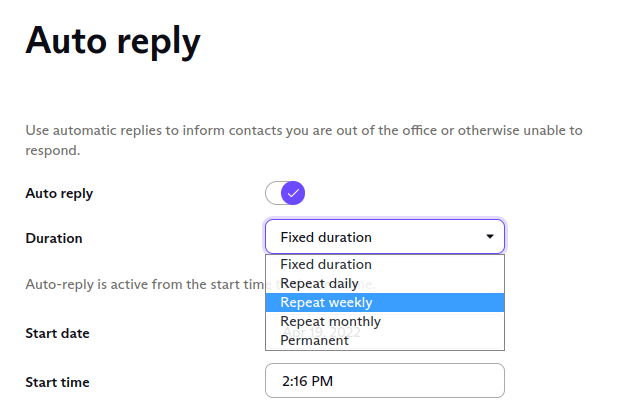
固定时长可确保您的自动回复在所选的两个日期之间保持启用,并按照您指定的时间和日期开始和结束。
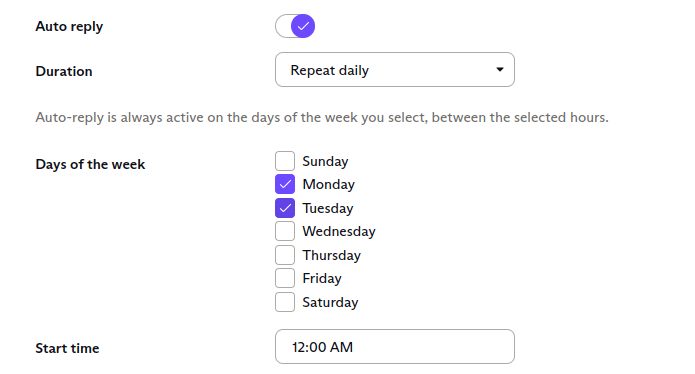
每天重复允许您选择一周中启用自动回复的日子。您还可以将自动回复限制在指定日子的特定时段内。自动回复将始终在指定的时间范围内进行回复;不会在这些时间之外发送回复。如果您将开始时间设置为与结束时间相同,自动回复将在指定的日子始终处于启用状态。
例如,如果您选择每周一和每周二的 12:00 至 15:00,则在这两天的 12:00 至 15:00 之间收到的所有电子邮件都会触发自动回复。在这些时段之外收到的电子邮件不会触发自动回复。
每周重复让您可以选择一周中的某段时间,使自动回复在该时段内始终开启。例如,设置每周六和每周日的外出自动回复。
每月重复让您可以选择一个月中的某段时间来开启自动回复。例如,如果您每个月的第一周都很忙,可以将自动回复设置为每月 1 日至 7 日,告知对方您暂时无法及时查看电子邮件。
永久可确保您的自动回复一直处于开启状态,直到您将其关闭。
停用自动回复消息
如果您在 结束日期 和 结束时间 字段中设置了日期,您的自动回复将保持启用状态,直到您通过切换 自动回复 开关手动将其停用。
如果您为自动回复设置了结束日期和时间,一旦指定的时区内到达该日期和时间,自动回复将自动停止回复您的联系人。
自动回复功能与筛选
自动回复不会向同一个电子邮件地址重复发送消息,除非您在收到消息之间重新配置规则。当收到来自同一电子邮件地址的多封电子邮件时,自动回复只会回复一封电子邮件。
自动回复不会回复自动生成的消息。自动生成的消息包括来自邮件列表的电子邮件、从其他电子邮件地址通过自动回复发送的电子邮件,以及从 noreply 地址发送的消息。
如果只想向选定的联系人或仅针对您的某个别名电子邮件地址发送自动回复,则需要设置一个 自定义筛选。设置好希望触发自动回复的电子邮件的 条件 后,在 操作 阶段选择 发送自动回复。
然后,您可以 预览 自动回复电子邮件,或点击 保存 以应用筛选。