
Listas de direcciones permitidas, bloqueadas y spam
- Lectura
- 6 minutos
- Categoría
- Recibir y leer correos electrónicos
Proton Mail utiliza un filtrado de spam avanzado impulsado por el aprendizaje automático para clasificar todos los correos electrónicos entrantes.
Usted puede mejorar y personalizar nuestro sistema de filtrado mediante las listas de direcciones permitidas, bloqueadas y spam. En este artículo, le explicamos cómo.
La cantidad de spam que recibe a menudo depende de dónde use su dirección de correo electrónico. Por ejemplo, si se suscribe a ciertos sitios web o servicios, se puede hacer un uso indebido de su dirección de correo electrónico. Sin embargo, a veces puede ser el objetivo de forma aleatoria.
Consulte cómo evitar recibir spam para obtener consejos sobre cómo reducir el spam y cómo bloquear remitentes si es víctima de esta forma de abuso.
Ver sus listas de direcciones permitidas, bloqueadas y spam
Cómo agregar remitentes a su lista de spam
Cómo agregar remitentes a su lista de bloqueo
Cómo agregar remitentes a su lista permitida
Cómo eliminar remitentes de sus listas de spam, de bloqueo o permitidas
Filtros personalizados para el filtrado avanzado de spam
Ver sus listas de direcciones permitidas, bloqueadas y spam
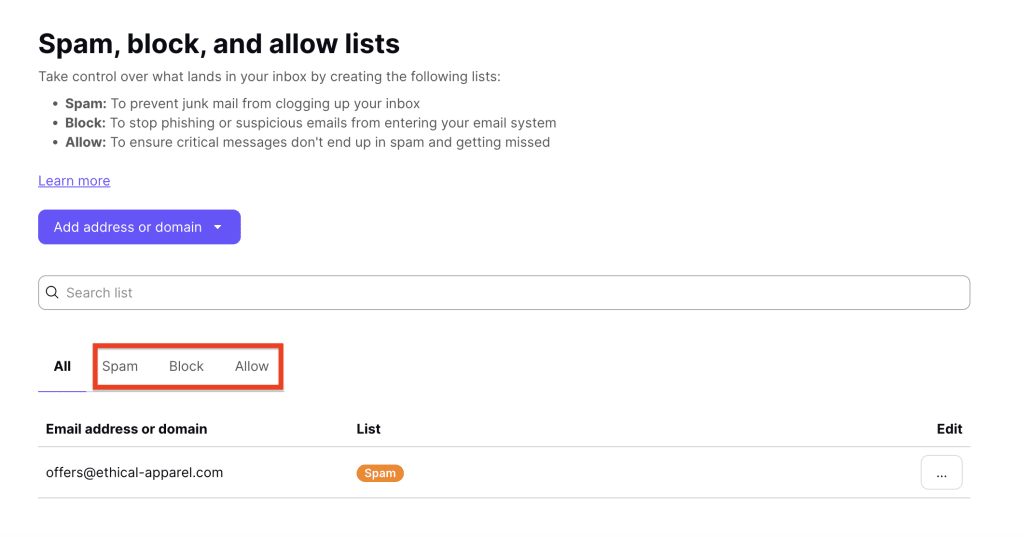
Para ver todos los filtros de spam personalizados existentes y agregar nuevos, inicie sesión en su cuenta de Proton Mail en mail.proton.me(nueva ventana) y haga clic en Ajustes ⚙ → Todos los ajustes → Proton Mail → Filtros → Listas de direcciones permitidas, bloqueadas y spam.
Las listas de filtros se dividen en tres pestañas, Spam, Bloquear y Permitir:
- Spam: Estos correos electrónicos llegarán a su carpeta de spam.
- Bloquear: Estos correos electrónicos se descartarán y no se entregarán.
- Permitir: Estos correos electrónicos llegarán a su bandeja de entrada.
En Android e iOS
Para ver sus listas de direcciones permitidas, bloqueadas y spam en dispositivos móviles:
- Abra la aplicación Proton Mail en su dispositivo Android o iOS.
- Toque el icono de menú ☰ (hamburguesa) en la esquina superior izquierda.
- Toque Ajustes.
- Seleccione Spam y filtros.
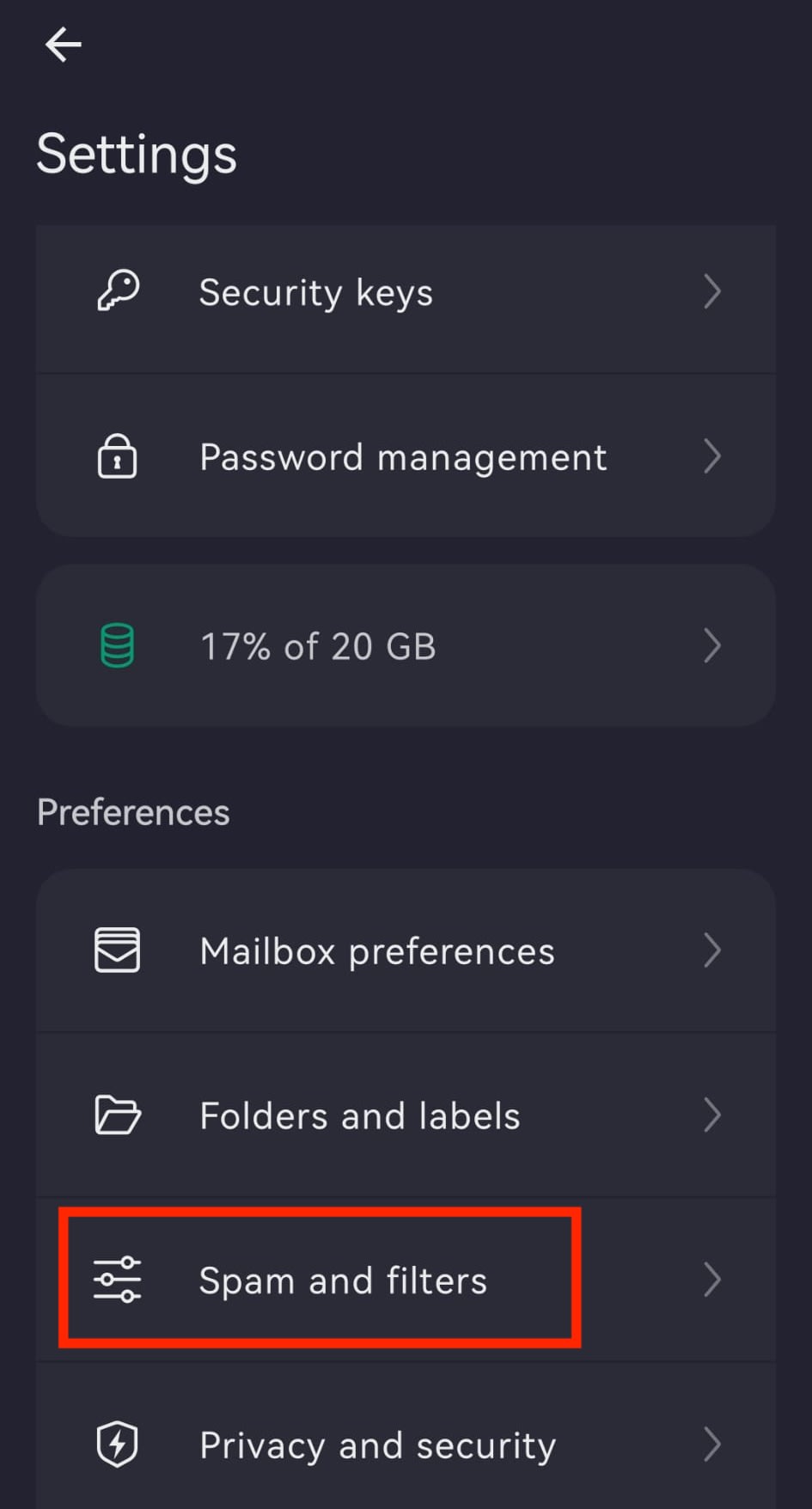
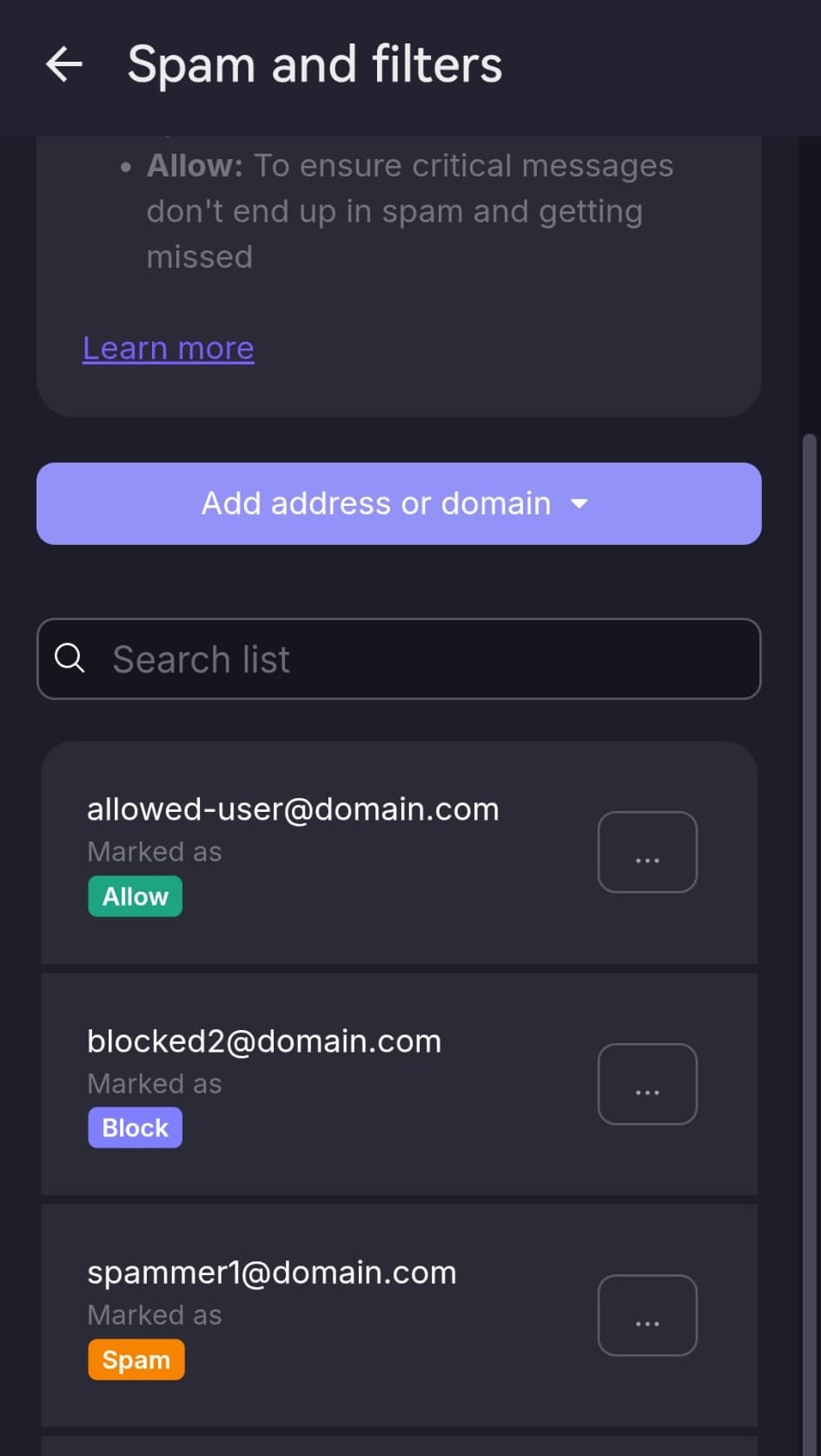
Aquí puede ver y gestionar sus listas de Spam, Bloquear y Permitir. Puede agregar o eliminar direcciones de correo electrónico y dominios directamente desde esta sección.
Cómo agregar remitentes a su lista de spam
La lista de spam le permite especificar direcciones de correo electrónico o dominios individuales que se filtrarán a su carpeta de spam.
Para agregar un remitente a su lista de spam:
1. Inicie sesión en Proton Mail en mail.proton.me(nueva ventana).
2. Seleccione Ajustes ⚙ → Todos los ajustes → Proton Mail → Filtros → Listas de direcciones permitidas, bloqueadas y spam.
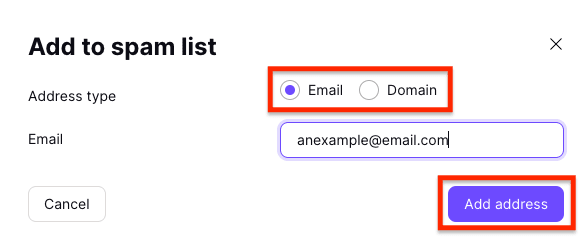
3. Haga clic en el menú desplegable del botón Agregar un dominio o una dirección y seleccione Spam.
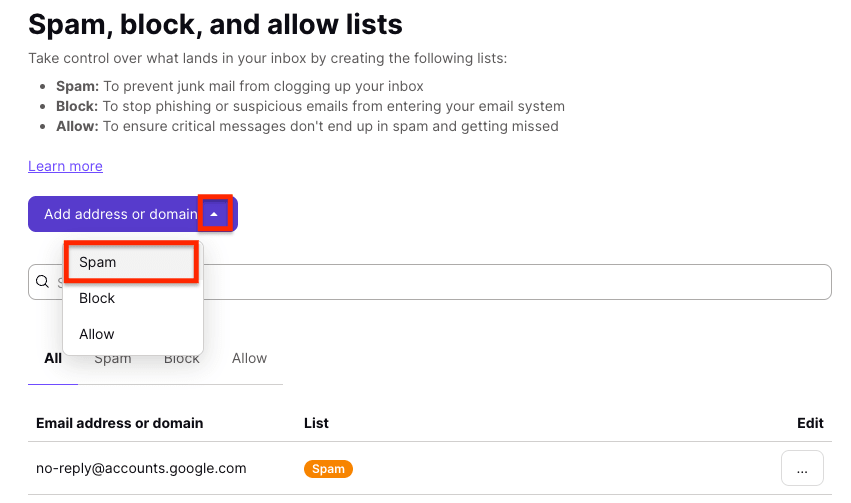
4. Elija Correo o Dominio como tipo de dirección, ingrese la dirección o el dominio y haga clic en Agregar dirección.
En Android e iOS
A continuación, se explica cómo agregar un remitente a su lista de spam en dispositivos móviles:
Para agregar un remitente a su lista de spam:
- Abra la aplicación Proton Mail.
- Toque el icono de menú ☰ (hamburguesa).
- Vaya a Ajustes ⚙ → Todos los ajustes → Spam y filtros.
- Toque Agregar un dominio o una dirección y seleccione Spam.
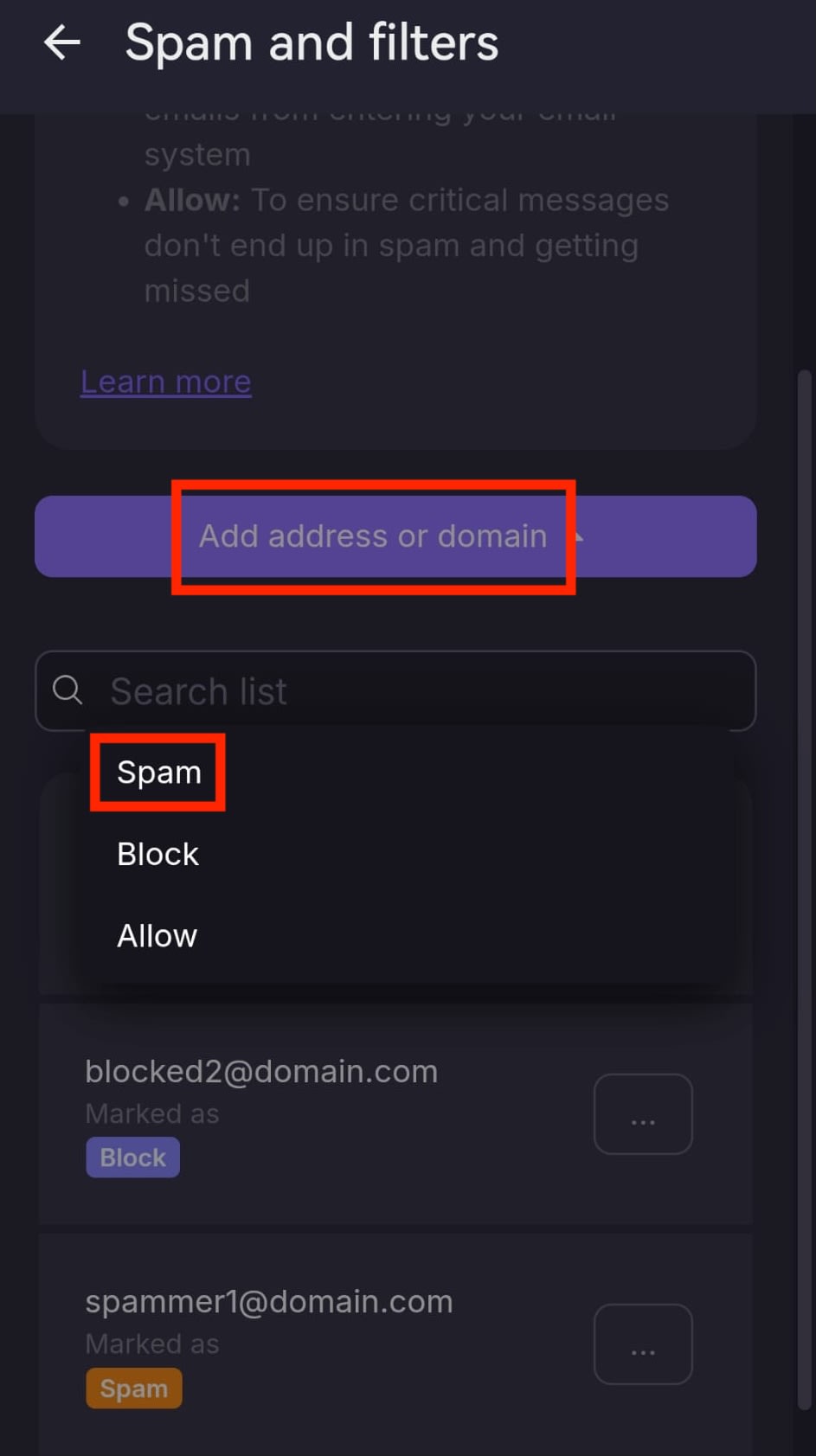
- Elija el tipo de dirección: Correo o Dominio.
- Ingrese la dirección de correo electrónico o el dominio.
- Toque Agregar dirección o Agregar dominio.

Ahora el remitente se filtrará a su carpeta de spam.
Cómo agregar remitentes a su lista de bloqueo
La lista de bloqueo le permite especificar direcciones de correo electrónico o dominios individuales que se descartarán y no se entregarán.
Para agregar un remitente a su lista de bloqueo:
1. Inicie sesión en Proton Mail en mail.proton.me(nueva ventana).
2. Vaya a Ajustes ⚙ → Todos los ajustes → Filtros → Listas de direcciones permitidas, bloqueadas y spam.
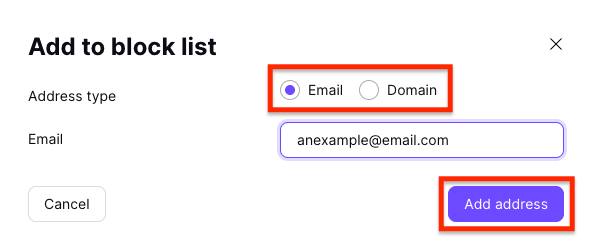
3. Haga clic en el menú desplegable del botón Agregar un dominio o una dirección y seleccione Bloquear.

4. Elija Correo o Dominio como tipo de dirección, ingrese la dirección o el dominio y haga clic en Agregar dirección.
En Android o iOS
Para agregar un remitente a su lista de bloqueo en dispositivos móviles:
- Abra la aplicación Proton Mail.
- Toque el icono de menú ☰ (hamburguesa).
- Vaya a Ajustes → Spam y filtros.
- Toque Agregar un dominio o una dirección y seleccione Bloquear.
- Elija el tipo de dirección: Correo o Dominio.
- Ingrese la dirección de correo electrónico o el dominio.
- Toque Agregar dirección o Agregar dominio.
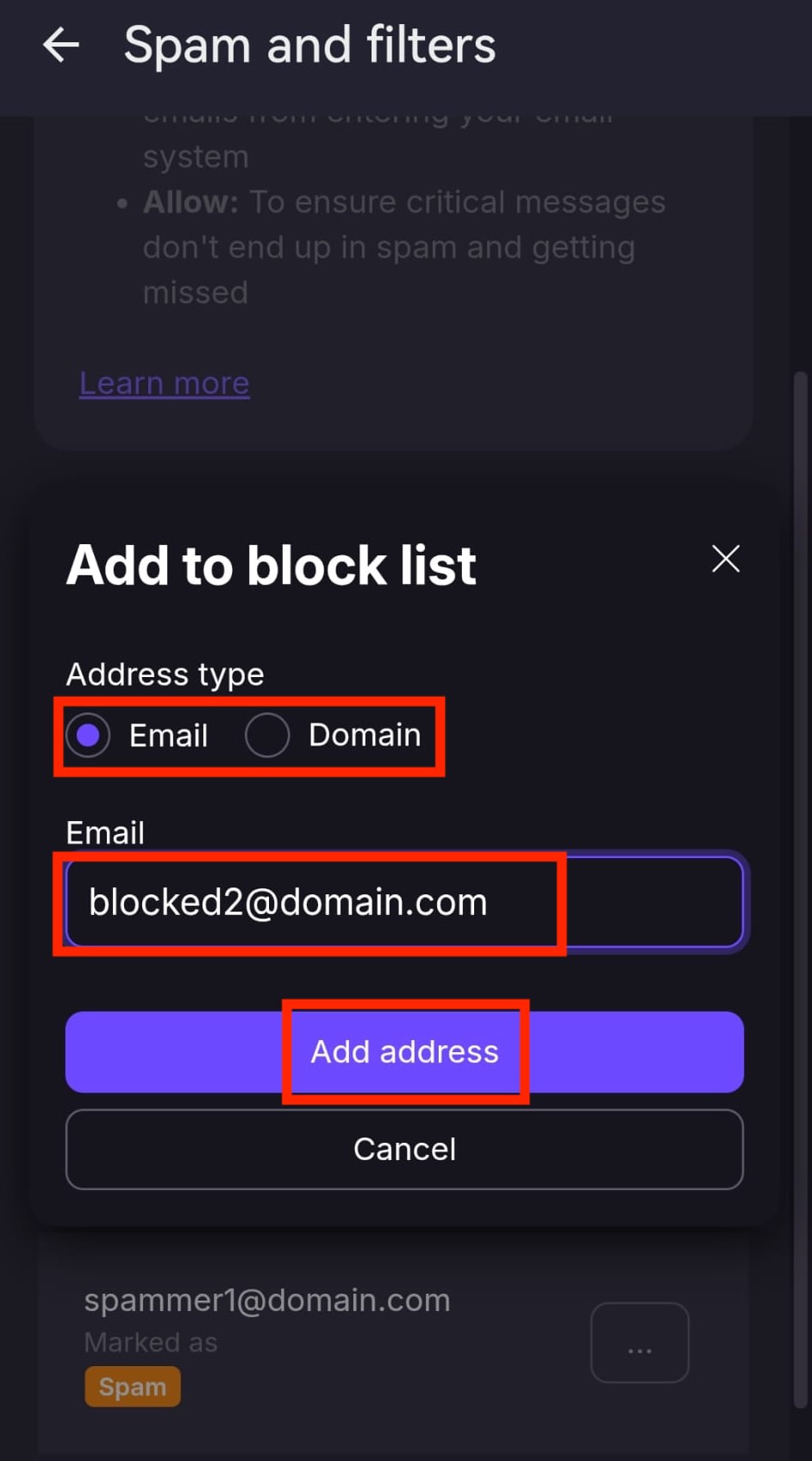
El remitente ahora estará bloqueado y usted ya no recibirá sus correos electrónicos.
Cómo agregar remitentes a su lista permitida
La lista permitida le permite especificar direcciones de correo electrónico o dominios individuales que no se filtrarán a su carpeta de spam.
Para agregar un remitente a su lista permitida:
1. Inicie sesión en Proton Mail en mail.proton.me(nueva ventana).
2. Vaya a Ajustes ⚙ → Todos los ajustes → Filtros → Listas de direcciones permitidas, bloqueadas y spam.
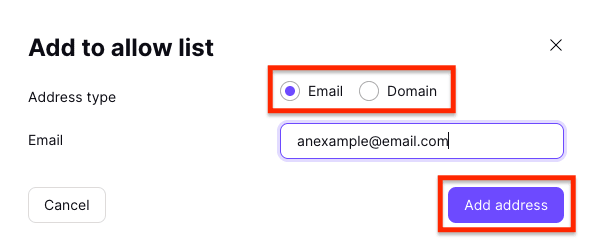
3. Haga clic en el menú desplegable del botón Agregar un dominio o una dirección y seleccione Permitir.

4. Elija Correo o Dominio como tipo de dirección, ingrese la dirección o el dominio y haga clic en Agregar dirección.
En Android o iOS
Para agregar un remitente a su lista permitida en dispositivos móviles:
- Abra la aplicación Proton Mail.
- Toque el icono de menú ☰ (hamburguesa).
- Vaya a Ajustes → Spam y filtros.
- Pulse Agregar un dominio o una dirección y seleccione Permitir.
- Elija el tipo de dirección: Correo o Dominio.
- Ingrese la dirección de correo electrónico o el dominio.
- Toque Agregar dirección o Agregar dominio.
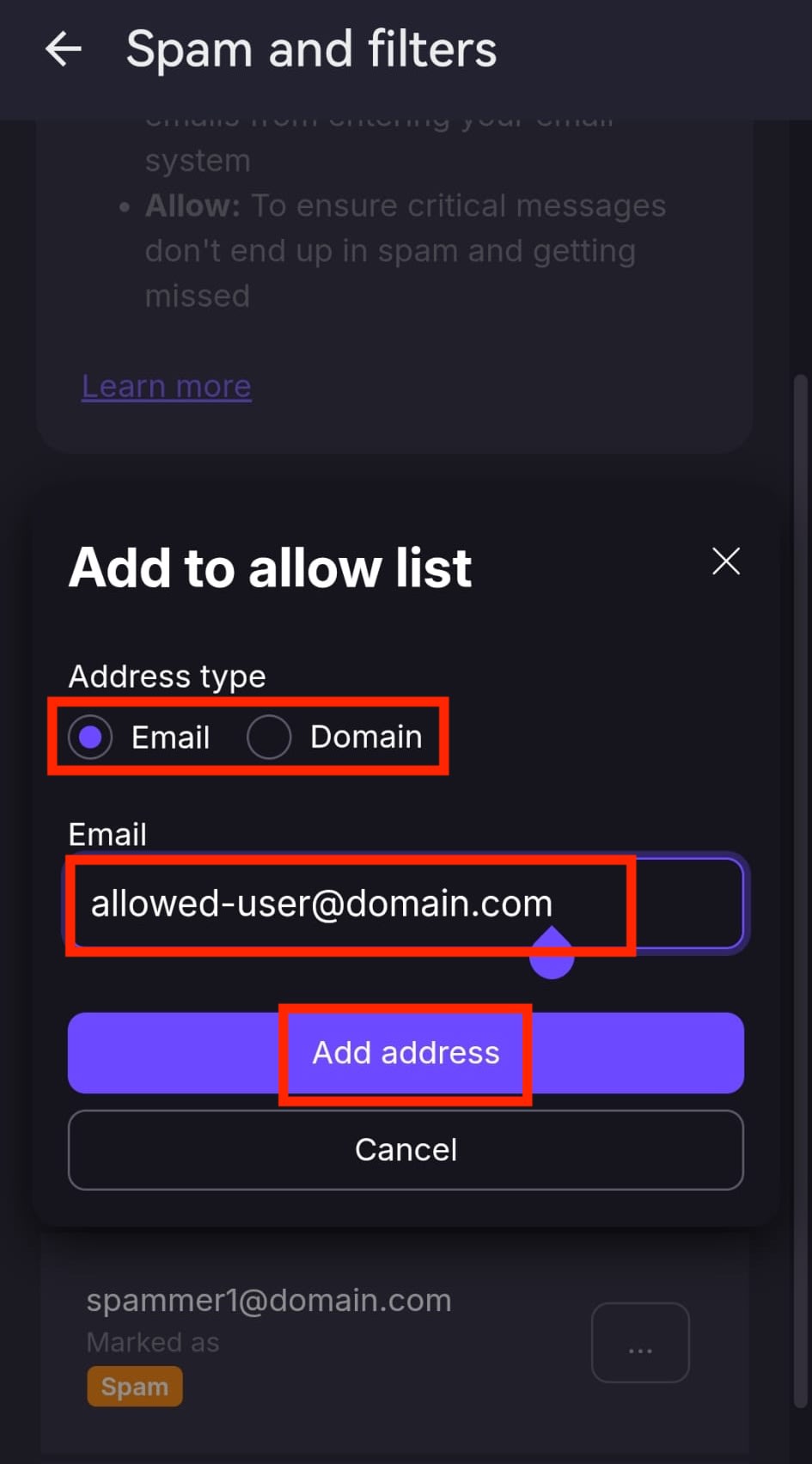
Ahora el remitente evitará el filtrado de spam y sus correos electrónicos llegarán a su bandeja de entrada.
Cómo eliminar remitentes de su lista de spam, de bloqueo o permitida
Para eliminar un remitente de su lista de spam, de bloqueo o permitida:
1. Inicie sesión en Proton Mail en mail.proton.me(nueva ventana).
2. Vaya a Ajustes ⚙ → Todos los ajustes → Filtros → Listas de direcciones permitidas, bloqueadas y spam.
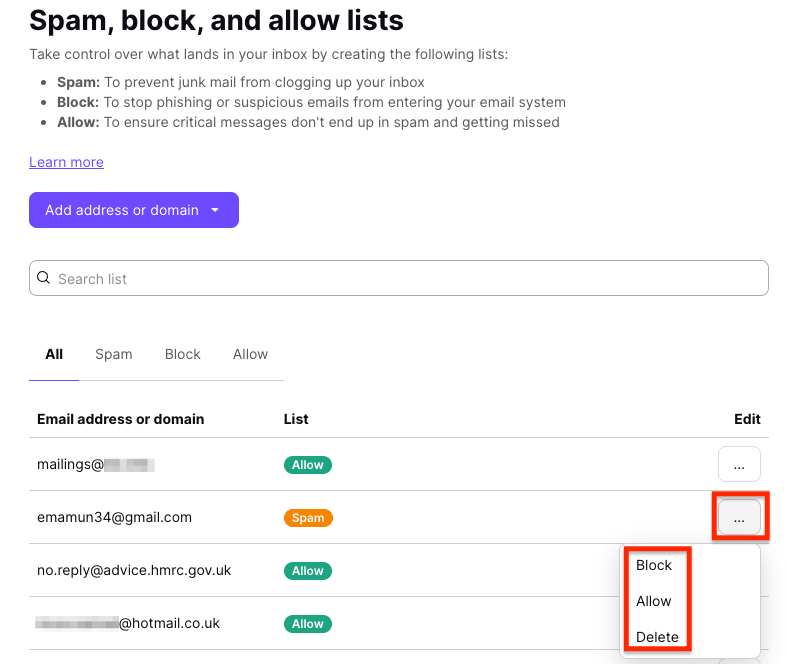
3. Busque el remitente que desea eliminar y haga clic en los tres puntos horizontales en la columna Editar. Seleccione Eliminar si desea eliminar al remitente de todas las listas, o elija otra lista (Spam/Bloquear/Permitir) para mover al remitente a esa lista.
En Android e iOS
Para eliminar un remitente de su lista de spam, de bloqueo o permitida en dispositivos móviles:
- Abra la aplicación Proton Mail.
- Toque el icono de menú ☰ (hamburguesa).
- Vaya a Ajustes → Spam y filtros.
- Busque la dirección de correo electrónico o el dominio que desea eliminar.
- Pulse los ⋯ (tres puntos) junto a la entrada.
- Seleccione Eliminar.

El remitente se eliminará de la lista seleccionada.
Filtros personalizados para el filtrado avanzado de spam
Además de las listas de direcciones permitidas, bloqueadas y spam, Proton Mail ofrece una función de filtros personalizados que se puede utilizar para el filtrado avanzado de spam.
Obtenga más información sobre cómo utilizar los filtros personalizados