

İster e-posta hesabınızda şüpheli bir etkinlik fark etmiş olun, ister sadece güvenliğinizi artırmak isteyin; bu rehber size en popüler hizmetlerden bazılarında e-posta parolanızı nasıl değiştireceğinizi gösterir: Gmail, Outlook ve Proton Mail.
E-postanız, çevrim içi yaşamınızın ana anahtarıdır. E-postanıza erişimi olan herkes; banka, sosyal medya veya alışveriş hesaplarınız gibi o adrese bağlı diğer tüm hesaplardaki parolayı sıfırlayabilir. Bu nedenle sızdırılan bir e-posta parolası, sızdırılan bir Netflix parolasından çok daha tehlikelidir ve bu yüzden e-posta güvenliğini diğer her şeyin üzerine inşa edildiği temel olarak görmelisiniz.
Şu durumlarda e-posta parolanızı değiştirmelisiniz:
- Özellikle e-posta hesabınıza sizden başka kimsenin erişimi yoksa şüpheli oturum açma etkinliği fark ettiyseniz.
- Kullandığınız bir hizmet bir ele geçirilme olayına karıştı.
- Birden fazla sitede aynı parolayı tekrar kullanmanız, sizi kimlik doğrulama bilgileri doldurma saldırılarına maruz bırakabilir.
- Şüpheli bir bağlantıya tıkladıysanız veya daha sonra sahte olabileceğini fark ettiğiniz bir siteye e-posta kimlik doğrulama bilgilerinizi yazdıysanız (kimlik avı girişimi).
- Hesap sağlayıcınız parolanızın bilinen bir sızıntıda göründüğüne dair sizi uyardıysa.
- Talep etmediğiniz parola sıfırlama e-postaları veya güvenlik uyarıları aldıysanız.
E-posta parolanızı değiştirmek yalnızca birkaç dakika sürer ve posta uygulamanızdan değil, sağlayıcınızın hesap ayarlarından yapılabilir.
- Gmail’de e-posta parolanızı nasıl değiştirebilirsiniz?
- Outlook, Hotmail veya Live’da e-posta parolanızı nasıl değiştirebilirsiniz?
- Proton Mail’de e-posta parolanızı nasıl değiştirebilirsiniz?
- iPhone’da e-posta parolalarınızı nasıl değiştirebilirsiniz?
- Android’de e-posta parolalarınızı nasıl değiştirebilirsiniz?
- Güçlü bir e-posta parolası oluşturmak için ipuçları
- E-posta parolası güvenliği için en iyi uygulamalar
- E-posta parolanızı unutursanız ne yapmalısınız?
- E-posta hesaplarınızı güvende tutun
Gmail’de e-posta parolanızı nasıl değiştirebilirsiniz?
Gmail parolanızı değiştirmek için Google Hesabınız üzerinden güncelleyin:
- myaccount.google.com(yeni pencere) adresinden Google Hesabınızda oturum açın.
- Sol menüden Güvenlik ve oturum açma seçeneğine tıklayın.
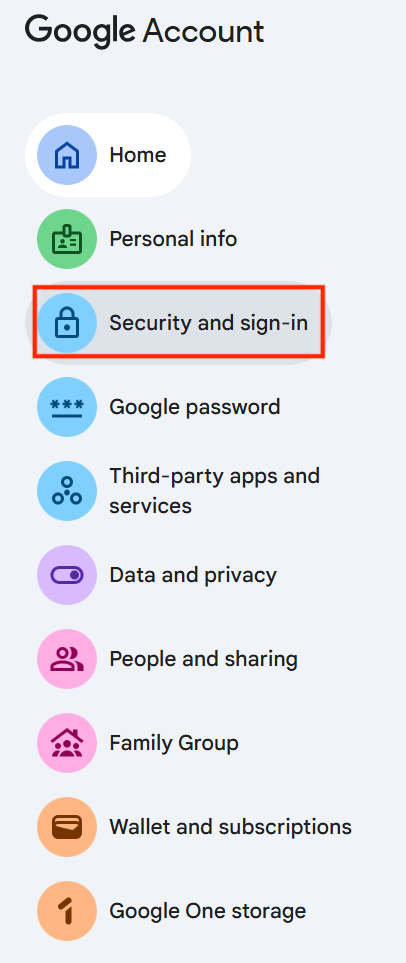
- Google’da nasıl oturum açarsınız bölümünün altında Parola seçeneğine tıklayın.

- Kimliğinizi doğrulamak için mevcut parolanızı yazın.
- Yeni parolanızı yazın, onaylayın ve Parolayı Değiştir düğmesine tıklayın.
Google, kullandığınız aygıtta oturumunuzu açık tutacaktır. Diğer tüm yerlerde oturumu kapatmak için Güvenlik → Aygıtlarınız bölümüne gidin ve tanımadığınız tüm oturumları kaldırın.
Outlook, Hotmail veya Live’da e-posta parolanızı nasıl değiştirebilirsiniz?
Outlook, Hotmail veya Live için bir Microsoft hesabı kullanıyorsanız parolanızı Microsoft güvenlik portalı üzerinden değiştirebilirsiniz:
- account.microsoft.com(yeni pencere) adresine gidin ve Oturum açın.
- Güvenlik menüsünü açın ve Parolayı değiştir seçeneğine tıklayın.

- Yeni parolanızı yazın ve ardından Kaydet seçeneğine tıklayın.
Diğer tüm oturumları kapatmak için Güvenlik → Oturum açma etkinliği bölümüne gidin ve Her yerde oturumu kapat seçeneğine tıklayın.
Proton Mail e-posta parolanızı nasıl değiştirebilirsiniz?
Proton Mail parolanızı doğrudan hesap ayarlarınızdan değiştirebilirsiniz:
- Proton Mail uygulamasını açın ve Ayarlar → Tüm ayarlar bölümüne gidin.
- Kenar çubuğunda Hesap ve parola seçeneğine tıklayın.
- Parolayı değiştir seçeneğine tıklayın.

- Mevcut parolanızı yazın.
- Yeni parolanızı yazıp onaylayın ve ardından Kaydet seçeneğine tıklayın.
Proton Mail uçtan uca şifreleme kullanır, bu nedenle parolanızı değiştirmek verilerinizi de yeniden şifreler. Parolanızı değiştirmeden önce bir kurtarma yöntemi ayarladığınızdan emin olun. Bu yöntem olmadan eski şifrelenmiş iletilerinize erişimi kaybedebilirsiniz.
iPhone üzerinde e-posta parolaları nasıl değiştirilir?
- Ayarlar bölümünü açın.
- Hesabınızı seçin.
- Giriş Yapma ve Güvenlik bölümüne gidin.
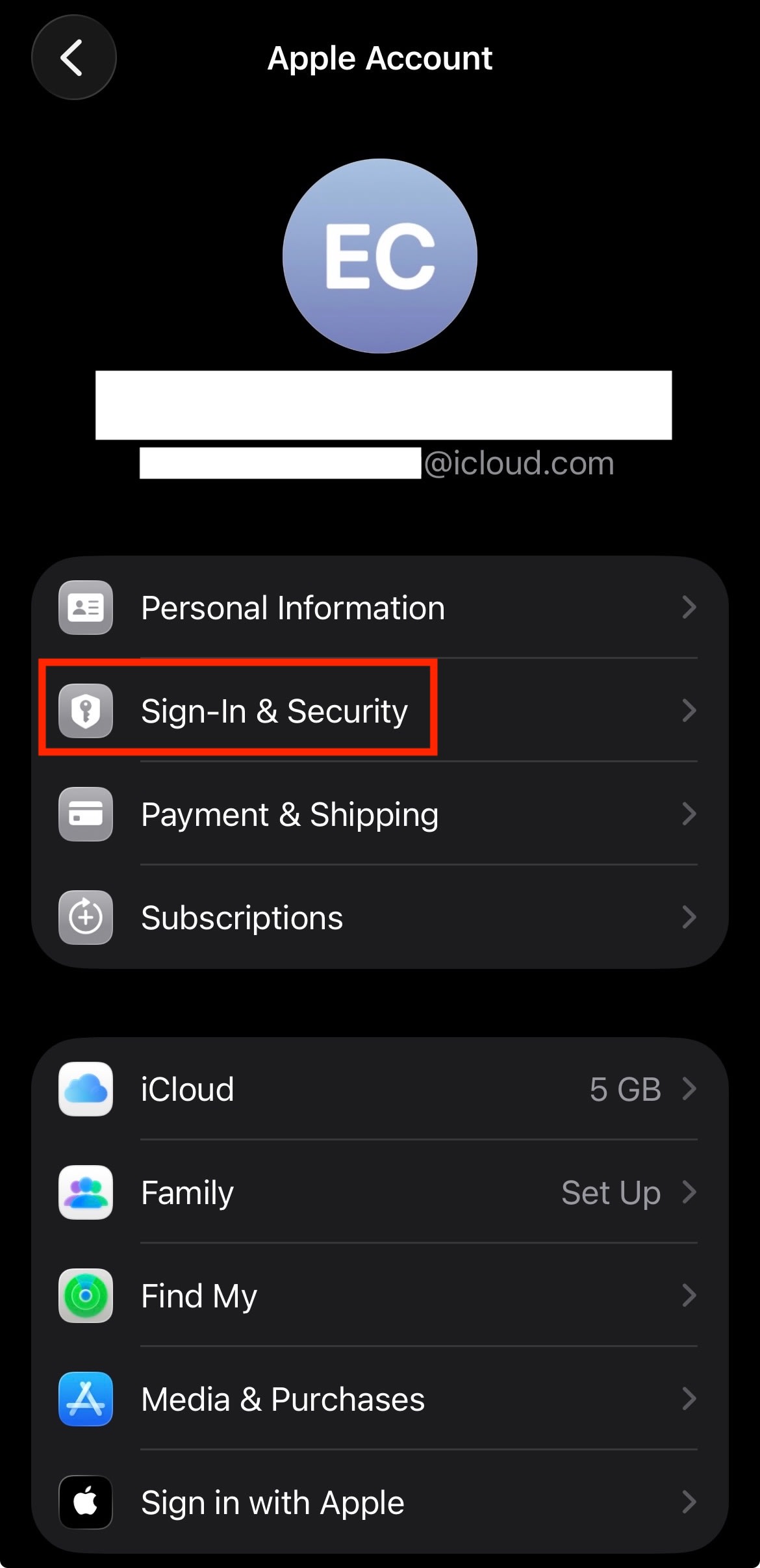
- Parolayı Değiştir seçeneğine dokunun.
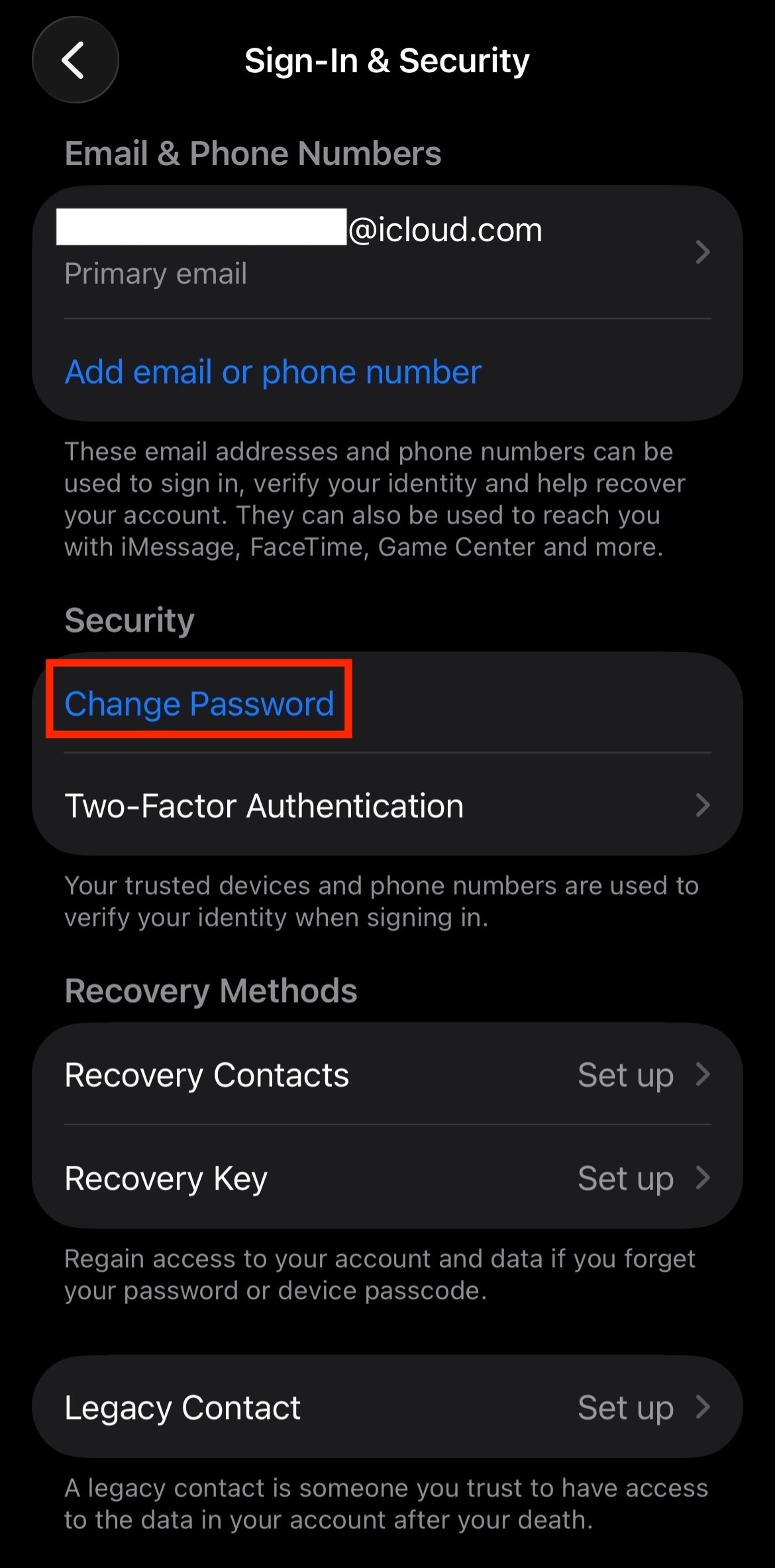
- Mevcut parolanız veya Face ID ile kimlik doğrulaması yapın.
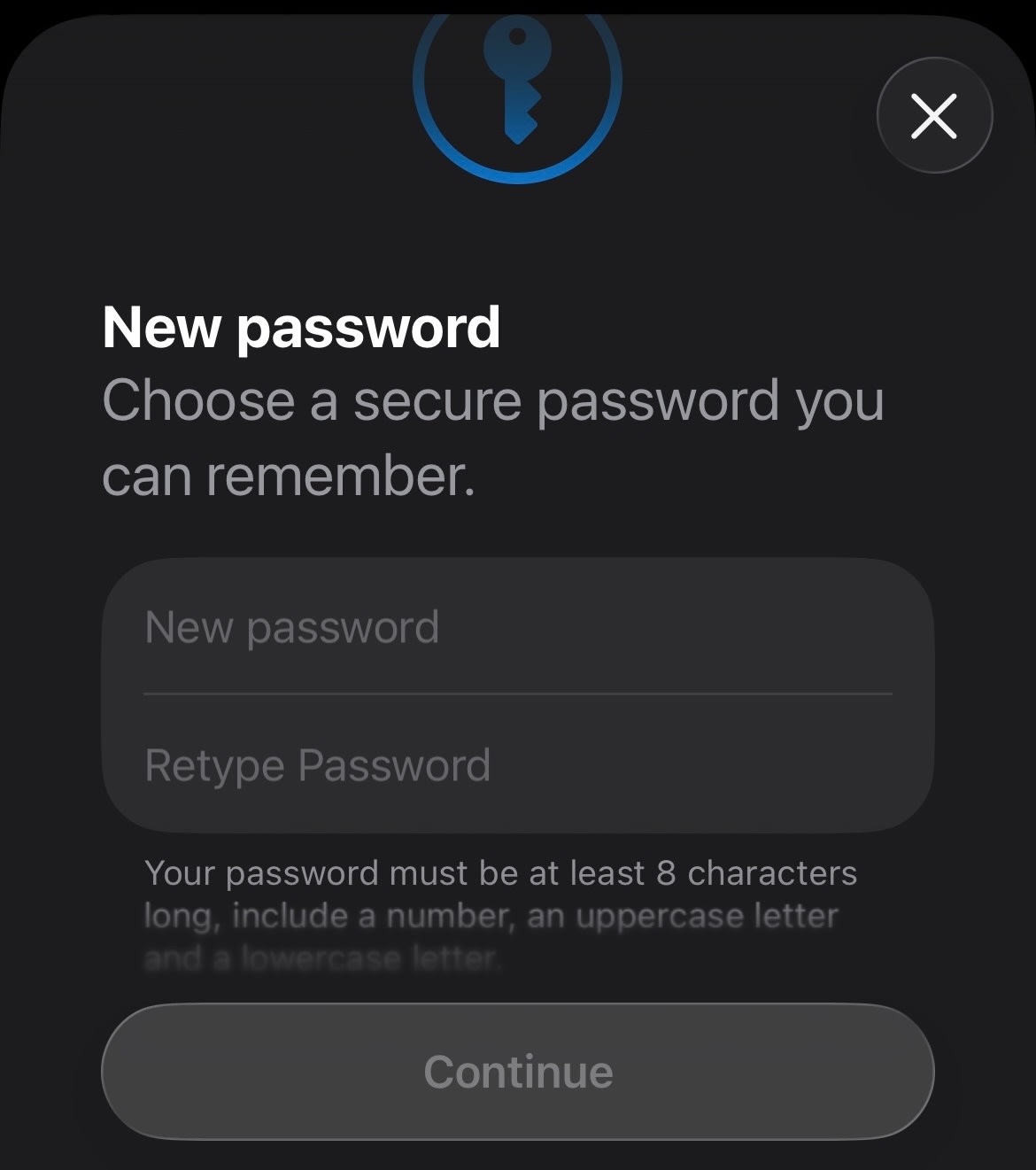
- Yeni parolayı yazın ve onaylayın.
Android üzerinde e-posta parolaları nasıl değiştirilir?
Gmail kullanıyorsanız parolanızı Google Hesap ayarlarınızdan değiştirebilirsiniz. Tam adımlar aygıtınıza bağlı olarak biraz farklılık gösterebilir.
- Ayarlar bölümünü açın.
- Parolalar, geçiş anahtarları ve hesaplar seçeneğine dokunun.
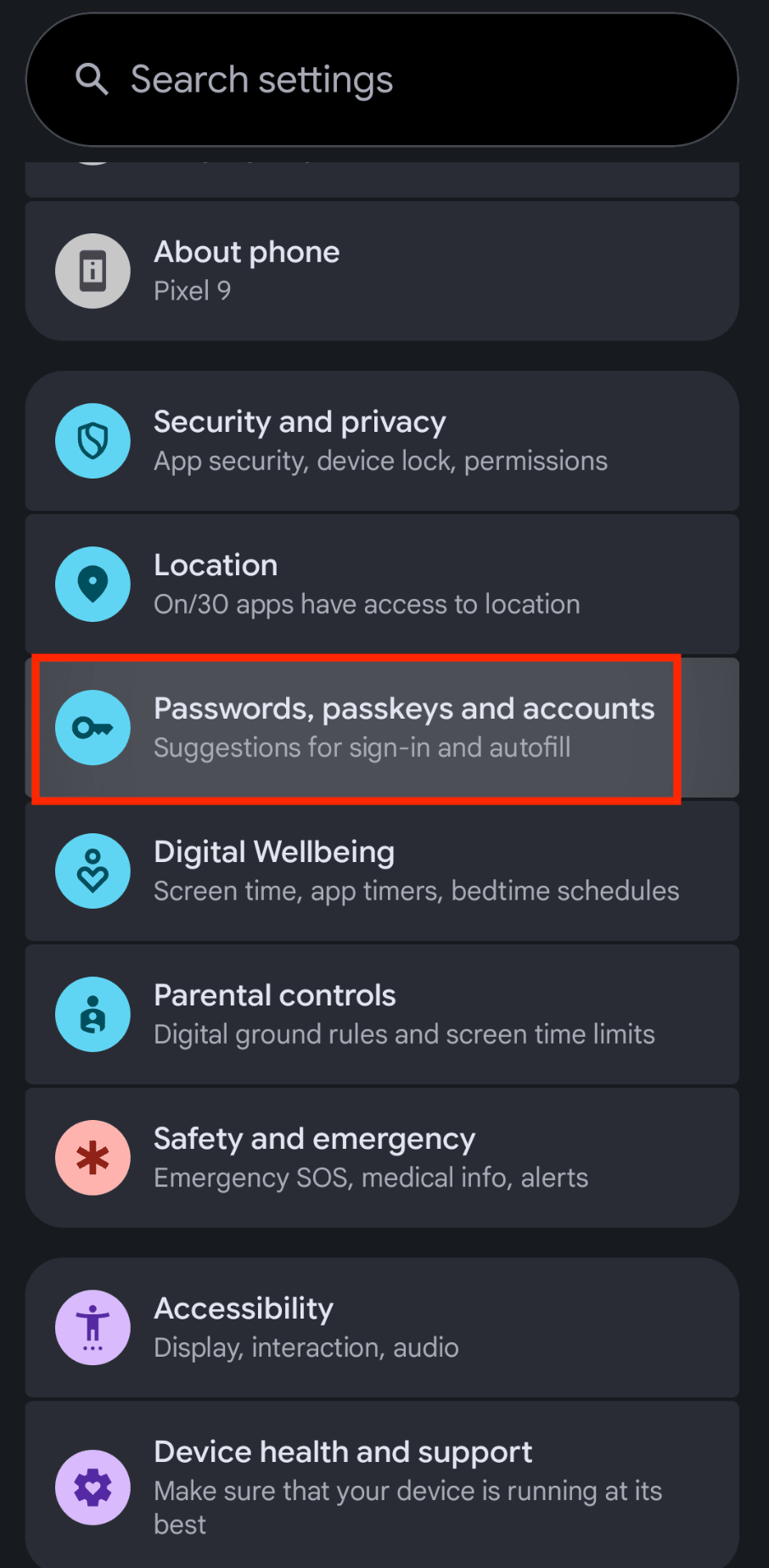
- Hesabınızı seçin.
- Google Hesabı öğesine dokunun.

- Güvenlik veya Oturum Açma sekmesine gidin.

- Google’da oturum açma şekliniz bölümünün altında Parola öğesine dokunun.
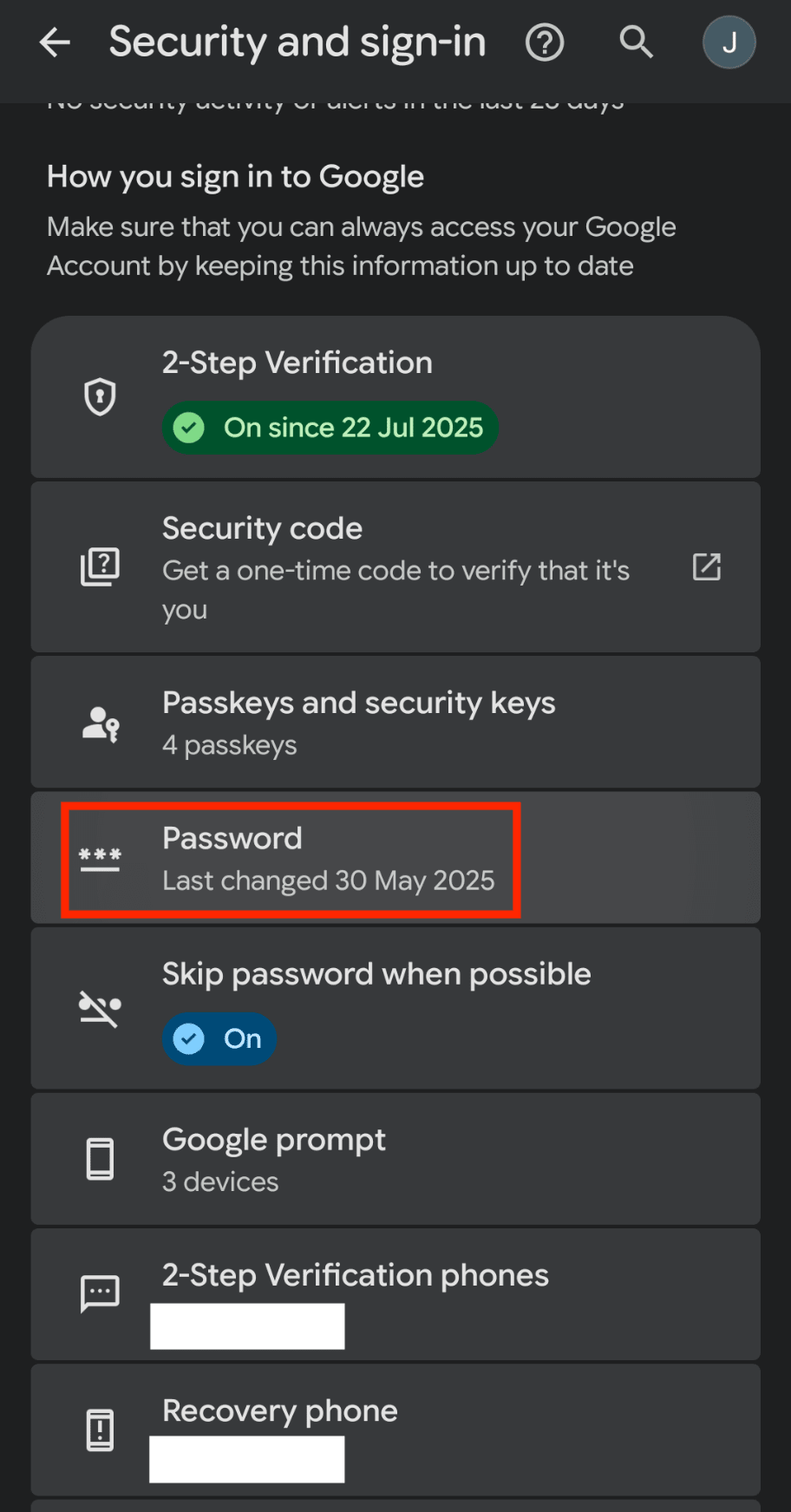
- Yeni parolanızı yazın ve Parolayı değiştir öğesine dokunun.
Parolanızı güncelledikten sonra aygıtınız genellikle sizden yeniden oturum açmanızı isteyecektir. E-postanızın eşitlemesi durursa “Hesap işlemi gerekiyor” gibi bir ileti de görebilirsiniz. Sorulduğunda yeni parolanızı yazın.
İstemi görmezseniz hesabı kaldırın ve yeniden ekleyin:
- Ayarlar bölümünü açın.
- Parolalar, geçiş anahtarları ve hesaplar seçeneğine dokunun.
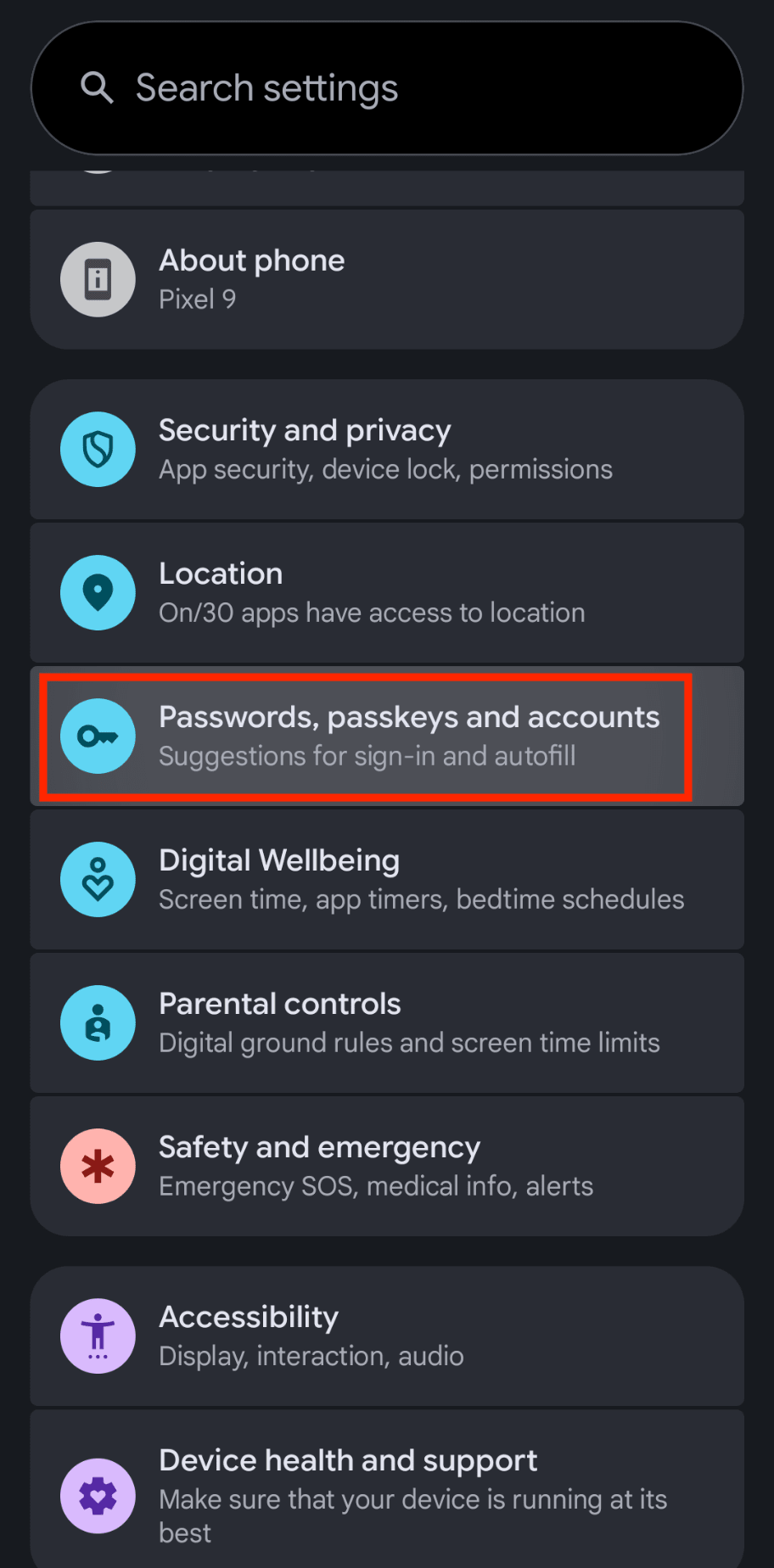
- Güncellemek istediğiniz hesabı seçin.
- Hesabı kaldır öğesine dokunun.

- Hesabı yeniden ekleyin ve yeni parolanızı kullanarak oturum açın.
Güçlü bir e-posta parolası oluşturmak için ipuçları
Bir parolanın bir yabancı veya bilgisayar tarafından tahmin edilmesi zor, ancak sizin tarafınızdan yönetilmesi kolay olmalıdır.
Uzun tutun: En az 12 karakter hedefleyin. Uzun parolaların kırılması daha zordur.
Benzersiz yapın: Parolaları farklı hesaplarda tekrar kullanmayın.
Kişisel bilgilerden kaçının: İsimleri, doğum günlerini veya yaygın kelimeleri kullanmayın.
Rastgele veya akılda kalıcı yapın: Rastgele bir parola, tahmin edilebilir olandan daha güvenlidir.
Bir parola oluşturucu, tüm bunların yönetilmesini kolaylaştırır.
E-posta parolası güvenliği için en iyi uygulamalar
Parolanızı değiştirmek harika bir başlangıçtır, ancak güvenlik sadece gizli bir kelime veya ifadeden ibaret değildir. Zor işleri sizin yerinize yapan araçları kullanarak gelen kutunuzu çok daha zor bir hedef haline getirebilirsiniz:
Bir parola yöneticisi kullanın: Proton Pass, aygıtlarınızda parolalarınızı güvenli bir şekilde oluşturabilir, saklayabilir ve otomatik doldurabilir. Tüm hesaplarınız için benzersiz parolalar oluşturmanıza yardımcı olacak yerleşik bir parola oluşturucuya sahiptir.
İki adımlı doğrulamayı (2FA) kullanıma alın: Bu, kimlik doğrulama uygulamanıza gönderilen tek seferlik kod gibi ikinci bir güvenlik katmanı ekler, böylece hesabınıza erişmek için tek başına parola yeterli olmaz. Proton Pass, destekleyen her hesap için iki adımlı doğrulama sağlamasının yanı sıra, sizi tekrarlanan parolalar ve etkin olmayan iki adımlı doğrulama konusunda uyaran bir Pass Monitor özelliğine sahiptir.
Etkin oturumları düzenli olarak gözden geçirin: Hesabınızın nerede oturum açtığını kontrol edin ve tanımadığınız aygıtlardan veya konumlardan erişimi geçersiz kılın. Tüm Proton Hesapları, etkin oturumları izlemenize yardımcı olacak ücretsiz bir hesap izleyicisi ile birlikte gelir.
Kurtarma seçeneklerini güncel tutun: Kurtarma e-posta adresinizin ve telefon numaranızın güncel, güvenli ve yalnızca size ait olduğundan emin olun.
Üçüncü taraf uygulama erişimine dikkat edin: Artık kullanmadığınız veya tanımadığınız bağlı uygulamaları, tarayıcı eklentilerini veya e-posta uygulamalarını (istemcilerini) kaldırın.
Kimlik avı girişimlerine karşı dikkatli olun: Oturum açma ayrıntılarını yazmadan önce her zaman göndericiyi, etki alanını ve internet adresini kontrol edin. Beklenmeyen e-postalardaki bağlantılardan oturum açmaktan kaçının. Proton Mail, sizi bilinen suçlulardan koruyan yerleşik bir kimlik avı girişimi korumasına sahiptir.
Aygıtlarınızı güncel tutun: İşletim sisteminiz, tarayıcınız, e-posta uygulamanız ve parola yöneticiniz için güvenlik güncellemelerini kurun.
Hesap bildirimlerini kullanın: Yeni oturum açma işlemleri, parola değişiklikleri, kurtarma değişiklikleri ve şüpheli etkinlikler için bildirimleri açın. Proton ücretli tarifelerinde, hesap ele geçirme girişimlerini önlemek için Proton Sentinel özelliğini kullanıma alabilirsiniz.
Parola yöneticisi hesabınızı güvene alın: Güçlü bir ana parola kullanın ve parola yöneticisinin kendisi için iki adımlı doğrulamayı açın. Proton hesabınızda iki adımlı doğrulamayı kullanıma almak için Proton Authenticator kullanabilirsiniz.
E-posta parolanızı unutursanız ne yapmalısınız?
Oturum açamıyorsanız Parolamı unuttum bağlantısını arayın. Çoğu site bu bağlantıyı oturum açma sayfasındaki giriş kutusunun hemen altına yerleştirir. Bu bağlantıya tıkladığınızda genellikle bir yedek e-posta adresi veya telefon numarası kullanarak kimliğinizi doğrulamanıza izin verilir.
Proton Mail için, şifrelenmiş iletilerinize yeniden erişim sağlamak amacıyla kurtarma ifadenize veya kurtarma dosyanıza da ihtiyacınız olabilir.
E-posta hesaplarınızı güvende tutun
Zayıf veya ifşa olmuş bir e-posta parolası, hızla çok daha büyük bir güvenlik sorununa dönüşebilir. Güvenlik bildirimleri aldıysanız, farklı sitelerde aynı parolaları kullandıysanız veya hesabınızın bir sızıntıda ifşa olduğundan şüpheleniyorsanız etkilenen parolaları mümkün olan en kısa sürede değiştirmelisiniz.
Parolanızı değiştirmek, başkasının bilgilerinize erişme riskini azaltmanın en hızlı yollarından biridir. Proton Pass gibi bir parola yöneticisi ve Proton Mail gibi uçtan uca şifrelenmiş e-posta kullanmak gelen kutunuzu güvende tutmanıza yardımcı olabilir.





